
계정 크레딧 추가 가이드
클라이언트 포털에서 향후 주문이나 청구서 결제에 사용할 수 있는 「계정 크레딧(자금)」을 추가하는 절차입니다.
개요 #
클라이언트 포털에서 계정에 사전 입금함으로써 향후 주문이나 청구서 결제에 사용할 수 있는 크레딧을 추가할 수 있습니다.
사전 준비 #
- 클라이언트 포털에 로그인되어 있을 것
- 추가할 금액을 미리 결정해 둘 것
작업 절차 #
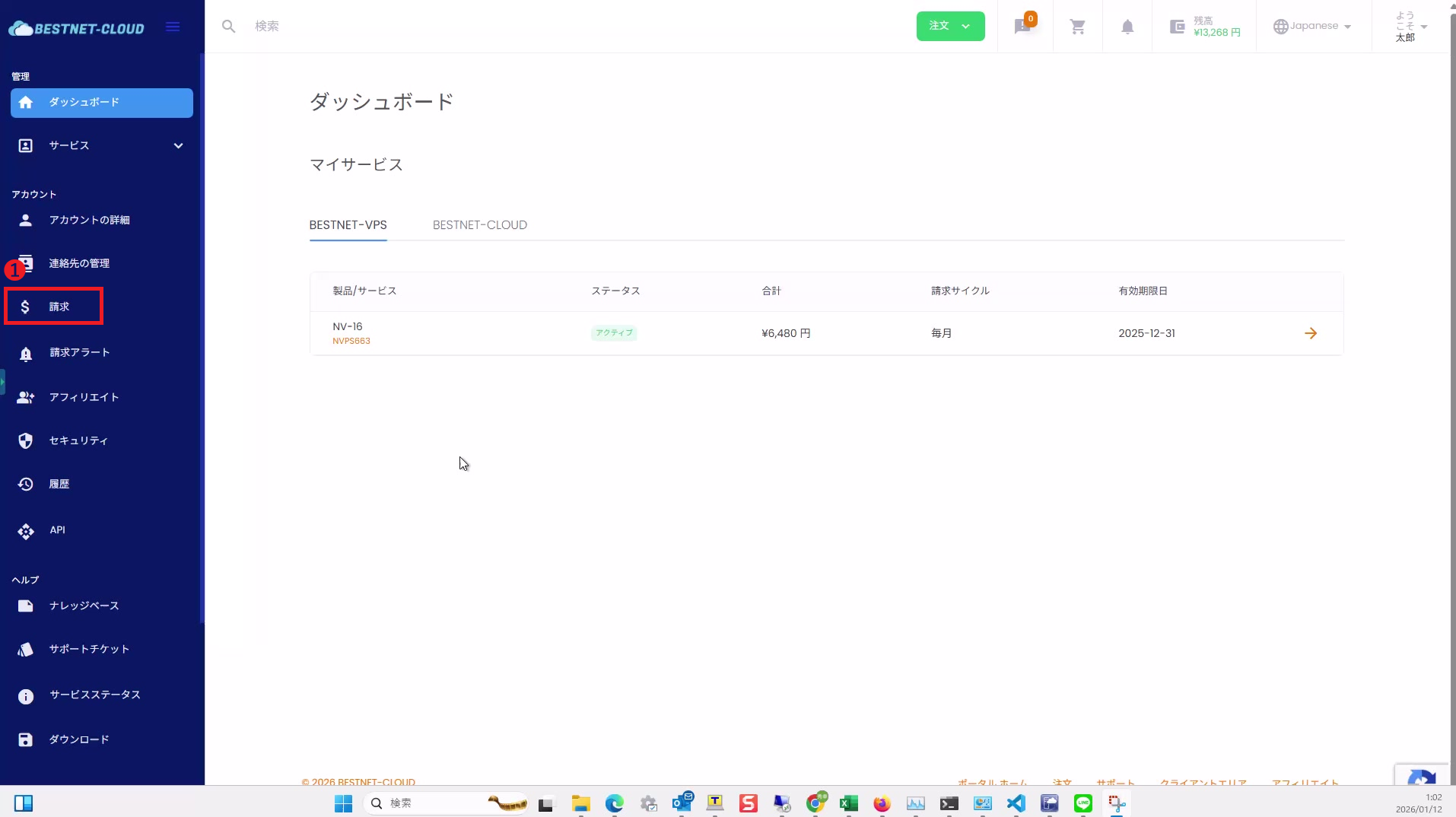
1왼쪽 메뉴에서 「청구」 열기 #
- 클라이언트 포털 왼쪽 메뉴에서 「청구」를 클릭합니다.
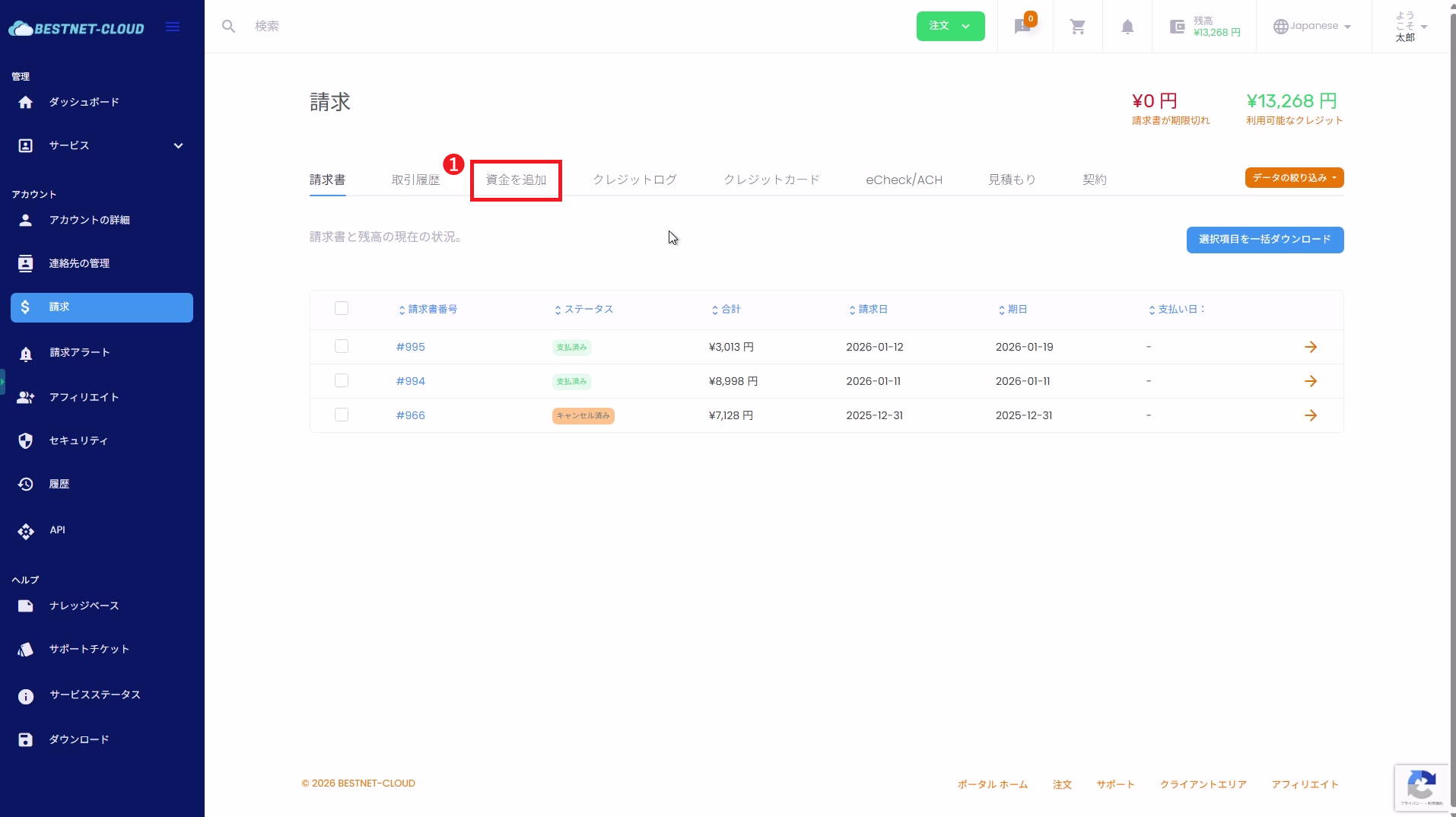
2「자금 추가」 탭 열기 #
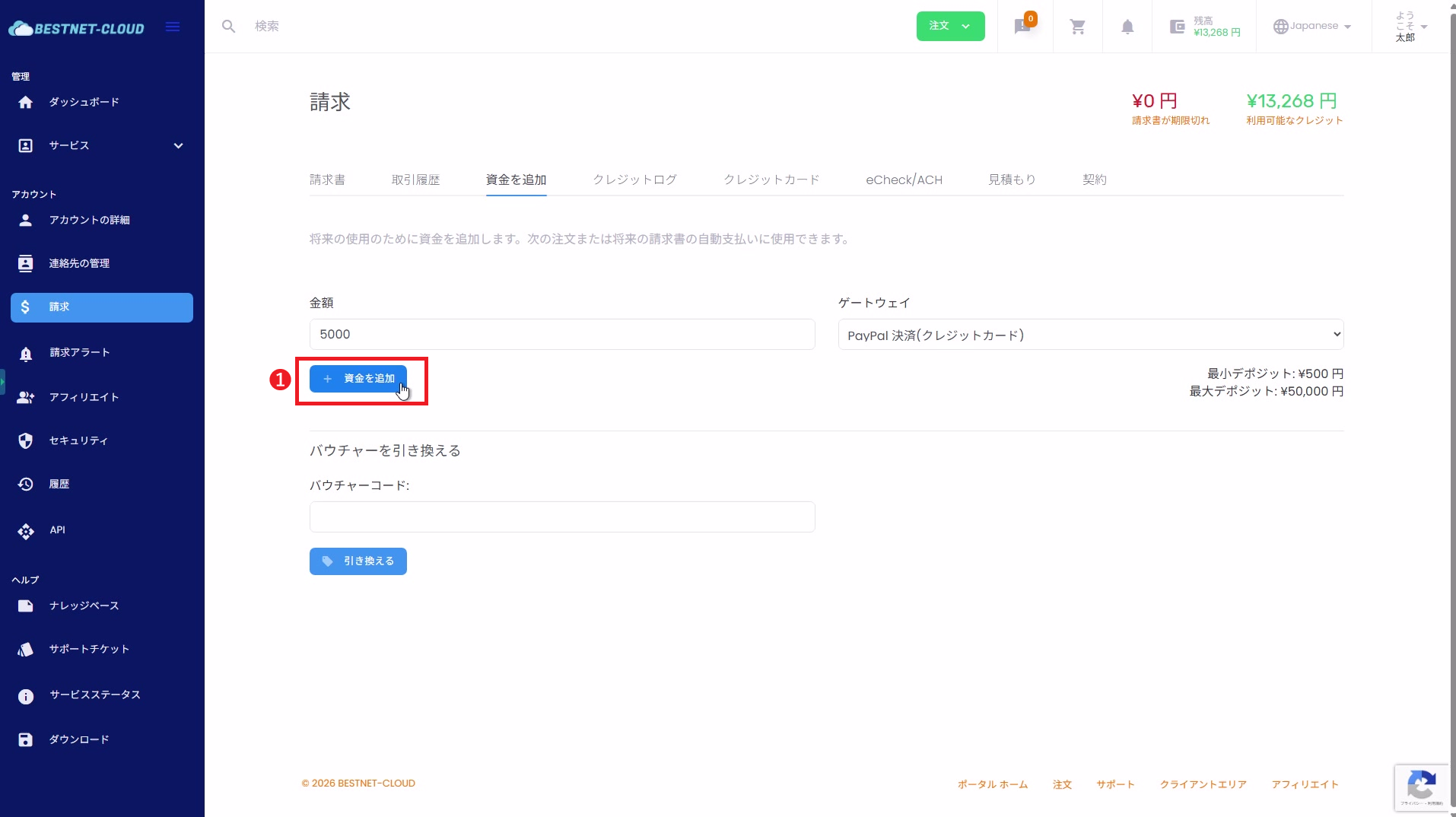
- 청구 화면 상단 탭에서 「자금 추가」를 클릭합니다.
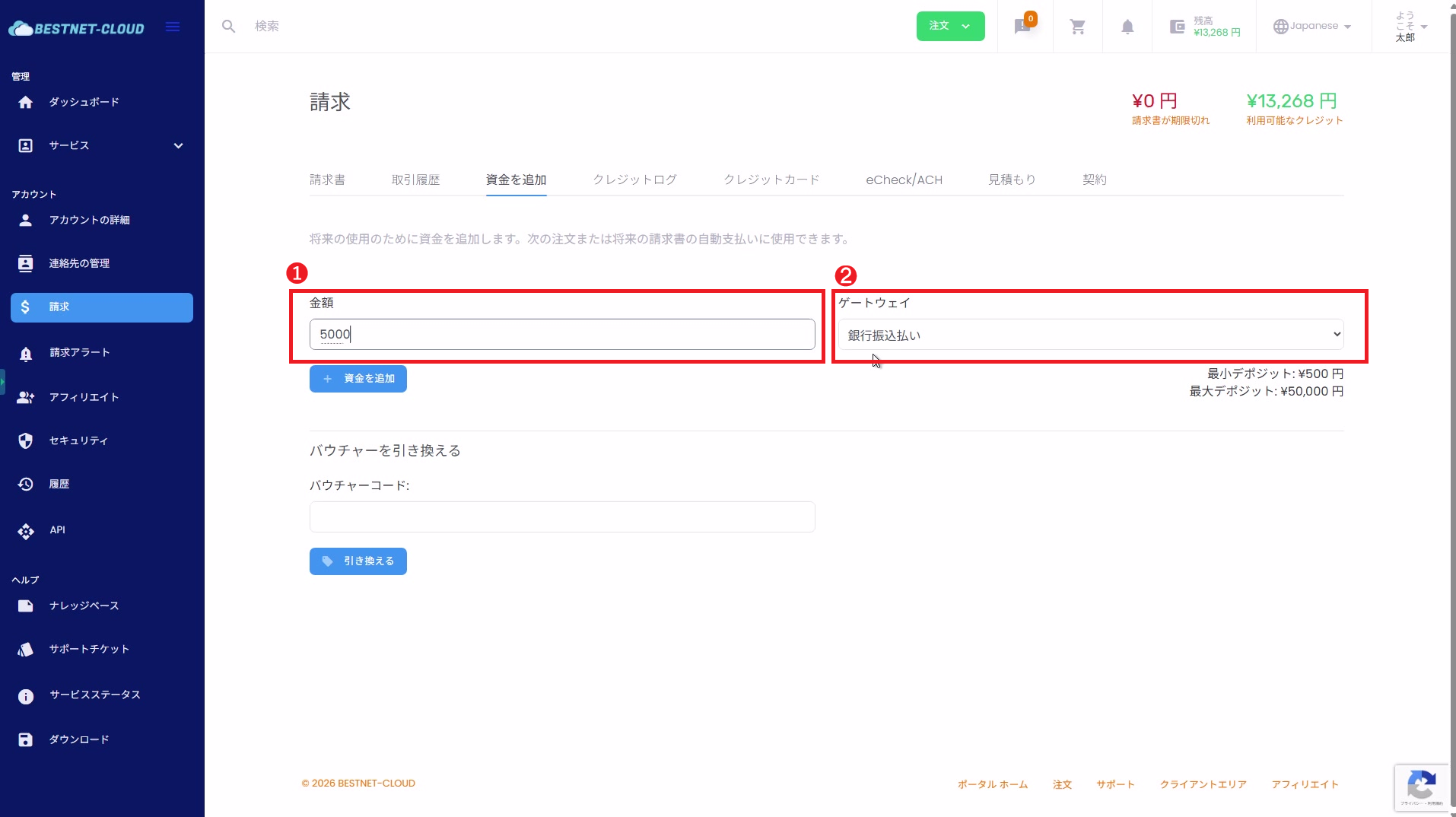
3금액과 결제 방법(게이트웨이) 설정하기 #
- 「금액」에 추가할 금액을 입력합니다.
- 「게이트웨이」(결제 방법)를 선택합니다. 예: 은행 송금, PayPal, 신용카드 결제 등
중요
입금된 계정 크레딧은 원칙적으로 현금 인출 환불에 대응하지 않습니다. 자세한 취급 내용은 계정 크레딧 취급 규정을 확인해 주시기 바랍니다.
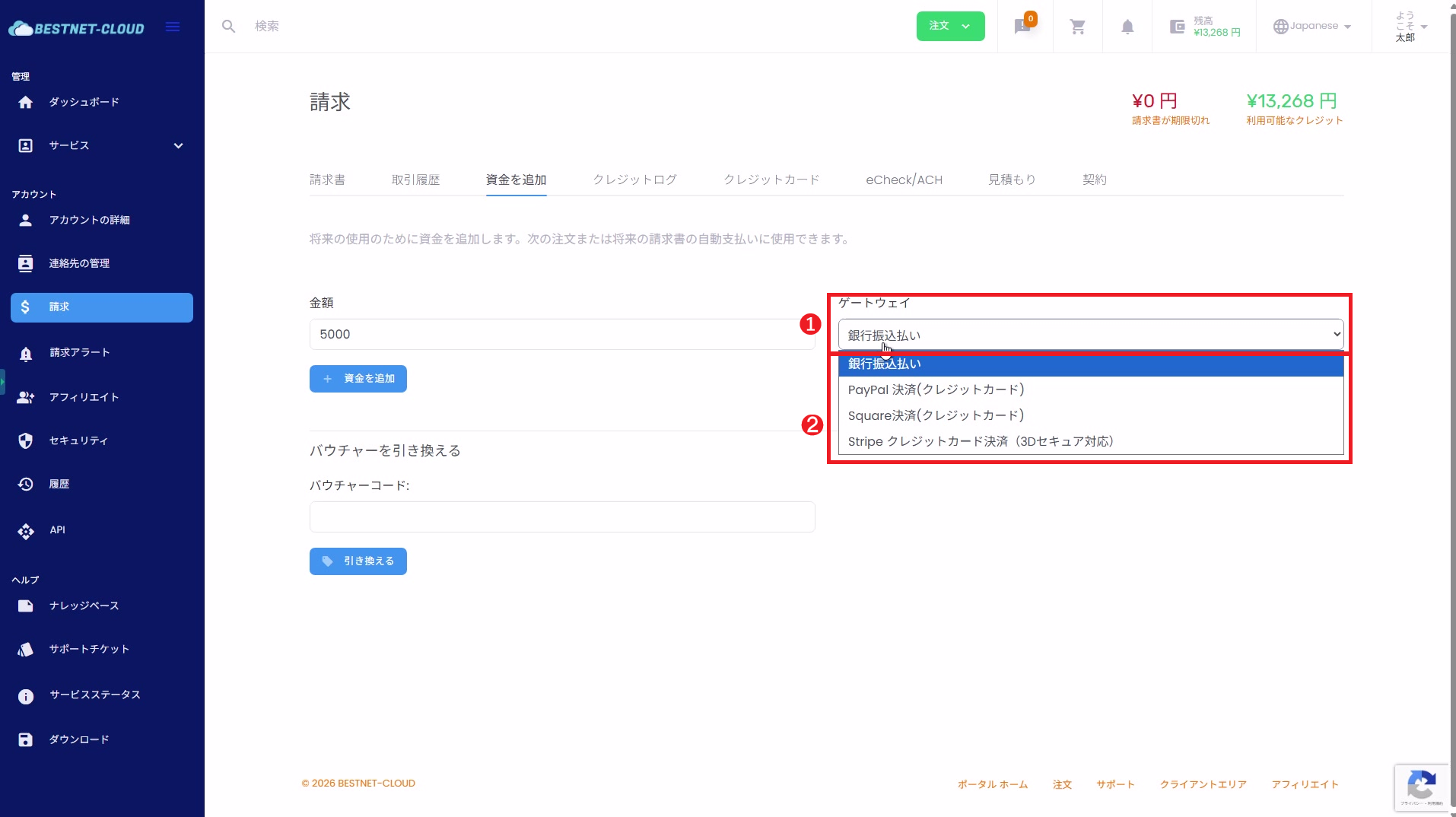
3.1(선택) 결제 방법 후보 확인 및 선택하기 #
게이트웨이 드롭다운을 열면 선택 가능한 결제 방법이 목록으로 표시됩니다.
4「+ 자금 추가」를 클릭하여 청구서 생성하기 #
- 입력 내용을 확인하고 「+ 자금 추가」를 클릭합니다.
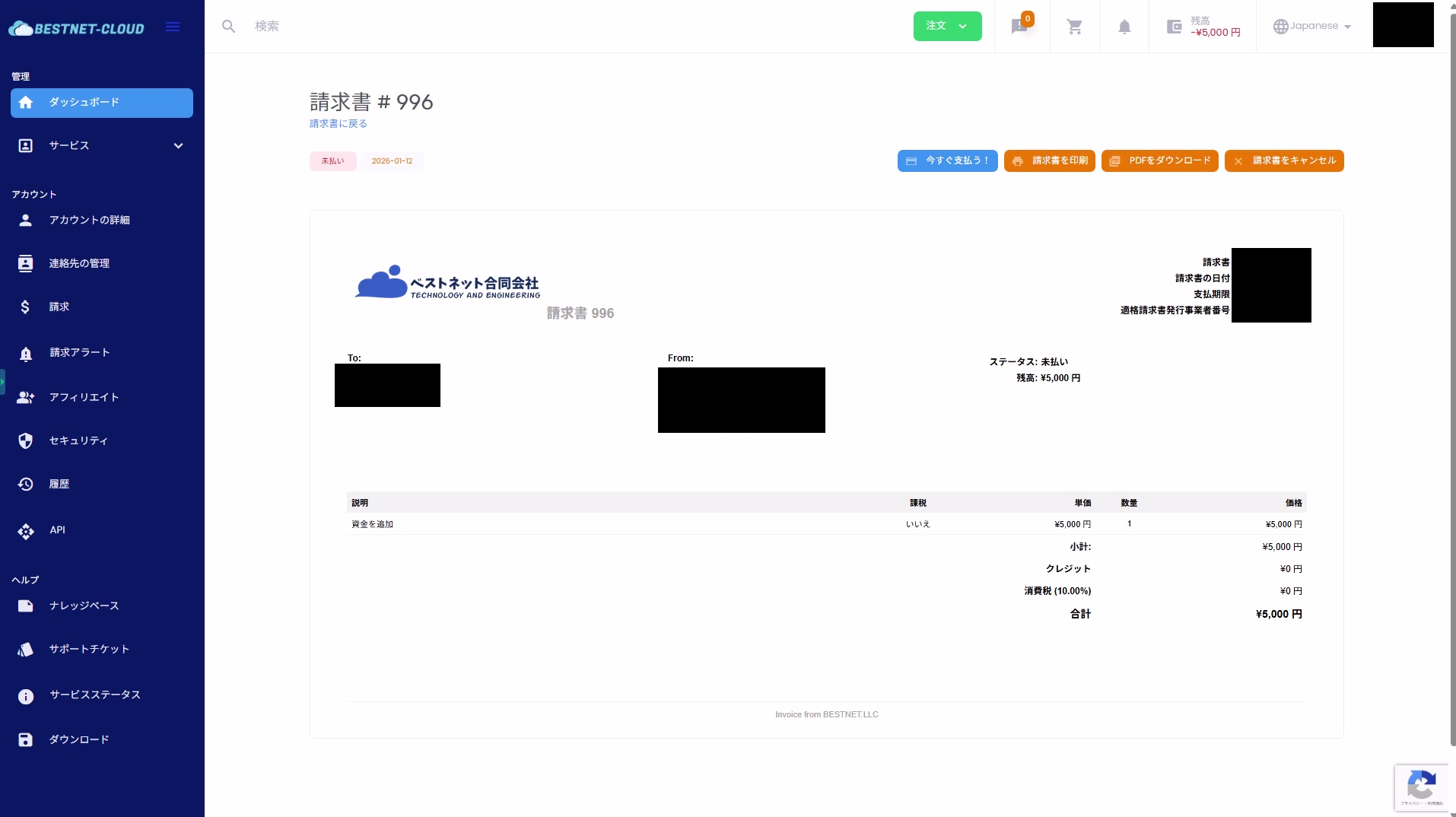
- 청구서(Invoice)가 자동으로 생성됩니다.
5생성된 청구서에서 결제 진행 / PDF 다운로드하기 #
- 생성된 청구서 화면에서 「지금 결제하기!」를 클릭하여 결제를 진행합니다(표시 내용은 선택한 게이트웨이에 따라 다릅니다).
- 필요에 따라 「PDF 다운로드」에서 청구서 PDF를 다운로드할 수 있습니다.
완료 확인(크레딧 잔액 확인) #
- 결제가 완료되면 클라이언트 포털 상단의 「사용 가능한 크레딧」(잔액 표시)에 반영됩니다.
- 반영까지 시간이 걸릴 경우 잠시 기다렸다가 새로고침해 주시기 바랍니다.
보충·주의 사항 #
- 입금된 계정 크레딧은 원칙적으로 현금 인출 환불에 대응하지 않습니다. 자세한 내용은 계정 크레딧 취급 규정을 확인해 주시기 바랍니다.
- 「바우처 교환」 란은 쿠폰/바우처 코드를 보유하신 경우에만 사용합니다.
- 결제 방법에 따라 다른 화면으로 이동하거나 추가 인증(예: 3D 시큐어)이 발생할 수 있습니다.
문제 해결 #
크레딧이 반영되지 않는 경우 #
- 청구서가 「미지급」 상태인 경우: 결제가 완료되지 않았을 가능성이 있습니다. 청구서 화면에서 결제 상태를 확인해 주시기 바랍니다.
- 결제 완료되었으나 반영되지 않는 경우: 시간을 두고 새로고침하시고, 개선되지 않으면 고객 지원 티켓으로 문의해 주시기 바랍니다.


