
Domain Contacts 설정 가이드
도메인 연락처(Domain Contacts)를 변경하는 방법 #
클라이언트 포털에서 대상 도메인의 Domain Contacts (Registrant Contact / Administrative Contact / Technical Contact / Billing Contact)를 변경하는 절차입니다.
본 절차서에서는 도메인 연락처의 명칭을 반드시 영어 (Registrant Contact 등)로 표기합니다.
개요 #
도메인 상세 화면의 “연락처 정보”에서 각종 Domain Contacts를 변경할 수 있습니다. 입력 시에는 성명·주소·회사명 등을 영어(로마자)로 등록해 주십시오.
사전 준비 #
- 클라이언트 포털에 로그인되어 있을 것
- 대상 도메인이 포털의 “도메인” 목록에 표시되어 있을 것
- 입력할 연락처 정보(성명·주소·회사명 등)를 영어(로마자)로 준비해 둘 것
조작 절차 #
1“도메인” 목록 열기 #
왼쪽 메뉴에서 “도메인”을 열고 도메인 목록 화면을 표시합니다.
2변경하려는 도메인의 상세 정보 열기 #
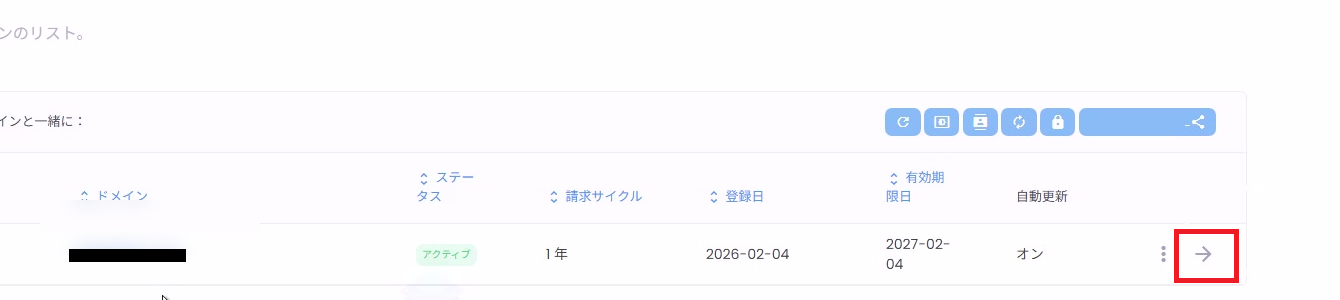
도메인 목록에서 대상 도메인 행의 오른쪽 끝에 있는 화살표(→)를 클릭하여 상세 화면을 엽니다.
3“연락처 정보” 열기 #
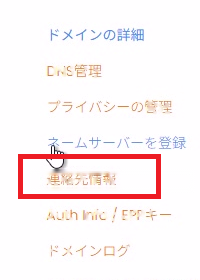
도메인 상세 화면의 왼쪽 메뉴(“도메인의 상세”)에서 “연락처 정보”를 클릭합니다.
4Registrant Contact(등록자 연락처) 설정하기 #
“연락처 정보” 섹션의 Registrant Contact (화면상에서는 “등록자의 연락처”)에서 설정 방법을 선택합니다.
- Custom(커스텀): 폼에 직접 입력하여 설정
- Use an existing contact(다음 연락처 중 하나를 사용): 드롭다운에서 기존 연락처 선택
직접 입력하는 경우 다음 항목을 영어(로마자)로 입력합니다.
- First Name / Last Name(이름 / 성)
- Company Name(회사명)
- Email Address(이메일 주소)
- Address / City / State(주소 / 시구군 / 도도부현)
- Postal Code(우편번호)
- Country(국가)
- Phone(전화)

5Administrative Contact / Technical Contact 설정하기 #
계속해서 Administrative Contact(관리자 연락처) 및 Technical Contact(기술 연락처)를 설정합니다.
각 연락처 유형에서 선택할 수 있는 설정 방법
- Custom(사용자 지정): 양식에 직접 입력
- Same as Registrant(등록자와 동일): Registrant Contact와 동일한 내용 사용
- Use an existing contact(다음 연락처 중 하나 사용): 기존 연락처 선택

6Billing Contact(청구 연락처)를 설정하기 #
Billing Contact(청구 연락처)도 동일하게 설정합니다.
- Custom(사용자 지정): 양식에 직접 입력
- Same as Registrant(등록자와 동일): Registrant Contact와 동일한 내용 사용
- Use an existing contact(다음 연락처 중 하나 사용): 기존 연락처 선택

7변경 사항 저장하기 #
모든 연락처 (Registrant Contact / Administrative Contact / Technical Contact / Billing Contact)를 설정한 후, 화면 하단의 “변경 사항 저장”을 클릭합니다.

보충 사항 및 주의점 #
- “Use an existing contact(다음 연락처 중 하나 사용)”에서 선택할 수 있는 연락처는, 계정의 “연락처 관리”에 등록된 정보가 사용됩니다.
- 레지스트리(TLD)에 따라 연락처 변경에 제한이 있을 수 있습니다. 저장 후 오류가 표시된 경우, 입력 내용 (영문 표기 및 필수 항목)을 확인해 주세요.
- 변경 사항이 반영되는 데 시간이 걸릴 수 있습니다.


