
중요: 본 절차서는 클라우드 인스턴스에 리소스 여유가 있는 상태를 전제로 합니다. 클라우드 인스턴스의 리소스가 부족한 경우, 다음 문서를 참조하여 사전에 리소스를 추가하시기 바랍니다.
클라우드 리소스 업그레이드
개요 #
클라이언트 포털에서 클라우드 가상머신(인스턴스)의 CPU 코어 수와 메모리(RAM)를 변경(스케일)하는 절차입니다.
스케일 실행 후에는 서버가 작업 실행 상태(예: RESETTING)가 되며, 재시작/리셋에 상응하는 동작이 발생합니다. 작업은 계획 정지 시간대에 수행하시기 바랍니다.
전제 조건 #
- 클라이언트 포털에 로그인되어 있을 것
- 대상 인스턴스에 충분한 리소스 여유가 있을 것(부족 시 상단 링크 참조)
- 스케일 중에 스케일 대상 서버의 재시작이 발생하므로, 영향을 허용할 수 있는 시간대일 것
작업 절차 #
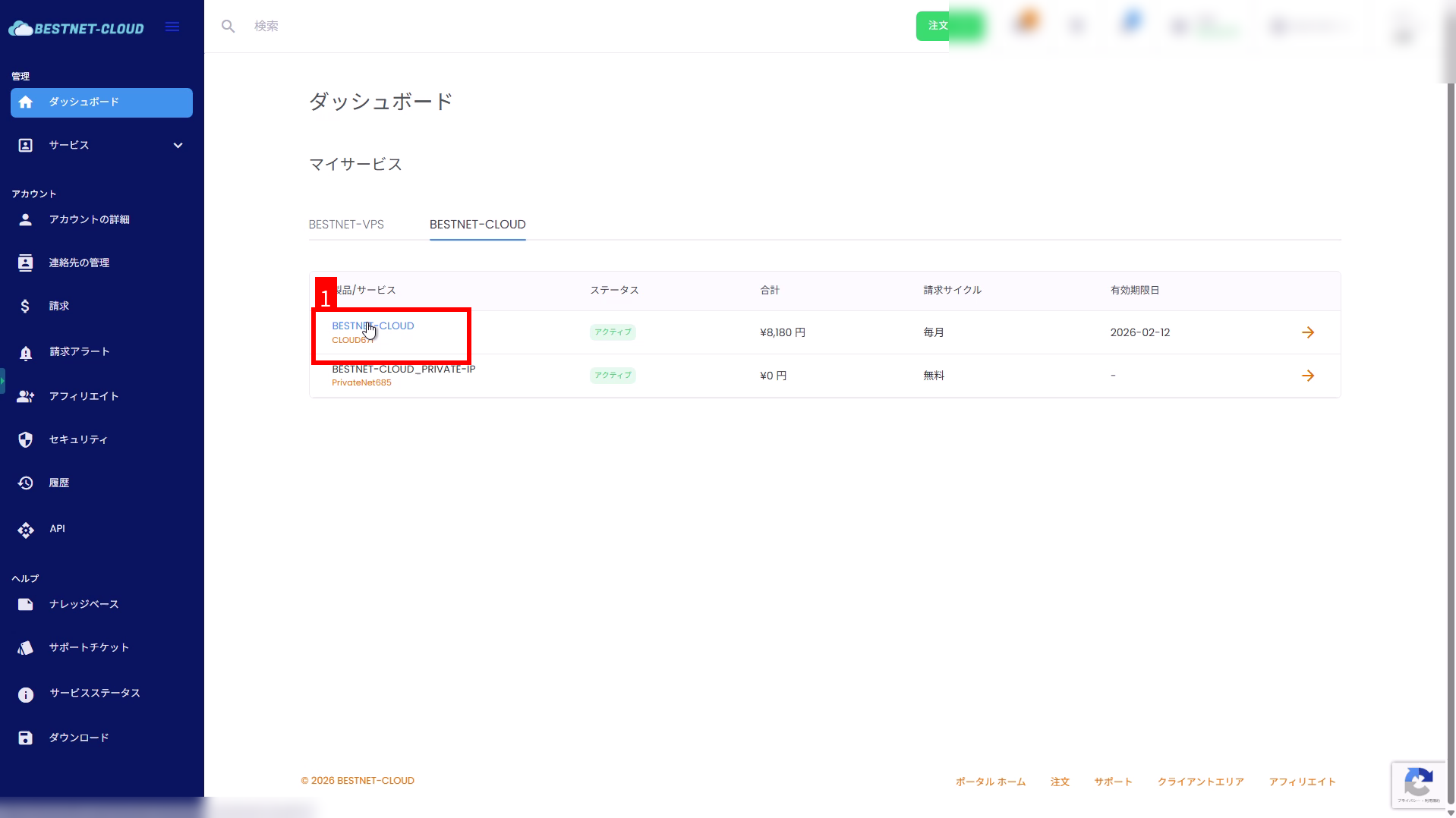
1. 대시보드에서 「BESTNET-CLOUD」 열기 #
대시보드의 내 서비스에서 BESTNET-CLOUD를 클릭하여 서비스 화면을 엽니다.
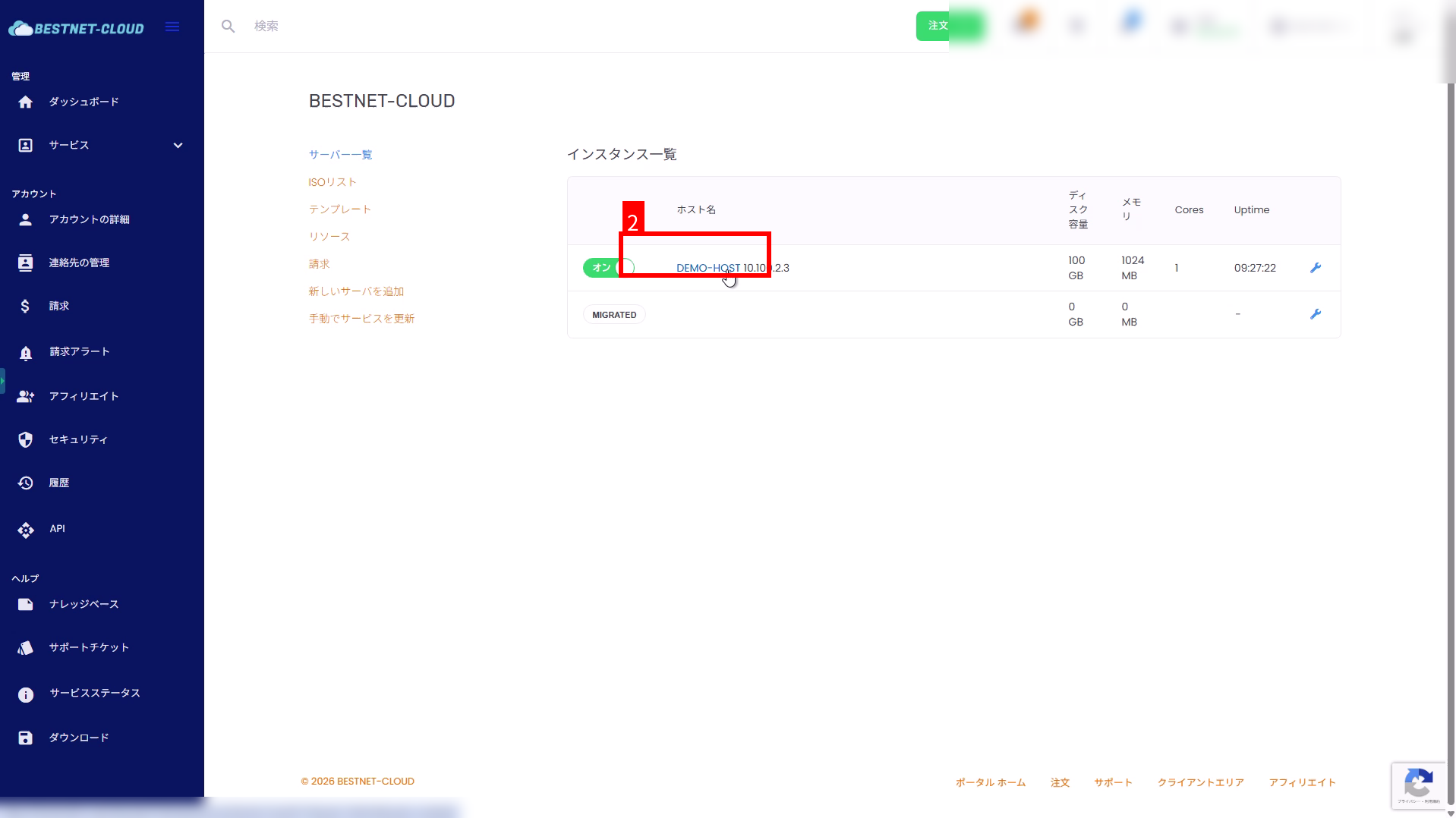
2. 인스턴스 목록에서 대상 VM 선택하기 #
서비스 화면의 인스턴스 목록에서 스케일하려는 VM(예: DEMO-HOST)의 호스트명을 클릭합니다.
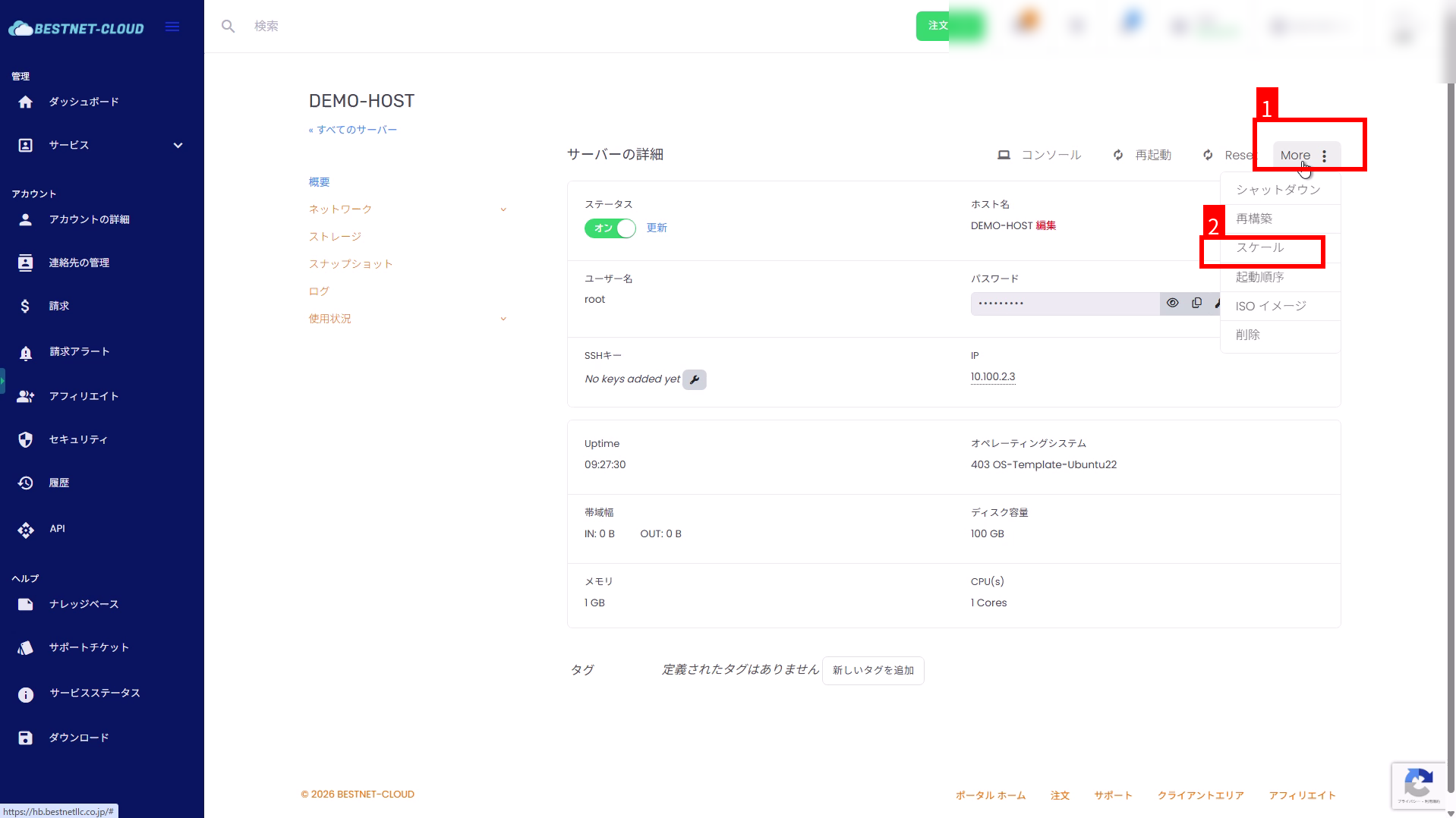
3. 서버 상세에서 「More」→「스케일」 열기 #
서버 상세 화면 우측 상단의 More를 클릭하고, 메뉴에서 스케일을 선택합니다.
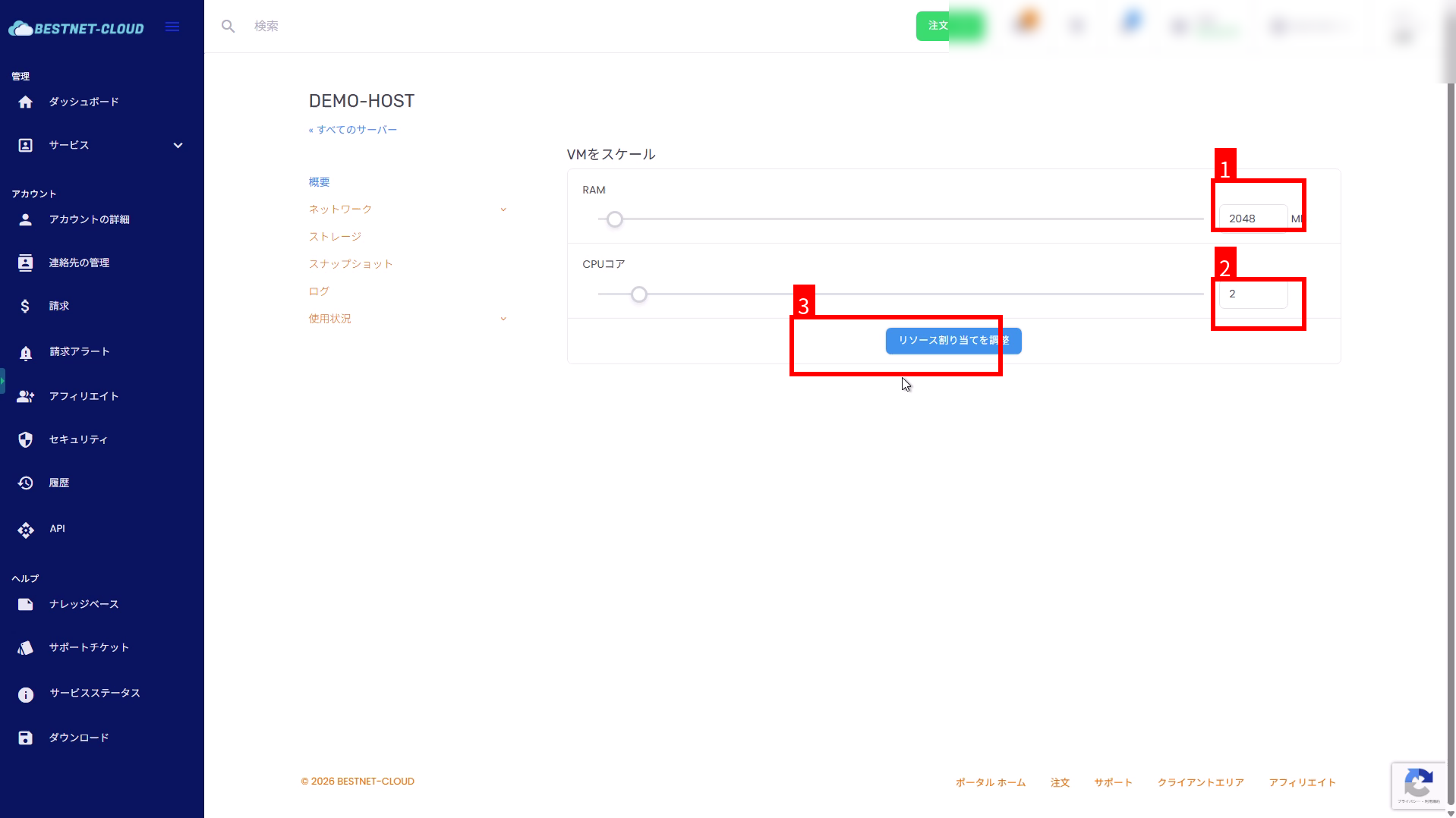
4. 「VM 스케일」에서 CPU/RAM을 설정하고 실행하기 #
VM 스케일 화면에서 원하는 RAM과 CPU 코어를 설정하고, 리소스 할당 조정을 클릭합니다.
- 숫자 입력란에 직접 입력하거나 슬라이더로 조정합니다.
- 예: RAM
2048MB, CPU 코어2
5. 작업 실행 중(RESETTING) 확인 및 완료 대기 #
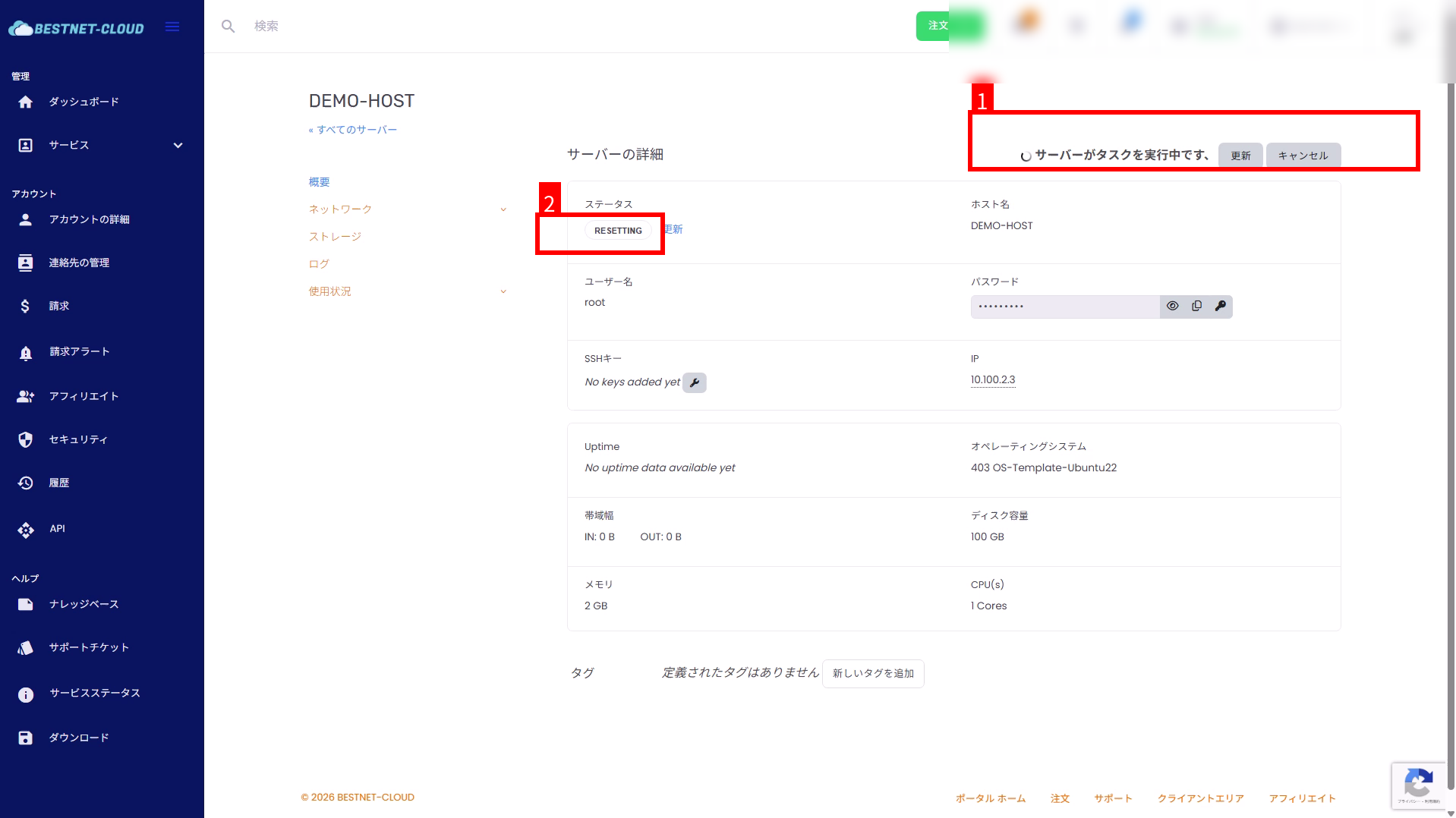
실행 후 화면 상단에 “서버가 작업을 실행 중입니다”라고 표시되며, 상태가 RESETTING이 됩니다. 완료될 때까지 대기하십시오.
- 상태가 변경되지 않는 경우 새로고침을 클릭하여 상황을 다시 불러옵니다.
- 스케일 중에는 콘솔 연결이 끊어질 수 있습니다.
6. 반영된 CPU/RAM 확인하기 #
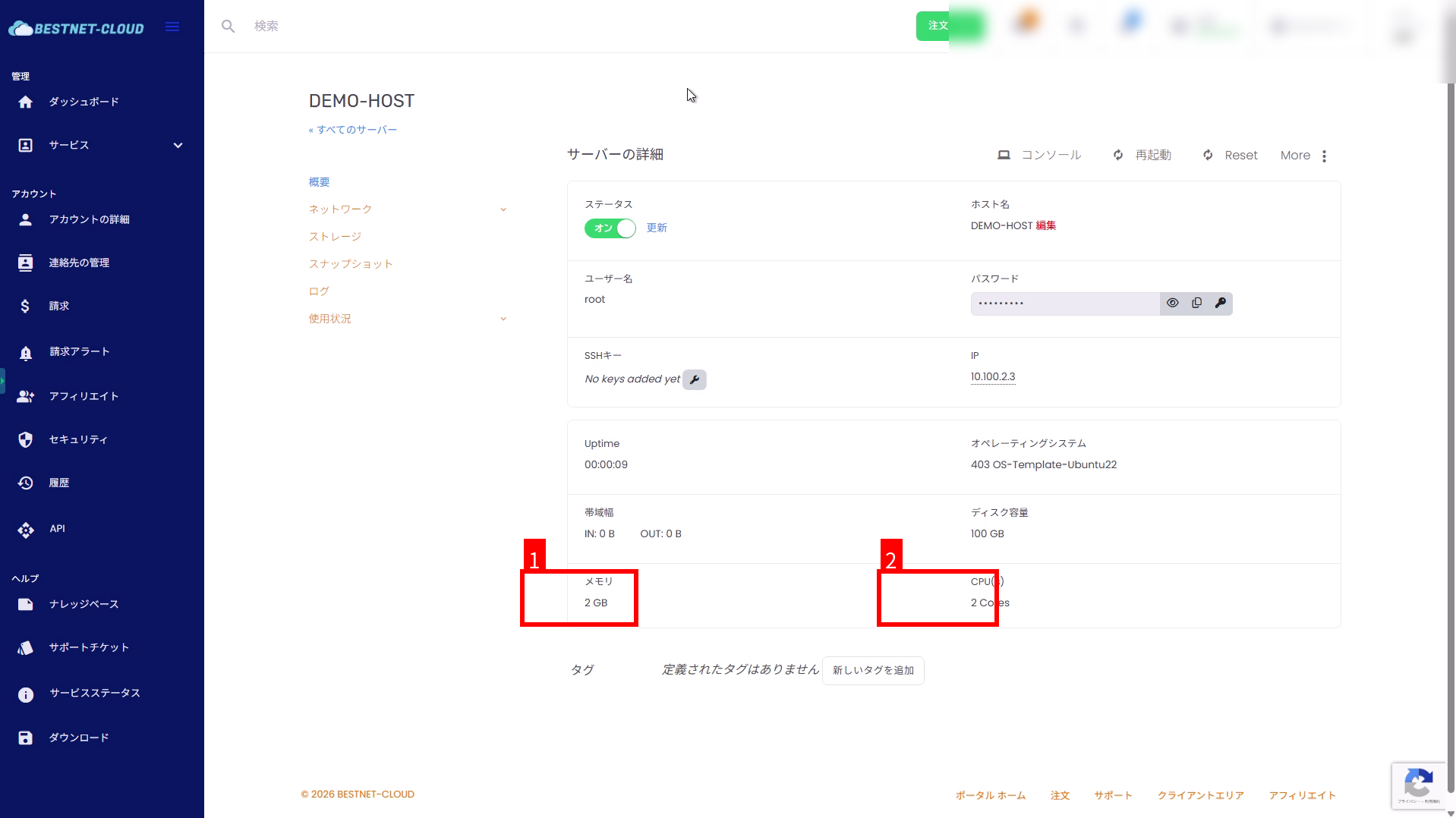
작업이 완료되면 상태가 정상(온)으로 돌아옵니다. 서버 상세의 메모리와 CPU(s)가 원하는 값으로 반영되었는지 확인합니다.
보충 및 주의사항 #
- 영향: 스케일 실행 후 리셋/재시작이 발생하므로 가동 중인 시스템에서는 계획 정지 후 수행하시기 바랍니다.
- OS 측 확인: 필요에 따라 게스트 OS에 로그인하여 CPU/메모리가 인식되었는지 확인하시기 바랍니다.
- 실패 또는 장시간 미완료 시: 새로고침해도 상태가 변경되지 않거나 오류 표시가 나타나는 경우, 지원 티켓을 통해 문의하시기 바랍니다.


