
DNS 관리 가이드
본 문서에서는 클라이언트 포털에서 DNS 레코드(A / CNAME / MX / TXT 등) 를 관리(추가·편집·삭제)하는 절차를 설명합니다.
중요 사항 #
-
이 화면에서 편집한 DNS 레코드가 외부에 반영되는 것은
대상 도메인의 네임서버(NS)가 현재 이 DNS 관리의 참조 대상이 되어 있는 경우
에 한정됩니다.
예: 네임서버를 외부 DNS(Cloudflare / Route53 등)로 전환한 경우, 이후에는 외부 DNS 측의 설정이 참조되므로 본 화면에서 편집해도 외부에 반영되지 않습니다. - 변경 전에 현재 레코드 내용을 기록 (스크린샷/메모)할 것을 권장합니다. 특히 메일(MX / SPF / DKIM / DMARC)이나 인증용 TXT는 이전 누락 시 영향이 큽니다.
-
CNAME은 동일한 호스트명으로 다른 레코드(A/MX/TXT 등)와 원칙적으로 공존할 수 없습니다.
(예:
www에 CNAME이 있는데 동일명으로 A를 추가하면 충돌) - DNS의 반영은 TTL이나 캐시로 인해 시간 차이가 있습니다. 검증 중에는 TTL을 짧게 설정하고, 안정화 후 적절한 값으로 되돌리는 운영을 권장합니다.
면책 사항 및 지원 안내 #
- 본 절차는 일반적인 운영 예시를 정리한 것입니다. 도메인 구성이나 외부 서비스(메일, 각종 SaaS, SSL 자동 갱신 등)의 이용 상황에 따라 필요한 DNS 레코드와 설정이 다릅니다.
- 본 절차에 따라 실시한 결과 발생한 간접적·파생적 손해(기회 손실, 업무 중단, 메일 미도달 등)에 대해 당사는 책임을 지지 않습니다.
- 불분명한 사항이 있거나 / 영향 범위 판단이 어렵거나 / 메일 관련 변경(MX/SPF/DKIM/DMARC 등)을 수행하는 경우에는 작업 전에 당사 클라이언트 포털에서 지원 티켓을 오픈하여 문의해 주시기 바랍니다.
대상 범위 #
- 클라이언트 포털상에서의 DNS 레코드 추가 / 편집 / 삭제
- “변경 사항 저장” 버튼을 통한 반영(확정)
사전 준비 #
- 클라이언트 포털에 로그인할 수 있는 계정
- 대상 도메인이 포털상에서 관리 가능한 상태(활성 등)
- 추가·변경할 DNS 레코드의 내용(예: 연결 대상 IP, CNAME 대상, MX 우선순위, TXT 값 등)
작업 전 체크리스트(권장) #
- 변경 대상 레코드(호스트명·타입·값)와 목적(예: 웹 전환/메일 설정/인증 TXT 추가)이 명확함
- 현재 DNS 레코드를 기록함(스크린샷 권장)
- 메일을 사용하는 경우: MX / SPF(TXT) / DKIM(TXT) / DMARC(TXT)의 정합성을 사전 확인
- 대상 도메인의 네임서버가 어디를 향하고 있는지 파악함(외부 DNS 운영 시 외부 DNS 측에서 편집 필요)
DNS 레코드 관리 화면 열기 #
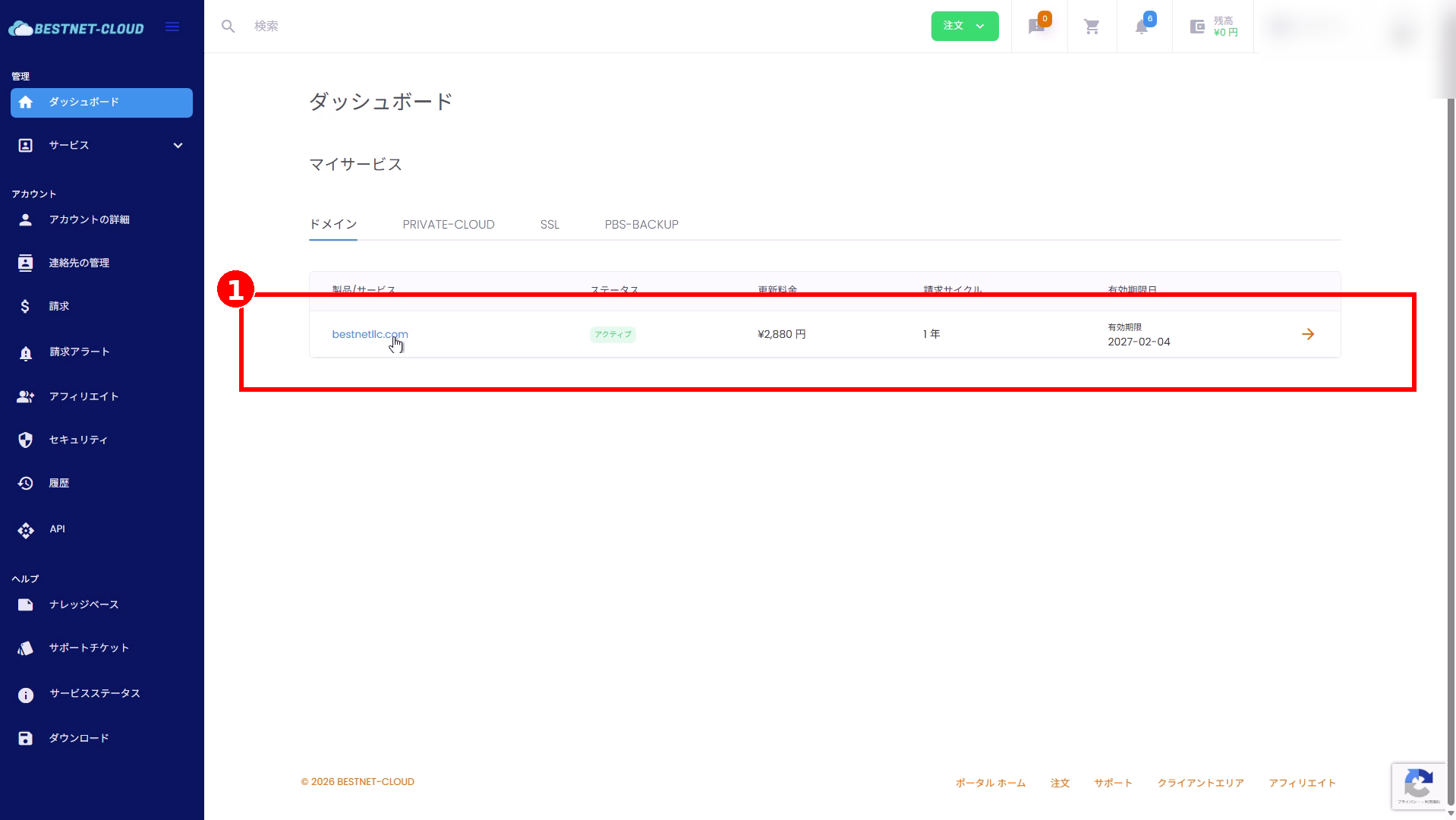
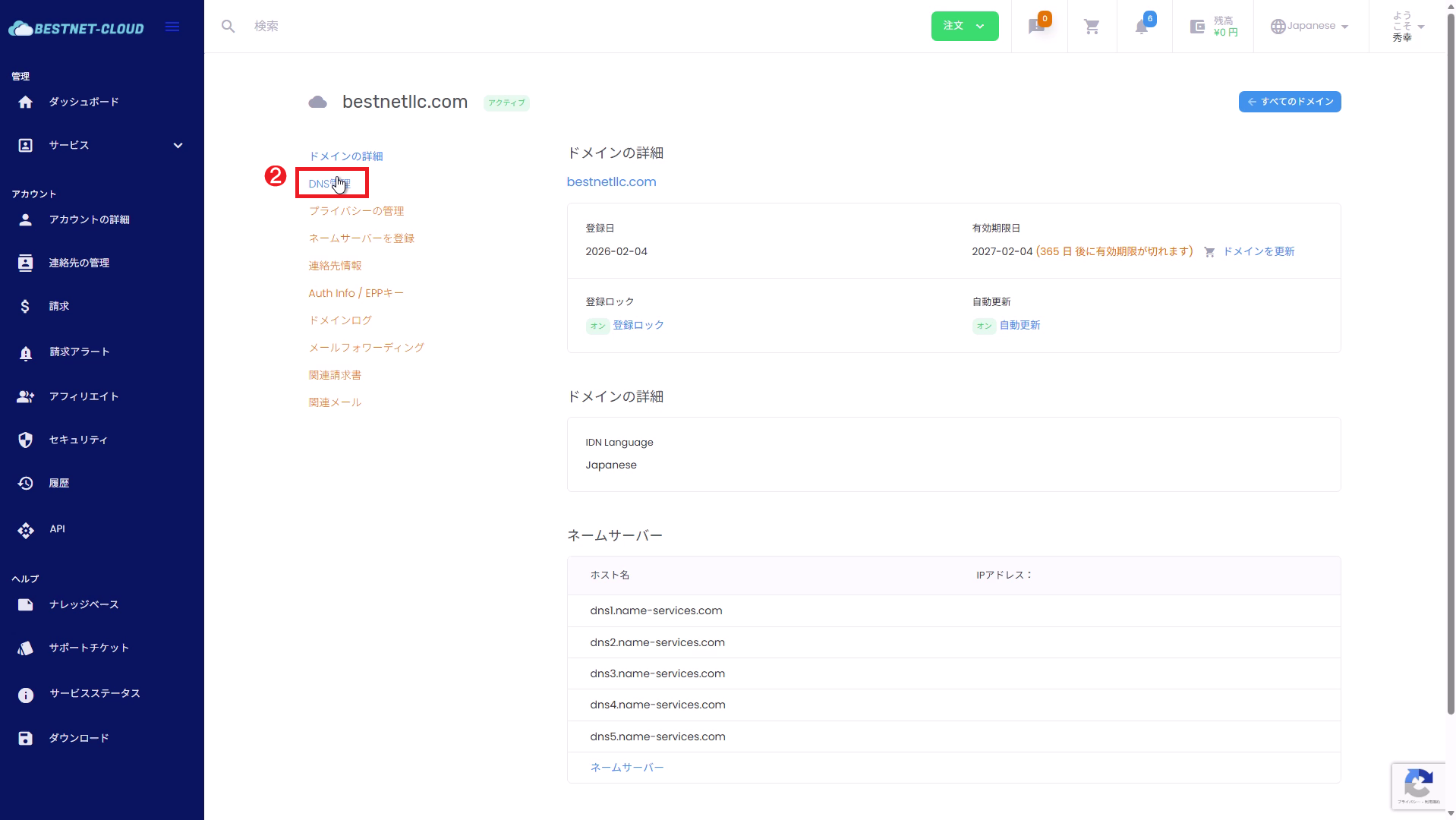
화면 항목 보기(DNS 관리) #
“DNS 관리”에는 기존 레코드 편집란과 “새 레코드 추가”란이 있습니다. 입력 항목의 의미는 다음과 같습니다(표시는 계약 플랜이나 레코드 유형에 따라 일부 다를 수 있습니다).
보충:
루트(example.com 자체)에 설정하고 싶은 경우, 화면 사양에 따라 호스트 이름을 공란/@/”기본 이름” 등으로 표현하는 경우가 있습니다. 화면 사양에 따라 입력하십시오.
| 항목 | 내용 | 입력 예시 |
|---|---|---|
| 호스트 이름 | 레코드의 호스트 이름(서브도메인 부분)을 지정합니다. 예: www는 www.example.com과 같은 서브도메인을 가리킵니다. 와일드카드로 *를 지정할 수 있는 구성도 있습니다. |
www / subdomain / * |
| 우선순위 | 주로 MX 등 우선순위가 필요한 레코드 유형에서 사용합니다(A/CNAME/TXT에서는 기본값 그대로 문제없는 것이 일반적입니다). | 10 |
| 레코드 유형 | A / AAAA / CNAME / MX / TXT 등, 생성할 레코드의 종류를 선택합니다. | A |
| 값(화면에서는 “IP 주소” 등) | 레코드 유형에 따라 값을 입력합니다(예: A=IPv4, AAAA=IPv6, CNAME=전송 대상 호스트 이름, TXT=문자열). | 203.0.113.10 / example.target.com / "v=spf1 ..." |
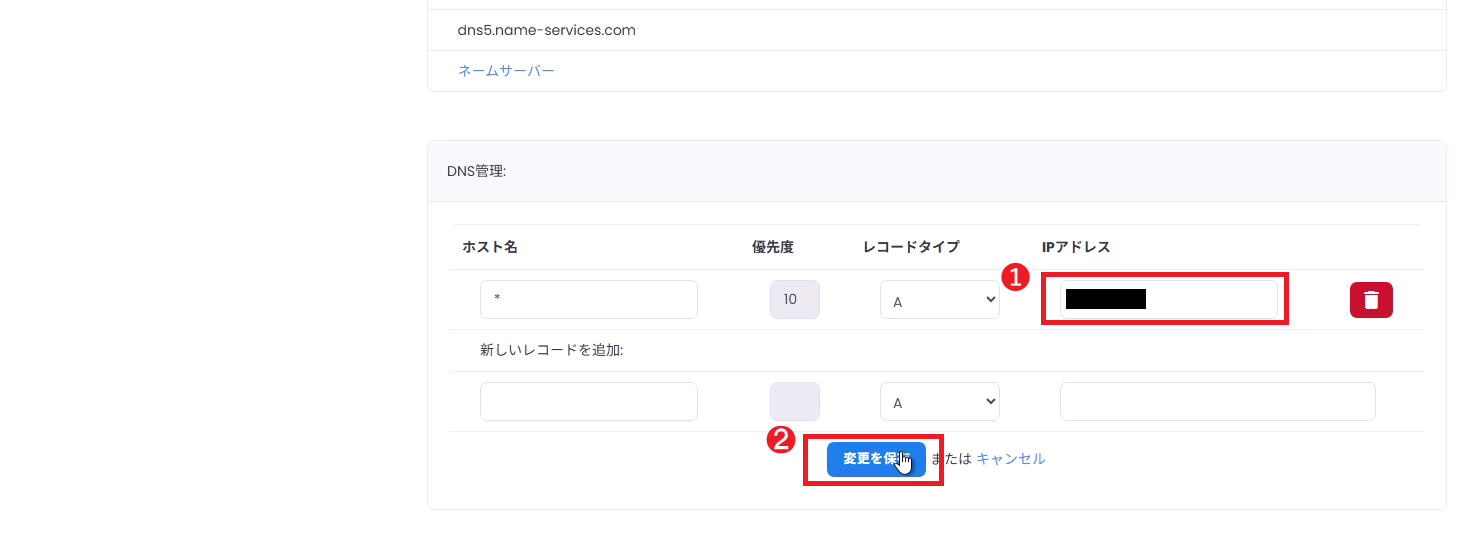
DNS 레코드 편집하기 #
기존 레코드의 값을 변경하는 절차입니다. 편집 후에는 반드시 “변경 사항 저장”으로 확정합니다.
절차0(권장): 편집 전 값 기록하기 #
- 변경 전에 대상 레코드 행의 값(호스트 이름·유형·값·우선순위)을 기록합니다(스크린샷 권장).
- 메일 관련(MX / SPF / DKIM / DMARC)을 변경하는 경우에는 영향이 크므로 특히 신중하게 실시하십시오.
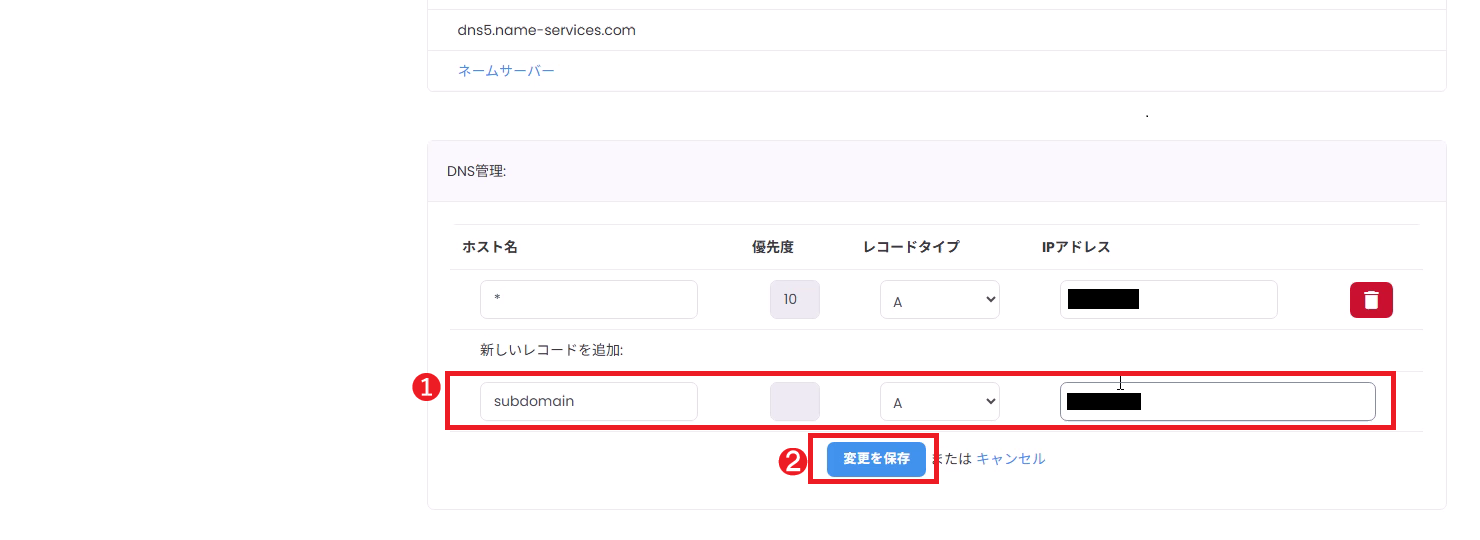
DNS 레코드 추가하기 #
“새 레코드 추가”란에서 레코드를 추가합니다. 입력 후에는 “변경 사항 저장”으로 확정합니다.
절차0(권장): 동명 레코드 및 CNAME 충돌 확인하기 #
- 추가하고 싶은 호스트 이름(예:
www)에 이미 CNAME이 존재하지 않는지 확인합니다(충돌 방지). - 이미 동명으로 A/AAAA/TXT가 여러 개 있는 경우, 의도치 않게 여러 응답(라운드 로빈 등)이 되는 경우가 있으므로 목적에 맞는지 확인합니다.
DNS 레코드 삭제하기 #
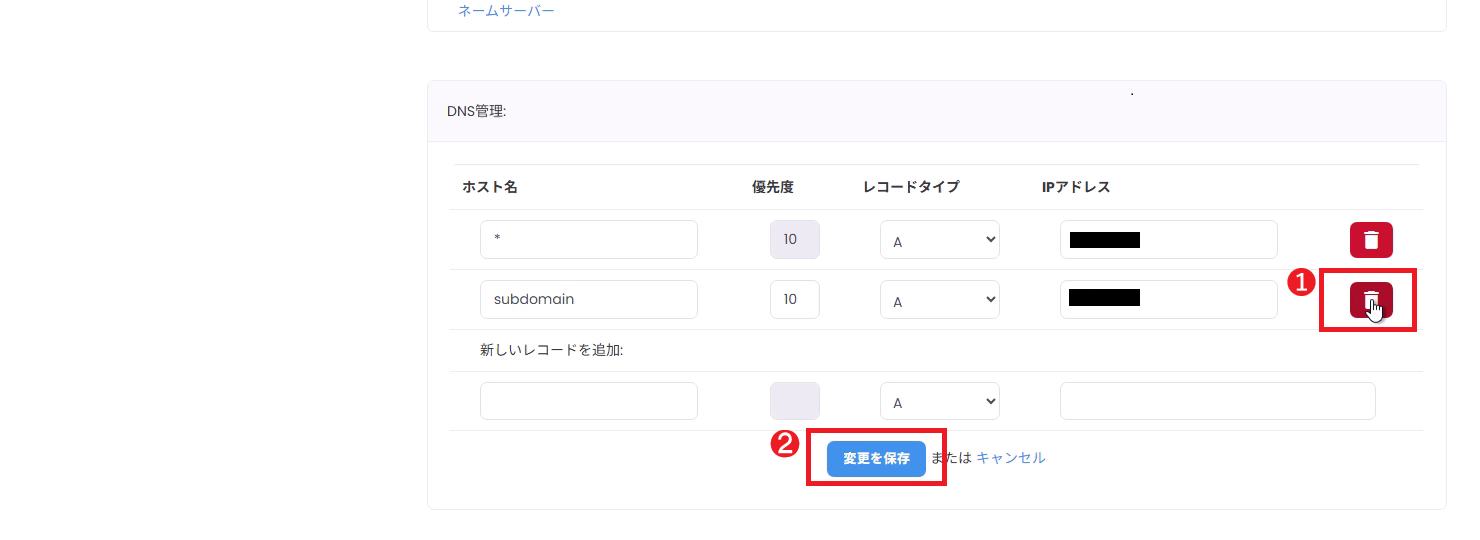
불필요한 레코드는 휴지통 아이콘으로 삭제할 수 있습니다. 삭제 후 “변경사항 저장”으로 확정합니다.
절차 0(권장): 삭제해도 되는지 영향 범위 확인하기 #
- 삭제 대상이 웹 또는 메일, 인증에 사용되고 있지 않은지 확인하십시오.
- 특히 MX / TXT(SPF/DKIM/DMARC) 삭제는 메일 전송 실패로 이어질 수 있습니다.
확인 방법(외부에서 이름 확인 체크: 권장) #
- 화면 상의 표시뿐만 아니라 외부에서 실제로 이름 확인이 가능한지 확인하면 확실합니다.
- DNS 반영은 TTL이나 캐시의 영향으로 시간차가 있습니다. 변경 직후에는 잠시 기다린 후 재확인하십시오.
확인 명령어 예시
dig A example.com
dig A www.example.com

dig MX example.com

dig TXT example.com
dig TXT _dmarc.example.com

dig +trace example.com
주의사항 #
- “변경사항 저장” 클릭 전에는 입력해도 확정되지 않습니다. 작업 후에는 반드시 저장하십시오.
- DNS 반영은 캐시나 TTL의 영향으로 수 분~수 시간이 걸릴 수 있습니다. 외부에 공개되는 레코드는 최대 반나절~1일 정도 걸릴 수도 있습니다.
- 레코드 타입에 따라 입력 형식이 다릅니다(예: A는 IPv4, CNAME은 호스트명, TXT는 문자열). 입력 오류가 있으면 반영되지 않습니다.
문제 해결 #
변경해도 반영되지 않음 #
- 저장 버튼(변경사항 저장)을 눌렀는지 확인합니다.
- 브라우저 캐시나 DNS 캐시의 영향이 있으므로 시간을 두고 재확인합니다(예: 다른 회선/다른 DNS 리졸버로 확인).
- 네임서버가 외부 DNS를 가리키고 있지 않은지 확인합니다(외부 DNS 운영의 경우 외부 DNS 측에서 편집이 필요합니다).
입력 오류가 발생함 #
- A/AAAA 레코드는 올바른 IP 주소 형식인지 확인합니다.
- 호스트명에 사용할 수 없는 문자(전각 문자, 공백 등)가 포함되어 있지 않은지 확인합니다.
- TXT 레코드는 큰따옴표가 필요한 경우가 있습니다(화면 사양에 맞춰 입력하십시오).
의도한 값이 반환되지 않음 #
- 같은 이름의 레코드가 여러 개 있거나(A나 TXT가 여러 개) / CNAME과 다른 레코드가 충돌하고 있을 가능성이 있습니다. 레코드 목록을 재검토하십시오.
- TTL이 긴 경우 이전 값이 캐시되어 있을 수 있습니다. 시간을 두고 재확인하십시오.
문제가 발생한 경우(고객지원 티켓 열기) #
불명확한 점이 있거나 변경 후에도 해결되지 않는 문제가 있는 경우,
당사 클라이언트 포털에서 지원 티켓을 오픈해 주시기 바랍니다.
그 때 다음 사항을 첨부해 주시면 확인이 원활합니다.
- 대상 도메인명
- 실시한 작업(추가/편집/삭제)과 대상 레코드(호스트명·타입)
- 실시 일시(대략적으로 가능)
- 변경 전후의 값(알 수 있는 범위에서)
- 화면 스크린샷(DNS 관리 화면)
- 외부 확인 결과(예:
dig A example.com/dig +trace example.com결과) - 발생하고 있는 현상(웹이 보이지 않음/이메일이 도착하지 않음 등)


