
프라이빗 네트워크 설정 가이드
클라이언트 포털에서 프라이빗 네트워크(Private IP / 서브넷)를 신청하고, BESTNET-CLOUD 및 BESTNET-VPS 서버에 프라이빗 IP를 할당하는 방법을 설명합니다.
개요 #
본 절차서는 클라이언트 포털에서 프라이빗 네트워크 (Private IP / 서브넷)를 신청하고, BESTNET-CLOUD와 BESTNET-VPS 서버에 프라이빗 IP를 할당하는 방법을 설명합니다.
전제 조건 #
- 클라이언트 포털에 로그인되어 있을 것
- 프라이빗 네트워크(Private IP / 서브넷)를 이용하려면 먼저 Private-IP 상품을 「주문」해 둘 것
프라이빗 네트워크(Private IP) 신청 #
1BESTNET-CLOUD: Private IP(서브넷) 주문하기 #
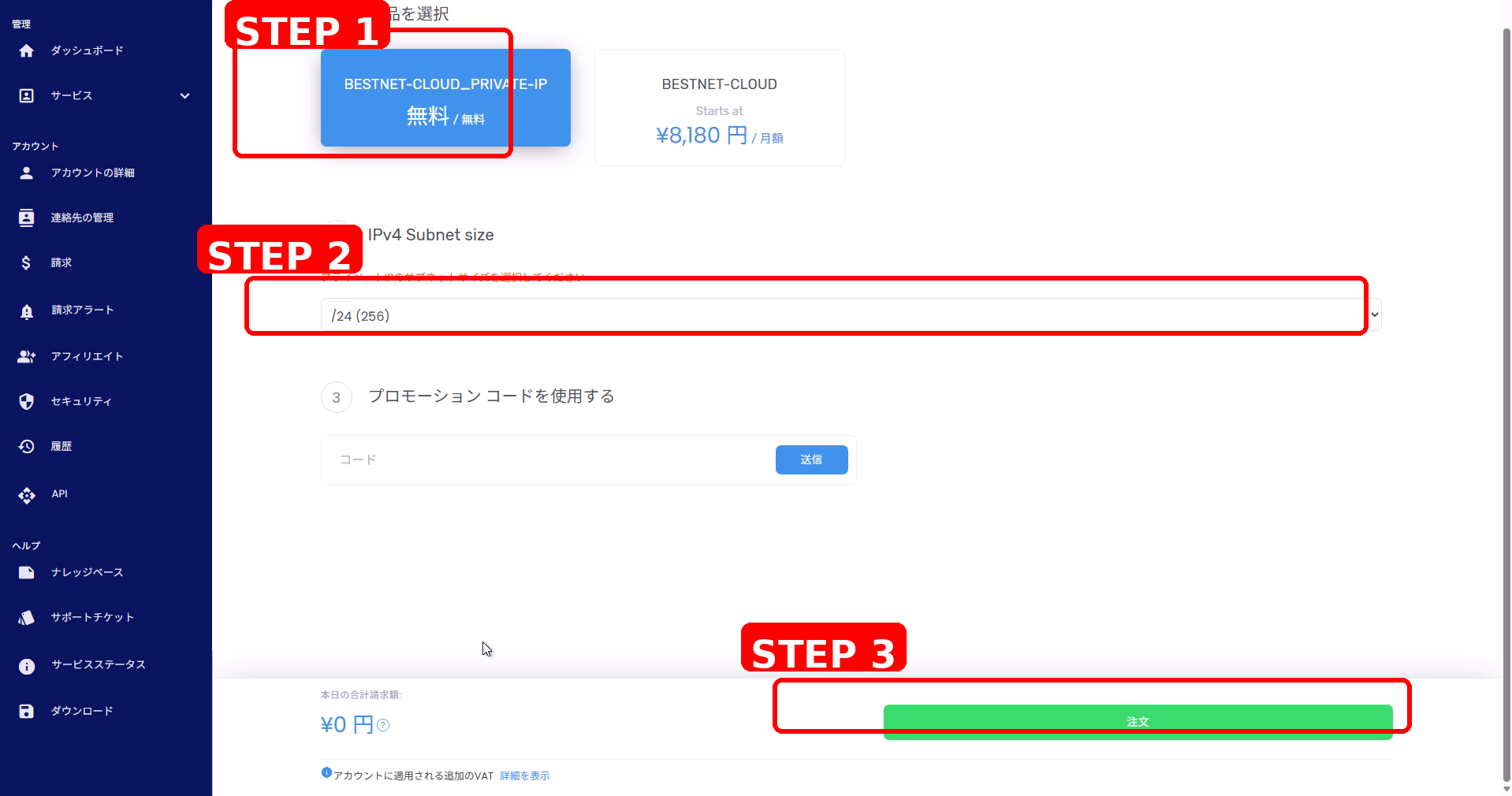
- 화면 상단의 「주문」에서 주문 화면을 엽니다.
- 상품 목록에서 BESTNET-CLOUD_PRIVATE-IP를 선택합니다.
- IPv4 Subnet size에서 필요한 크기(예: /24 등)를 선택합니다.
- 화면 하단의 「주문」을 클릭합니다.
2BESTNET-VPS: Private IP(서브넷) 주문하기 #
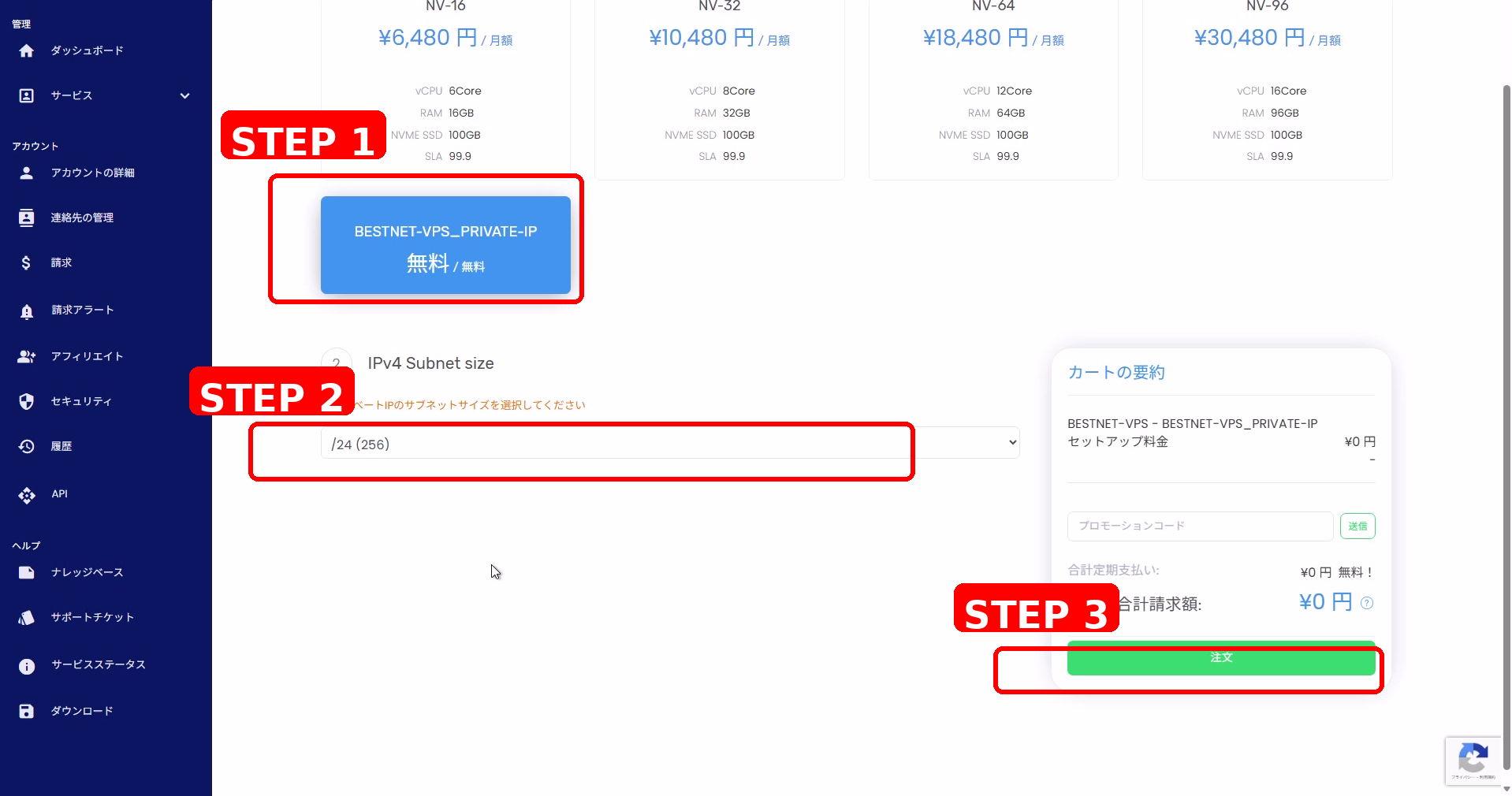
- 화면 상단의 「주문」에서 주문 화면을 엽니다.
- 상품 목록에서 BESTNET-VPS_PRIVATE-IP를 선택합니다.
- IPv4 Subnet size에서 필요한 크기(예: /24 등)를 선택합니다.
- 오른쪽(또는 화면 하단)의 「주문」을 클릭합니다.
기존 서버에 프라이빗 IP 할당하기 #
3BESTNET-CLOUD: 기존 서버에 프라이빗 IP 부여 #
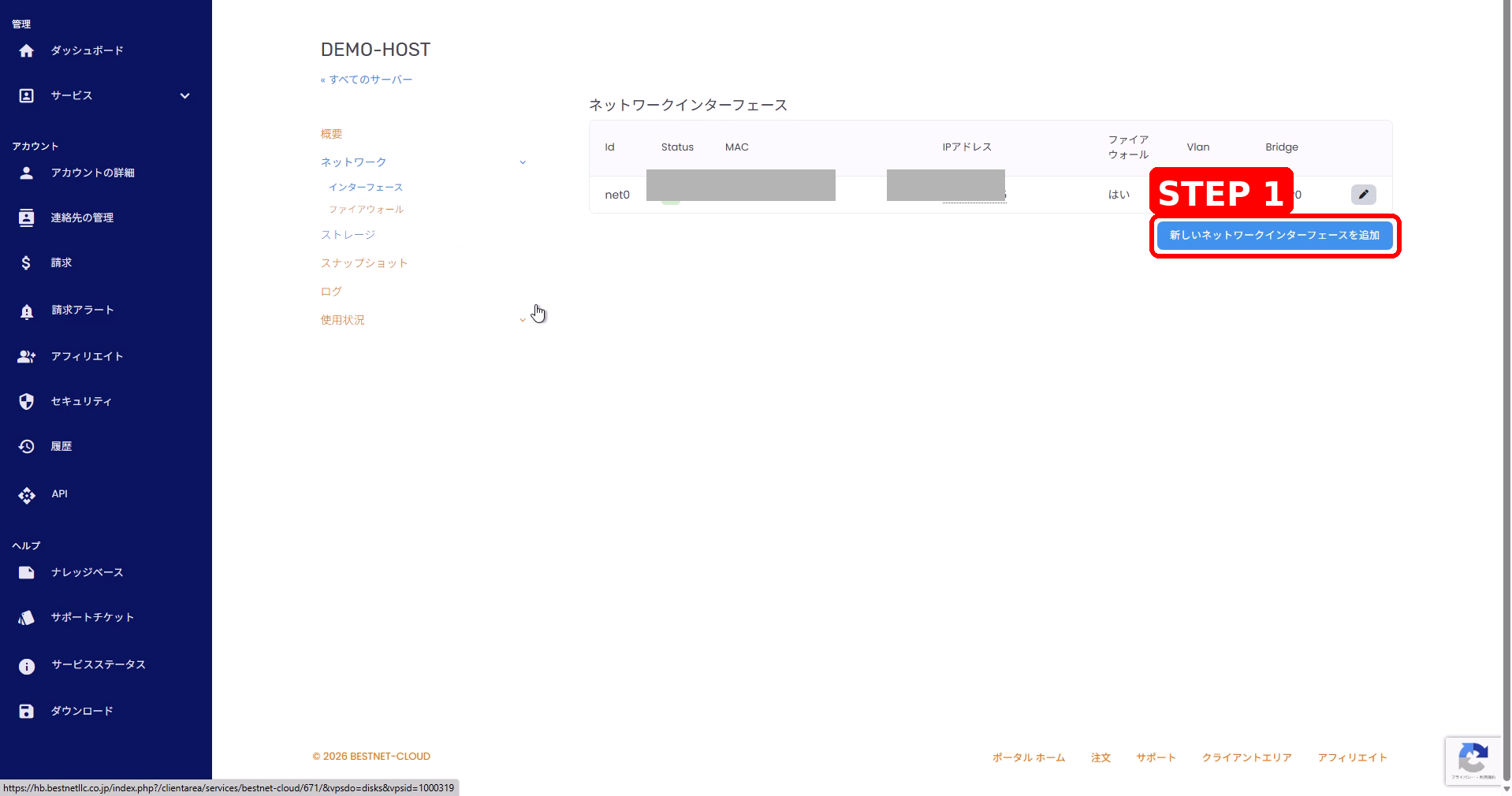
- 대상 서버를 열고 왼쪽 메뉴의 네트워크 > 인터페이스를 엽니다.
- 「새 네트워크 인터페이스 추가」를 클릭합니다.
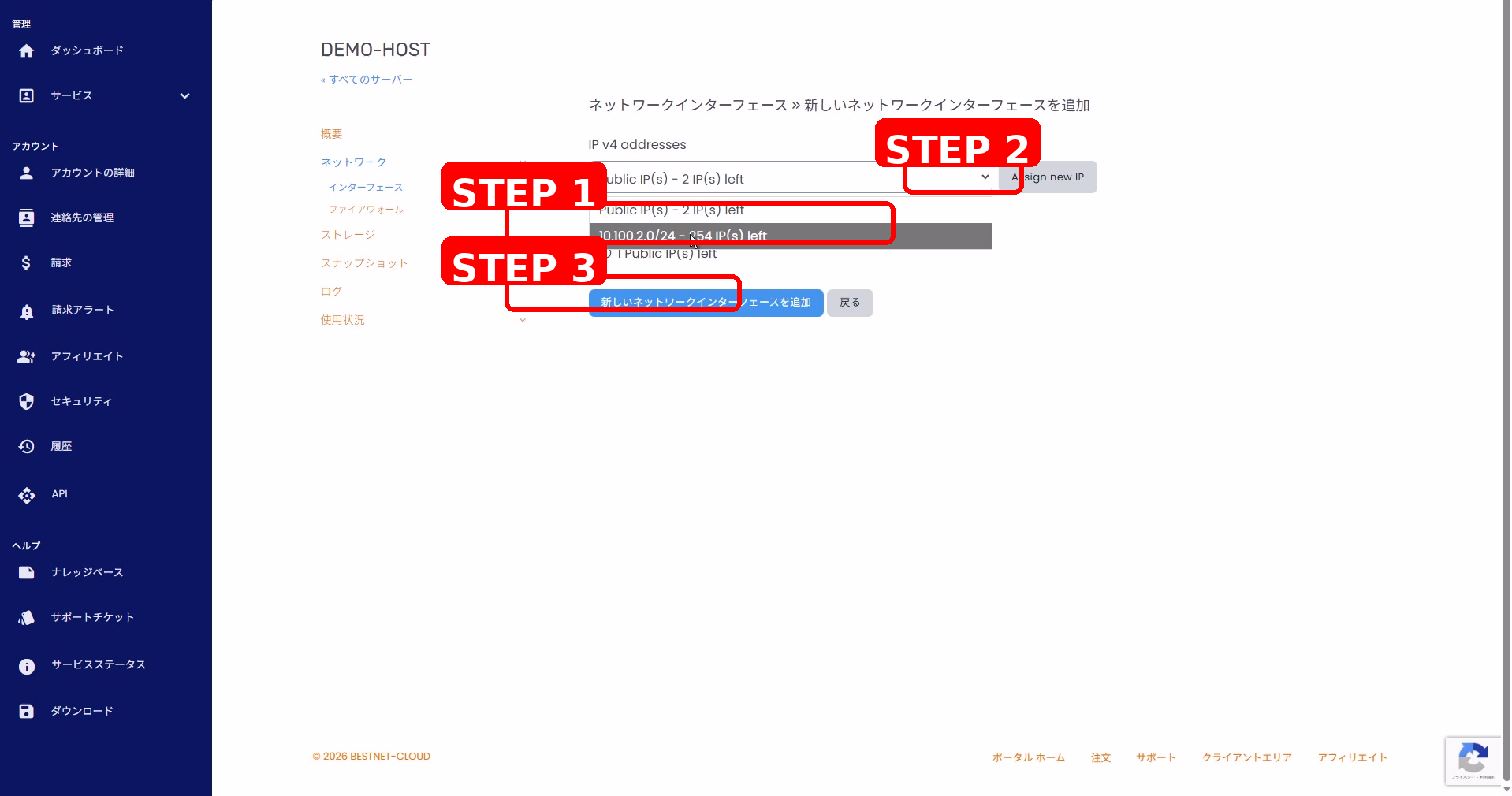
- IPv4 addresses 드롭다운에서 할당할 프라이빗 서브넷(예: 10.100.2.0/24)을 선택합니다.
- Assign new IP를 클릭하여 IP를 확보합니다.
- 「새 네트워크 인터페이스 추가」를 클릭하여 반영합니다.
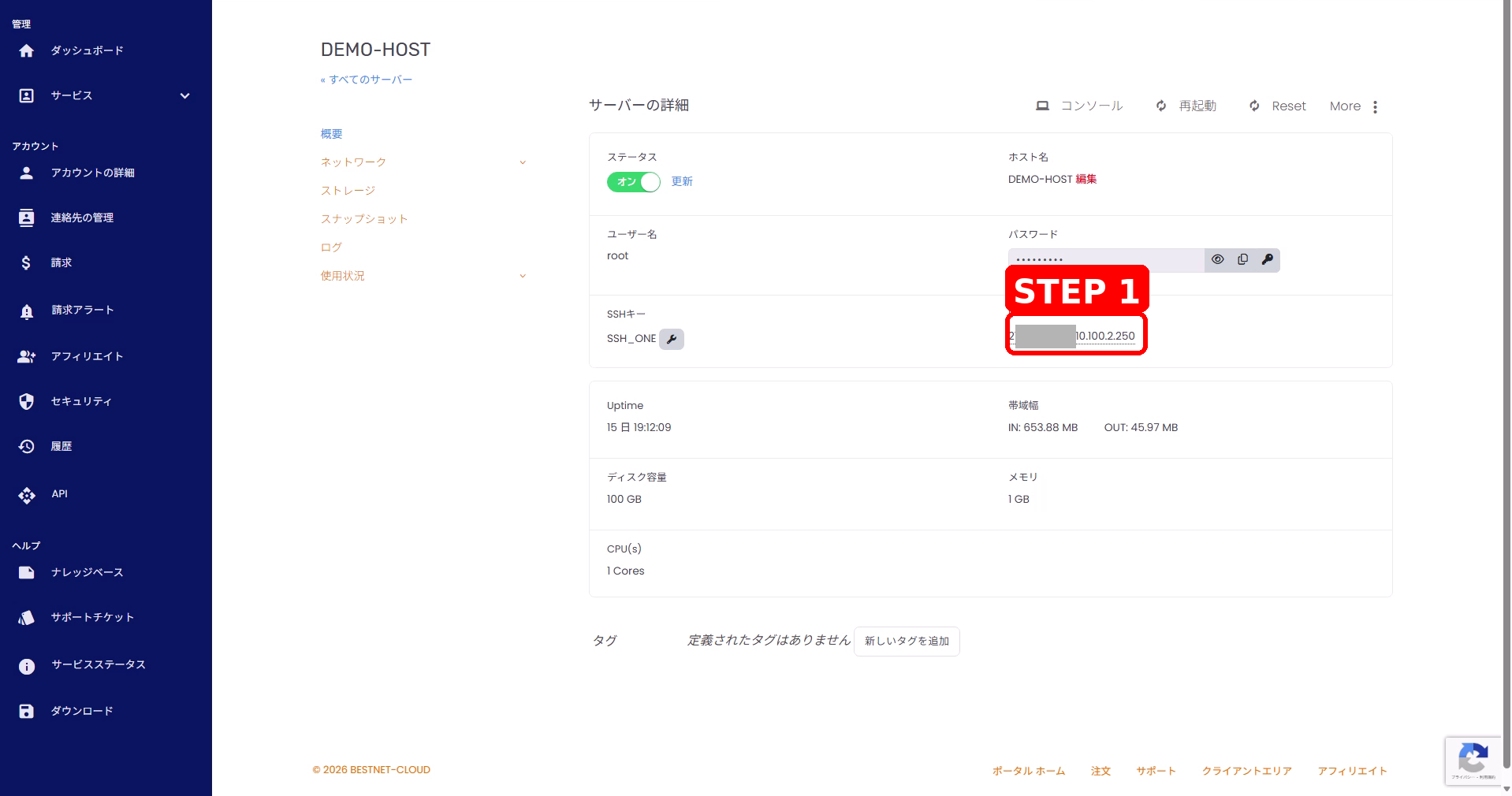
- 서버 상세 화면의 IP란에 프라이빗 IP가 추가되었는지 확인합니다.
4BESTNET-VPS: 기존 서버에 프라이빗 IP 할당 #
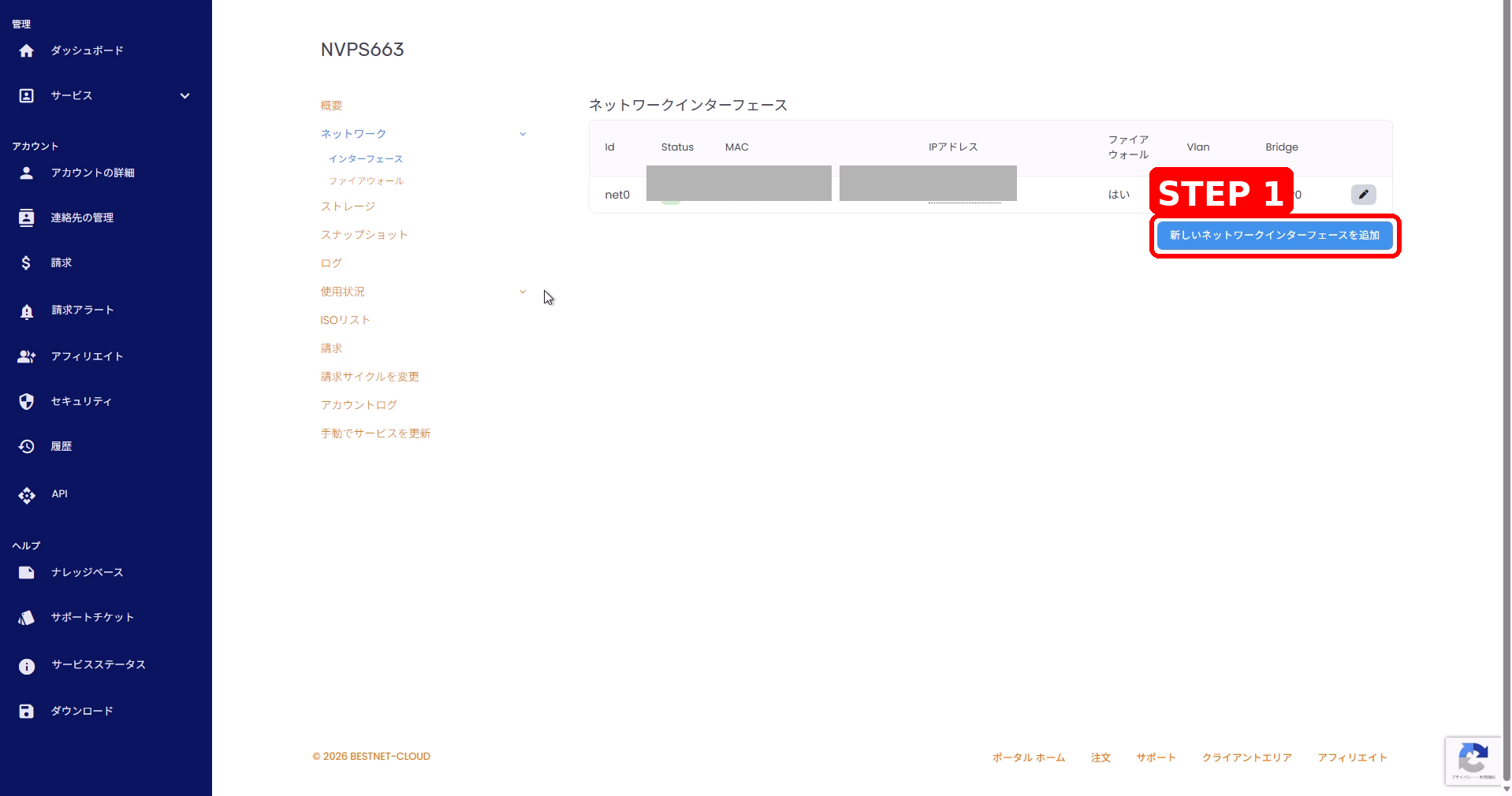
- 대상 VPS를 열고, 왼쪽 메뉴의 네트워크 > 인터페이스를 엽니다.
- 「새 네트워크 인터페이스 추가」를 클릭합니다.
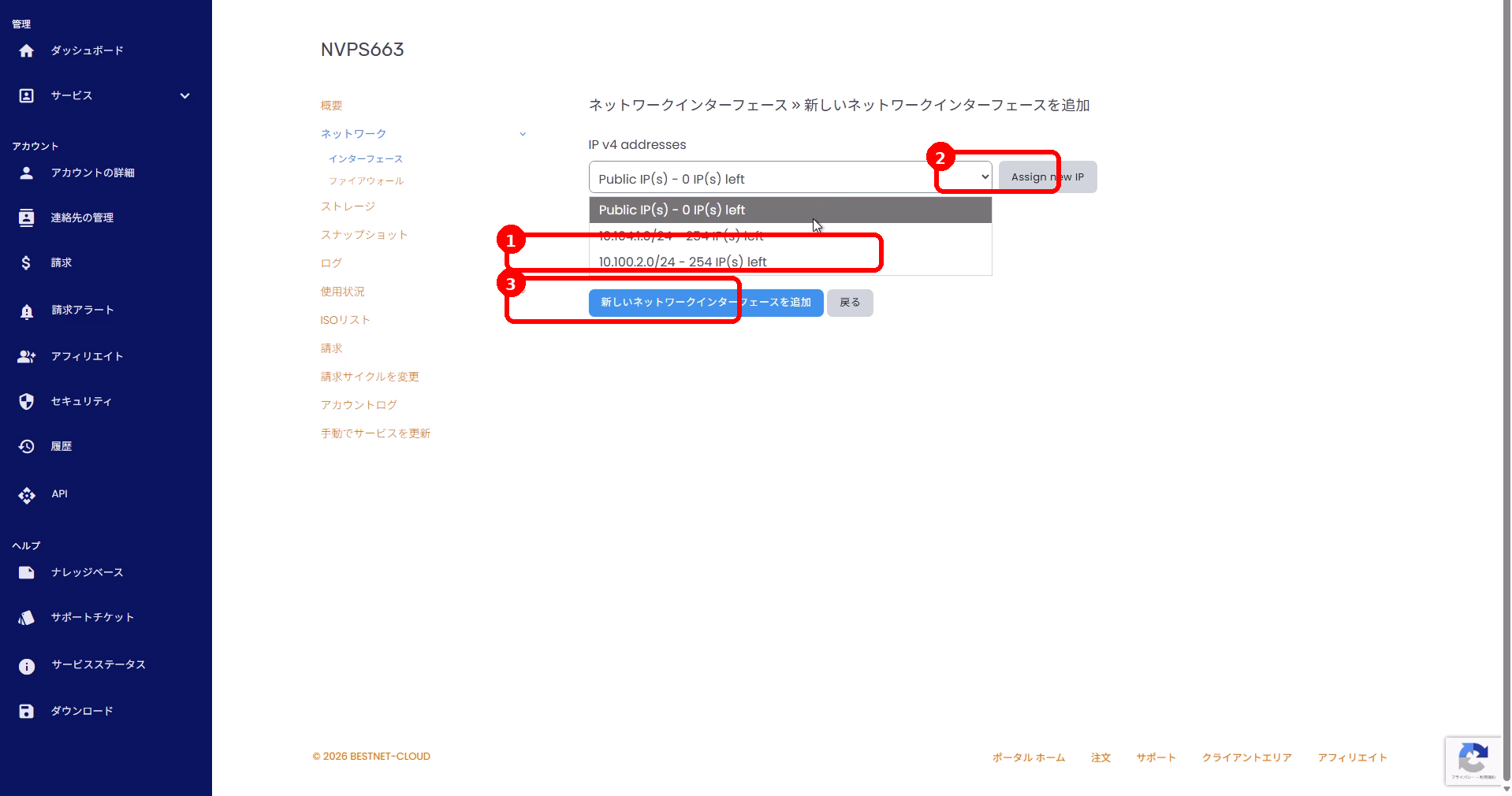
- IPv4 addresses 드롭다운에서 할당할 프라이빗 서브넷을 선택합니다.
- Assign new IP를 클릭하여 IP를 확보합니다.
- 「새 네트워크 인터페이스 추가」를 클릭하여 반영합니다.
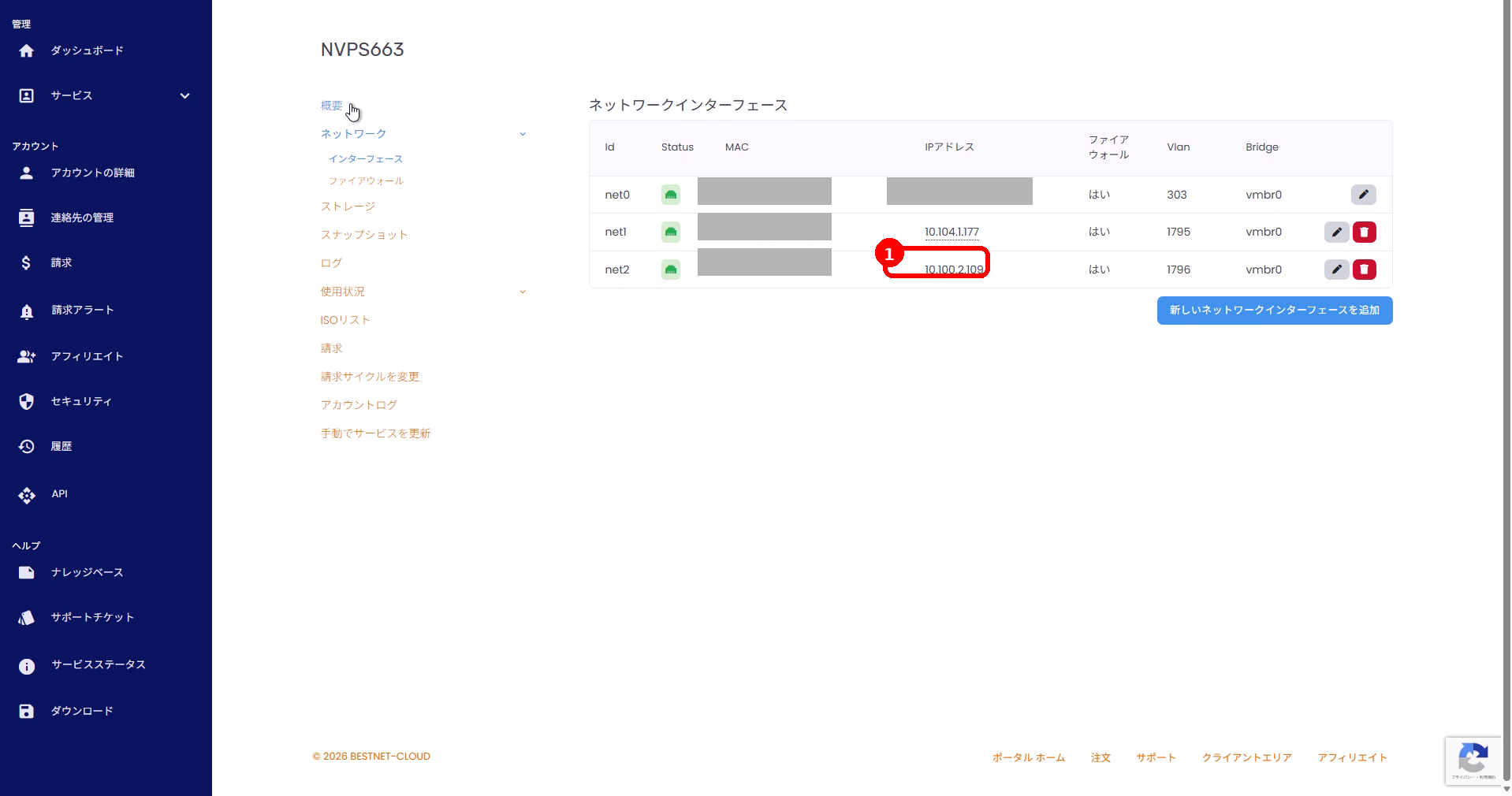
- 인터페이스 목록에 프라이빗 IP가 추가되어 있는지 확인합니다.
BESTNET-CLOUD와 BESTNET-VPS에서 공통 프라이빗 네트워크 사용하기 #
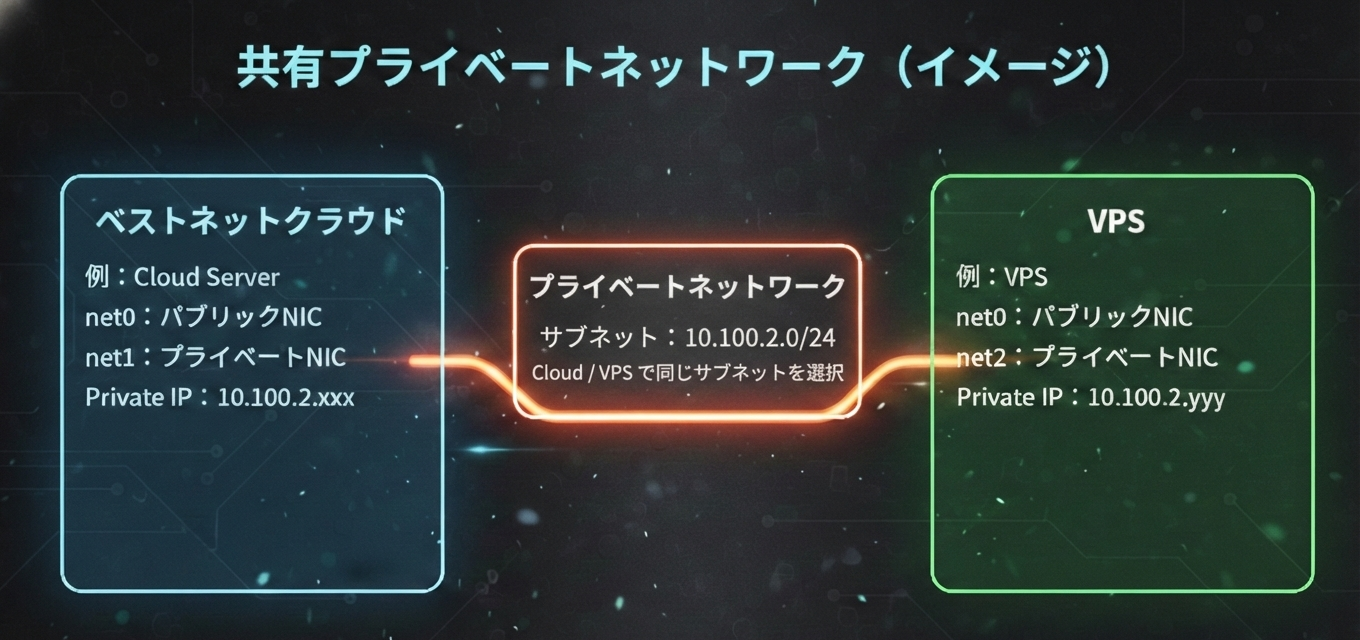
공통 프라이빗 네트워크를 사용하려면 BESTNET-CLOUD 측과 BESTNET-VPS 측 모두에서 동일한 프라이빗 서브넷(예: 10.100.2.0/24)을 선택하여 인터페이스를 추가합니다.
설정 포인트
Cloud 측
- 네트워크 > 인터페이스 열기
10.100.2.0/24등 동일한 서브넷 선택
VPS 측
- 네트워크 > 인터페이스 열기
10.100.2.0/24등 동일한 서브넷 선택
새 서버를 추가하여 프라이빗 IP 부여하기(개념) #
- BESTNET-CLOUD의 인스턴스 목록에서 「새 서버 추가」로 서버를 생성합니다.
- 서버 생성 후, 본 절차의 「기존 서버에 프라이빗 IP 할당하기」와 동일한 절차로 프라이빗 서브넷을 할당합니다.
기존 서버든 신규 생성 서버든, 프라이빗 네트워크에 참여시키는 개념은 동일합니다. 사용할 서브넷을 선택하고 네트워크 인터페이스에 추가하십시오.


