
보안 설정 가이드
본 절차서는 클라이언트 포털에서 보안 관련 설정 (다단계 인증, 허용된 IP 액세스)을 수행하는 절차를 정리한 것입니다.
개요 #
클라이언트 포털에서는 다단계 인증(MFA)과 허용된 IP 액세스를 설정하여 계정의 보안을 강화할 수 있습니다.
사전 준비 #
- 클라이언트 포털에 로그인할 수 있는 계정
-
다단계 인증을 설정하는 경우 다음 중 하나
- 스마트폰(Google Authenticator / Authy 등의 인증 앱)
- 등록된 이메일 주소의 수신 환경(Email MFA를 이용하는 경우)
1. 보안 설정 화면 열기 #
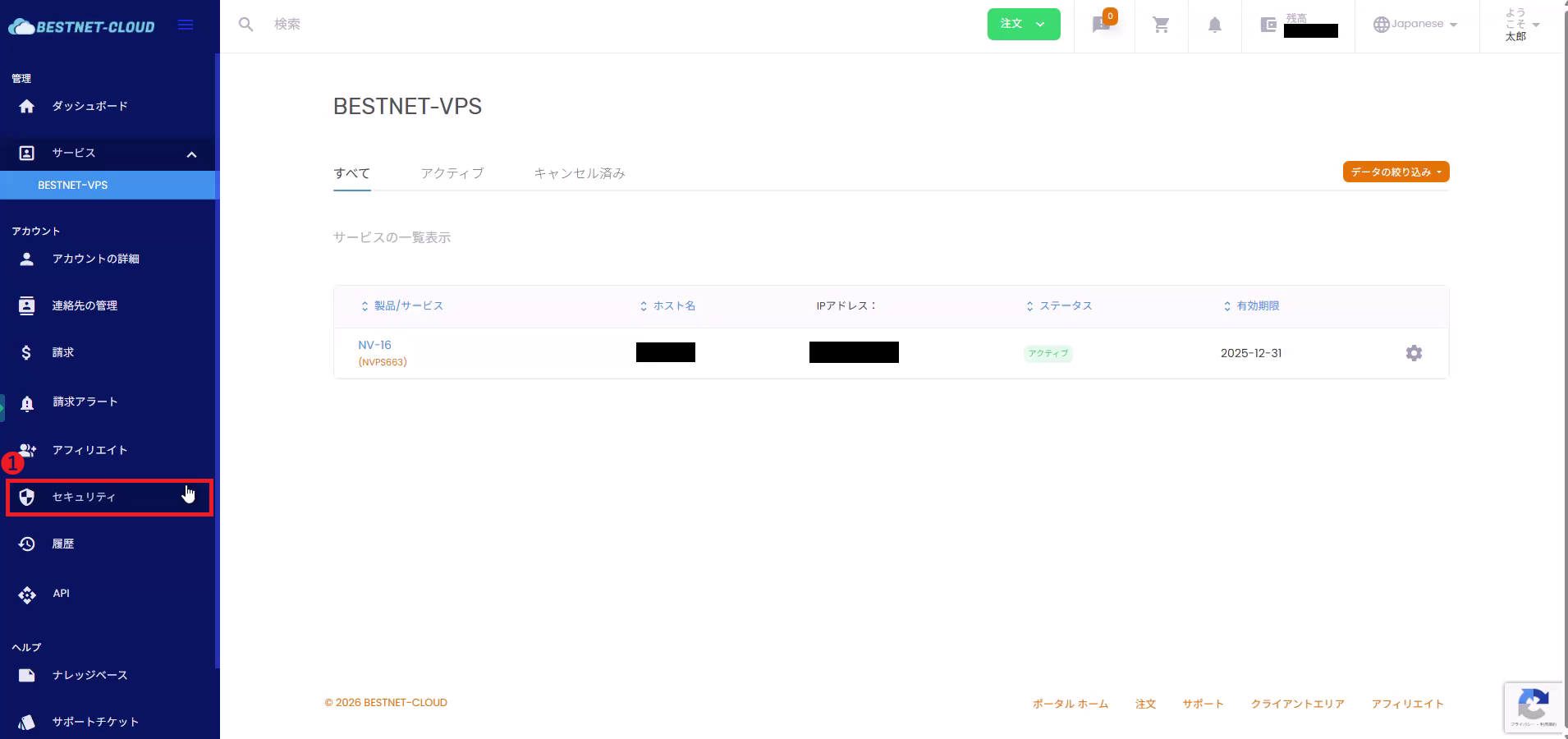
1왼쪽 메뉴에서 “보안” 열기 #
- 클라이언트 포털에 로그인합니다.
- 왼쪽 메뉴의 “보안”을 클릭합니다.
2. 다단계 인증 설정하기 #
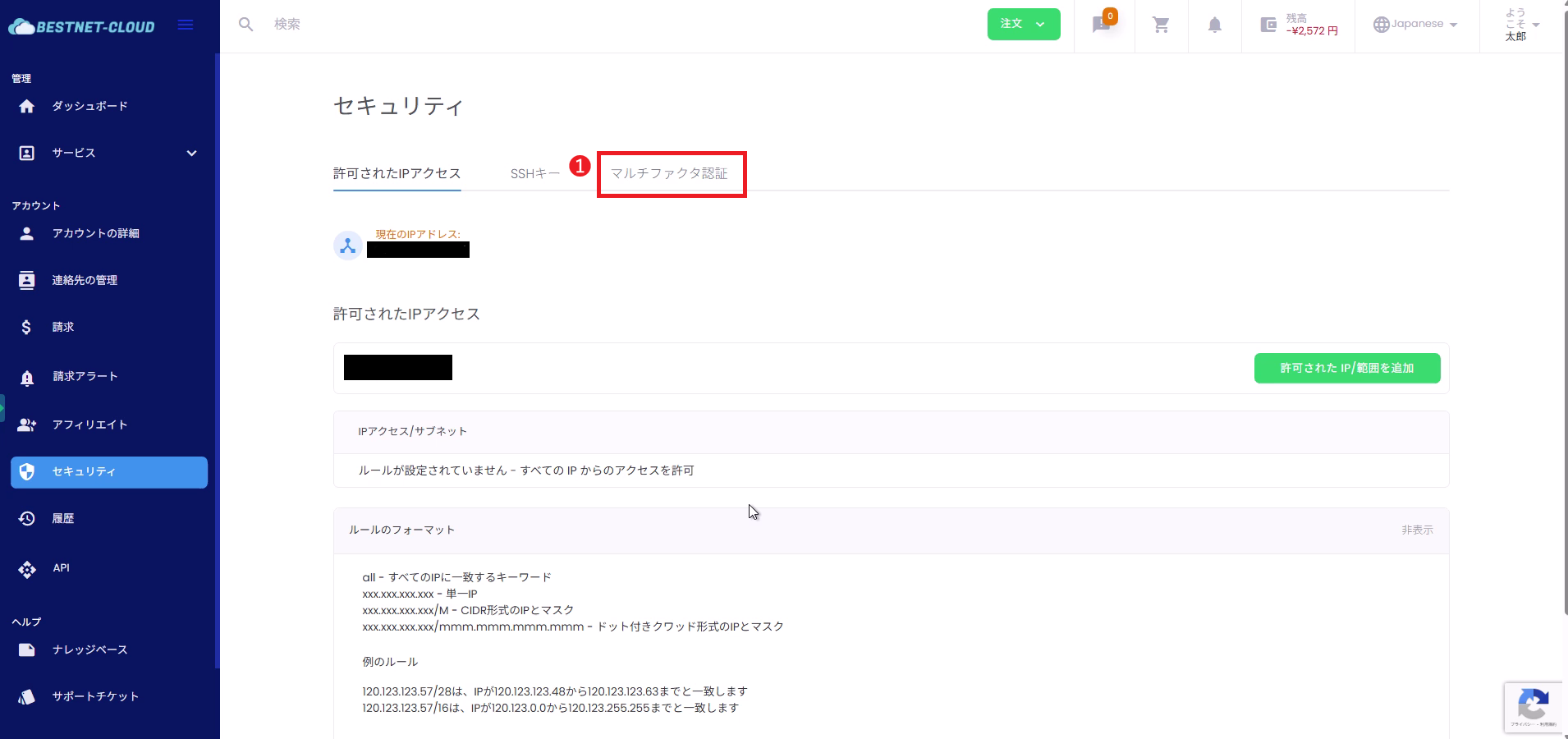
2“다단계 인증” 탭 열기 #
보안 화면 상단의 탭에서 “다단계 인증”을 선택합니다.
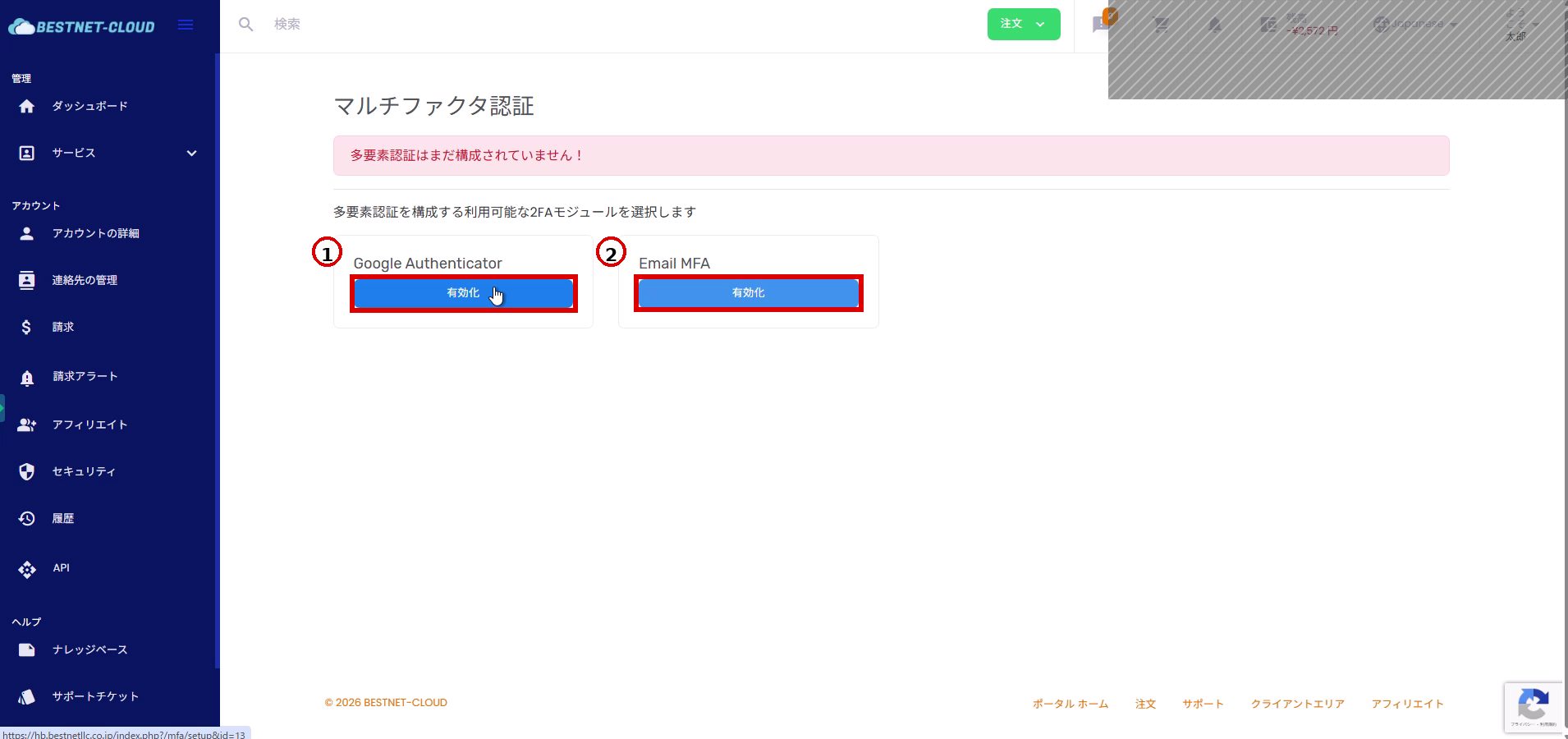
“다단계 인증” 화면에서는 사용 가능한 방식 (예: Google Authenticator / Email MFA)이 표시됩니다.
2.1Google Authenticator 활성화하기 #
- “Google Authenticator” 항목의 “활성화”를 클릭합니다.
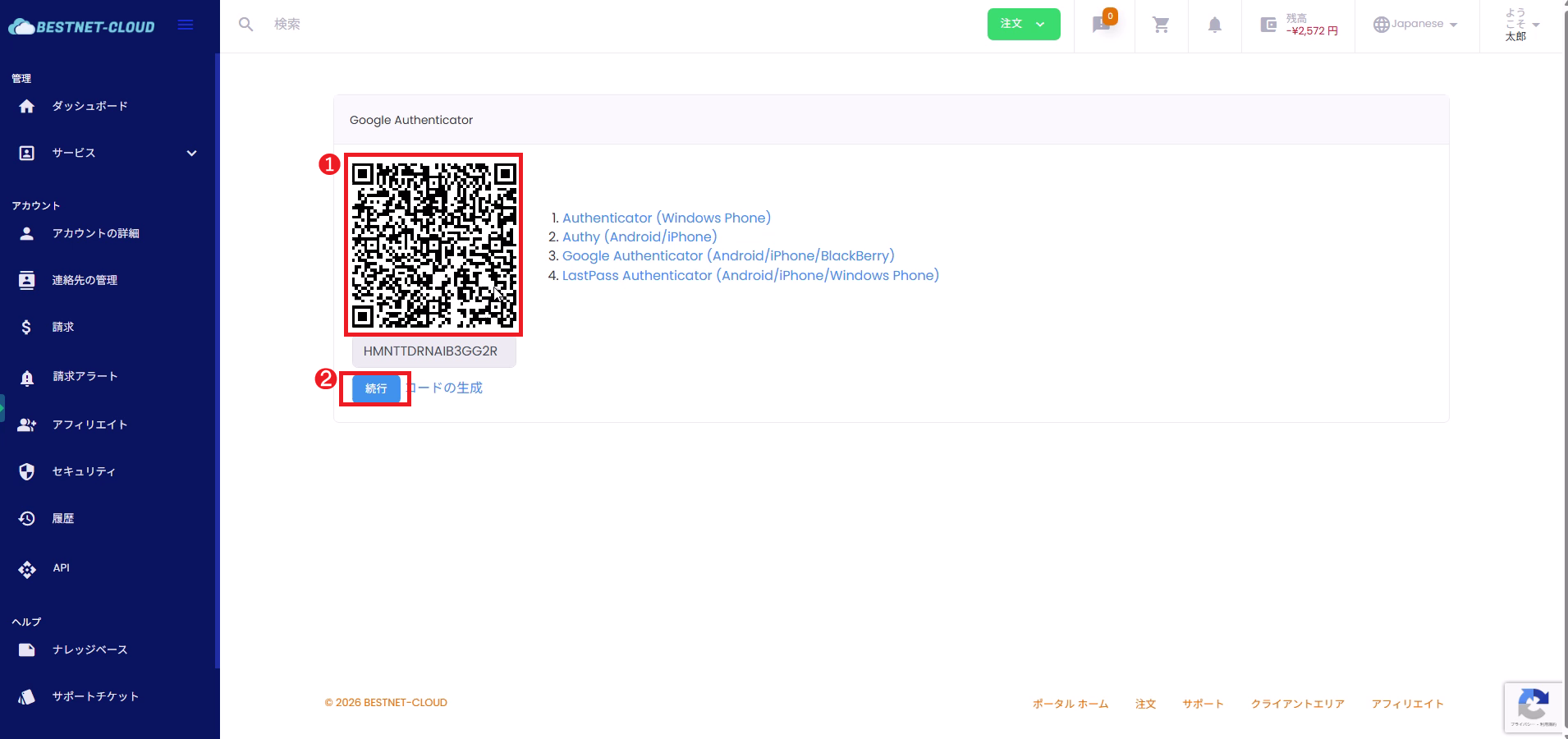
- 표시된 QR 코드를 인증 앱으로 읽어들입니다(또는 비밀 키를 수동으로 입력합니다).
- 화면의 “계속”을 클릭합니다.
- 이후 확인 코드 입력 화면이 표시되면 인증 앱에 표시되는 일회용 코드를 입력하여 완료합니다(화면의 안내에 따라 주십시오).
2.2Email MFA 활성화하기 #
- “Email MFA” 항목의 “활성화”를 클릭합니다.
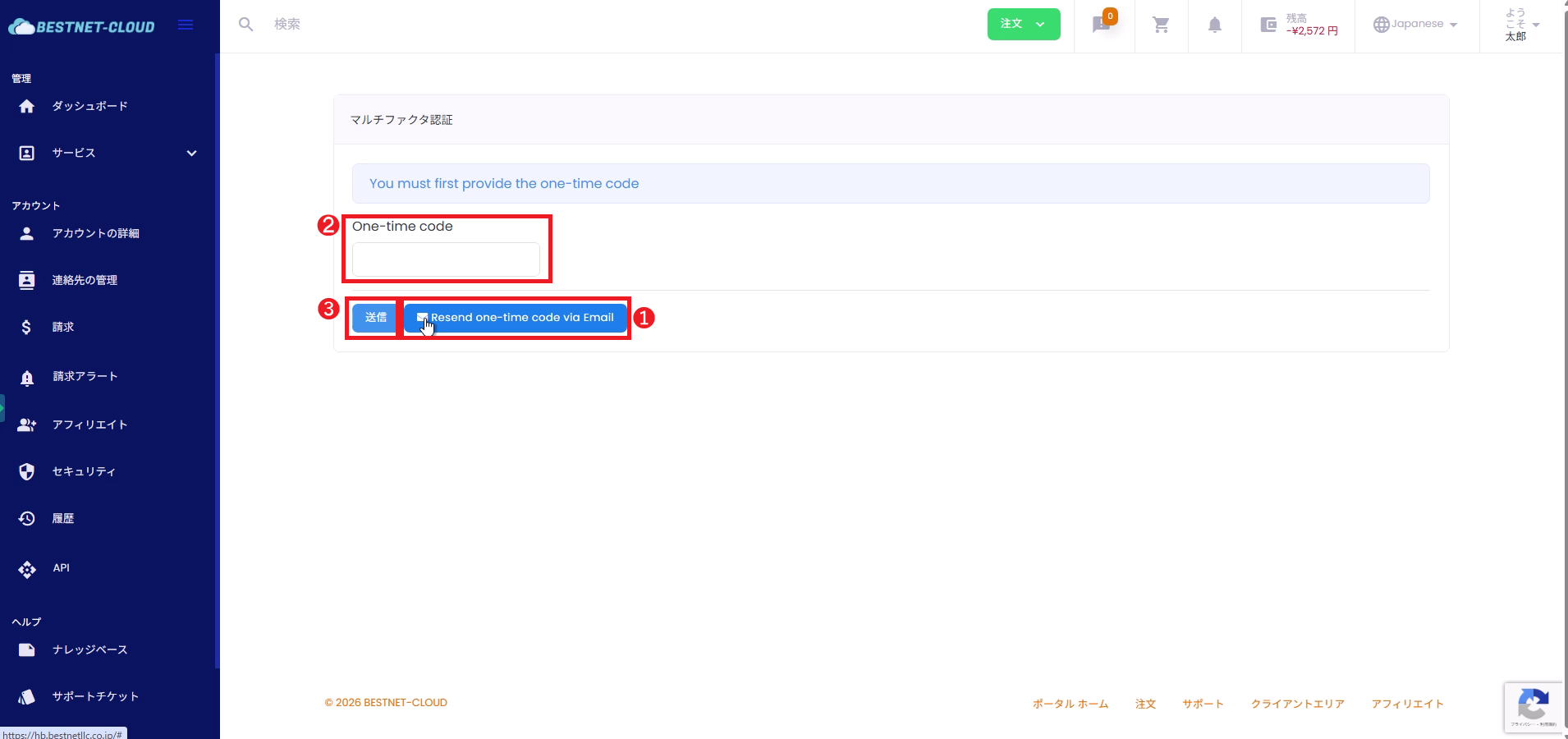
- “Send one-time code via Email”(또는 재전송)을 클릭하여 확인 코드를 이메일로 받습니다.
- 수신한 확인 코드를 “One-time code”에 입력하고 “전송”을 클릭합니다.
3. 허용된 IP 액세스 설정하기(IP 제한) #
3.1허용 IP/범위 추가하기 #
“허용된 IP 액세스”는 로그인을 허용할 송신원 IP 주소(또는 범위)를 제한하는 기능입니다. 사내 고정 회선 등 액세스 출처를 한정할 수 있는 경우에 유효합니다.
- 보안 화면에서 “허용된 IP 액세스” 탭을 엽니다.
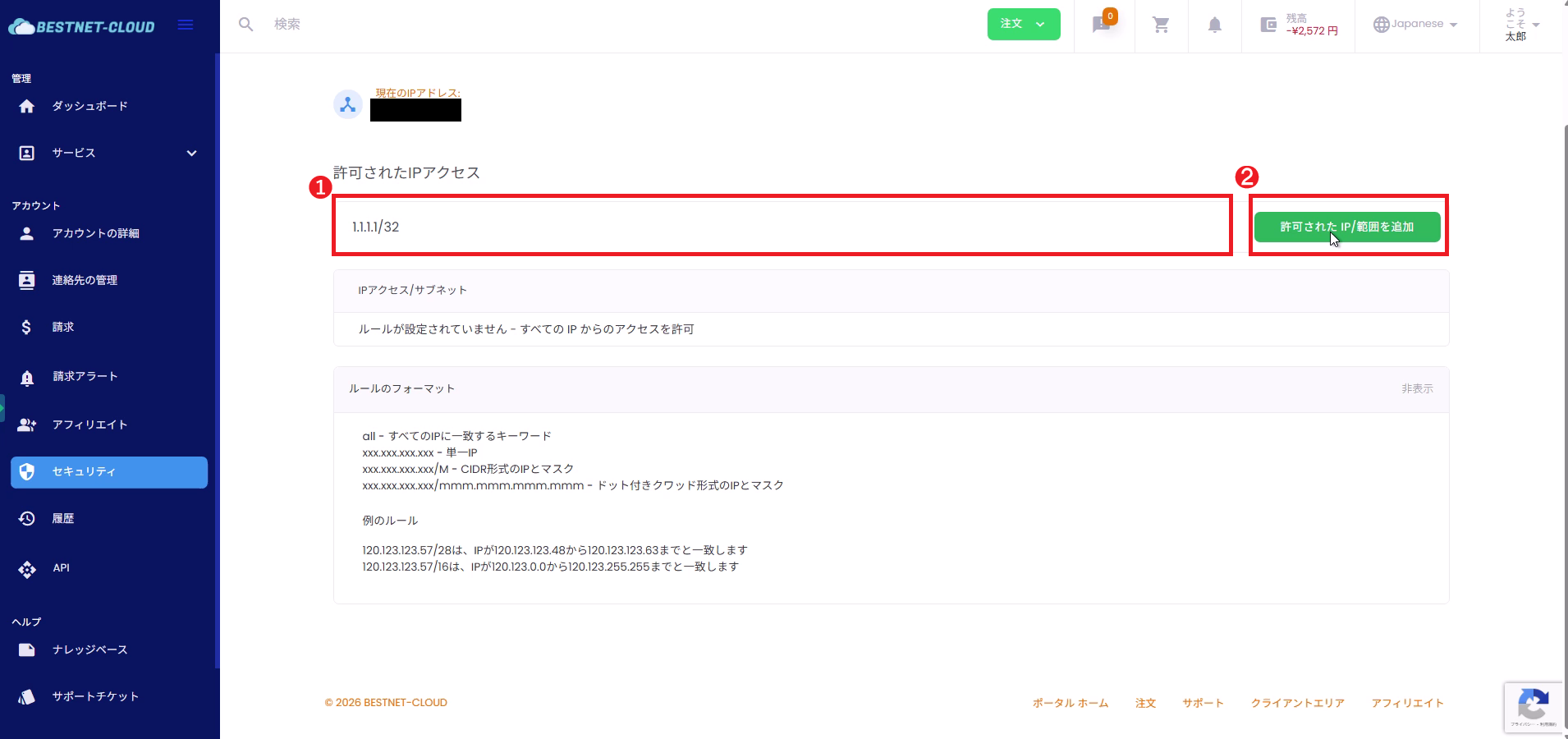
- 입력란에 허용하고자 하는 IP(또는 범위)를 입력합니다.
- “허용된 IP/범위 추가”를 클릭합니다.
- 목록에 규칙이 추가된 것을 확인합니다.
3.2중요: 현재 IP를 반드시 허용하기 #
주의
허용 IP를 설정한 결과, 현재 IP 주소가 허용 목록에 포함되지 않은 경우 다음번부터 로그인할 수 없게 될 가능성 이 있습니다.
화면에 표시되는 “현재 IP 주소”를 확인하고, 운용에서 이용하는 IP (고정 회선・VPN 출구 IP 등)가 반드시 허용되어 있는지 확인하십시오.
3.3규칙 형식(입력 예) #
화면에 표시되는 포맷 예를 따라 입력합니다(대표 예).
- all: 모든 IP에 일치(제한하지 않음)
- xxx.xxx.xxx.xxx: 단일 IP
- xxx.xxx.xxx.xxx/m: CIDR 형식(예: 203.0.113.10/32)
- xxx.xxx.xxx.xxx/mmm.mmm.mmm.mmm: 점으로 구분된 쿼드 형식의 IP와 마스크
4. 이력에서 설정 변경 확인하기 #
4.1로그(작업 이력) 확인하기 #
작업 후에는 포털의 “이력”에서 로그나 발송 메일을 확인할 수 있습니다.
- 왼쪽 메뉴의 “이력”을 클릭합니다.
- 상단 탭에서 “로그”를 엽니다.
- IP 제한 추가・삭제 등 보안 관련 작업이 기록되어 있는지 확인합니다.

4.2메일(발송 메일 이력) 확인하기 #
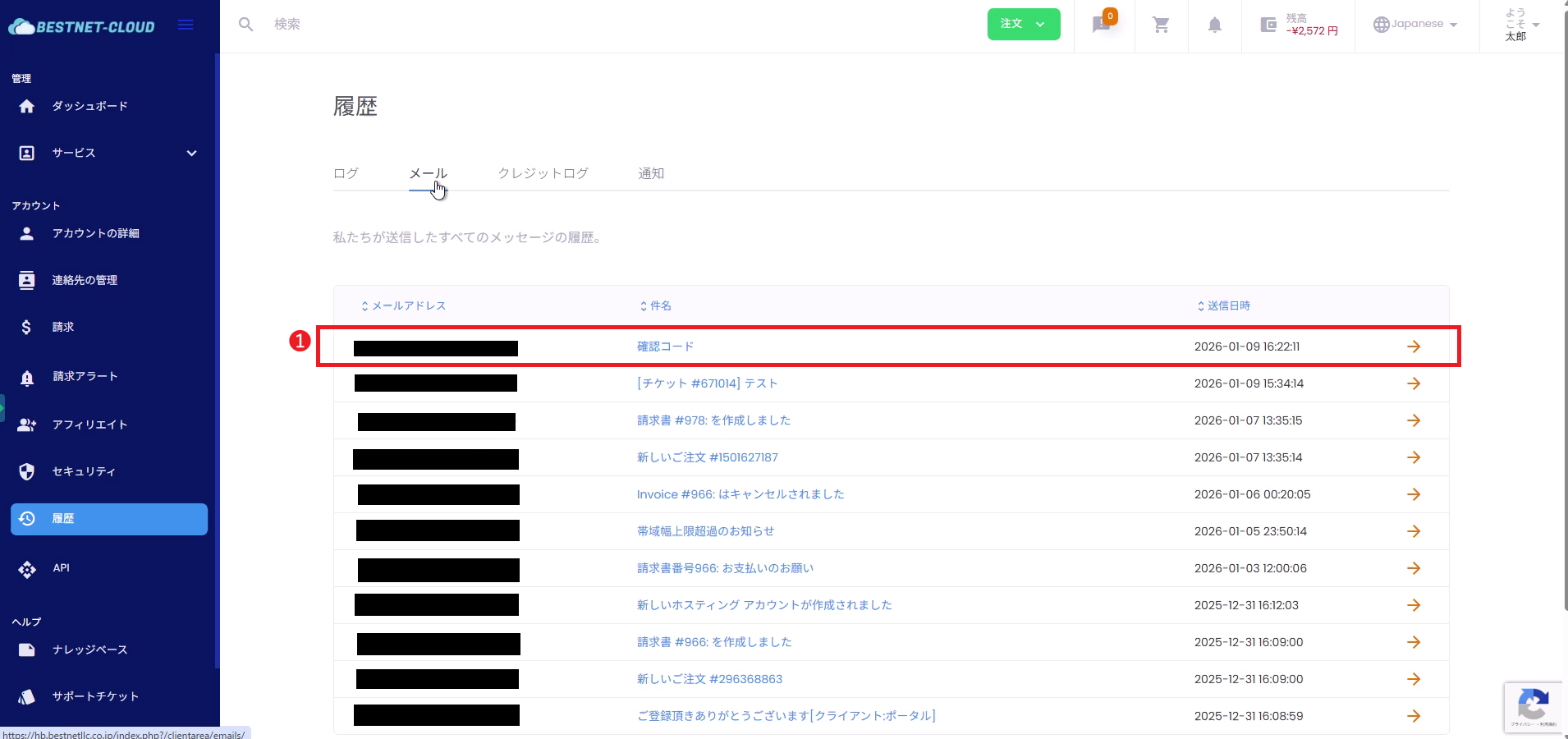
- “이력” 화면의 상단 탭에서 “메일”을 엽니다.
- Email MFA의 확인 코드(제목: “확인 코드”) 등이 발송되었는지 확인합니다.
5. 트러블슈팅 #
5.1 IP 제한을 설정한 후 로그인할 수 없는 경우 #
- 허용 목록에 현재 이용 중인 글로벌 IP(고정 회선 / VPN 출구 IP)가 포함되어 있는지 확인하십시오.
- 로그인 중이라면 해당 규칙을 휴지통 아이콘에서 삭제할 수 있습니다.
- 로그인할 수 없는 경우에는 관리자 / 지원 창구에 연락하여 IP 제한 해제를 요청하십시오.
5.2 Email MFA의 확인 코드가 도착하지 않는 경우 #
- 스팸 메일 폴더를 확인하십시오.
- “Send one-time code via Email”(재발송)을 이용하십시오.
- 등록 메일 주소가 최신인지(계정 정보) 확인하십시오.


