
개요 #
계약 중인 VPS의 리소스(예: RAM·디스크 용량)를 업그레이드하는 절차를 설명합니다. 본 절차는 서비스 상세 화면의 More 메뉴에서 업그레이드를 실행하는 흐름입니다.
전제 조건 #
- 클라이언트 포털에 로그인할 수 있을 것
- 대상 VPS(서비스)가 “유효(활성)”일 것
- 결제 방법(은행 송금 / 신용카드 등)을 이용할 수 있을 것
작업 절차 #
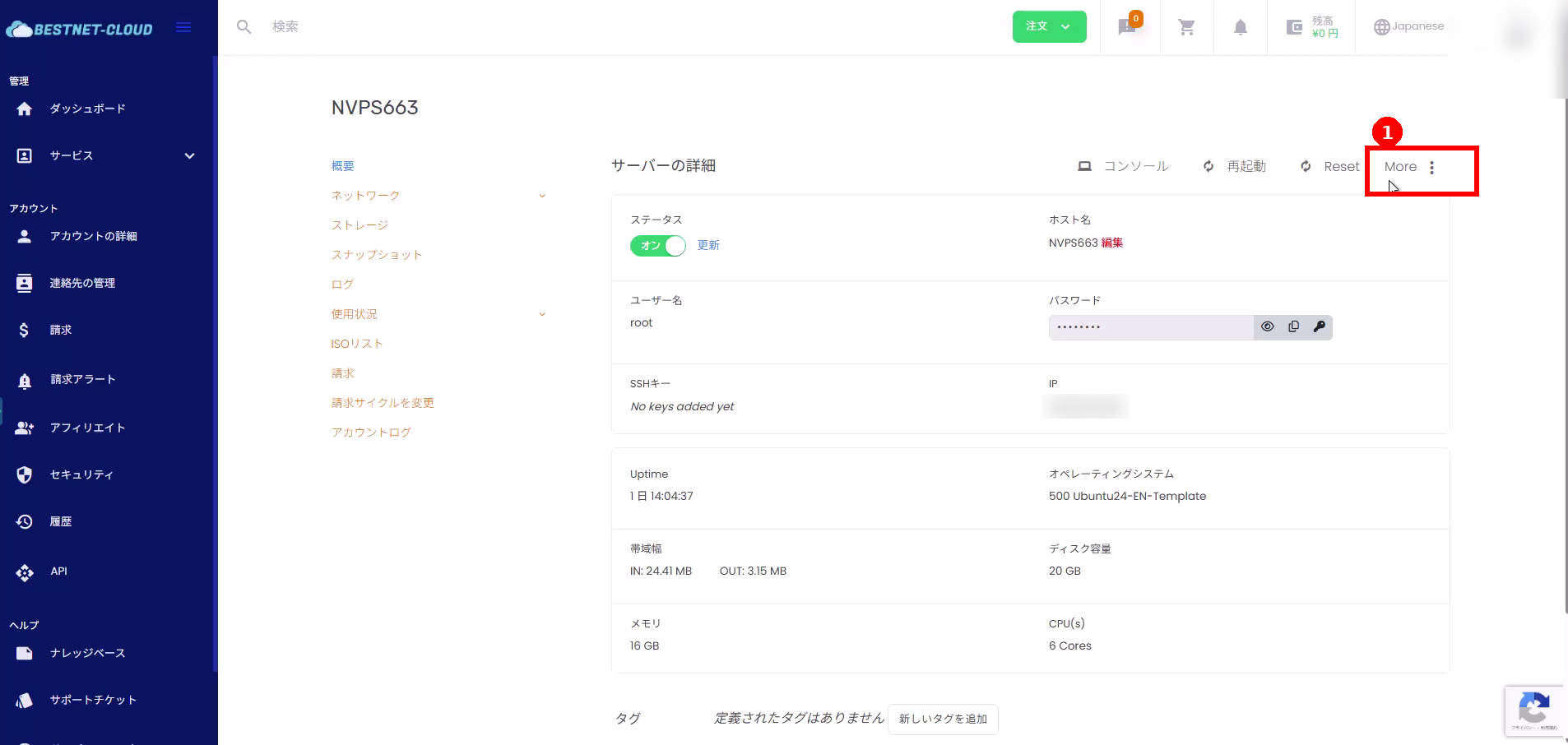
1. VPS의 상세 화면을 열고 More 메뉴를 표시한다 #
- 왼쪽 메뉴의 서비스에서 대상 VPS의 상세 화면을 엽니다.
- 화면 우측 상단의 More를 클릭합니다.
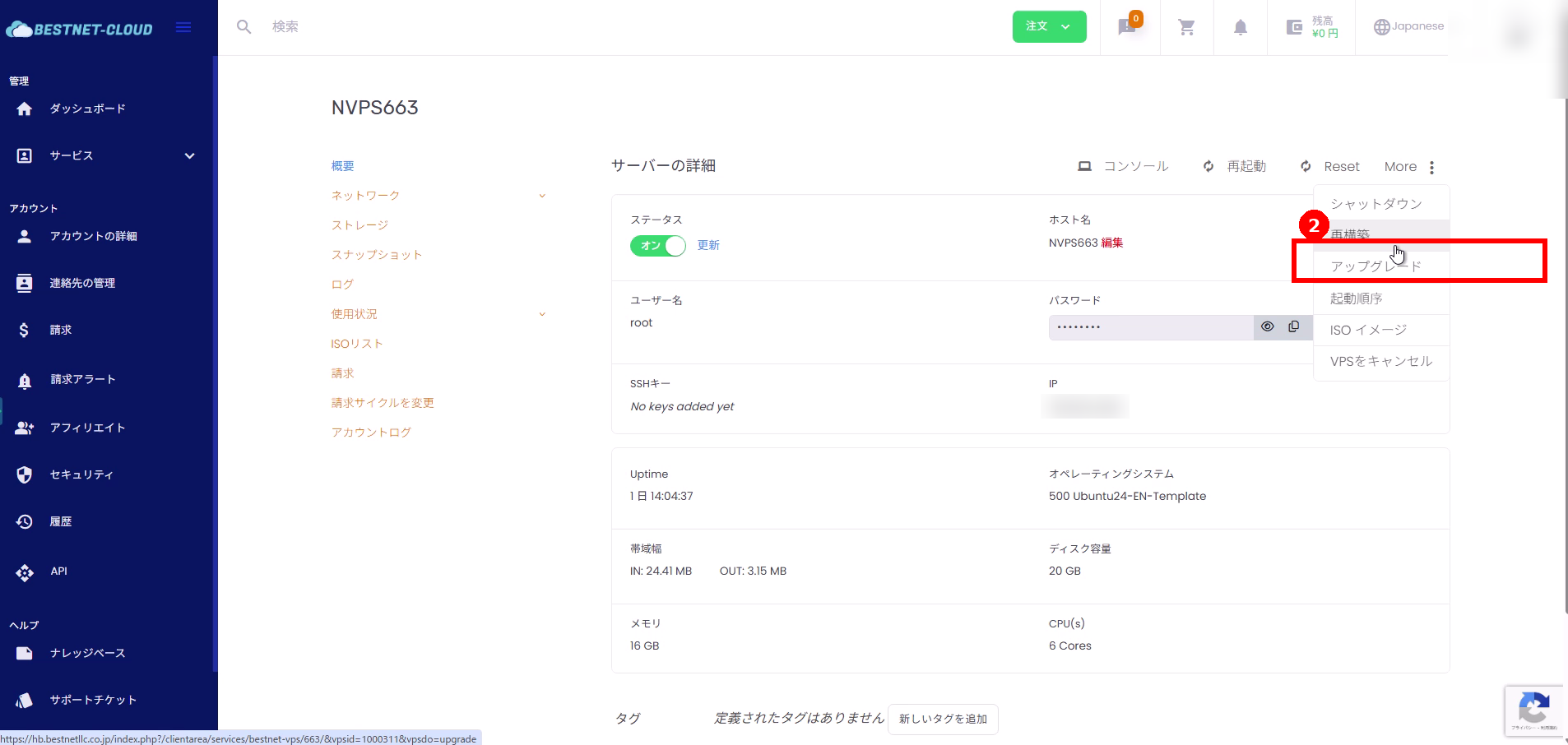
2. “업그레이드”를 선택한다 #
- More 메뉴에서 업그레이드를 클릭합니다.
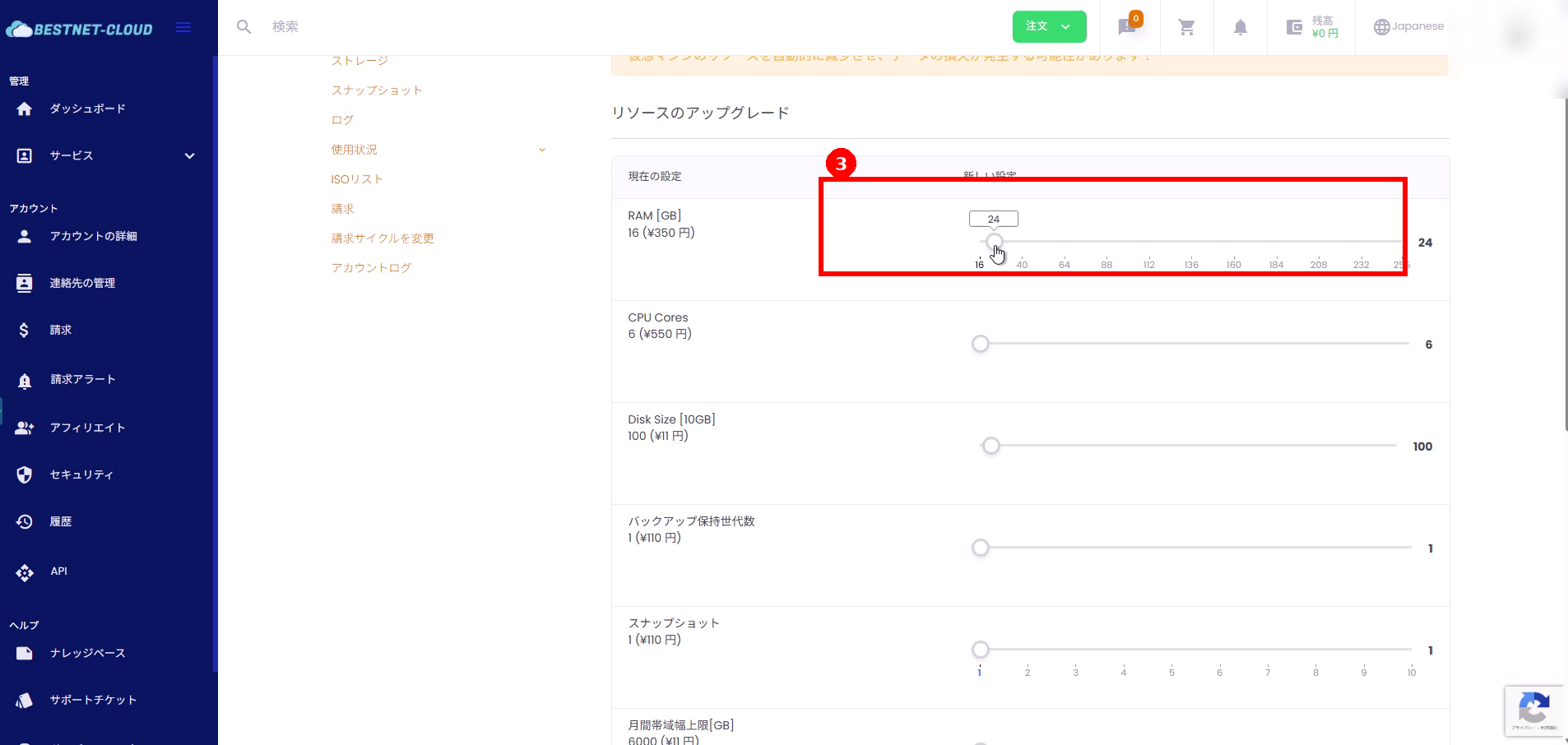
3. 업그레이드할 리소스를 선택한다 #
“리소스 업그레이드” 화면이 열립니다. 업그레이드하려는 항목의 슬라이더를 조정합니다.
- RAM [GB]:예) 16 → 24로 늘립니다
- Disk Size:필요에 따라 늘립니다
- 그 외, 백업 보존 세대 수·스냅샷·추가 IP 등, 환경에 맞춰 선택합니다
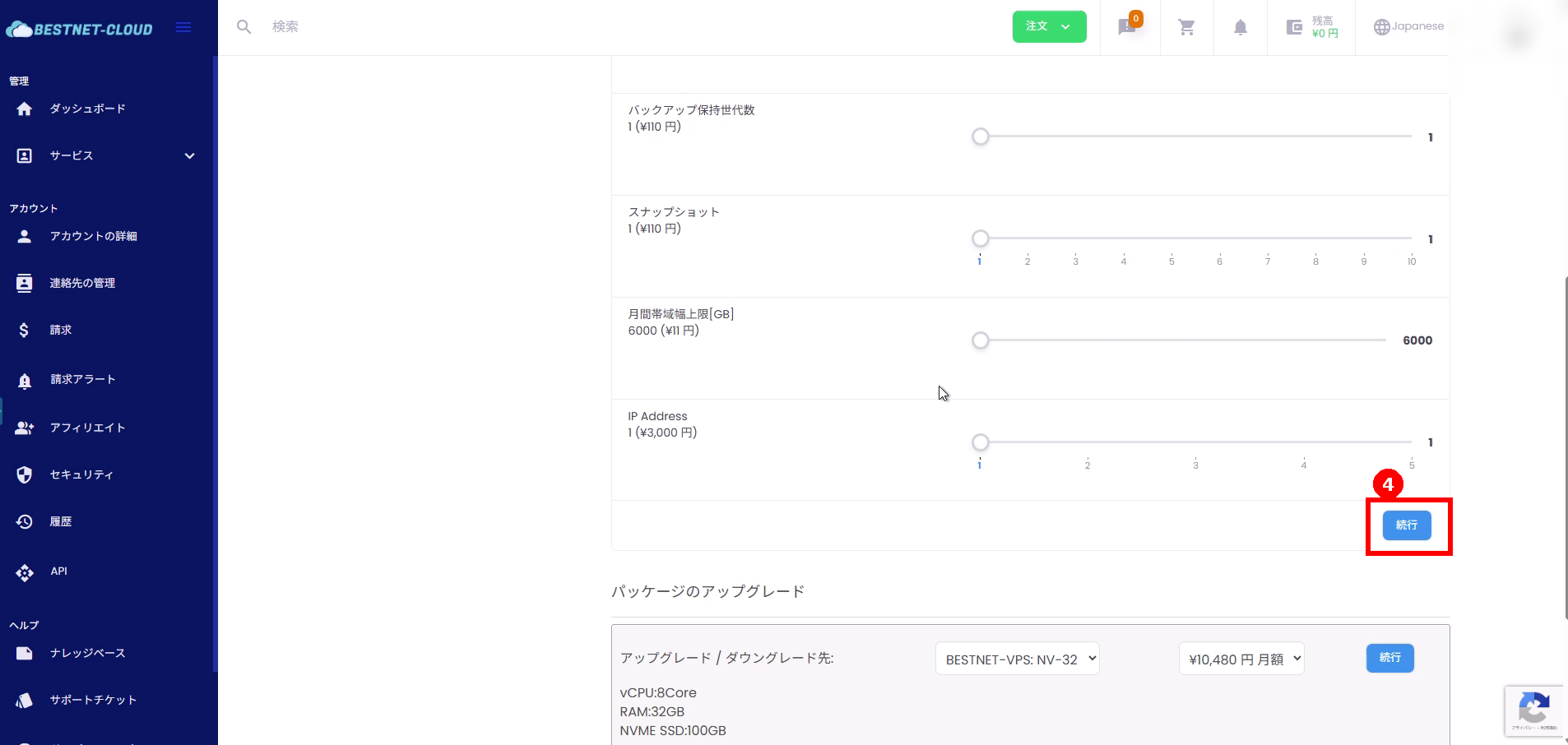
4. “계속”을 클릭한다 #
- 페이지 하단(또는 해당 섹션 오른쪽)의 계속을 클릭합니다.
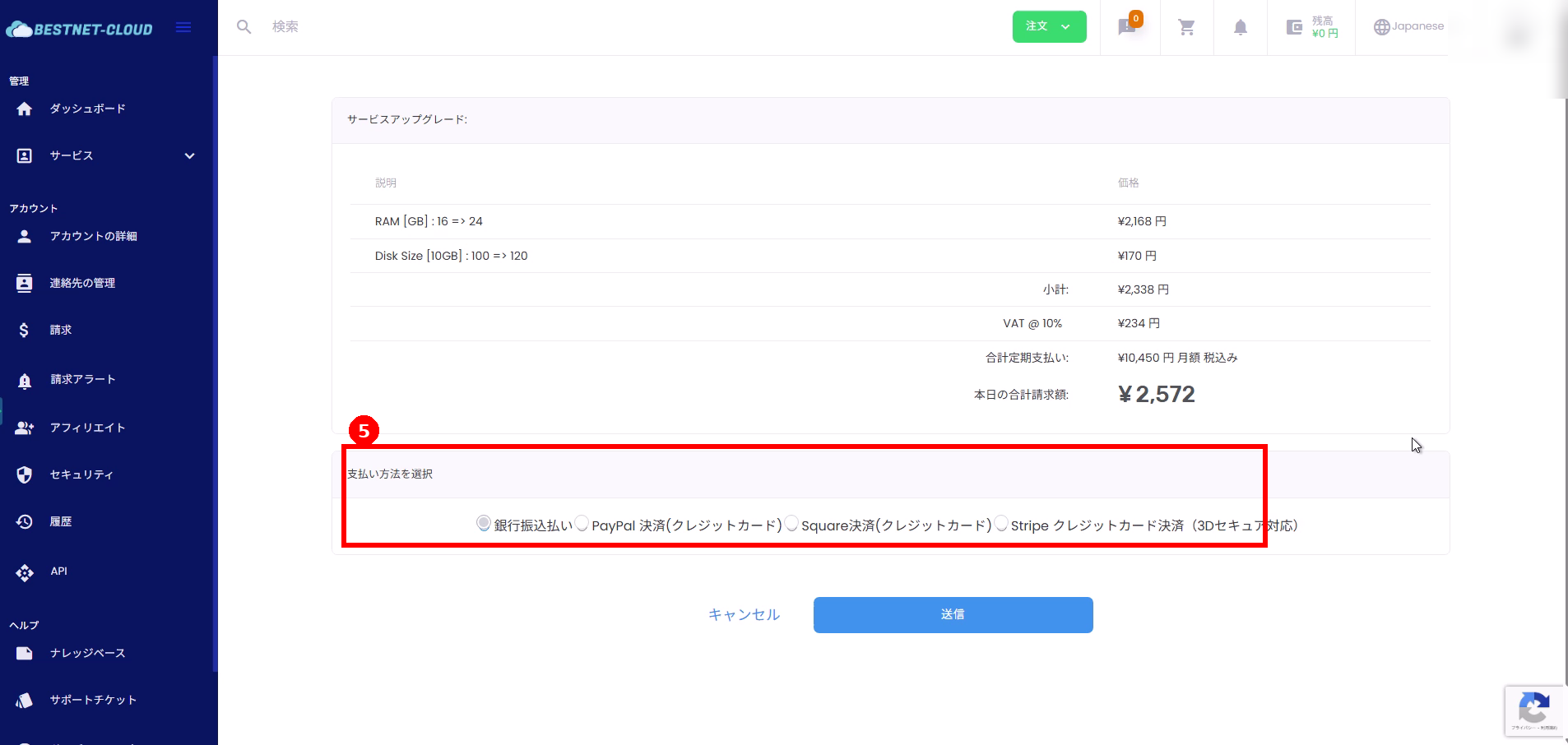
5. 결제 방법을 선택한다 #
업그레이드 내용과 청구 금액이 표시됩니다. 이용할 결제 방법을 선택합니다.
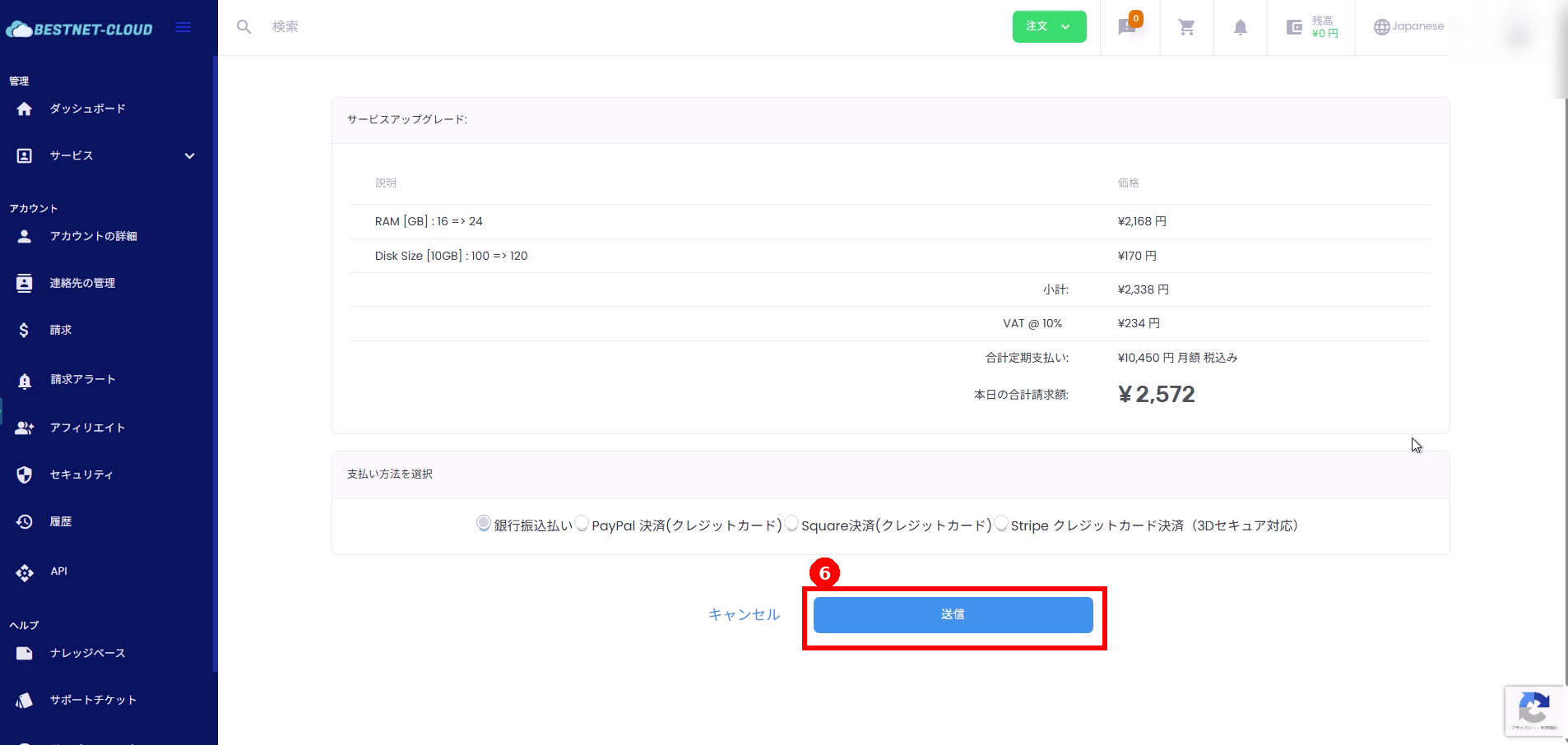
6. “송신”으로 업그레이드 주문을 확정한다 #
- 내용에 문제가 없으면 송신을 클릭합니다.
- 업그레이드 주문이 생성되고 청구서(Invoice)가 발행됩니다.
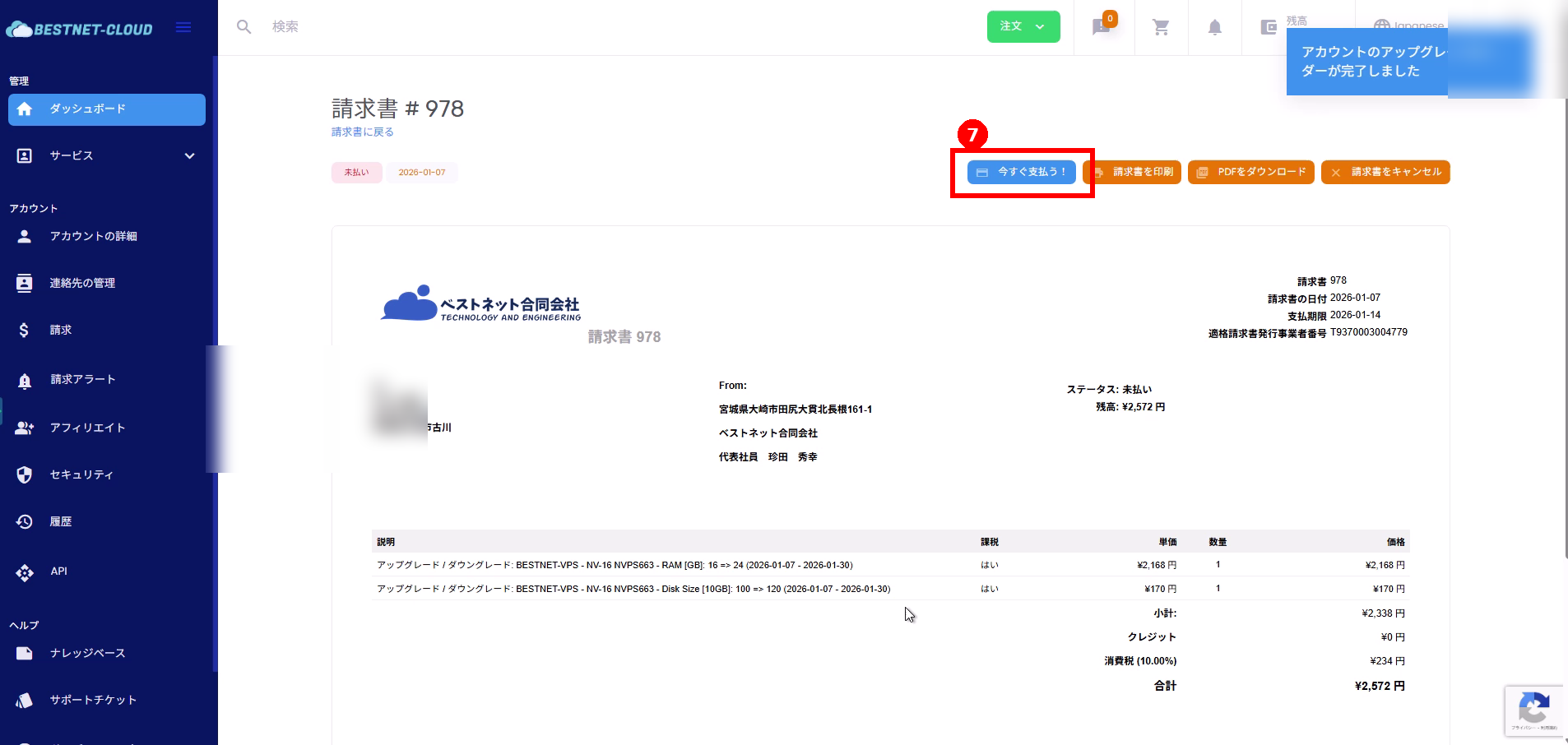
7. 청구서를 결제하고 반영을 확인한다 #
- 발행된 청구서 화면에서 지금 결제하기!를 클릭합니다.
- 결제 완료 후, 대상 VPS의 상세 화면으로 돌아가 리소스(RAM / 디스크 등)가 업데이트되었는지 확인합니다.
주의 사항 #
- 업그레이드 내용에 따라 반영을 위해 VPS의 재시작이 필요할 수 있습니다.
- 디스크 용량을 늘린 경우, OS 측에서 파티션 / 파일 시스템 확장 작업이 별도로 필요할 수 있습니다.
- 청구액은 계약의 잔여 기간에 따른 차액(프로레이트)으로 계산될 수 있습니다. 화면의 금액 표시를 확인하세요.


