Client Portal Guide
클라이언트 포털에서 클라우드 가상머신(인스턴스)의 CPU 코어 수와 메모리(RAM)를 변경(스케일)하는 절차를 정리한 가이드입니다. 스케일 실행 후에는 재시작에 상응하는 동작이 발생하므로, 계획 정지 시간대에 수행하시기 바랍니다.
안내: 본 절차서는 생성 AI 등을 활용하여 작성되었기 때문에, 화면 캡처 내의 주석(화살표·테두리·번호 등)의 위치가 실제 화면과 약간 어긋나 표시될 수 있습니다.
절차의 의도 이해를 목적으로 하며, 조작 시에는 화면 표시·문구 내용을 우선하여 확인해 주시기 바랍니다.
중요: 본 절차서는 클라우드 인스턴스에 리소스 여유가 있는 상태를 전제로 합니다. 리소스가 부족한 경우, 먼저 클라우드 리소스 업그레이드를 참조하여 인스턴스 측 리소스를 추가하시기 바랍니다.
개요 #
클라이언트 포털에서 클라우드 가상머신(인스턴스)의 CPU 코어 수와 메모리(RAM)를 변경(스케일)하는 절차입니다.
스케일 실행 후에는 서버가 작업 실행 상태(예: RESETTING)가 되며, 재시작/리셋에 상응하는 동작이 발생합니다. 작업은 계획 정지 시간대에 수행하시기 바랍니다.
전제 조건 #
- 클라이언트 포털에 로그인되어 있을 것
- 대상 인스턴스에 충분한 리소스 여유가 있을 것(부족 시 상단 링크 참조)
- 스케일 대상 서버의 재시작이 발생하므로, 영향을 허용할 수 있는 시간대일 것
ScaleCPU·메모리를 스케일하는 절차 #
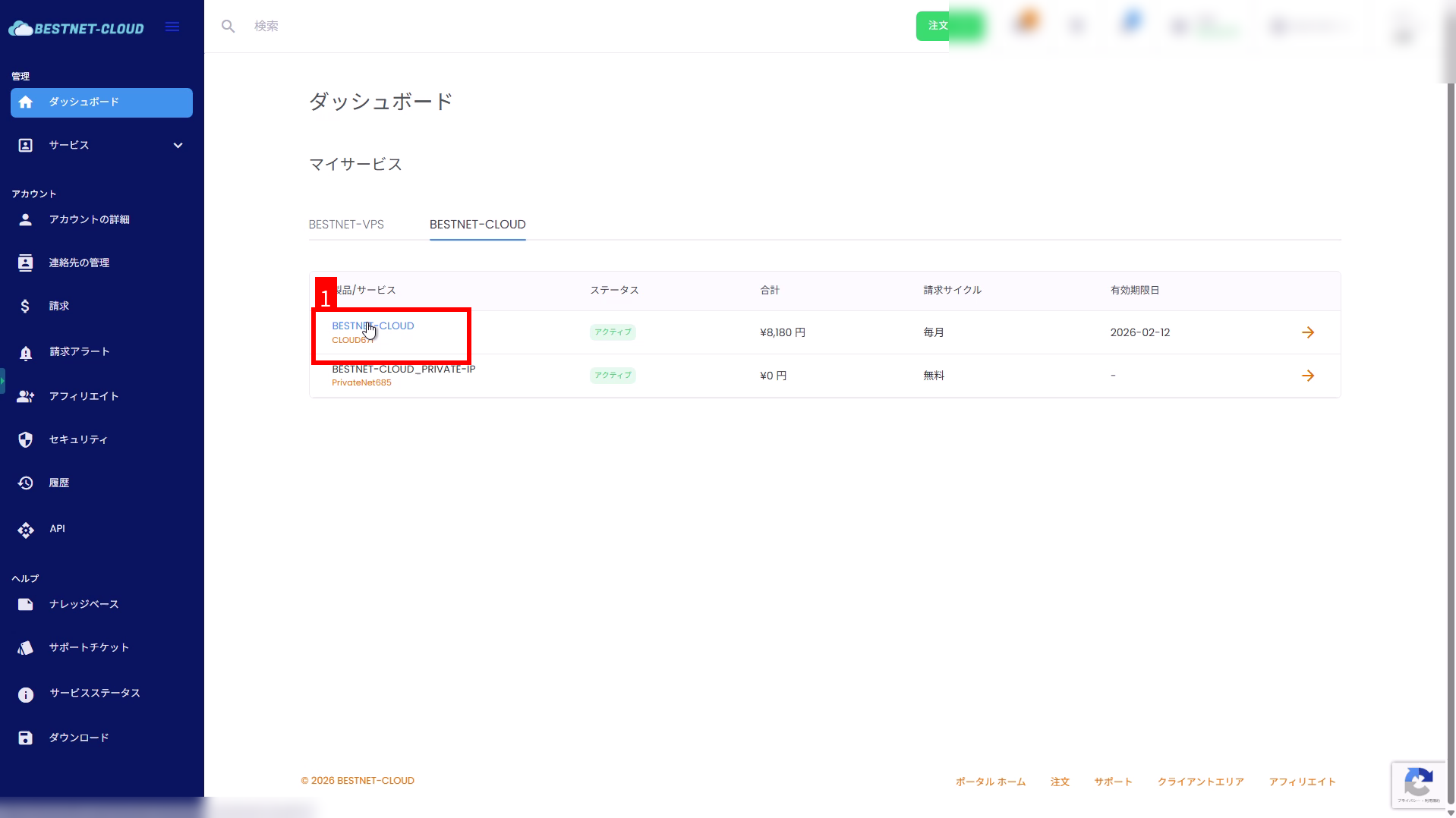
1. 대시보드에서 “BESTNET-CLOUD” 열기 #
대시보드의 내 서비스에서 BESTNET-CLOUD를 클릭하여 서비스 화면을 엽니다.
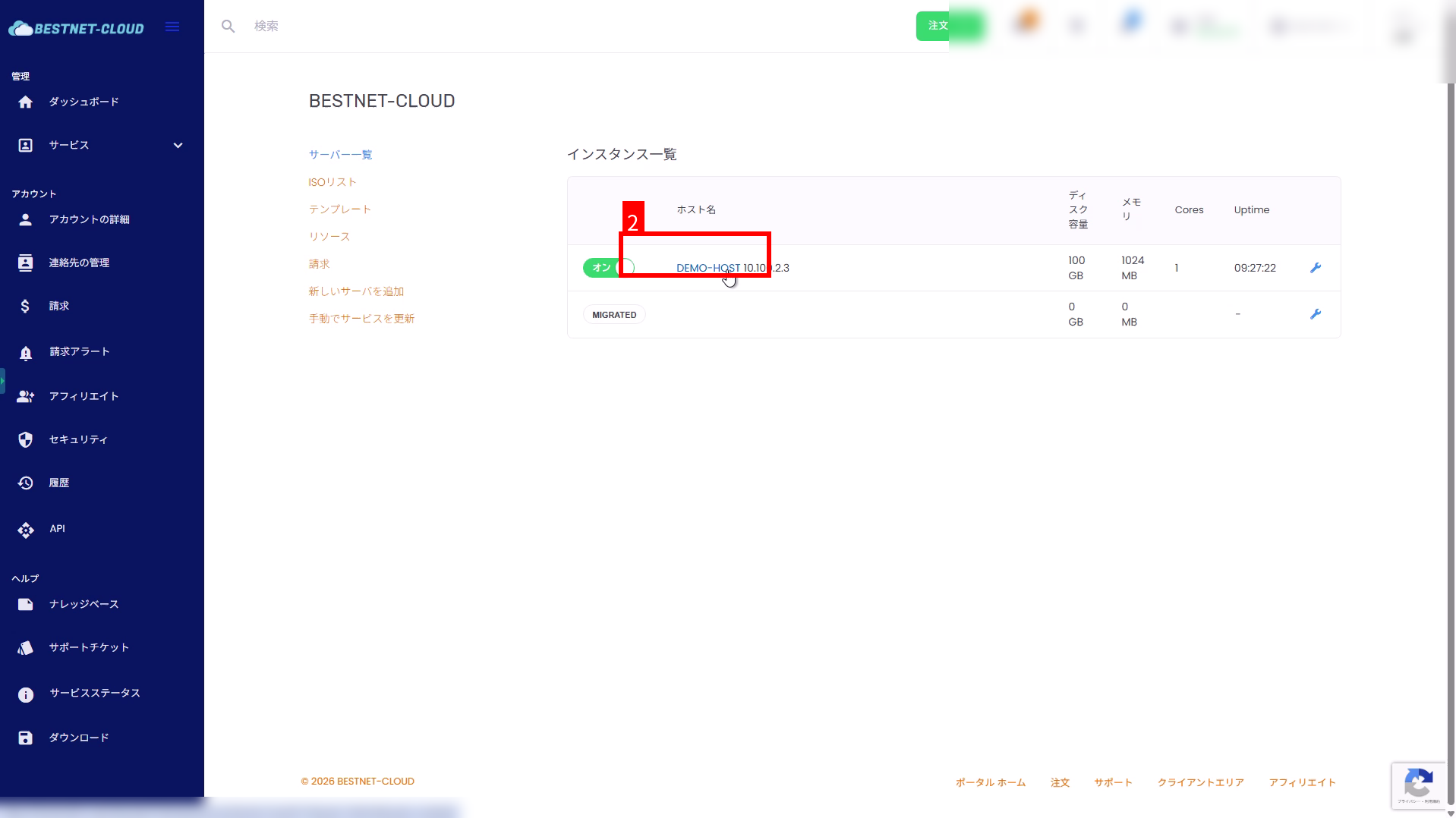
2. 인스턴스 목록에서 대상 VM 선택하기 #
서비스 화면의 인스턴스 목록에서 스케일하려는 VM(예: DEMO-HOST)의 호스트명을 클릭합니다.
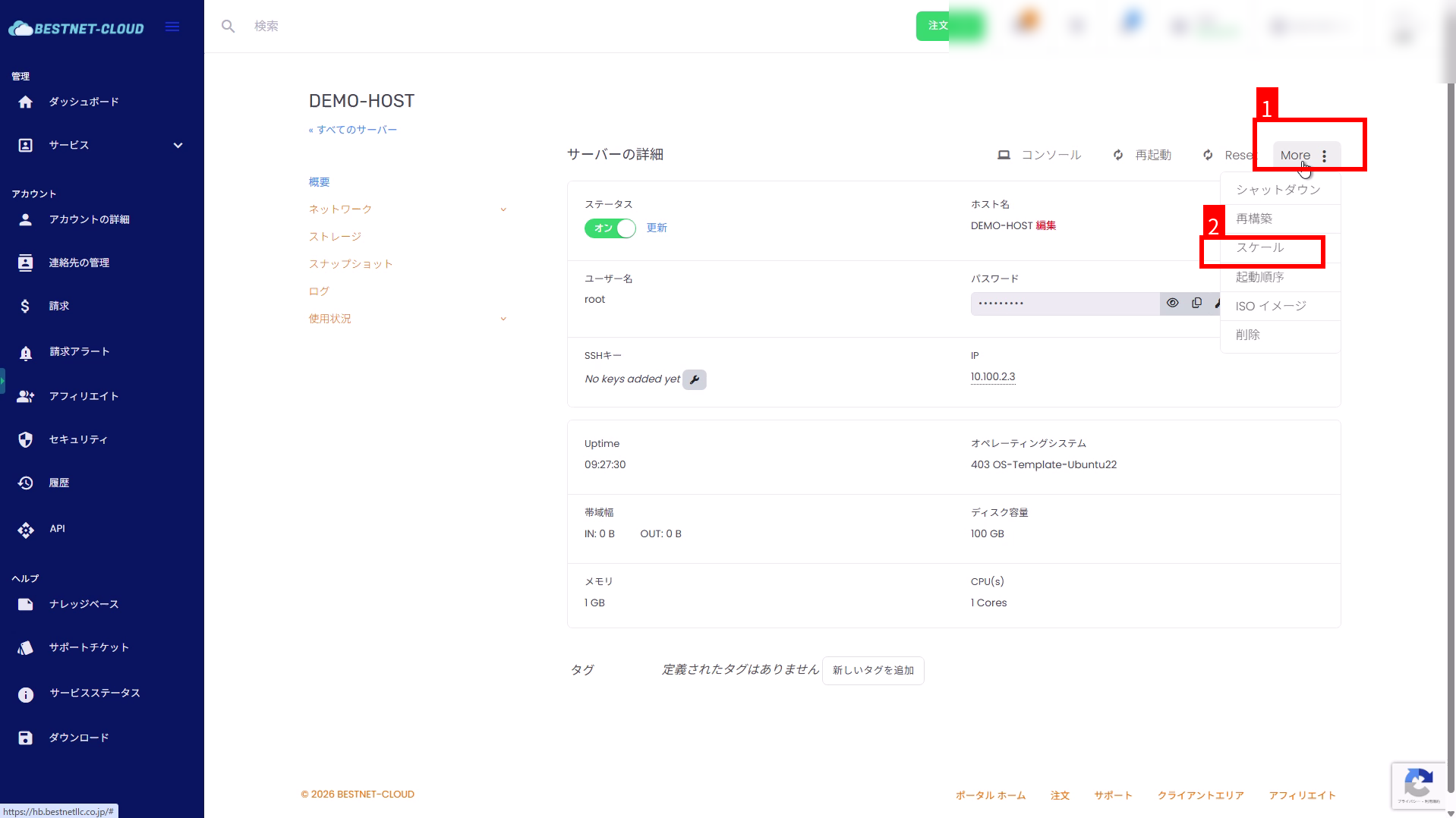
3. 서버 상세에서 “More”→“스케일” 열기 #
서버 상세 화면 우측 상단의 More를 클릭하고, 메뉴에서 스케일을 선택합니다.
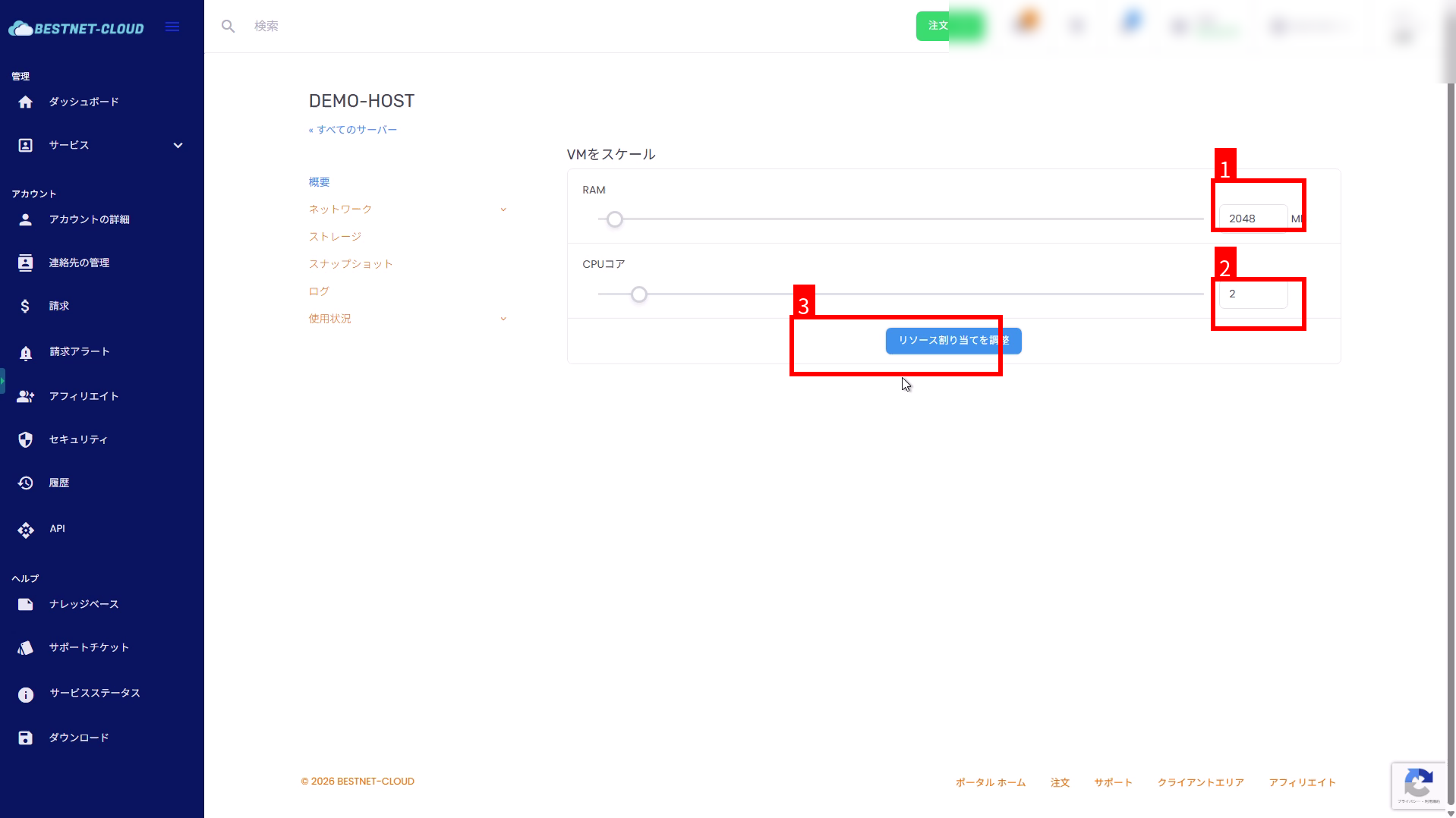
4. “VM 스케일”에서 CPU/RAM을 설정하고 실행하기 #
VM 스케일 화면에서 원하는 RAM과 CPU 코어를 설정하고, 리소스 할당 조정을 클릭합니다.
- 숫자 입력란에 직접 입력하거나 슬라이더로 조정합니다
- 예: RAM
2048MB, CPU 코어2
5. 작업 실행 중(RESETTING) 확인 및 완료 대기 #
실행 후 화면 상단에 “서버가 작업을 실행 중입니다”라고 표시되며, 상태가 RESETTING이 됩니다. 완료될 때까지 대기하십시오.
- 상태가 변경되지 않는 경우 새로고침을 클릭하여 상황을 다시 불러옵니다
- 스케일 중에는 콘솔 연결이 끊어질 수 있습니다
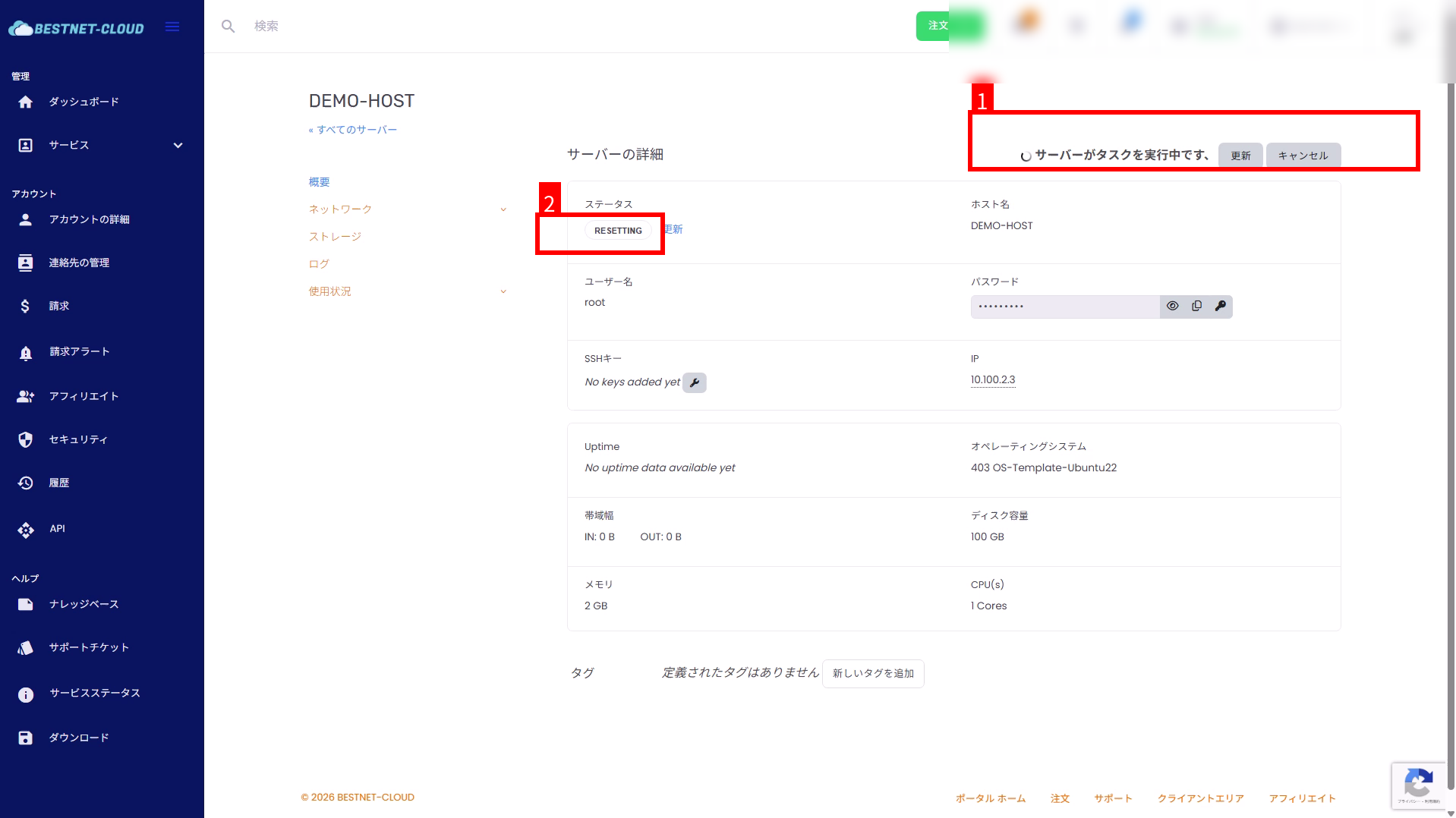
RESETTING인 동안에는 완료될 때까지 대기합니다.6. 반영된 CPU/RAM 확인하기 #
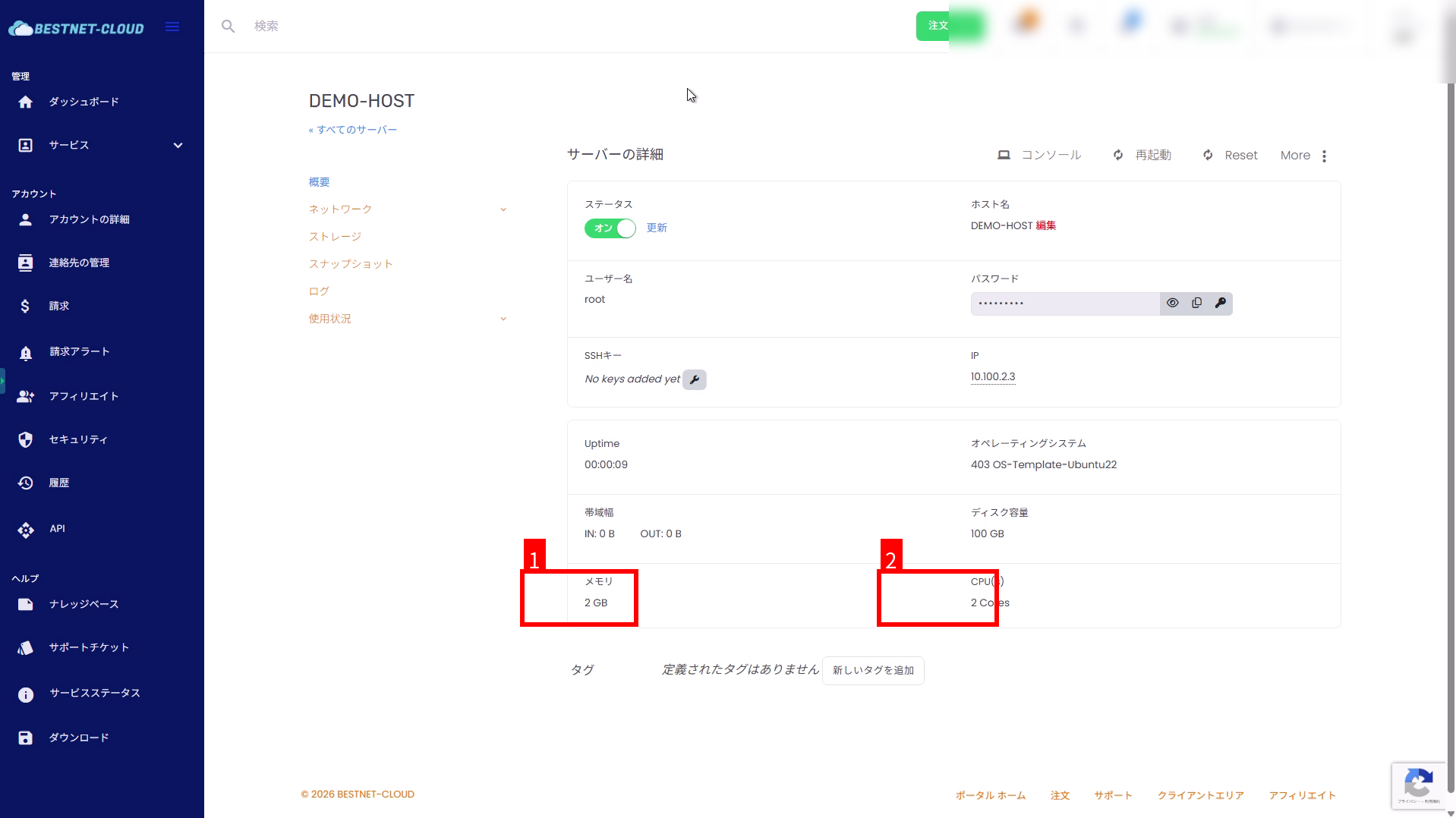
작업이 완료되면 상태가 정상(온)으로 돌아옵니다. 서버 상세의 메모리와 CPU(s)가 원하는 값으로 반영되었는지 확인합니다.