
클라이언트 포털 가이드
클라이언트 포털: 로그 열람 및 리소스 사용량(Resource) 확인 가이드 #
본 절차 문서에서는 클라이언트 포털에서 로그를 열람하고 리소스 그래프(사용량)를 확인하는 방법을 설명합니다.
안내:
본 절차 문서는 생성형 AI 등의 도구를 사용하여 작성되었기 때문에, 화면 캡처 내 주석(화살표, 프레임, 번호 등)의 위치가 실제 화면과 다소 다르게 보일 수 있습니다.
이는 절차 이해를 돕기 위한 것이므로, 실제 조작 시에는 실제 화면 표시와 텍스트 내용을 우선으로 참고해 주십시오.
사전 준비 사항 #
- 클라이언트 포털에 로그인되어 있습니다
- 대상 서비스(예: VPS 등)의 상세 화면을 열어 두었습니다
로그 열람 #
1. 로그 화면 열기 #
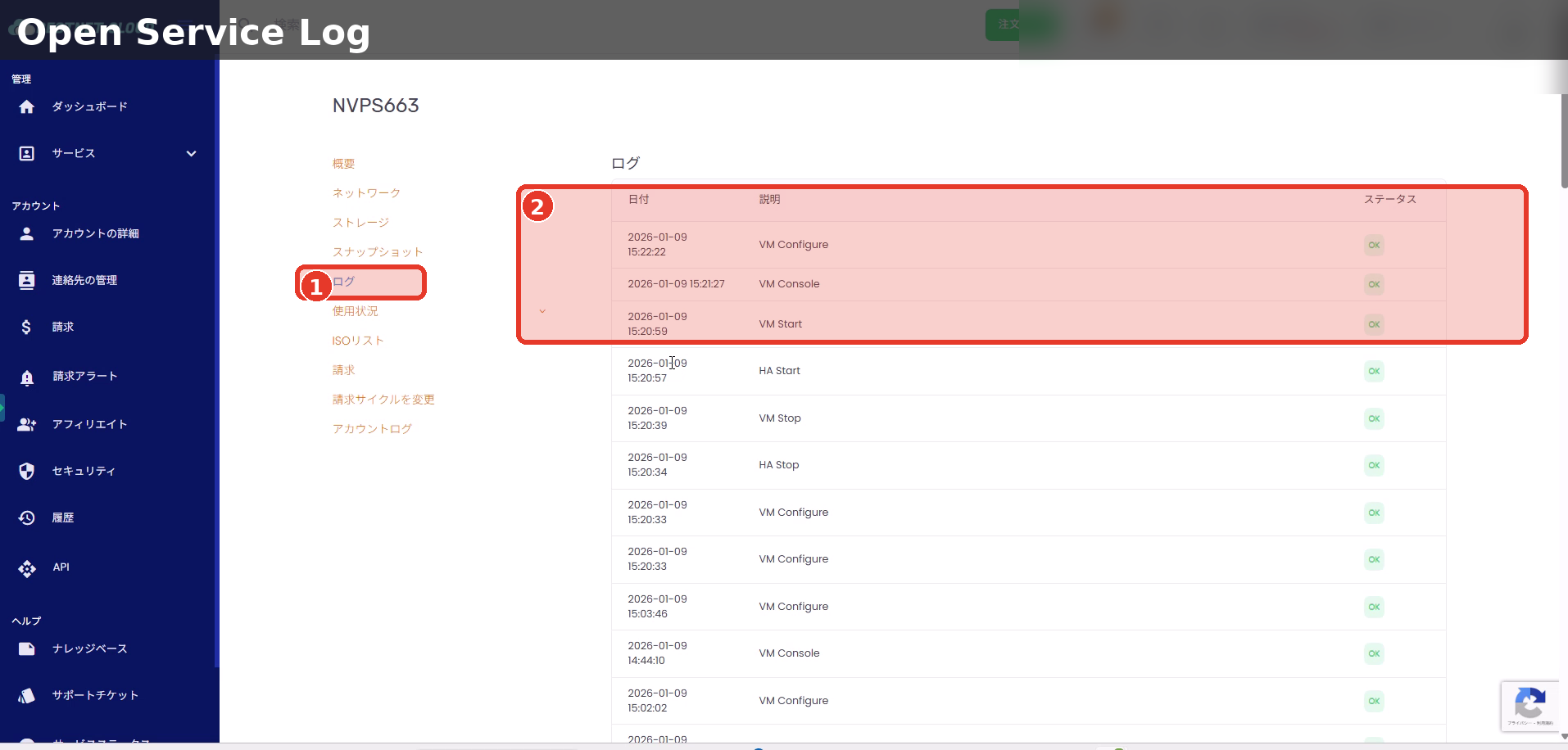
- 서비스 상세 화면의 메뉴에서 “로그(Logs)”를 클릭합니다.
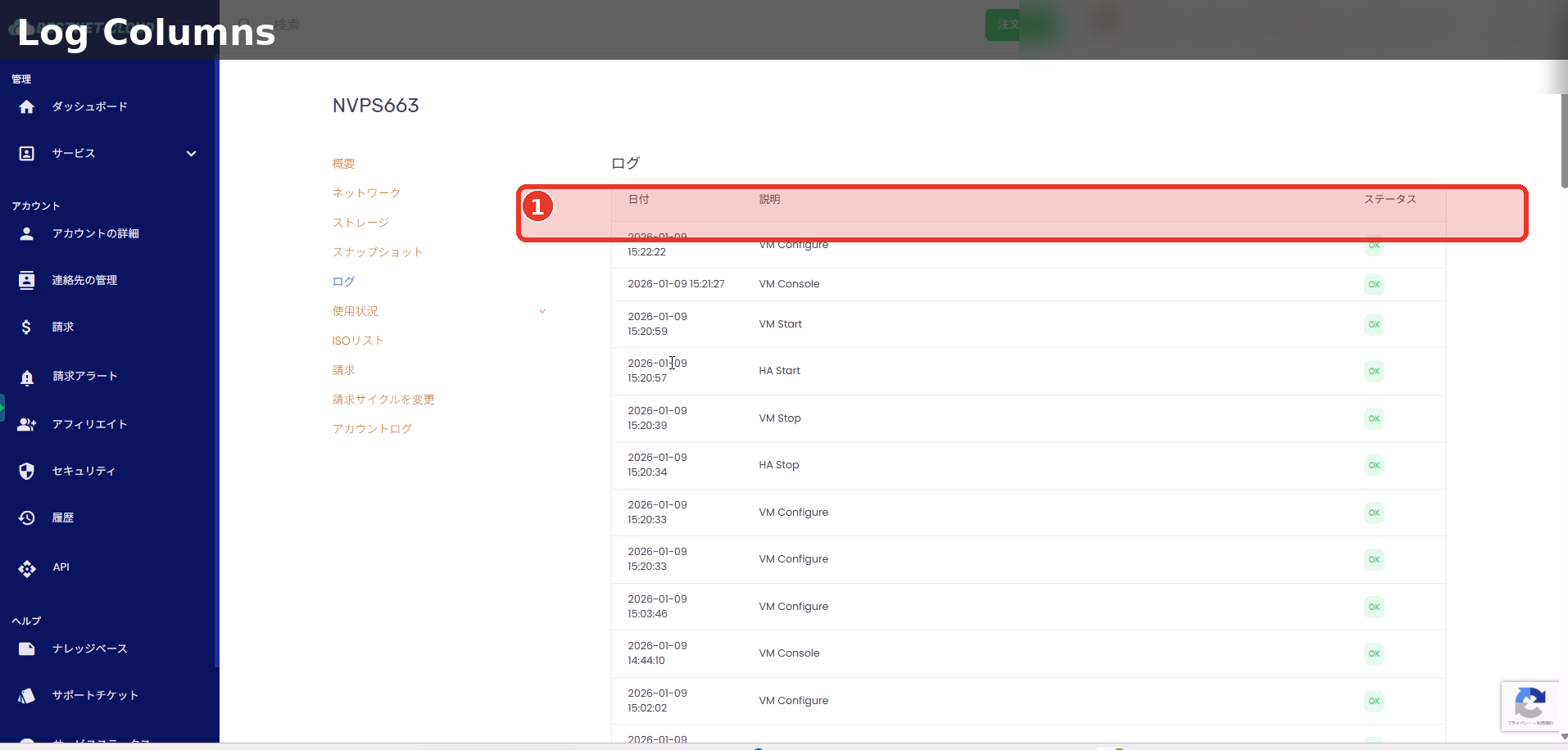
- 로그 목록(날짜/시간, 설명, 상태)이 표시됩니다.
2. 로그 읽는 방법 #
- 날짜(Date): 이벤트가 발생한 날짜와 시간
- 설명(Description): 실행된 조작 내용(예: VM Start / VM Stop / VM Configure 등)
- 상태(Status): 처리 결과(예: OK)
3. 이전 로그 확인 #
목록을 아래로 스크롤하면 이전 로그를 확인할 수 있습니다.
리소스 그래프(사용량) 확인 #
1. “사용량(Usage)” → “리소스(Resource)” 열기 #
- 서비스 상세 화면의 메뉴에서 “사용량(Usage)”을 클릭하여 펼칩니다.
- 표시된 하위 메뉴에서 “리소스(Resource)”를 클릭합니다.

2. 표시 기간(집계 방식) 변경 #
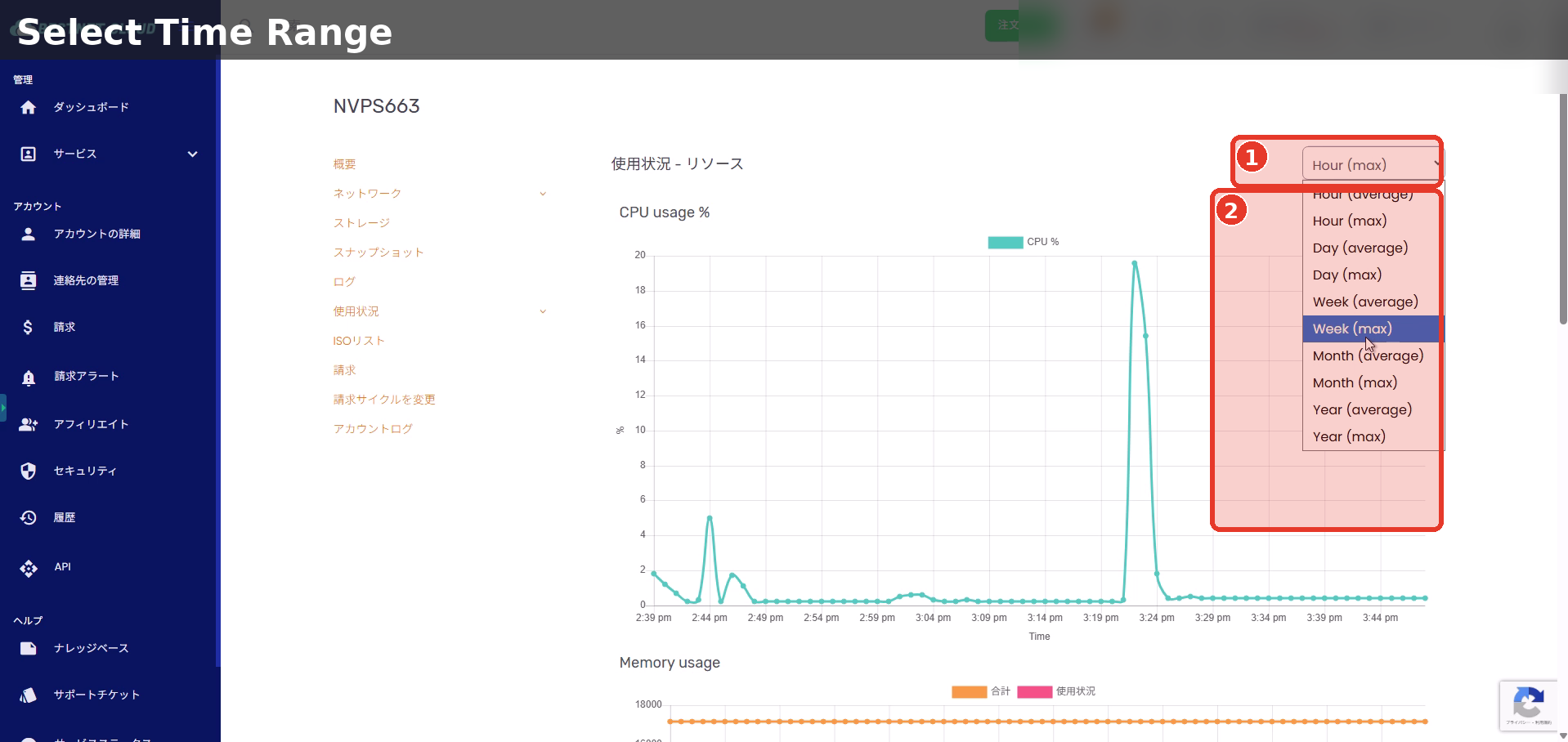
화면 오른쪽 상단의 드롭다운을 사용하여 표시 기간과 집계 방식(평균 / 최댓값)을 전환할 수 있습니다.
- 시간 / 일 / 주 / 월 / 년: 표시 기간
- average: 평균값
- max: 최댓값
3. 그래프 값 확인하기(툴팁) #
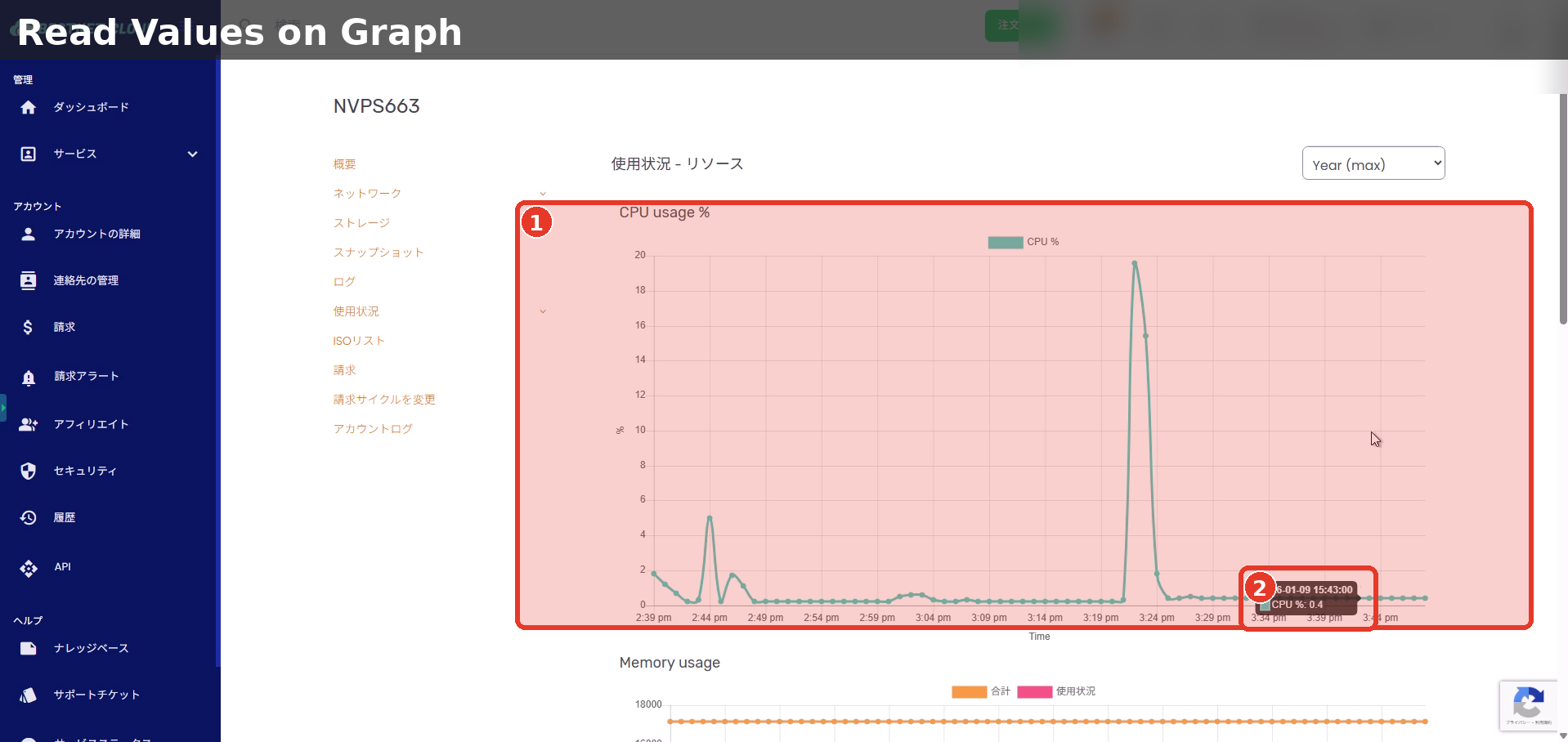
- 확인하고 싶은 시점의 플롯(점) 근처에 마우스 커서를 위치시킵니다.
- 툴팁에 날짜/시간과 값이 표시됩니다.
4. 주요 지표 #
“사용량 – 리소스(Usage – Resource)” 화면을 스크롤하면 아래와 같은 그래프가 표시됩니다.
CPU 사용률(%)
CPU 사용률을 확인할 수 있습니다.
메모리 사용량
메모리 사용량을 확인할 수 있습니다.
디스크 IO
디스크 Read / Write를 확인할 수 있습니다.


