
Client Portal Guide
클라이언트 포털: 지원 티켓 생성 가이드 #
이 가이드는 클라이언트 포털에서 새 지원 티켓을 생성하는 방법을 설명합니다.
안내:
이 가이드는 생성형 AI 등의 도구를 사용하여 작성되었습니다. 스크린샷의 주석(화살표, 프레임, 번호 등) 위치는 실제 화면 표시와 약간 다를 수 있습니다. 이 가이드는 절차 이해를 돕기 위한 것입니다. 실제 조작 시에는 화면 표시와 안내 내용을 우선하시기 바랍니다.
사전 준비 사항 #
- 클라이언트 포털에 로그인할 수 있습니다
- 문의 내용(제목/메시지)을 준비했습니다
- 필요한 첨부 파일(스크린샷, 로그 등)이 있다면 준비했습니다
조작 절차 #
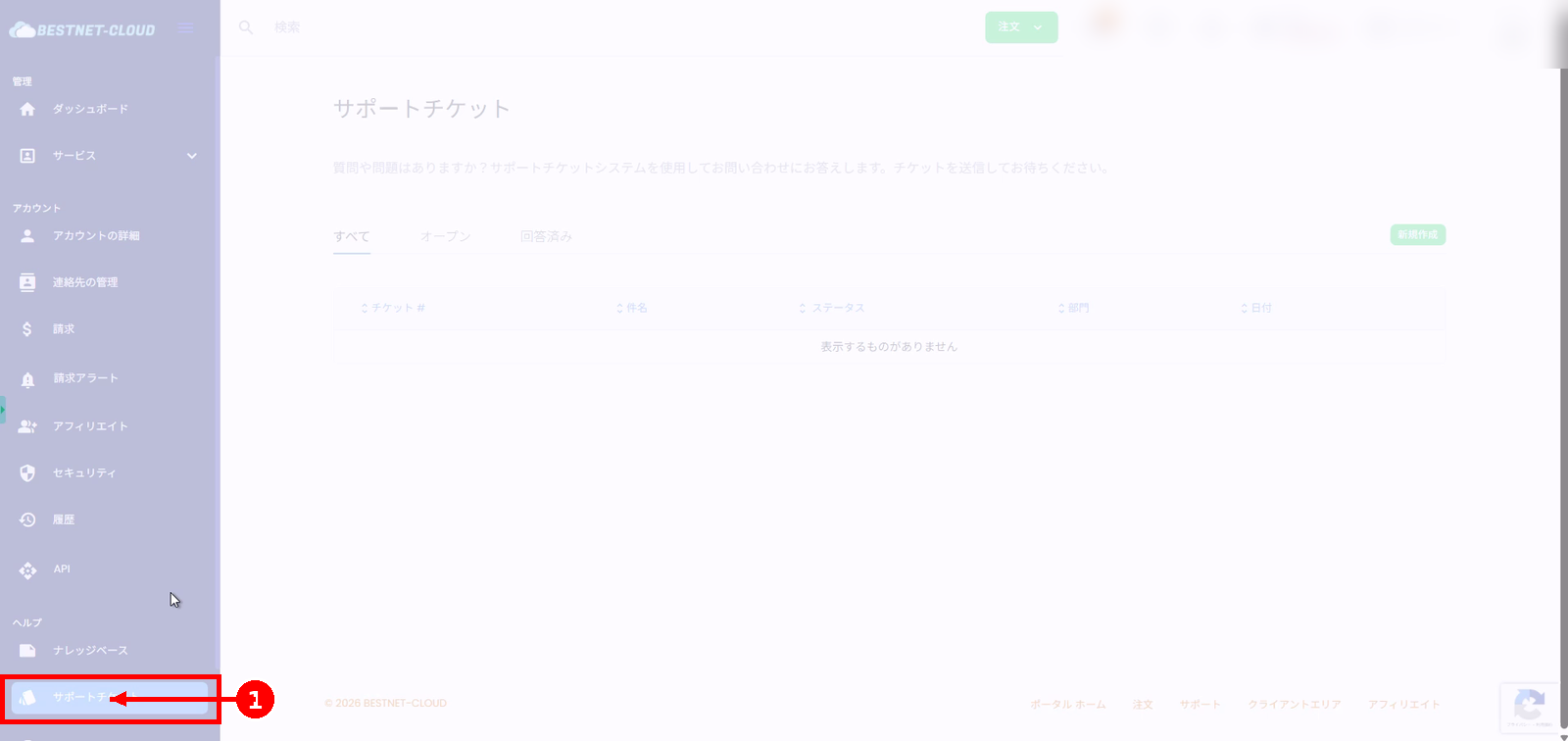
1. 왼쪽 메뉴에서 “Support Tickets” 열기 #
- 클라이언트 포털에 로그인합니다.
- 왼쪽 메뉴(Help 섹션)에서 “Support Tickets”를 클릭합니다.
2. “Create New” 클릭 #
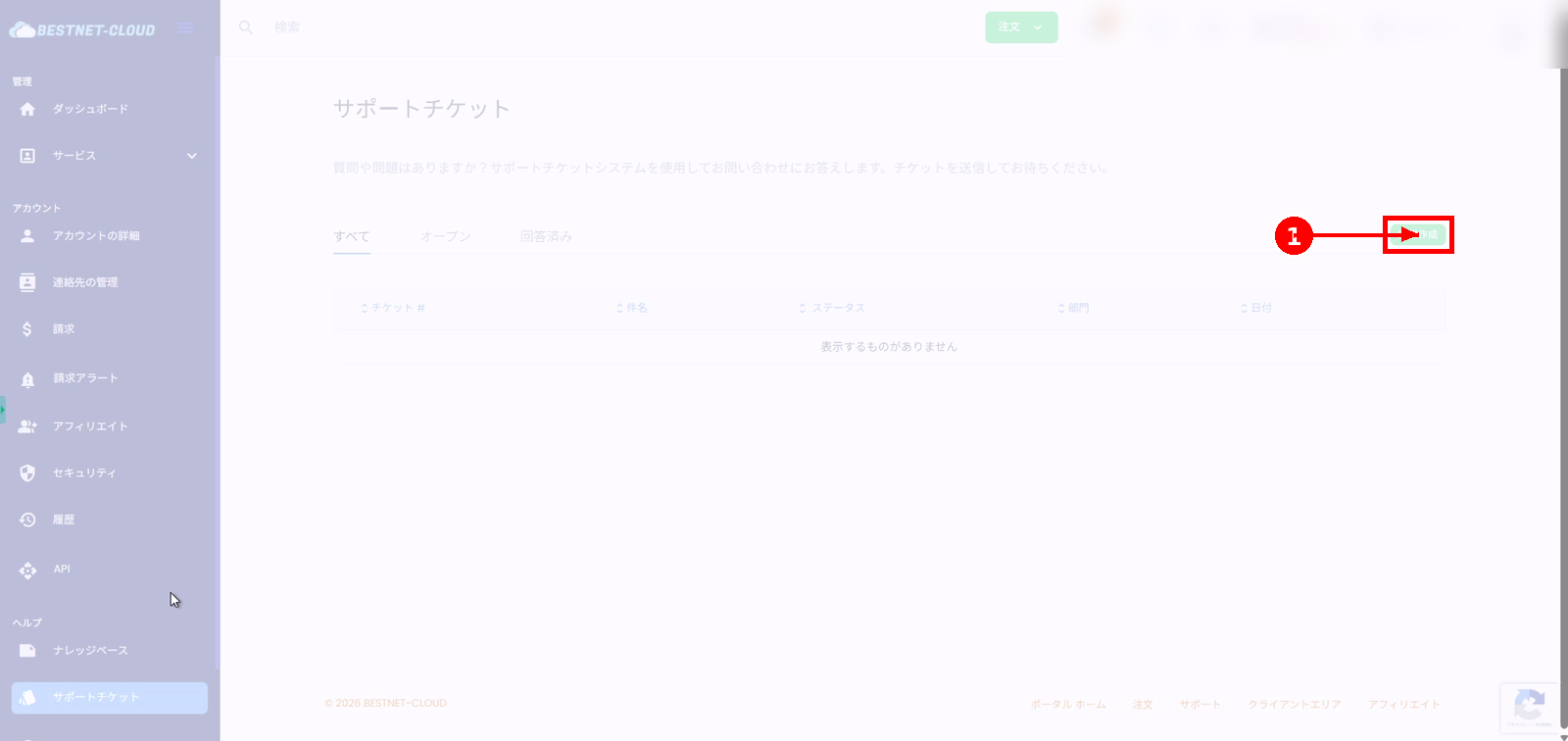
- 지원 티켓 목록 화면 오른쪽의 “Create New”를 클릭합니다.
3. 문의에 해당하는 “Department” 선택 #
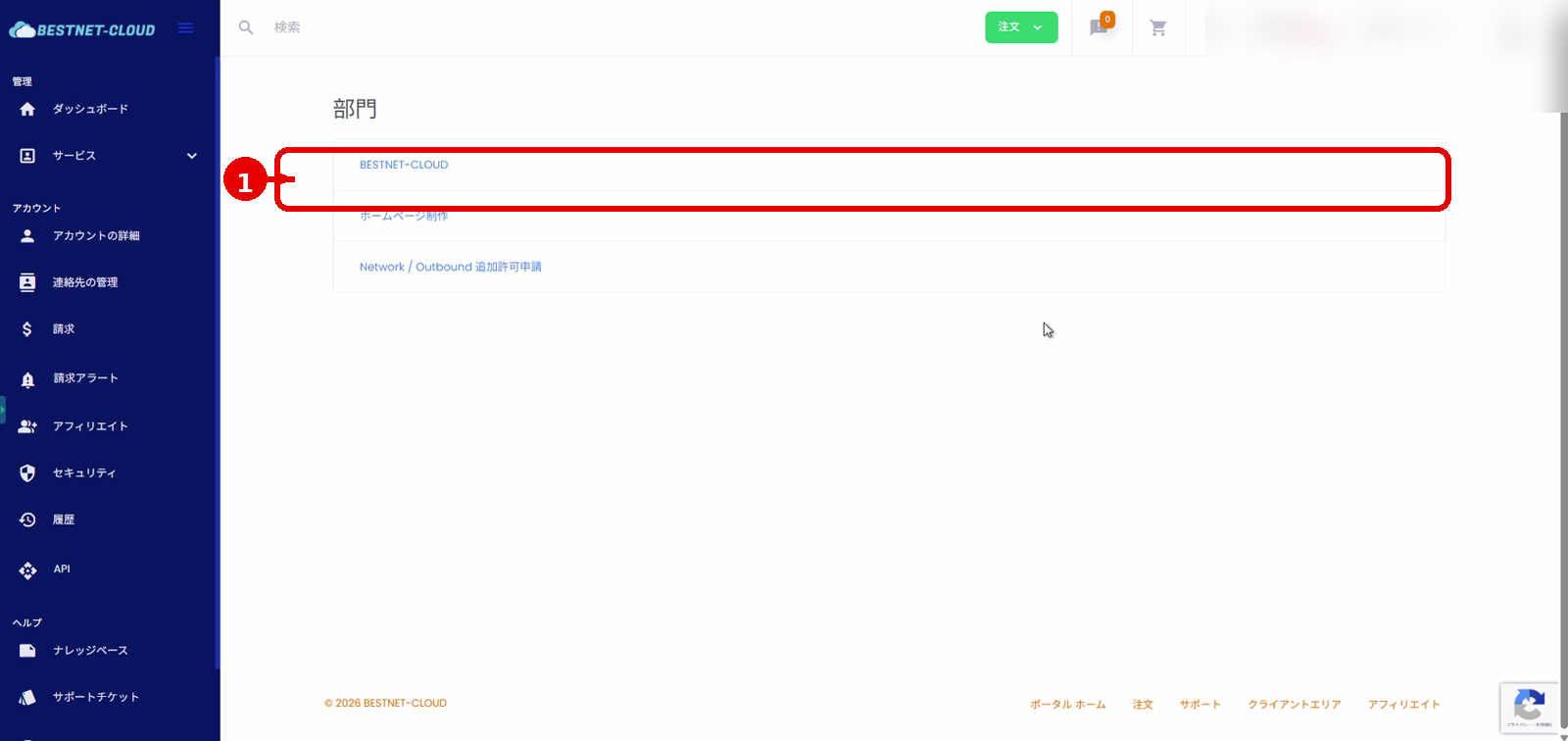
- 표시된 “Department” 목록에서 문의 내용에 해당하는 부서를 클릭합니다.
예시:VPS 관련 문의 → BESTNET-CLOUD
4. 제목과 메시지 입력 #
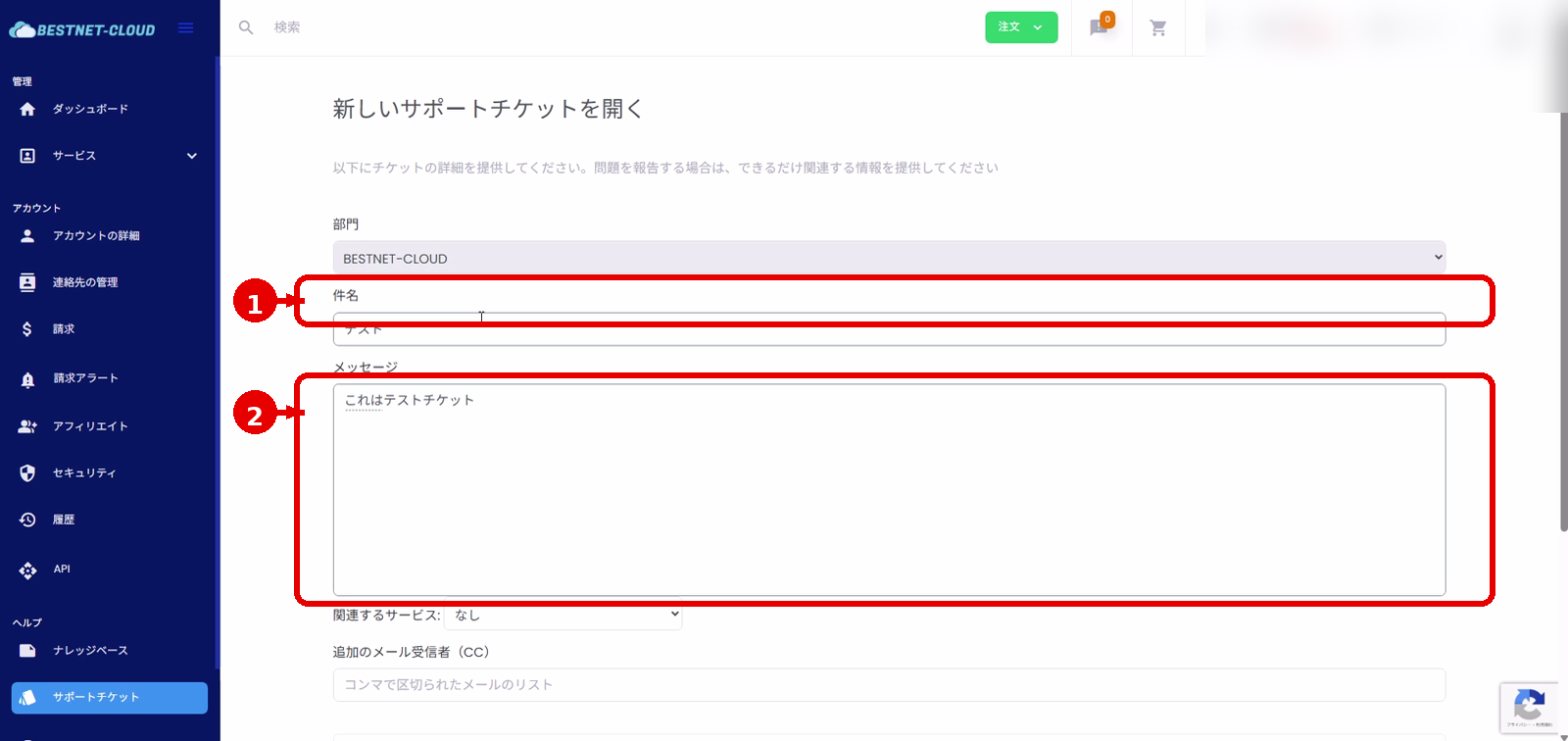
- 필드 Subject에 문의 요점을 입력합니다.
- 필드 Message에 상세 내용(발생 일시, 상황, 재현 절차, 오류 메시지, 영향 범위 등)을 입력합니다.
5. 필요에 따라 관련 서비스, 참조(CC), 첨부 파일 설정 #
- Related Service: 해당하는 경우 관련 서비스(예: VPS)를 선택합니다(선택 사항).
- Additional Email Recipients (CC): 다른 담당자에게도 알리고 싶은 경우 이메일 주소를 쉼표로 구분하여 입력합니다(선택 사항).
- Attachments: 스크린샷이나 로그를 추가합니다(선택 사항).
허용되는 파일 확장자
.jpg / .gif / .zip / .png / .pdf
참고
환경에 따라 복사 및 붙여넣기로 메시지 필드에 스크린샷을 붙여넣을 수 있는 경우가 있습니다(동작은 환경에 따라 다를 수 있습니다).
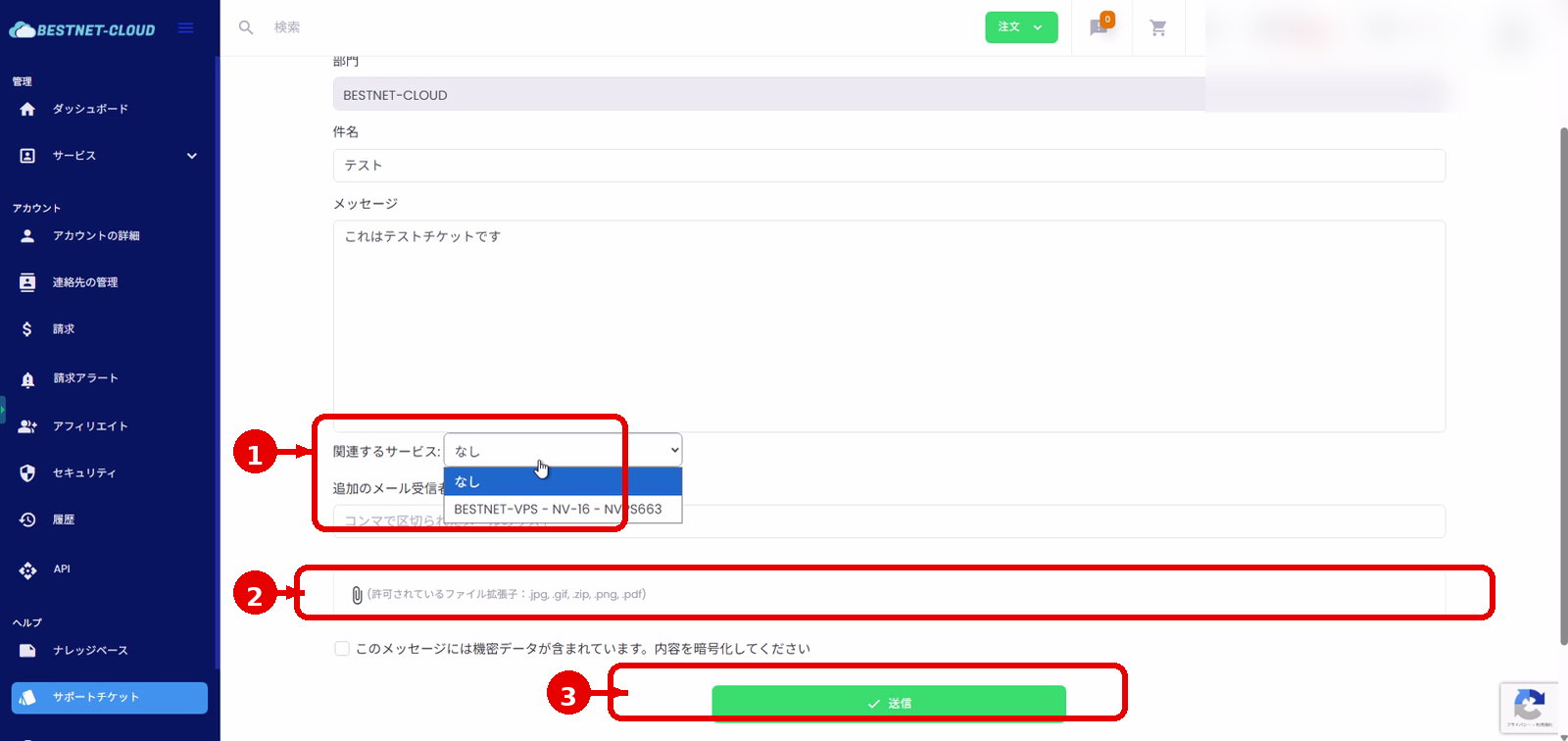
6. “Send”를 클릭하여 티켓 생성 #
- 입력 내용을 확인하고 “Send”를 클릭합니다.
- “Ticket created!”가 표시되면 생성이 완료된 것입니다.
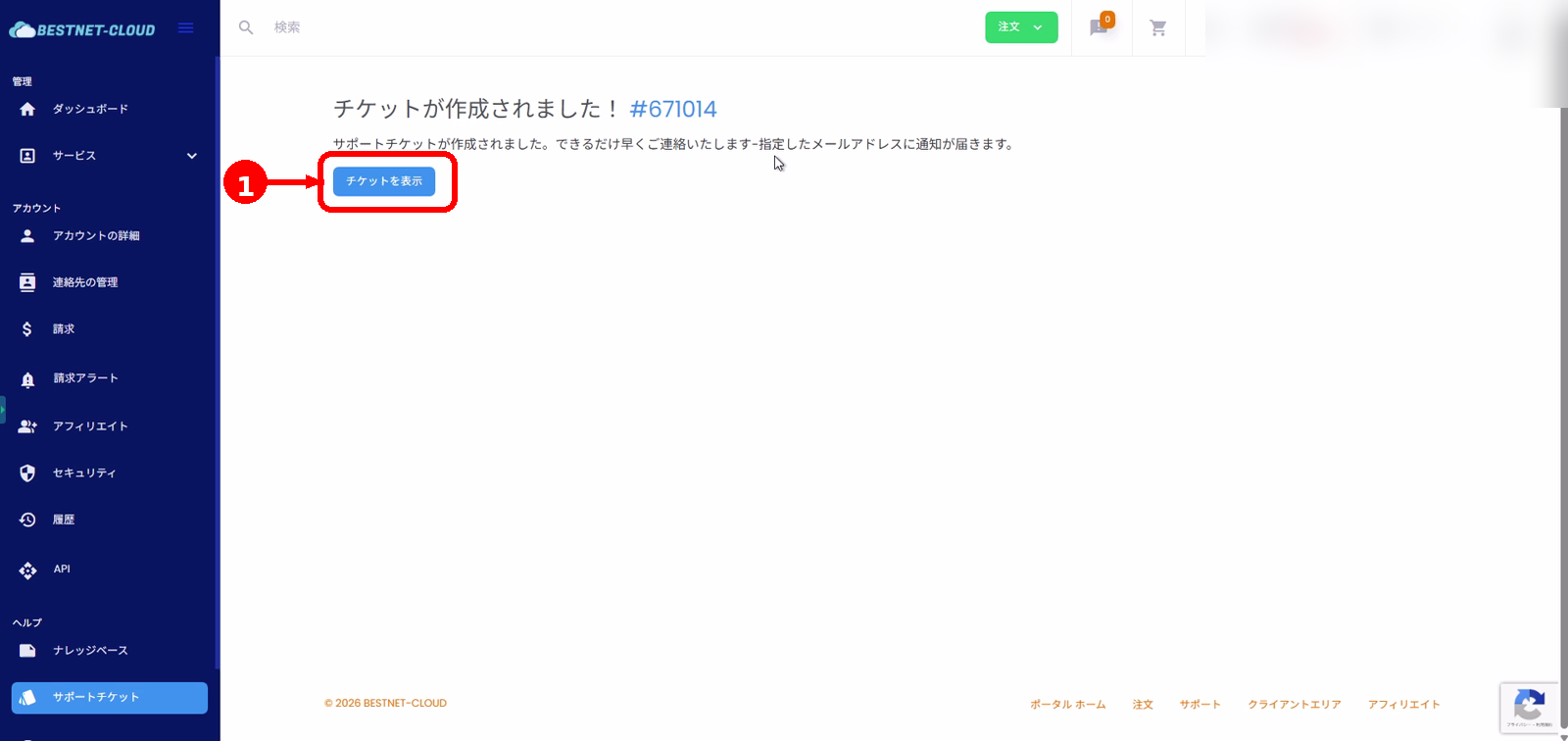
7. 생성된 티켓 확인 #
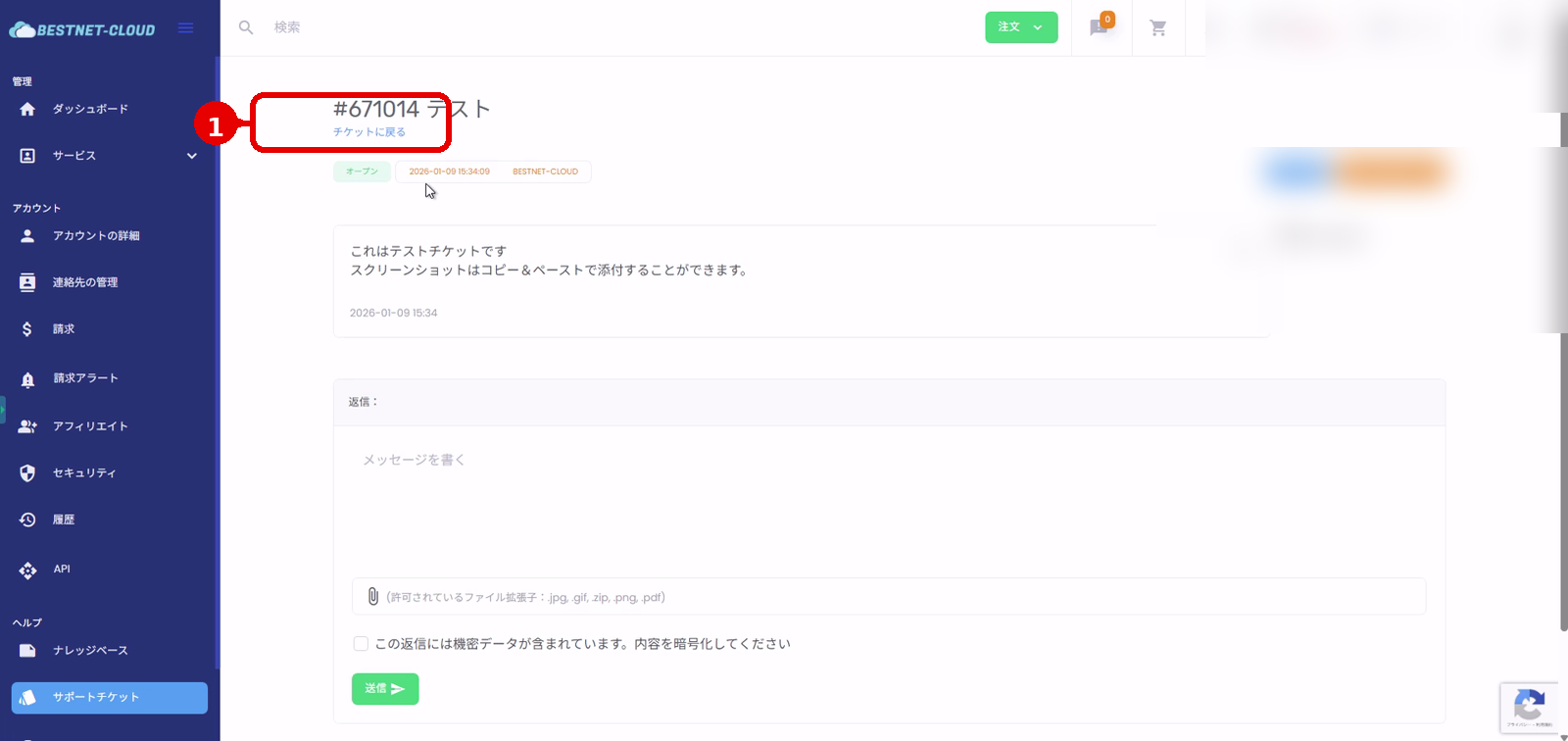
- 확인 화면에서 “View Ticket”을 클릭하면 티켓 상세 정보가 표시됩니다.
- 티켓 상세 화면의 답변란에서 추가 연락을 보낼 수 있습니다.
추가 참고 사항 #
문의 내용에 기밀 정보가 포함된 경우
문의 내용에 기밀 정보가 포함된 경우, 화면의 안내에 따라 암호화(체크박스)를 사용하십시오.
긴급한 사안인 경우
제목 앞에 [URGENT]와 같은 표시를 추가하고, 본문에 “영향 범위(예: 서비스 중단)”와 “선호하는 연락 방법”을 명확히 기재하면 원활한 처리에 도움이 됩니다.


