
Client Portal Guide
클라이언트 포털: 네트워크 설정 변경 가이드 #
BESTNET-CLOUD의 서버 관리 화면에서 네트워크 인터페이스(NIC)의 확인·추가나 IP 주소 할당·연결 상태 변경을 수행하는 절차를 정리했습니다.
전제 조건 #
- 클라이언트 포털에 로그인할 수 있을 것
- 대상 서버(인스턴스)에 접근 권한이 있을 것
- 할당 가능한 IP·서브넷의 수는 가입 플랜이나 재고 상황에 따라 달라집니다
네트워크 인터페이스 화면 열기 #
1. 대상 서버의 관리 화면을 연다 #
- 포털에서 클라우드/VPS 서비스의 상세를 열고, 인스턴스 목록에서 대상 서버의 관리 화면을 엽니다.
- 왼쪽 서버 메뉴에서 「네트워크」를 클릭하여 펼치고, 「인터페이스」를 선택합니다.
2. 인터페이스 목록을 확인한다 #
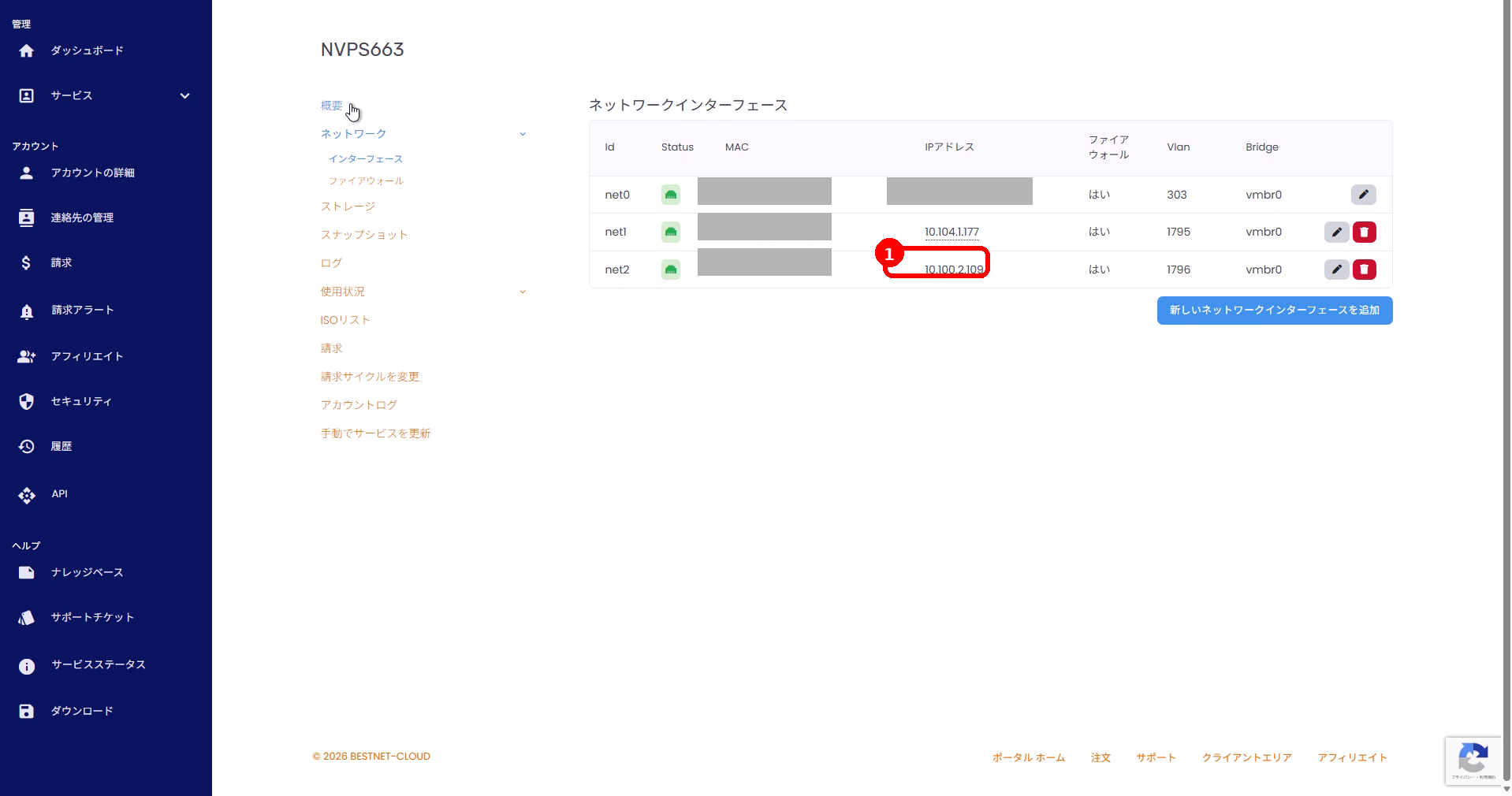
현재의 네트워크 인터페이스가 목록으로 표시됩니다. 각 열의 의미는 다음과 같습니다.
| 열 | 설명 |
|---|---|
| Id | 인터페이스 이름(예: net0, net1 …) |
| Status | 연결 상태(연결 중/연결 끊김) |
| MAC | MAC 주소 |
| IP 주소 | 할당된 IP 주소 |
| 방화벽 | 방화벽 적용 여부 |
| Vlan / Bridge | 기반 측의 네트워크 식별자(VLAN·브리지) |
새 인터페이스(IP) 추가하기 #
1. 「새 네트워크 인터페이스 추가」를 클릭 #
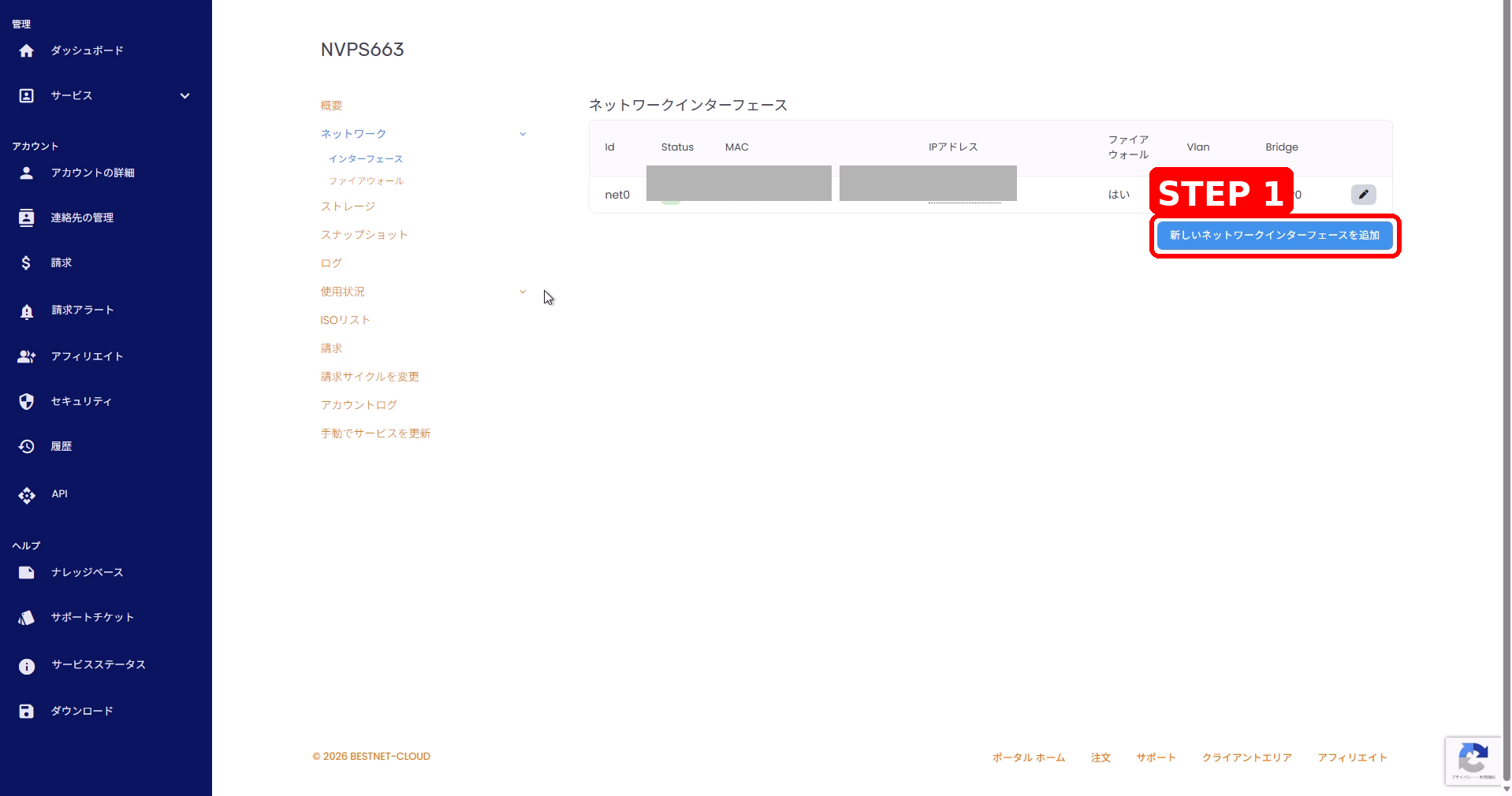
- 인터페이스 목록 오른쪽 아래에 있는 「새 네트워크 인터페이스 추가」를 클릭합니다.
2. 서브넷(IP 풀)을 선택하여 추가한다 #
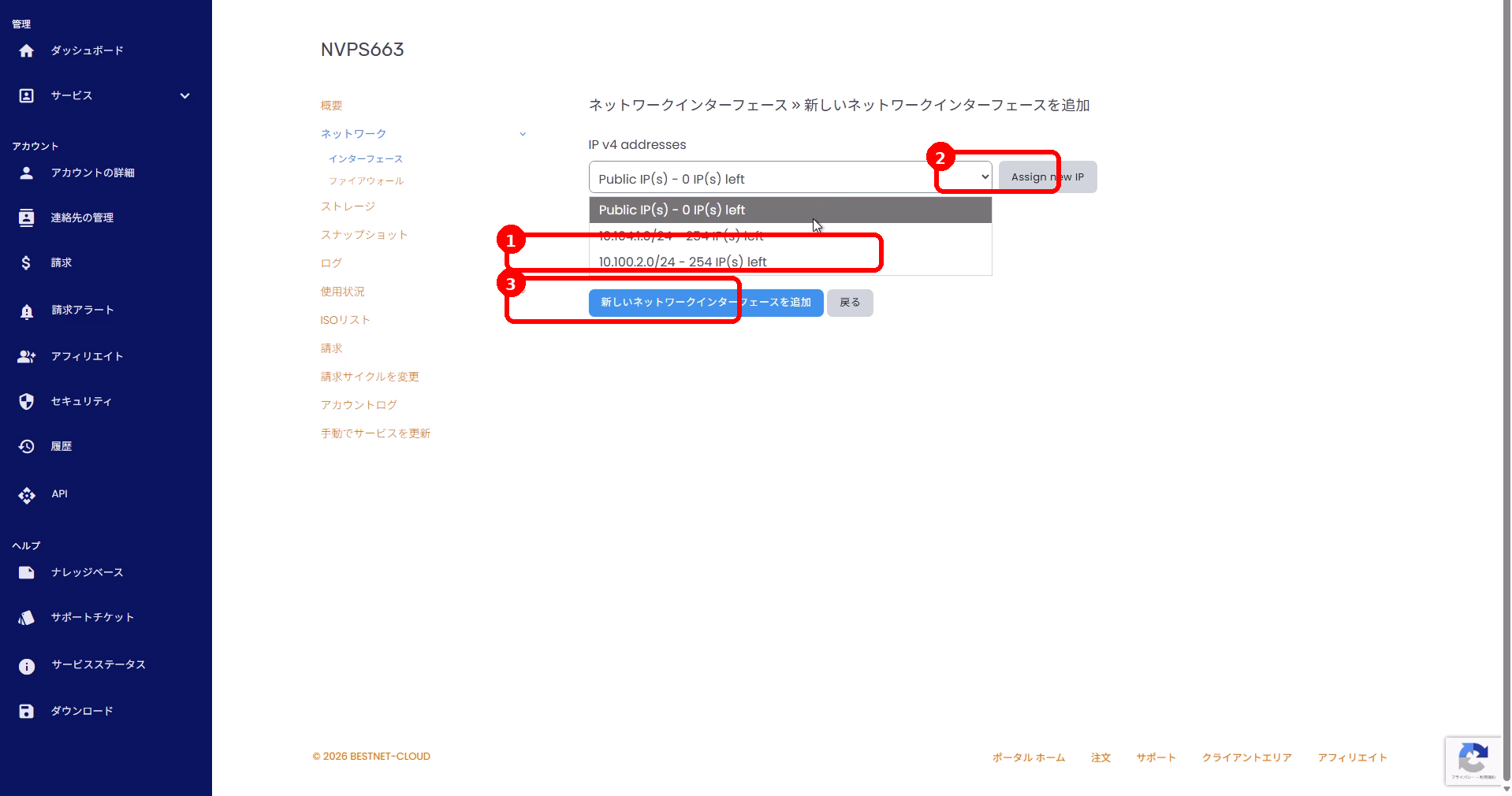
- IP v4 addresses의 드롭다운에서 할당할 서브넷(IP 풀)을 선택합니다.
- 새 IP를 발급하는 경우에는 「Assign new IP」를 클릭합니다.
- 내용을 확인하고 「새 네트워크 인터페이스 추가」를 클릭합니다(중지하는 경우에는 「뒤로」).
3. 추가된 인터페이스를 확인한다 #
- 목록에 새 인터페이스(예: net1, net2 …)와 할당된 IP가 표시되는지 확인합니다.
기존 인터페이스의 설정을 변경하기 #
1. 대상 인터페이스의 편집을 연다 #
- 목록에서 대상 행의 연필(편집) 아이콘을 클릭합니다.
2. 연결 상태·IP를 변경한다 #
- Status:
Connected(연결)/Disconnected(연결 끊김)를 전환합니다. - IP v4 addresses: 풀을 선택하고 할당할 IP를 선택합니다. 「Assign new IP」로 새 IP를 발급할 수도 있습니다.
- IP v6 addresses도 동일하게 설정할 수 있습니다.
- 「변경 사항 저장」을 클릭하여 확정합니다.
주의: 연결 상태(Disconnected)나 IP 변경은 통신에 영향을 줍니다. 가동 중인 서버에서 변경하면 일시적으로 연결이 끊어지는 경우가 있습니다. 변경 후에는 OS 측의 네트워크 설정(IP·라우팅)과의 정합성도 확인하십시오.
방화벽 설정에 대하여 #
패킷 필터링(방화벽)은 서버 메뉴의 「네트워크」→「방화벽」에서 설정할 수 있습니다. 인터페이스별 방화벽 적용 여부는 인터페이스 목록의 「방화벽」 열에서 확인할 수 있습니다.
주의 사항 #
IP의 재고·상한
추가할 수 있는 IP·서브넷은 가입 플랜이나 재고 상황에 따라 상한이 있습니다. 부족한 경우에는 지원으로 문의하십시오.
VLAN / Bridge
VLAN·브리지는 기반 측에서 관리되는 식별자입니다. 고객 측에서 변경할 대상이 아닙니다.
반영까지의 시간
변경 반영에 시간이 걸리는 경우가 있습니다. 화면을 새로 고쳐 상태를 확인하십시오.
문제 해결 #
새 IP를 추가할 수 없다
IP 풀의 잔여 수(… IP(s) left)나 가입 상한에 도달하지 않았는지 확인하십시오.
추가한 IP로 통신할 수 없다
Status가 Connected인지, 방화벽 설정, 그리고 OS 측의 IP·라우팅 설정을 확인하십시오.
변경이 반영되지 않는다
반영은 비동기로 처리되는 경우가 있습니다. 몇 분 두었다가 다시 불러오고, 개선되지 않는 경우에는 지원으로 문의하십시오.


