
Client Portal Guide
클라이언트 포털: ISO 업로드 및 ISO 부팅(Boot from ISO) 운영 가이드 #
이 가이드는 클라이언트 포털에서 ISO 이미지를 업로드하고, VPS에서 ISO를 마운트(Boot from ISO)하여 부팅하는 방법을 설명합니다.
안내:
이 가이드는 생성형 AI 등의 도구를 사용하여 작성되었습니다. 스크린샷의 주석(화살표, 박스, 번호 등) 위치는 실제 화면과 약간 다를 수 있습니다. 이는 절차 이해를 돕기 위한 것입니다. 실제 조작 시에는 화면 표시와 안내 내용을 우선하시기 바랍니다.
사전 준비 사항 #
- 클라이언트 포털에 로그인되어 있습니다
- 대상 VPS(서비스 상세 화면)를 열 수 있습니다
- 업로드할 ISO 파일을 로컬 PC에 준비해 두었습니다
경고:
“Boot from ISO”를 실행하면 서버가 재시작됩니다. 운영 중인 서비스에 영향을 줄 수 있으므로, 진행하기 전에 반드시 유지보수 시간을 확보해 주시기 바랍니다.
ISO 업로드 #
1. ISO 목록 열기 #
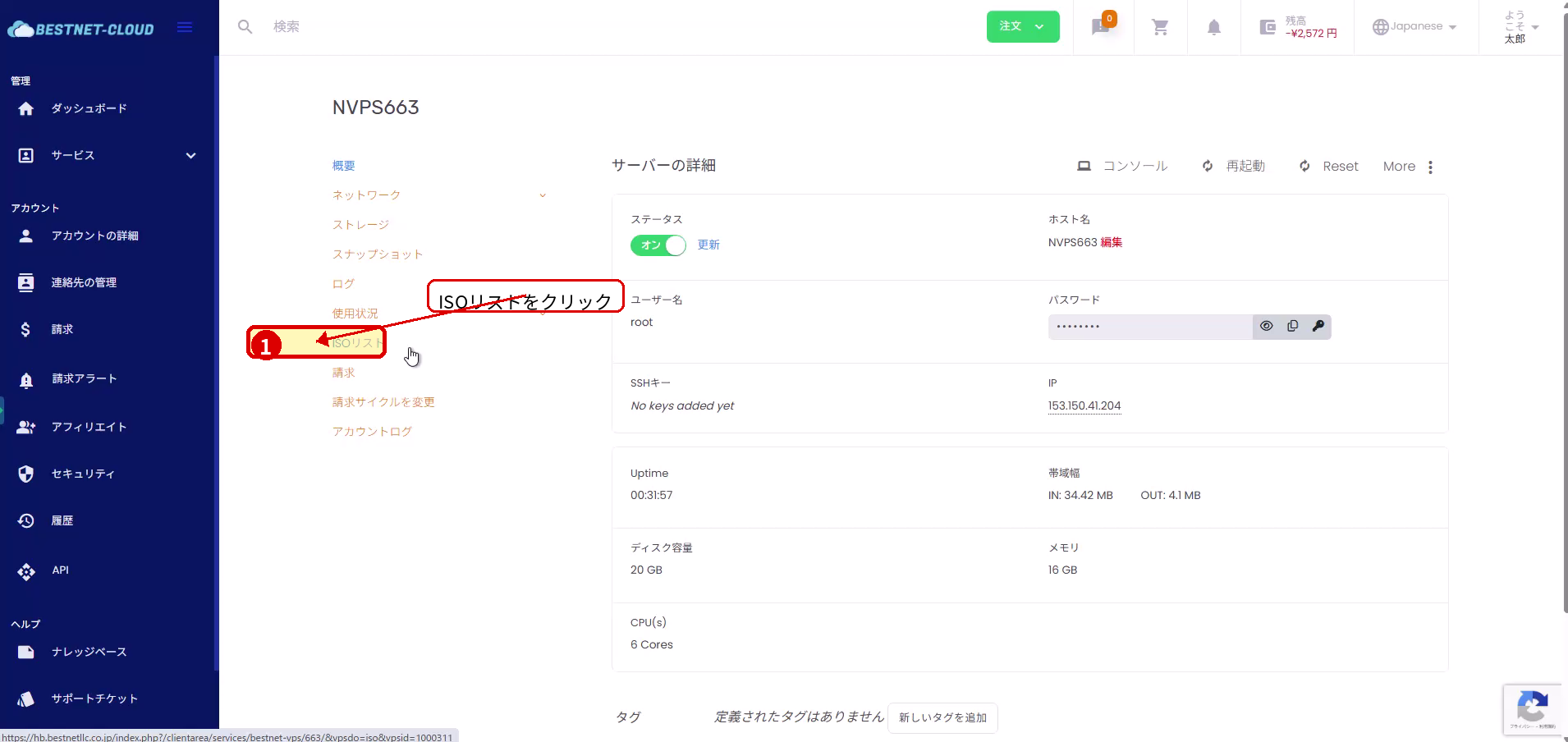
- 대상 VPS의 서비스 메뉴에서 “ISO List”를 클릭합니다.
2. 업로드 대화상자 열기 #
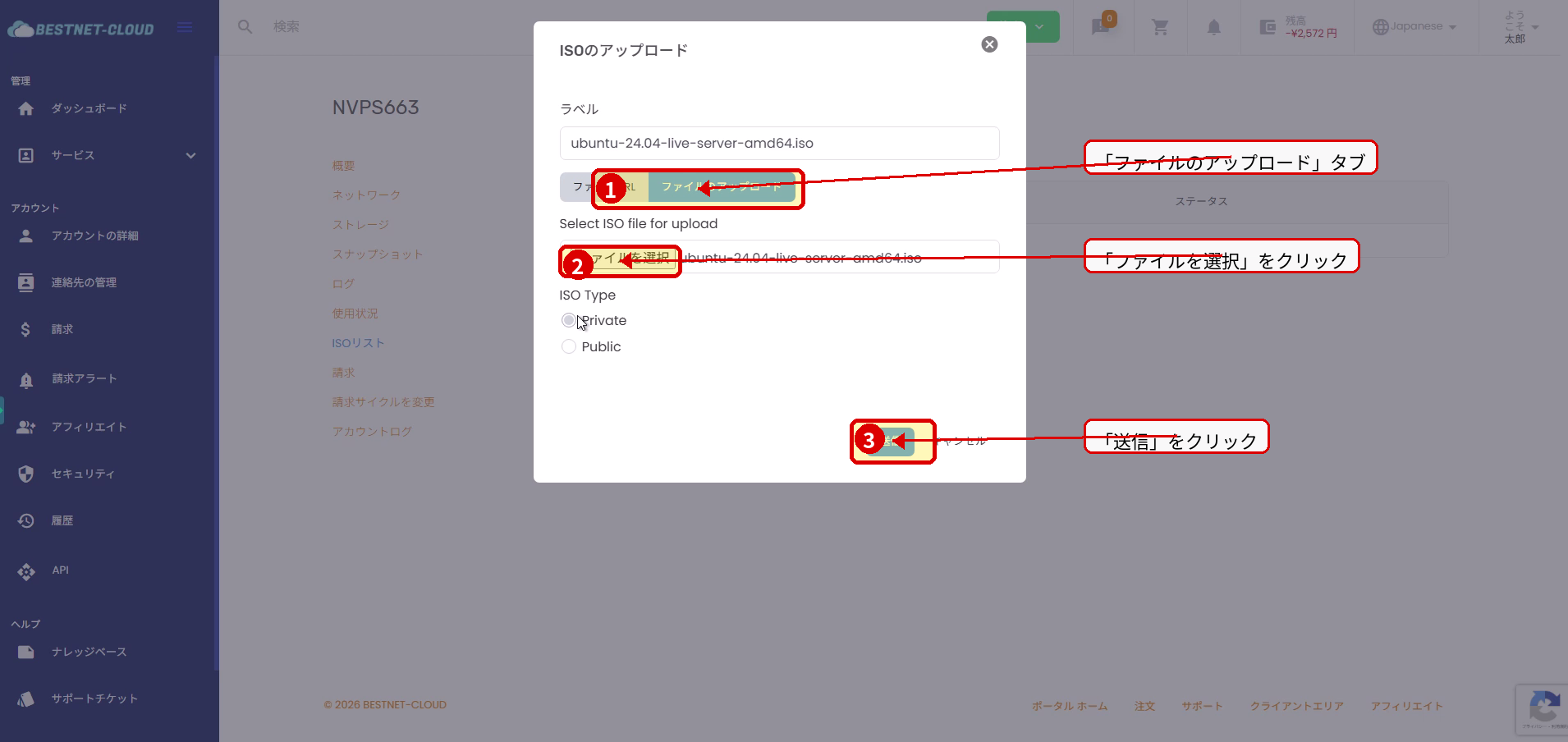
- ISO 목록 화면에서 “Upload ISO”를 클릭합니다.
- 대화상자에서 “File Upload” 탭을 선택하고 “Choose File”을 클릭합니다.
3. ISO 파일 선택 및 업로드 시작 #
- 파일 선택 대화상자에서 업로드할 ISO 파일을 선택하고 “Open”을 클릭합니다.
- 포털의 업로드 대화상자로 돌아오면 “Submit”을 클릭하여 업로드를 시작합니다.
4. 업로드 및 가져오기 완료 대기 #
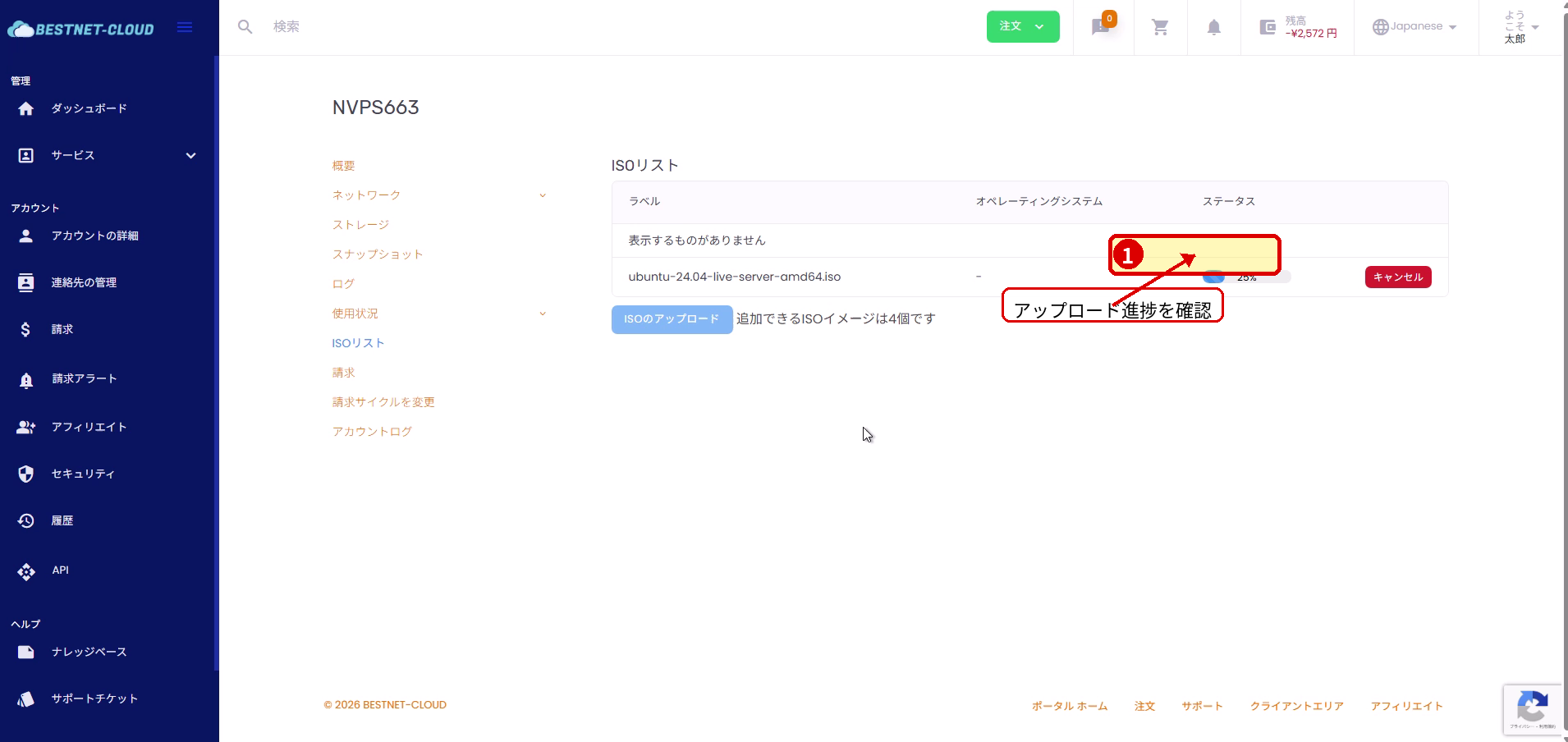
- ISO 목록에 진행률(%)이 표시됩니다. 완료될 때까지 기다립니다.
- 업로드가 완료된 후 서버에서 가져오기(import) 처리가 진행될 수 있습니다. 상태가 Ready로 바뀔 때까지 기다립니다.
ISO로 부팅(마운트) #
1. Boot from ISO 실행 #
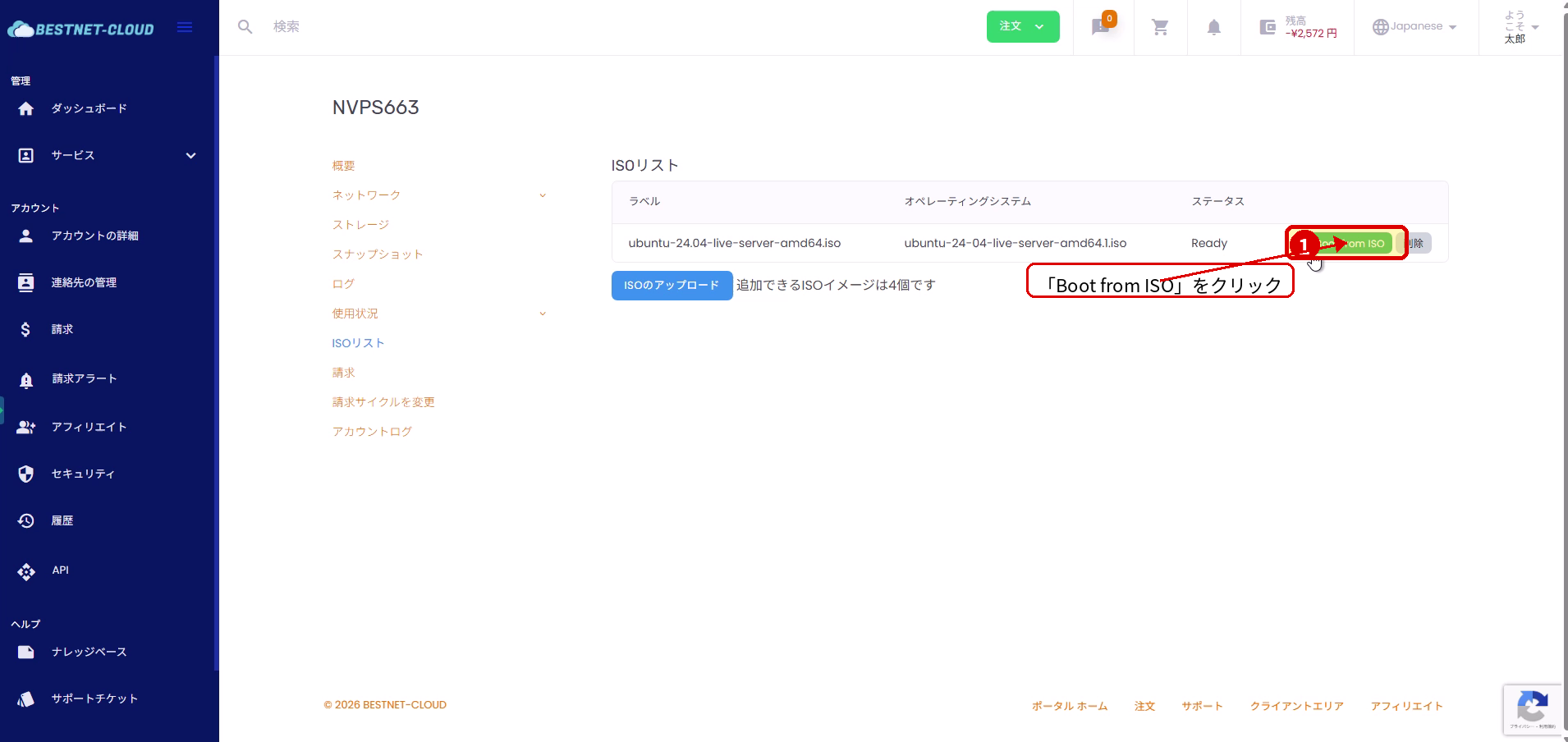
- ISO 목록에서 대상 ISO의 상태가 Ready가 되면 “Boot from ISO”를 클릭합니다.
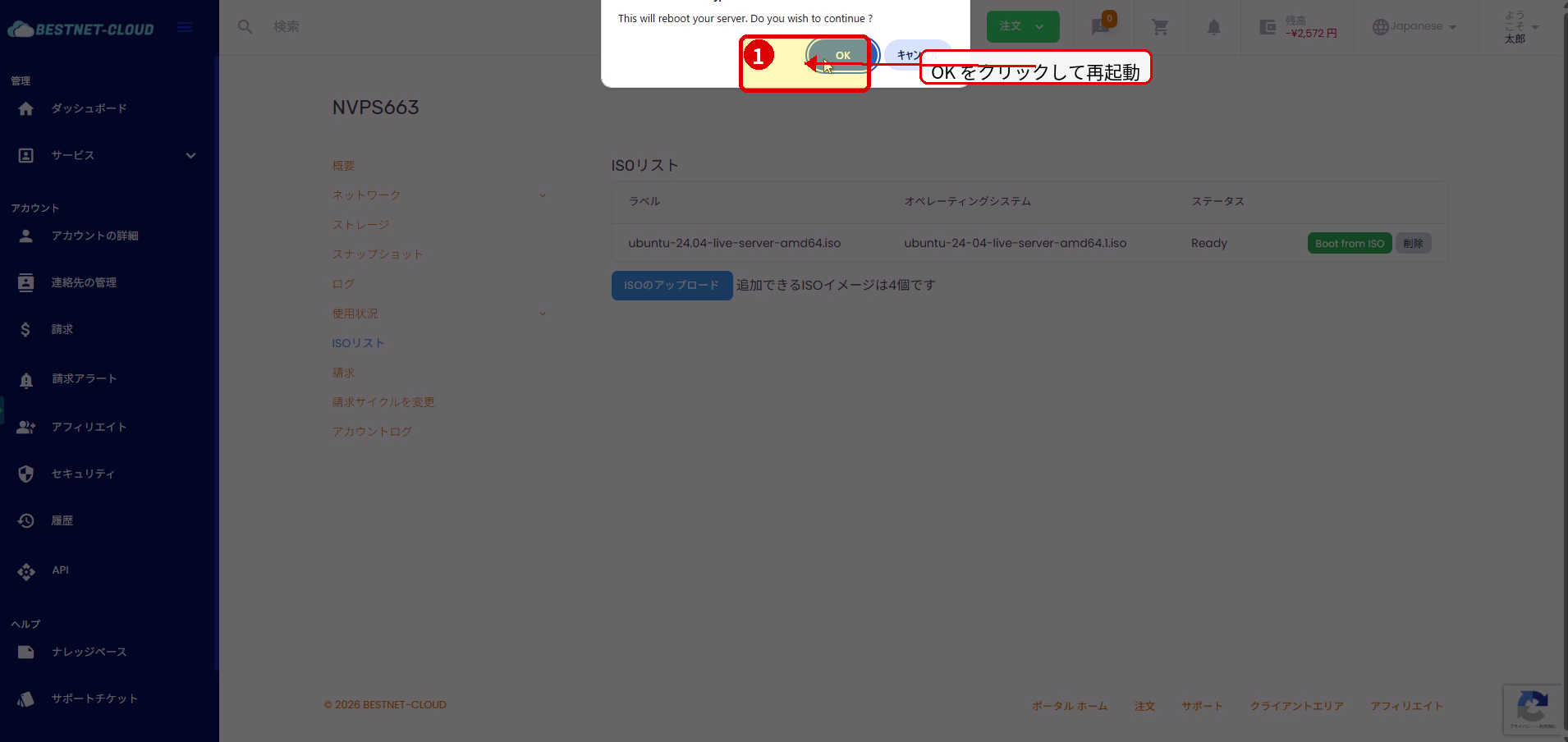
2. 재시작 확인 대화상자에서 OK 클릭 #
- “This will reboot your server…”라는 확인 메시지가 표시되면 OK를 클릭합니다.
3. 서버 재시작 완료 대기 #
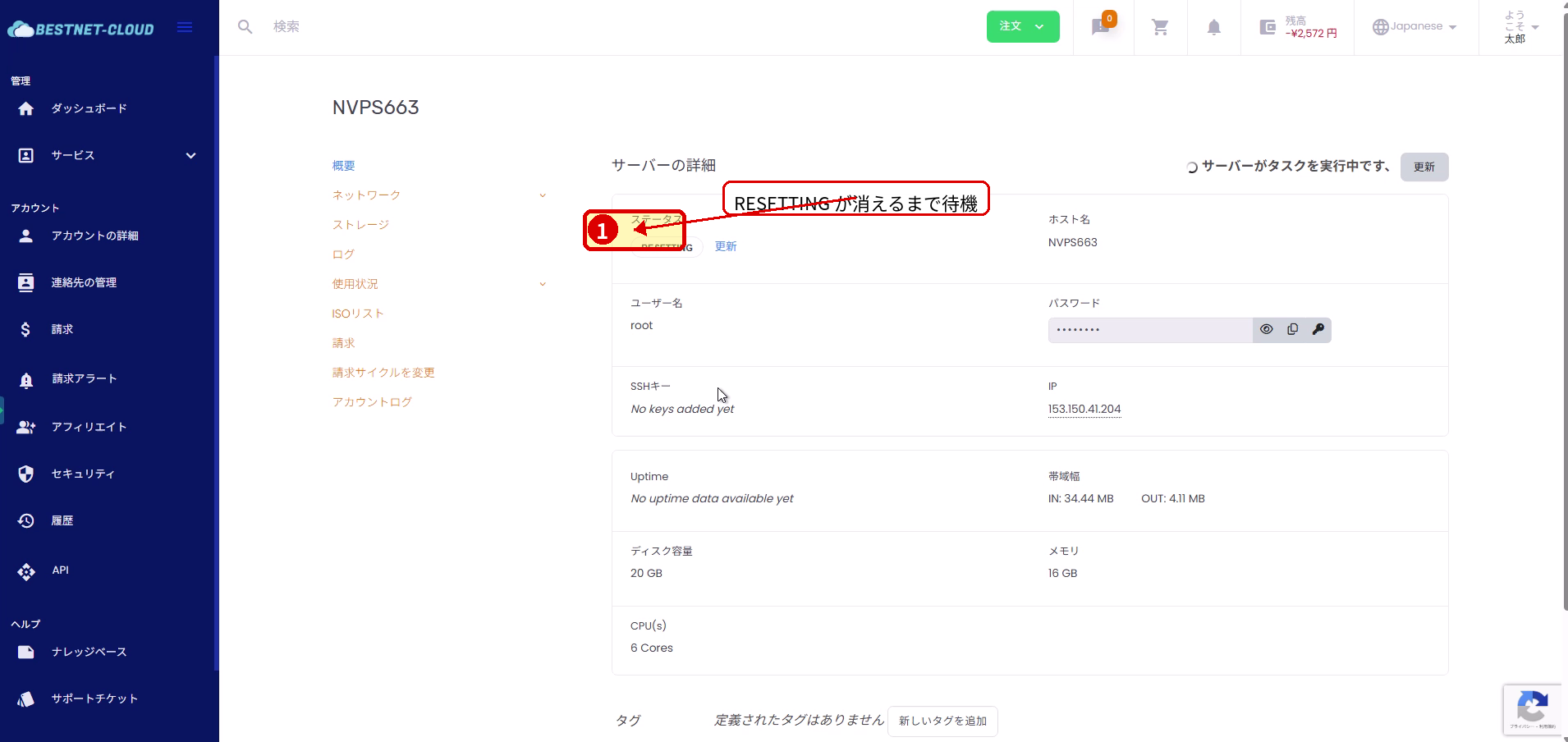
- 서비스 상세(개요) 화면으로 돌아가면 상태에 RESETTING 등이 표시됩니다.
- 작업이 완료되고 상태가 정상으로 돌아올 때까지 기다립니다.
4. (선택 사항) 콘솔을 열어 ISO 부팅 확인 #
- 서버가 ISO에서 부팅 중인지 확인하려면 서비스 상세 화면 상단의 “Console”에서 콘솔을 엽니다.
- 콘솔에서 OS 설치 등의 작업을 계속 진행합니다.
ISO 마운트 해제(Detach) #
1. More 메뉴에서 Detach_ISO 실행 #
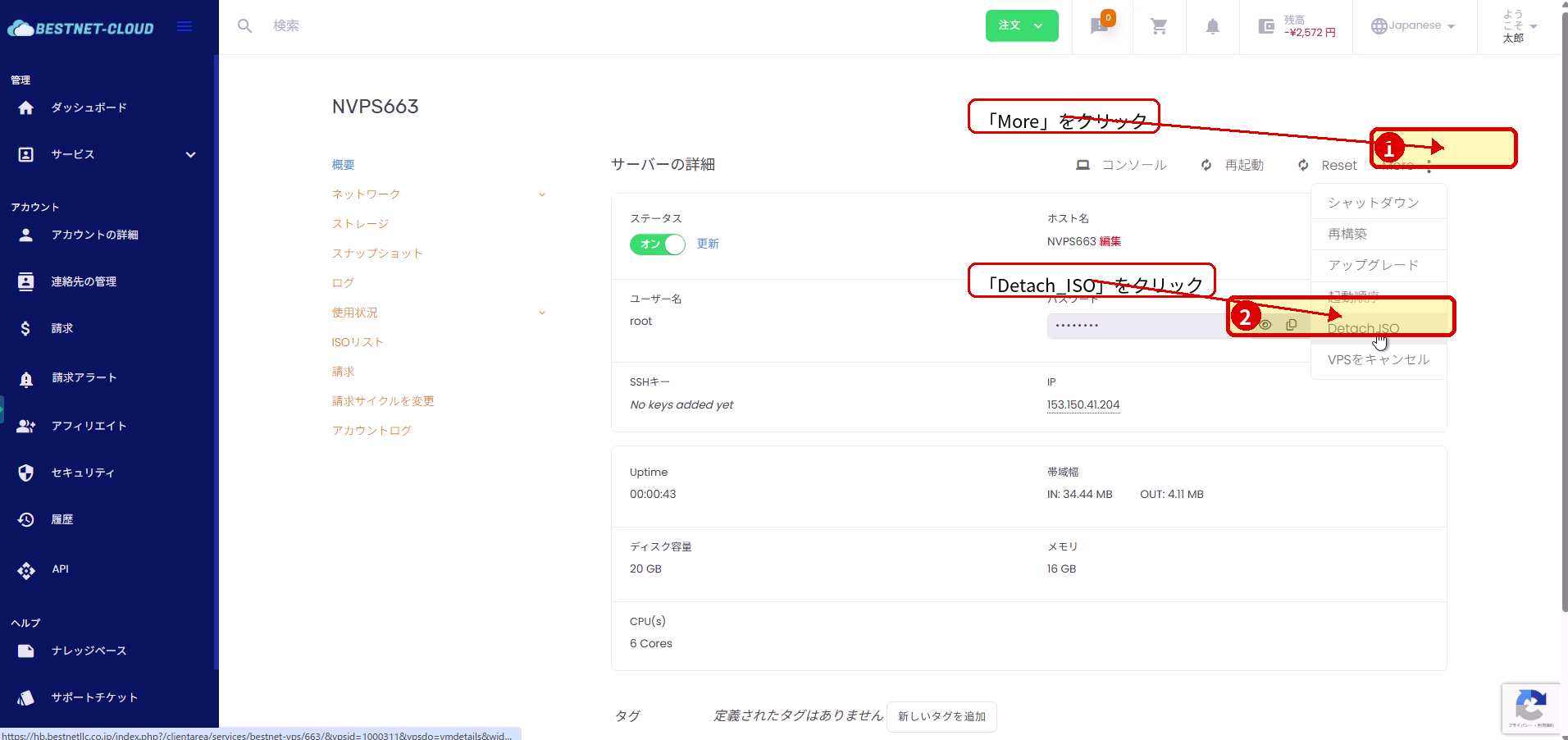
- OS 설치가 완료되었거나 ISO가 더 이상 필요하지 않게 되면 서비스 상세 화면 오른쪽 상단의 More를 엽니다.
- 메뉴에서 Detach_ISO를 클릭합니다.
2. 마운트 해제 완료 메시지 확인 #
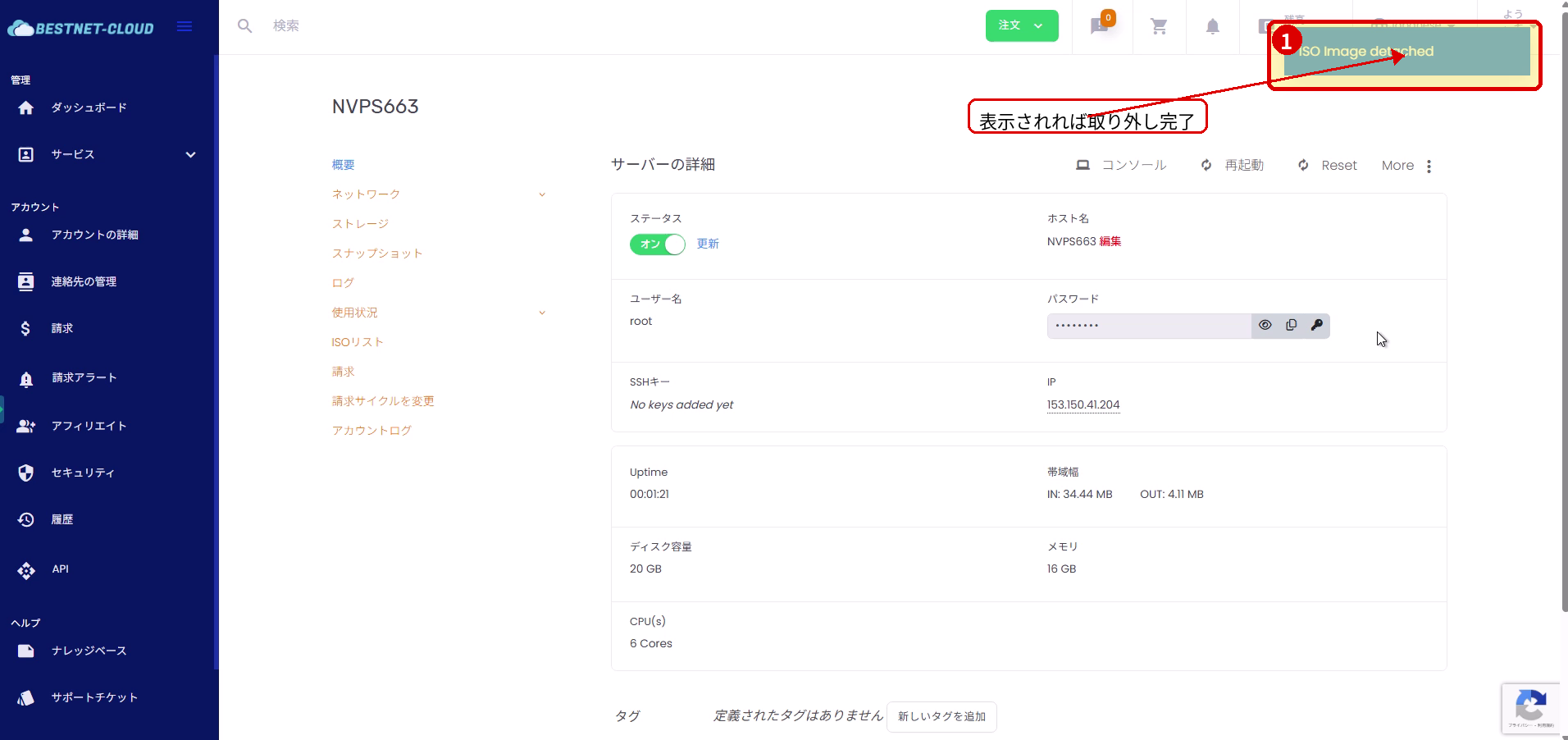
- 오른쪽 상단에 ISO Image detached와 같은 메시지가 표시되면 마운트 해제가 완료된 것입니다.
문제 해결 #
업로드가 진행되지 않거나 실패하는 경우 #
- 브라우저를 새로고침하고 다시 시도합니다.
- 연결 상태, ISO 파일 크기, 파일 확장자를 확인합니다.
- 문제가 계속되면 다른 브라우저를 사용해 봅니다.
상태가 Ready로 바뀌지 않는 경우 #
- 가져오기(import) 처리에 시간이 걸릴 수 있습니다. 잠시 기다린 후 화면을 새로고침합니다.
ISO가 부팅되지 않는 경우 #
- Boot from ISO를 실행한 후 콘솔에서 부팅 화면을 확인합니다.
- 필요한 경우 Boot from ISO를 다시 실행합니다.
작업 완료 후에도 ISO가 남아 있는 경우 #
- 실행: More → Detach_ISO. 완료되면 ISO Image detached 메시지가 표시되는지 확인합니다.


