
도메인 등록 가이드
클라이언트 포털에서 신규 도메인을 신청(등록)하는 절차를 설명합니다. 화면은 샘플입니다.
개요 #
본 절차서에서는 클라이언트 포털에서 신규 도메인을 신청(등록)하는 절차를 설명합니다. 신청 시에는 주문 화면이나 도메인 등록 정보에 사용하는 성명·주소·회사명 등을 영어(반각 영숫자)로 입력하십시오.
사전 준비 #
- 클라이언트 포털에 로그인되어 있을 것
- 취득하고자 하는 도메인명(예:
example.com)을 결정해 둘 것 - 주문(체크아웃) 시 연락처 정보(성명·주소·회사명 등)는 영어(반각 영숫자)로 입력할 수 있도록 준비해 둘 것
중요
주문 화면의 “클라이언트 정보”나 “도메인 연락처”에 입력되는 등록자 정보(WHOIS / Registrant)는 영어(로마자·반각 영숫자)로 기재하십시오.
일본어 그대로 등록하면 레지스트라 측 요구사항으로 인해 등록 오류가 발생할 수 있습니다.
입력 예시
- Name:
Taro Suzuki - Address:
1-1-1 Otemachi, Chiyoda-ku - City:
Tokyo/ State:Tokyo/ Postal Code:100-0004 - Country:
Japan
도메인 신청 절차 #
1도메인 검색 화면 열기 #
클라이언트 포털의 “도메인” 메뉴에서 “일괄 도메인 검색”을 엽니다.
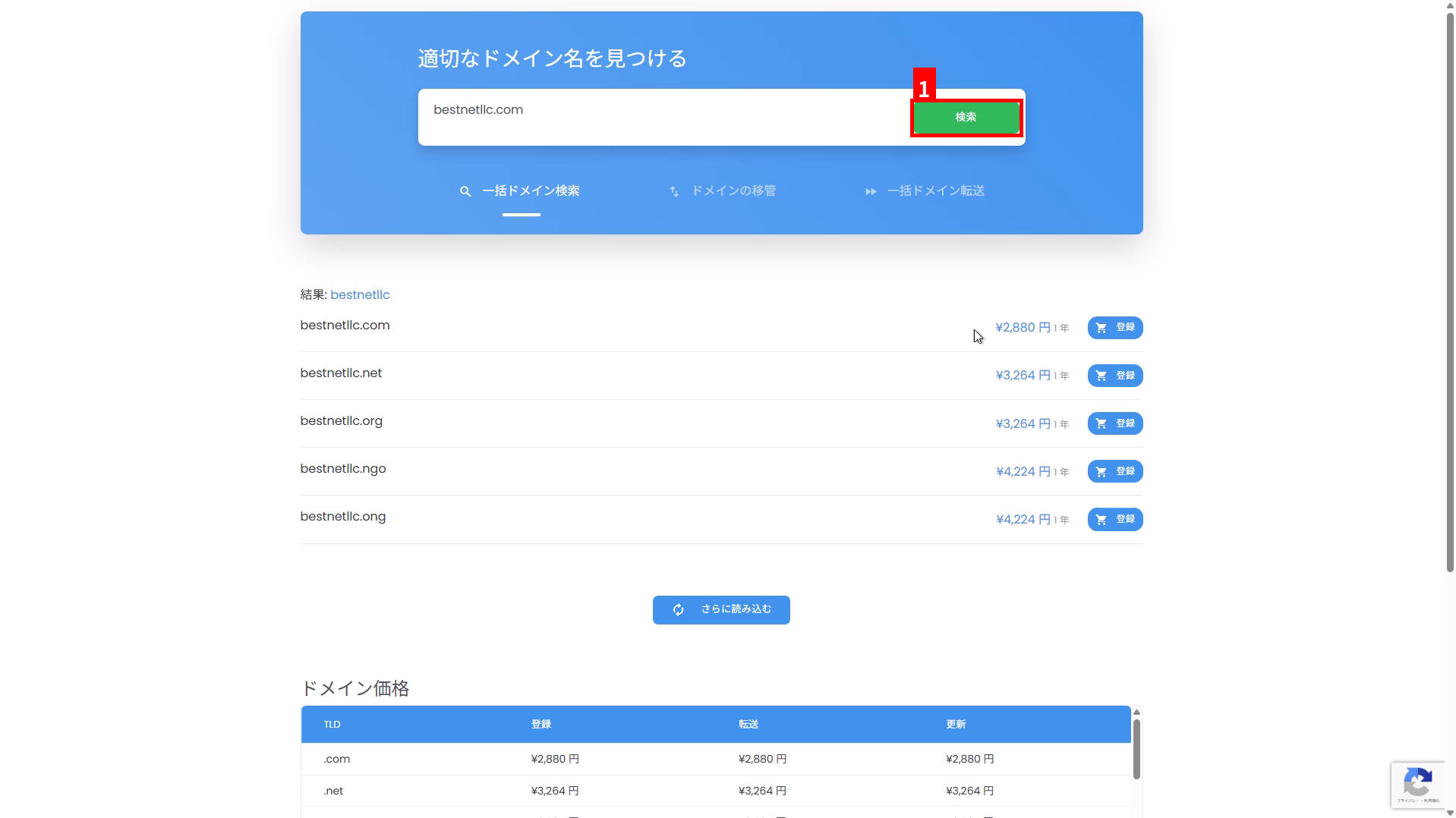
2희망하는 도메인명을 입력하여 검색 #
- 검색란에 취득하고자 하는 도메인명(예:
example.com)을 입력합니다. - “검색”을 클릭합니다(①).
3검색 결과에서 희망하는 TLD를 선택하고 “등록” 클릭 #
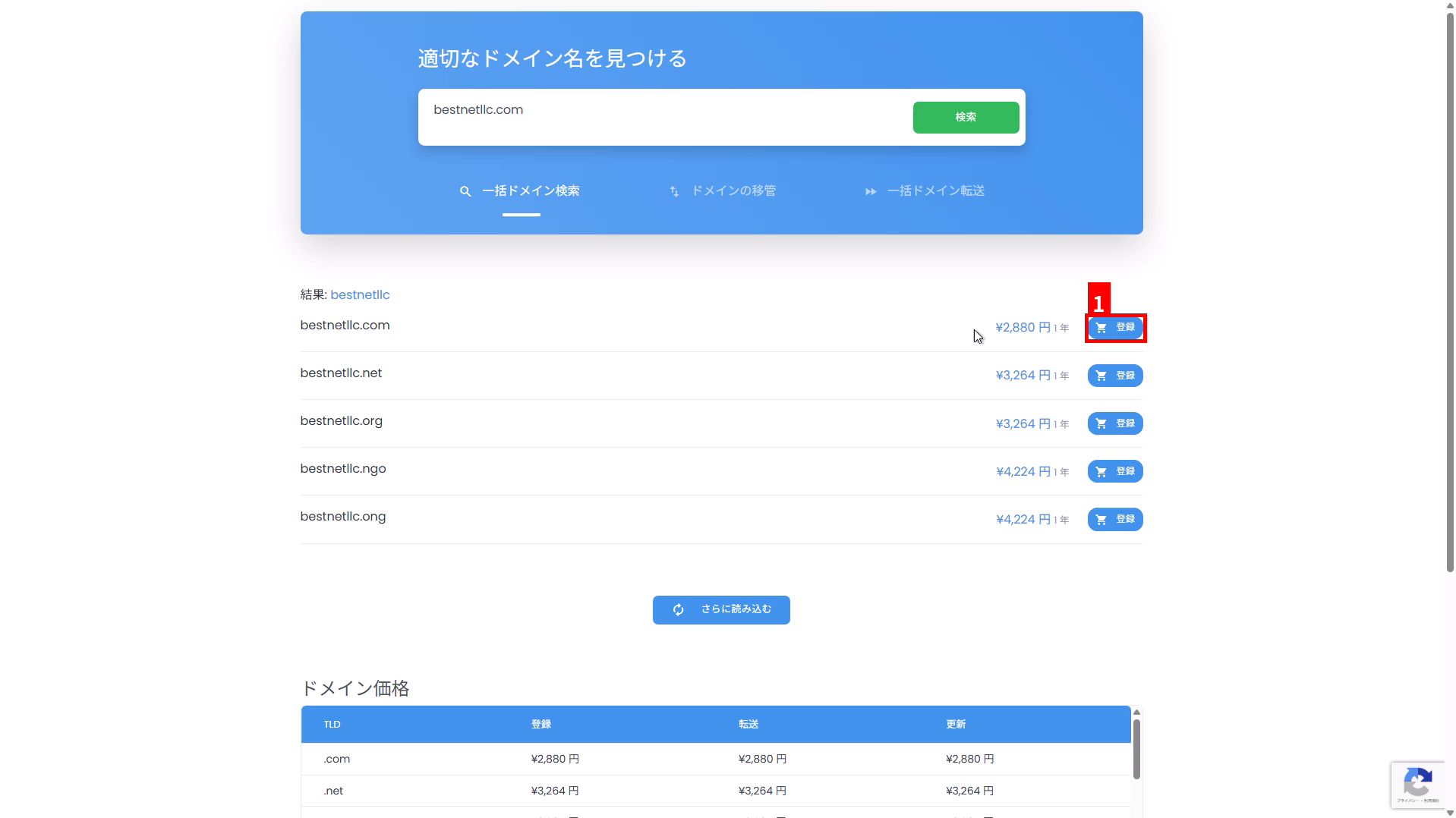
- 검색 결과에 표시된 후보 중에서 취득하고자 하는 도메인(TLD)을 선택합니다.
- 해당 행의 “등록”을 클릭합니다(①).
4“선택한 도메인 주문하기” 클릭 #
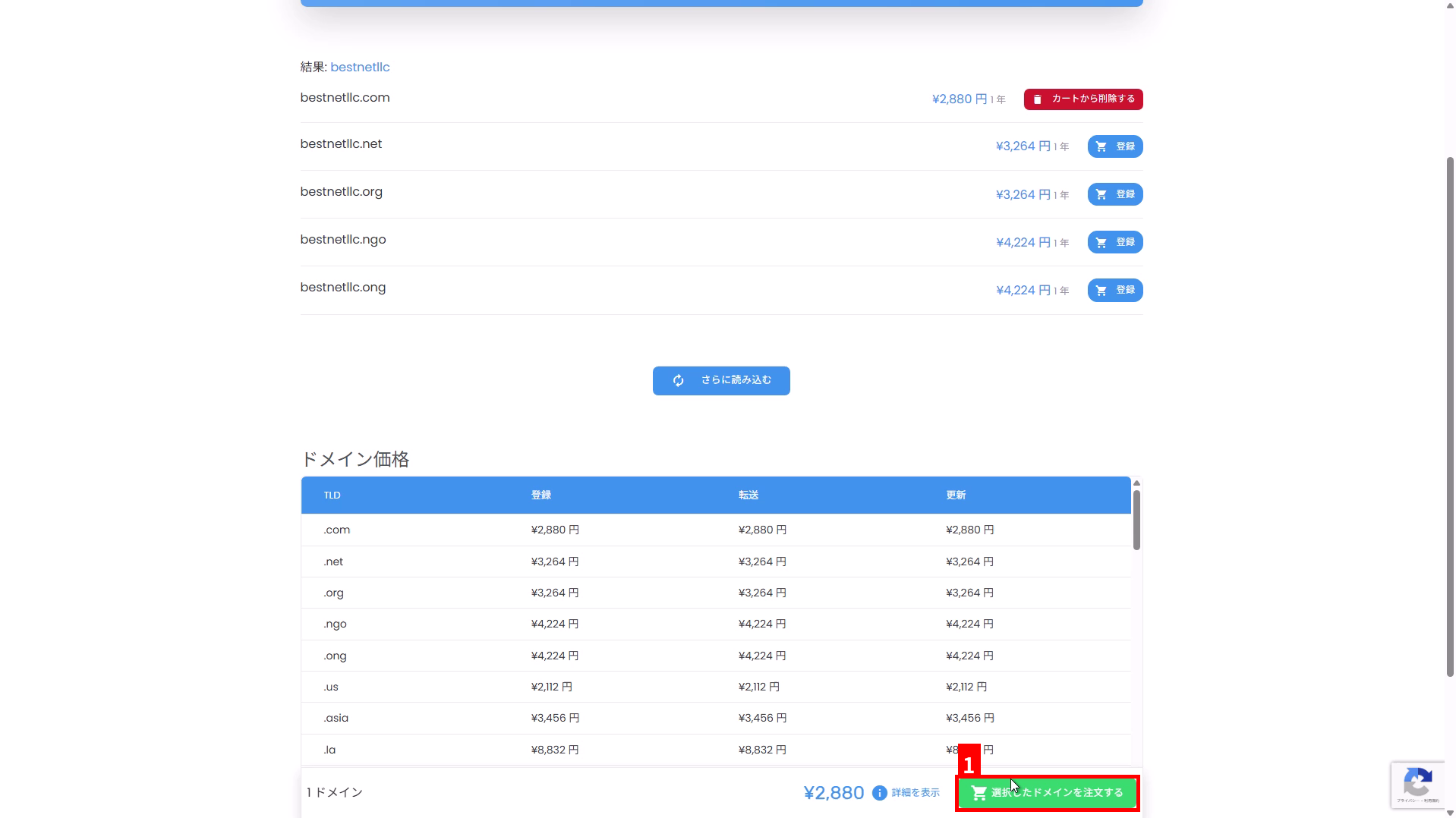
화면 우측 하단에 표시되는 “선택한 도메인 주문하기”를 클릭합니다(①).
5도메인 구성 확인·설정 #
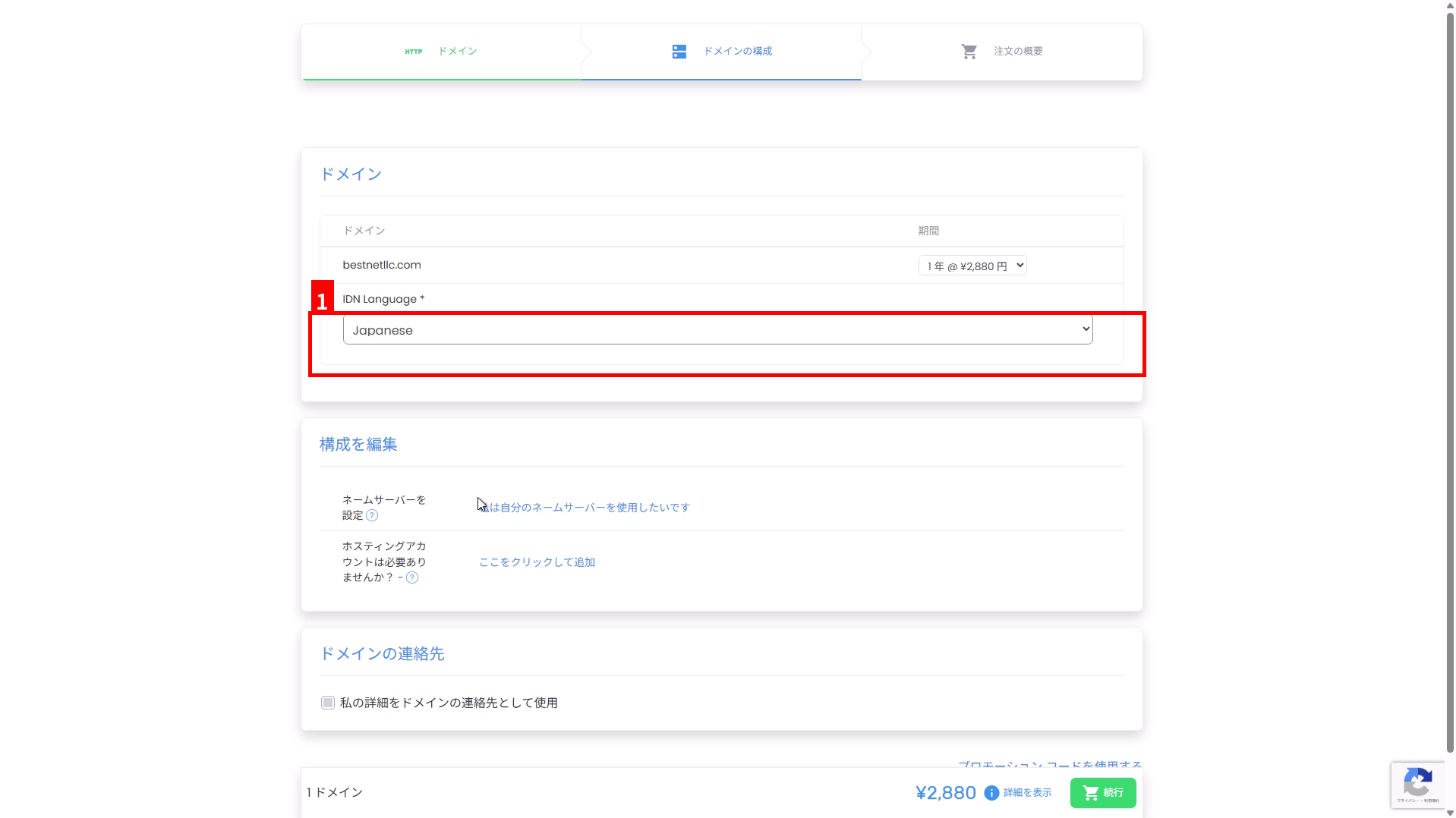
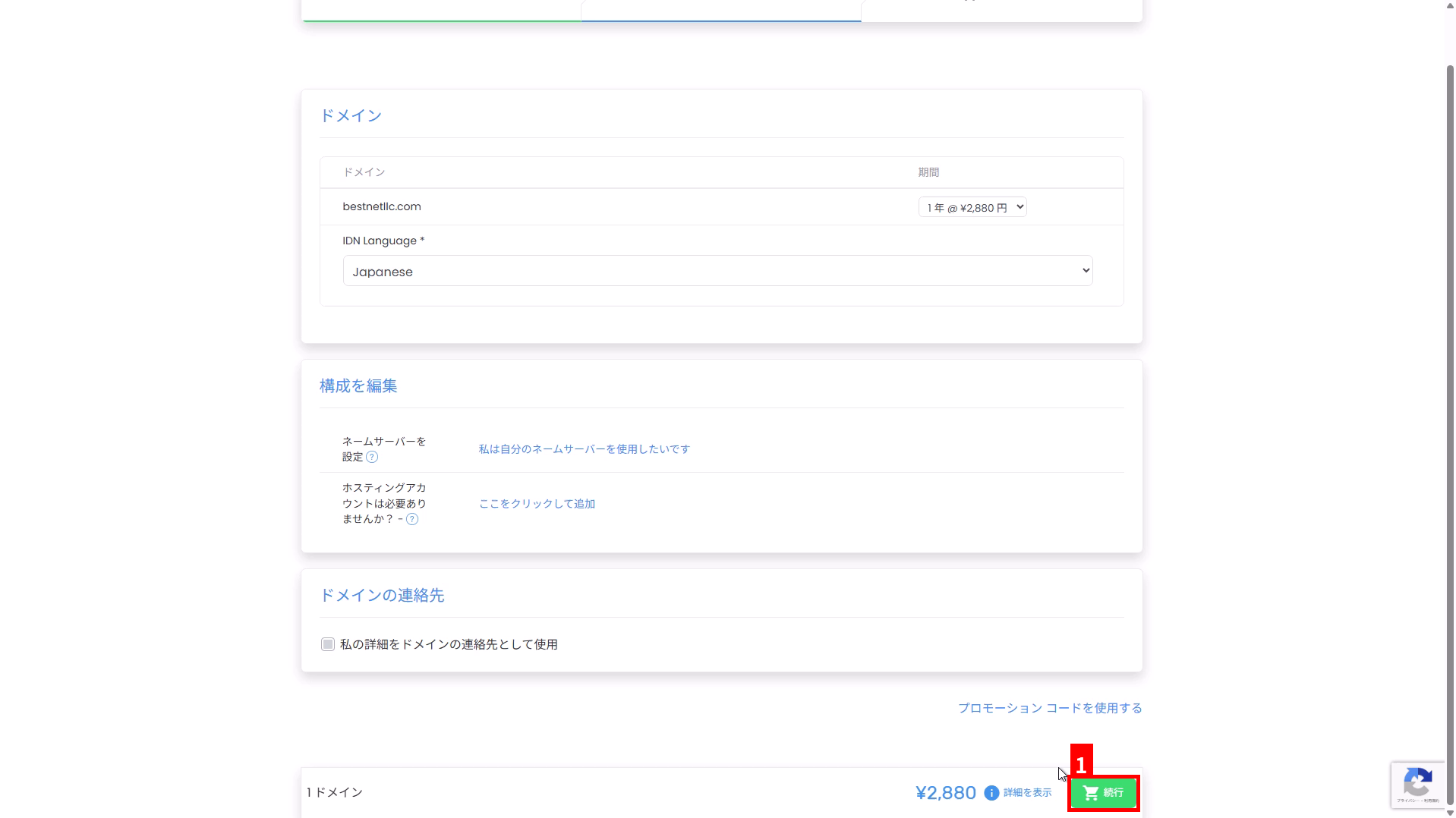
“도메인 구성” 화면에서 등록 기간·IDN 설정·네임서버·연락처 정보 등을 확인합니다.
- 기간: 1년 등 희망하는 등록 기간을 선택합니다.
- IDN Language: 일본어 도메인(예:
例え.テスト) 등 IDN을 다루는 경우 대상 언어를 선택합니다(①). 영숫자 도메인만 등록하는 경우 통상적으로 변경이 필요하지 않습니다. - 네임서버: 독자적인 네임서버를 이용하는 경우 “私は自分のネームサーバーを使用したいです”에서 설정합니다.
- 도메인 연락처: “私の詳細をドメインの連絡先として使用”을 이용하는 경우에도 등록 정보로 사용되는 성명·주소·회사명 등이 영어(반각 영숫자)로 되어 있는지 확인하십시오.
6“계속”을 클릭하여 주문 개요로 진행 #
설정이 완료되면 화면 오른쪽 하단의 “계속”을 클릭합니다(①).
7결제 방법과 고객 정보를 확인하고 “결제”를 실행 #
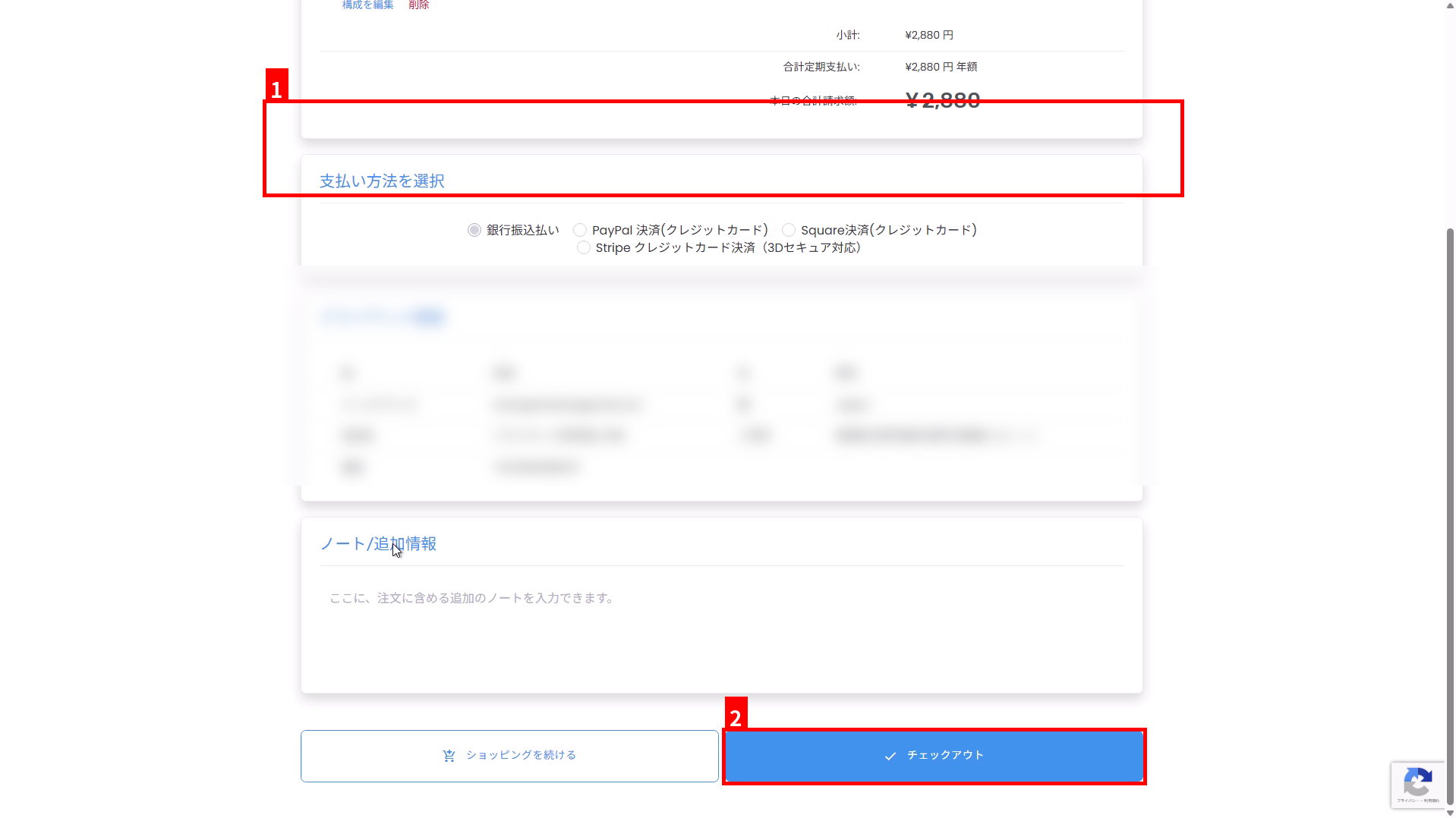
- “결제 방법 선택”에서 원하는 결제 방법을 선택합니다(①).
- “고객 정보”에 표시되는 성명·주소 등이 영어(반각 영숫자)로 되어 있는지 확인합니다. 일본어 표기로 되어 있는 경우 결제 전에 계정 정보(연락처 정보)를 영어 표기로 수정해 주세요.
- 화면 하단의 “체크아웃”을 클릭합니다(②).
결제(청구서) 확인 #
8청구서를 확인하고 “지금 결제!”를 클릭 #
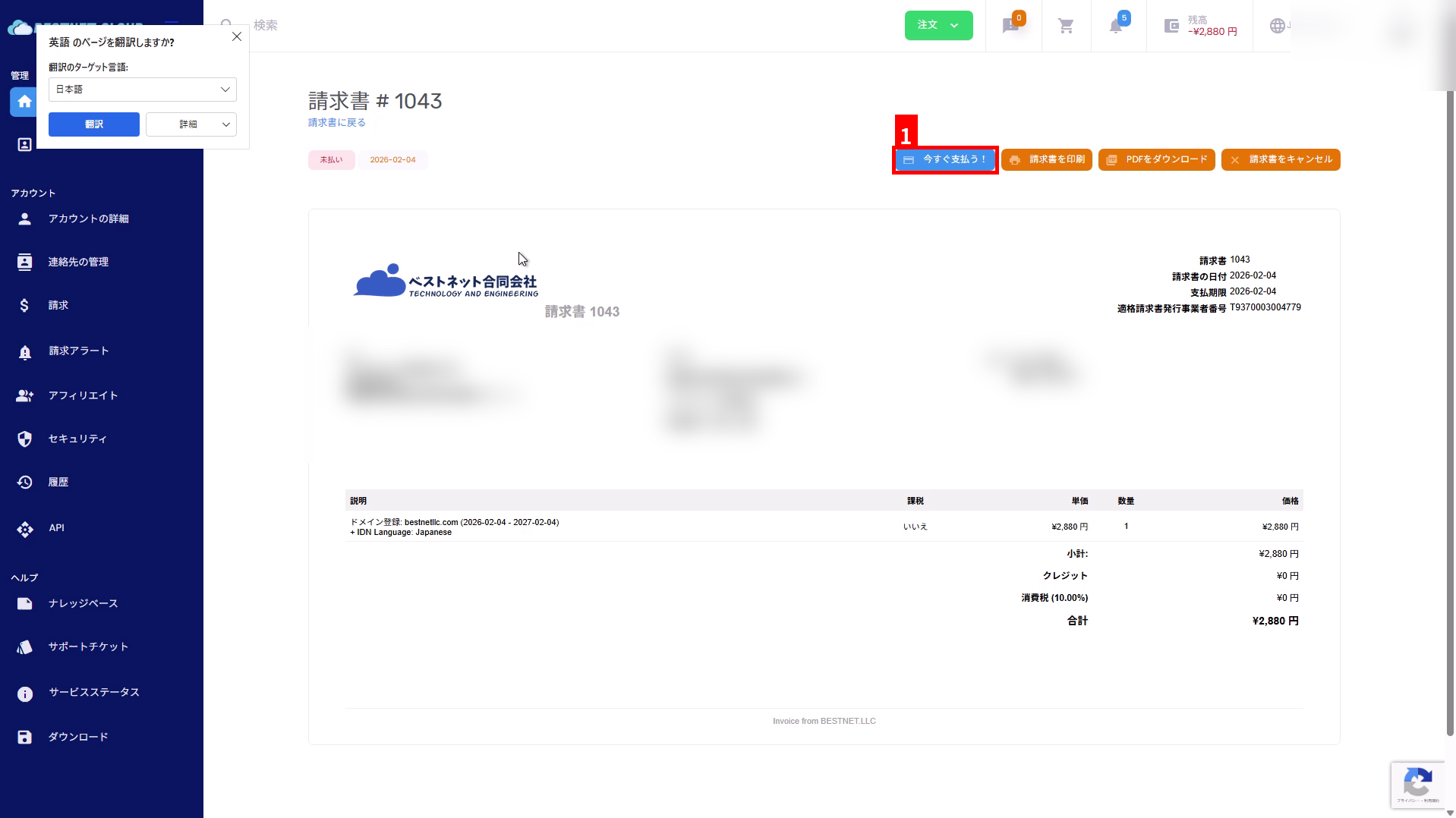
체크아웃 후 청구서(Invoice)가 발행됩니다. 청구서 화면에서 “지금 결제!”를 클릭합니다(①).
9결제 방법을 선택하고 안내에 따라 결제 #
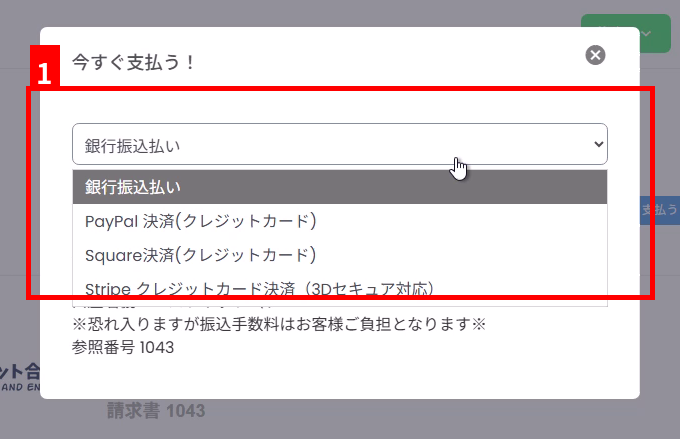
표시되는 모달에서 결제 방법을 선택합니다(①). 은행 송금의 경우 화면에 표시되는 은행 계좌 정보와 참조 번호를 확인하고 지정 계좌로 송금해 주세요.
신청 후 확인 #
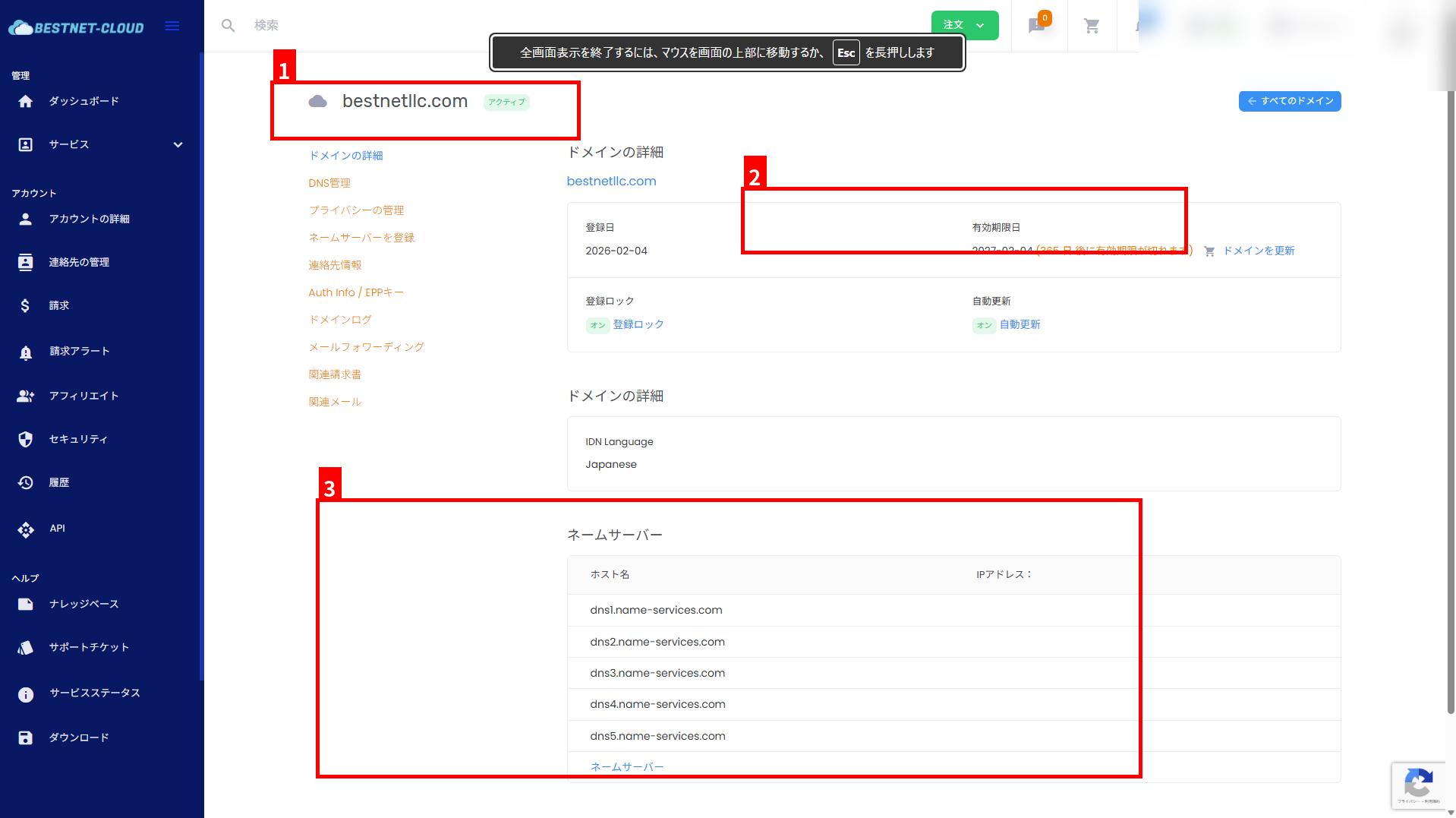
10도메인이 활성화되어 있는지 확인 #
결제·처리 완료 후 도메인 관리 화면에서 상태, 유효기간, 네임서버 설정을 확인합니다.
- 도메인 이름과 상태(예: 활성)를 확인합니다(①).
- 유효 기한(갱신 기한)을 확인합니다(②).
- 네임서버 설정이 예상대로인지 확인합니다(③).
자주 있는 주의사항 #
- 연락처 정보는 영어 표기: 등록자 정보에 일본어가 포함되면 레지스트라 요건에 따라 등록이 실패할 수 있습니다. 주문 전에 반드시 영어 표기를 확인해 주세요.
- 결제 완료까지 상태가 업데이트되지 않는 경우: 은행 송금의 경우 입금 확인 후 처리되므로 반영까지 시차가 발생할 수 있습니다.
- 취득 완료 도메인: 이미 취득된 도메인은 등록할 수 없습니다. 다른 TLD나 도메인 이름을 검토해 주세요.


