
개요 #
본 절차서에서는 클라이언트 포털에서 기존 인스턴스를 기반으로 템플릿을 생성하고, 상태가 Ready가 되는 것을 확인하기까지의 흐름을 설명합니다.
확인해 주세요: 본 절차서는 생성형 AI 등을 활용하여 작성되었기 때문에, 화면 캡처 내 주석(화살표·프레임·번호 등)의 위치가 실제 화면과 약간 어긋나 표시될 수 있습니다. 조작 시에는 화면 표시나 문구 내용을 우선하여 확인해 주세요.
사전 준비 #
- 클라이언트 포털에 로그인되어 있을 것
- 템플릿의 기반이 될 인스턴스(Source)가 1대 이상 존재할 것
Note: 템플릿 생성 중에는 원본 인스턴스가 일시적으로 templating 상태가 될 수 있습니다.
절차1: 템플릿 화면 열기 #
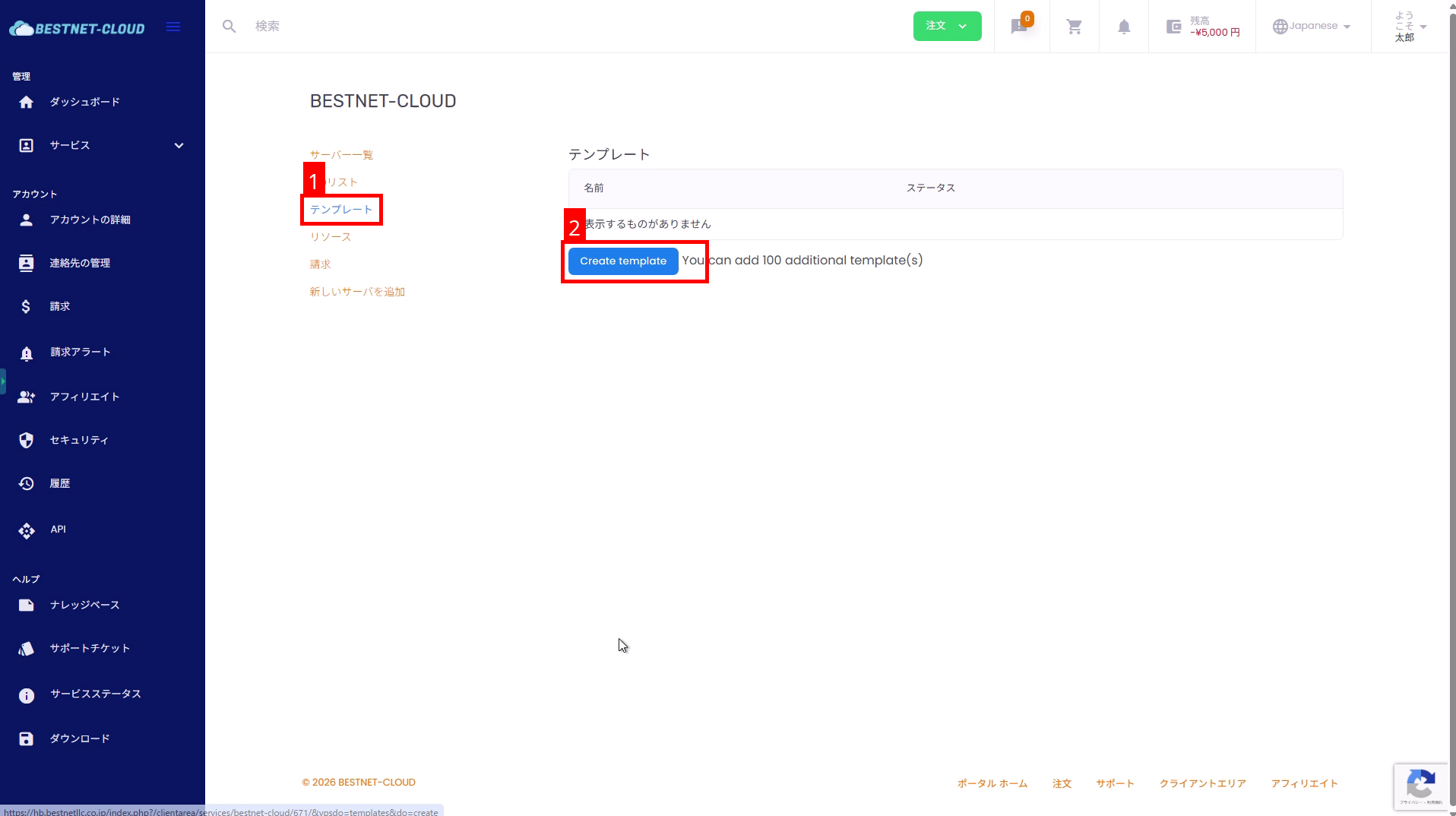
- 대상 서비스(예: BESTNET-CLOUD) 화면을 엽니다.
- 화면 왼쪽(서비스 내 메뉴)에서 テンプレート를 엽니다(이미지 내 ①).
- Create template을 클릭합니다(이미지 내 ②).
절차2: 템플릿 정보 입력 #
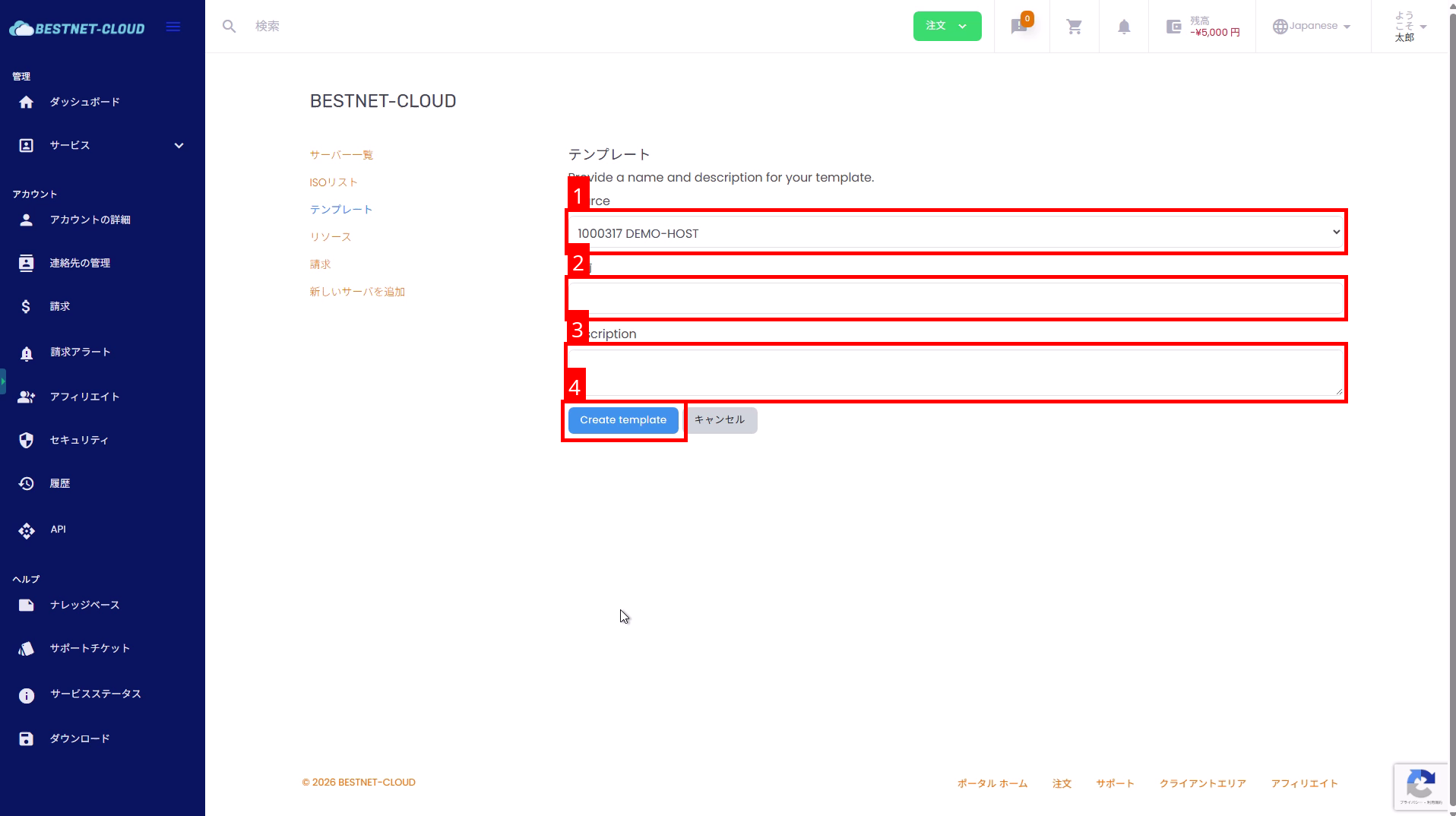
- Source(템플릿 원본)를 선택합니다(이미지 내 ①).
- 名前에 템플릿 이름을 입력합니다(이미지 내 ②).
- Description에 설명을 입력합니다(선택 사항)(이미지 내 ③).
- Create template을 클릭하여 생성을 시작합니다(이미지 내 ④).
절차3: 상태가 Pending이 된 것을 확인 #
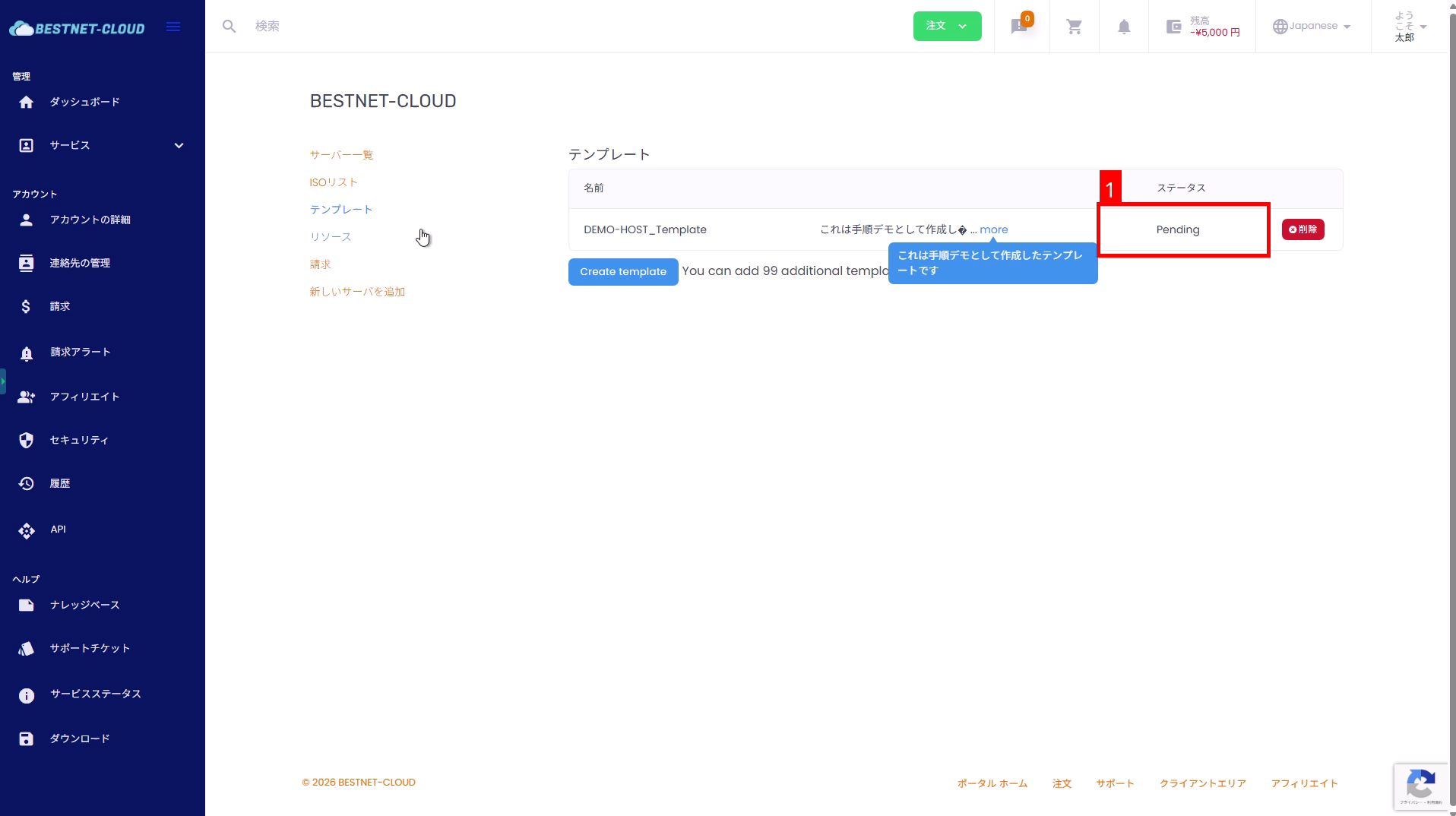
생성을 시작하면 템플릿 목록에 새로운 행이 추가되고, 상태가 Pending이 됩니다(생성 처리 중).
- 상태가 Pending인 동안에는 완료될 때까지 대기해 주세요.
- 상태가 업데이트되지 않는 경우에는 페이지를 새로고침(리로드)하여 확인해 주세요.
절차4: 상태가 Ready가 된 것을 확인 #
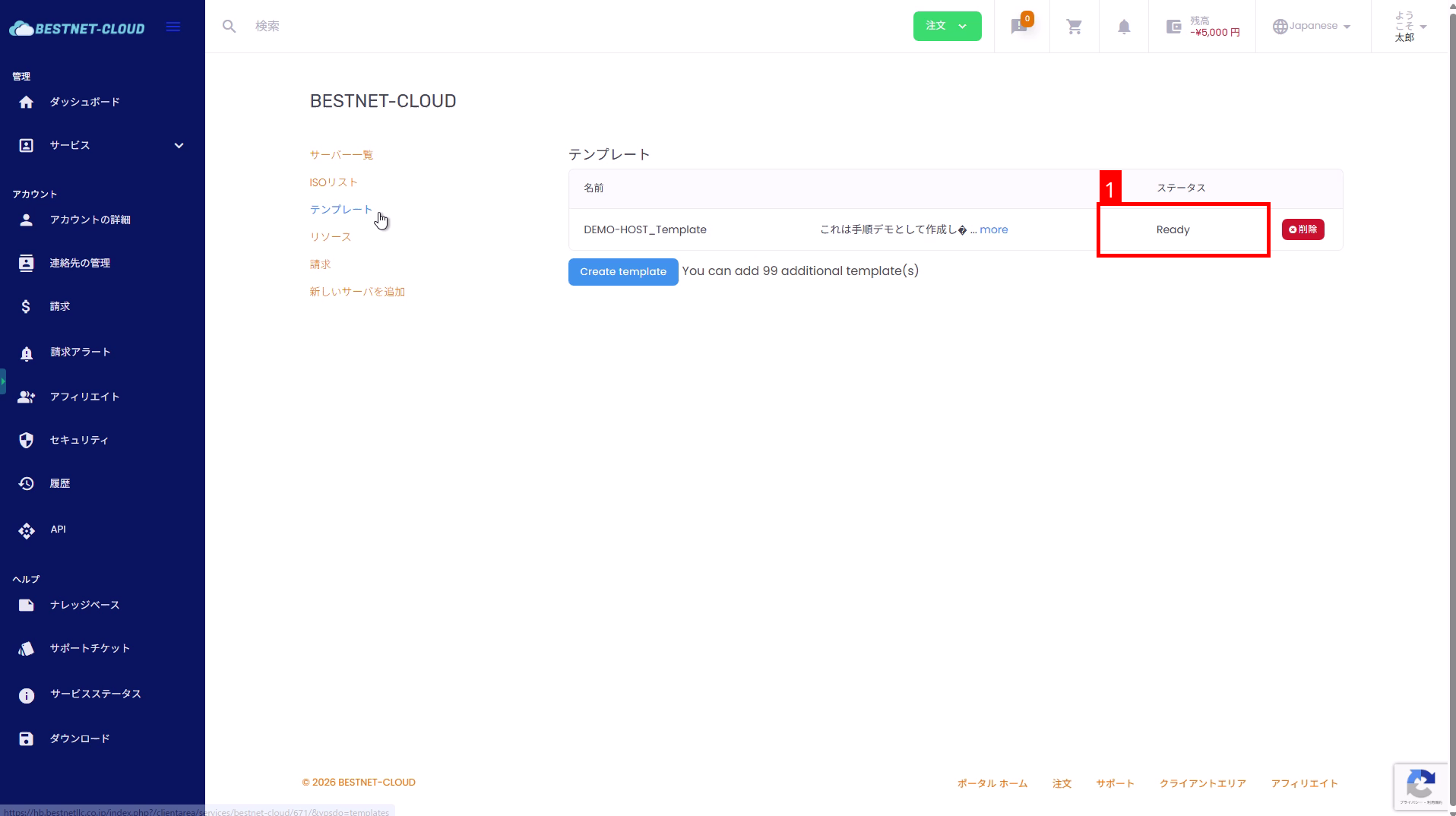
처리가 완료되면 템플릿의 상태가 Ready로 변경됩니다. Ready가 되면 템플릿 생성이 완료된 것입니다.
보충: 불필요한 템플릿 삭제 #
실수로 생성한 템플릿을 삭제하는 경우에는 해당 템플릿 행의 削除 버튼을 통해 삭제할 수 있습니다.
트러블슈팅 #
- Pending 상태로 장시간 변하지 않음: 페이지를 새로고침하고, 한동안 기다려도 변화가 없는 경우에는 지원팀으로 문의해 주세요.
-
템플릿 이름 운영:
나중에 식별하기 쉽도록 용도나 원본 인스턴스 이름을 포함하는 명명
(예:
web-ubuntu-2026-01)을 권장합니다.


