
목적 #
이 절차는 다음 단계를 수행하여 SSH 공개 키 인증을 사용한 클라우드 호스트로의 안전한 로그인을 가능하게 합니다: 공개 키 및 개인 키 생성 → 클라우드에 공개 키 등록 → 개인 키로 로그인 확인.
공개 키와 개인 키 정보 #
공개 키(Public Key)와 개인 키(Private Key)는 암호화 및 인증에 사용되는 키 쌍입니다. 공개 키는 공유할 수 있지만, 개인 키는 소유자만 안전하게 관리해야 합니다.
공개 키 및 개인 키 생성 (Tera Term) #
여기서는 Tera Term의 키 생성 기능을 사용하여 공개 키와 개인 키를 생성합니다. 비트 길이는 4096을 권장합니다.
생성 단계 #
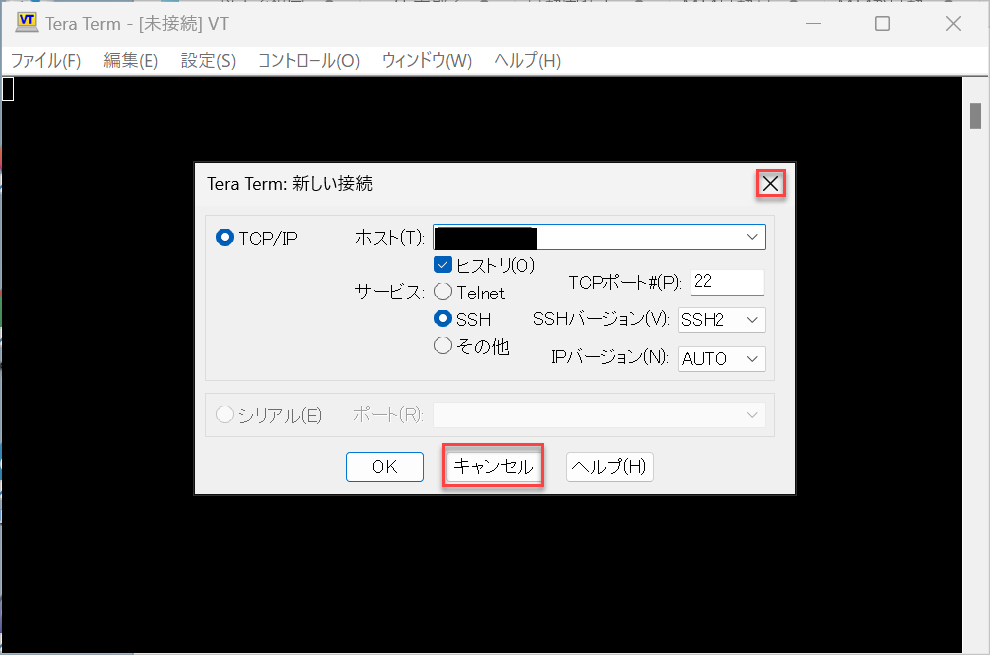
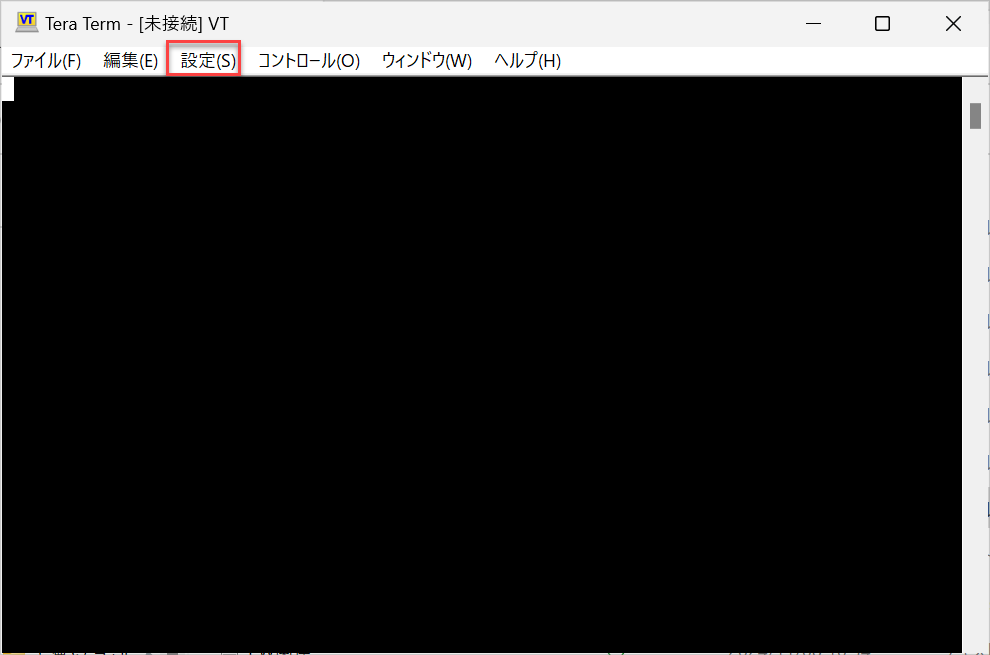
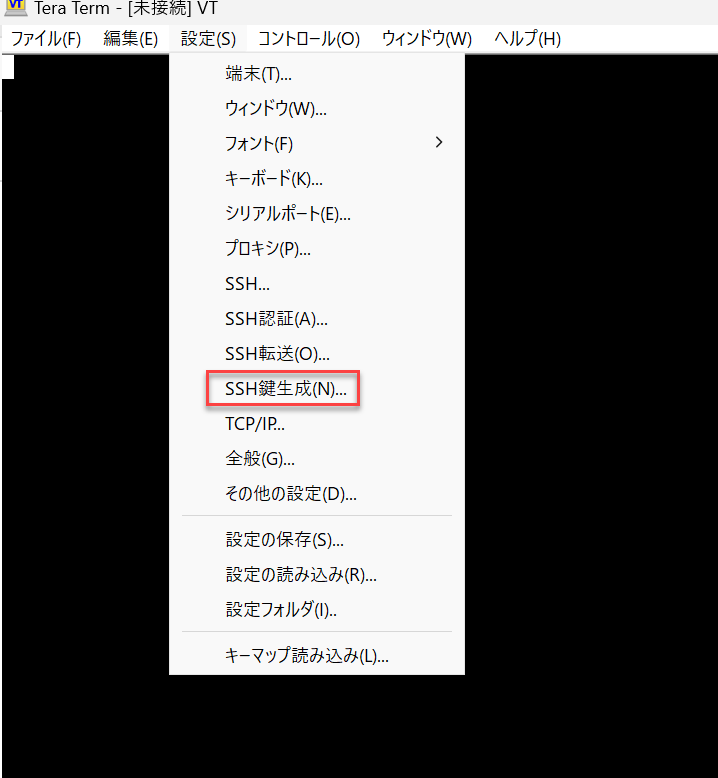
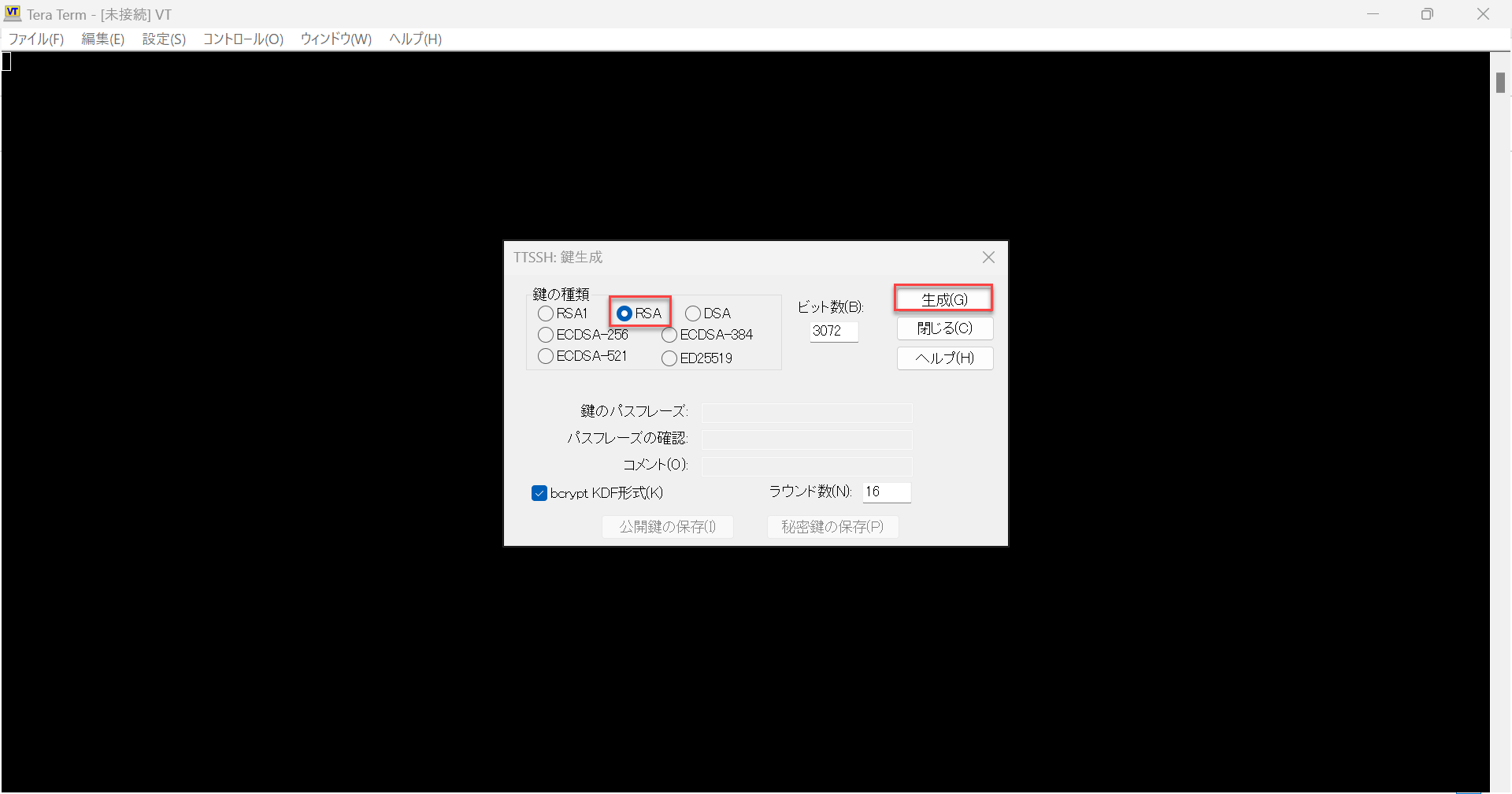
권장사항: 대문자 및 소문자, 숫자, 기호를 포함한 10자 이상.
※패스프레이즈를 설정하지 않고도 생성이 가능하지만, 설정하는 것이 좋습니다.
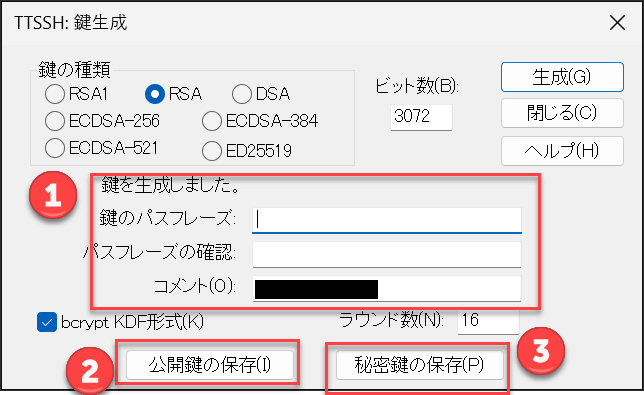
※화면에 저장 형식 옵션(예: bcrypt KDF)이 표시되는 경우, 안내 및 운영 규칙에 따라 선택합니다.
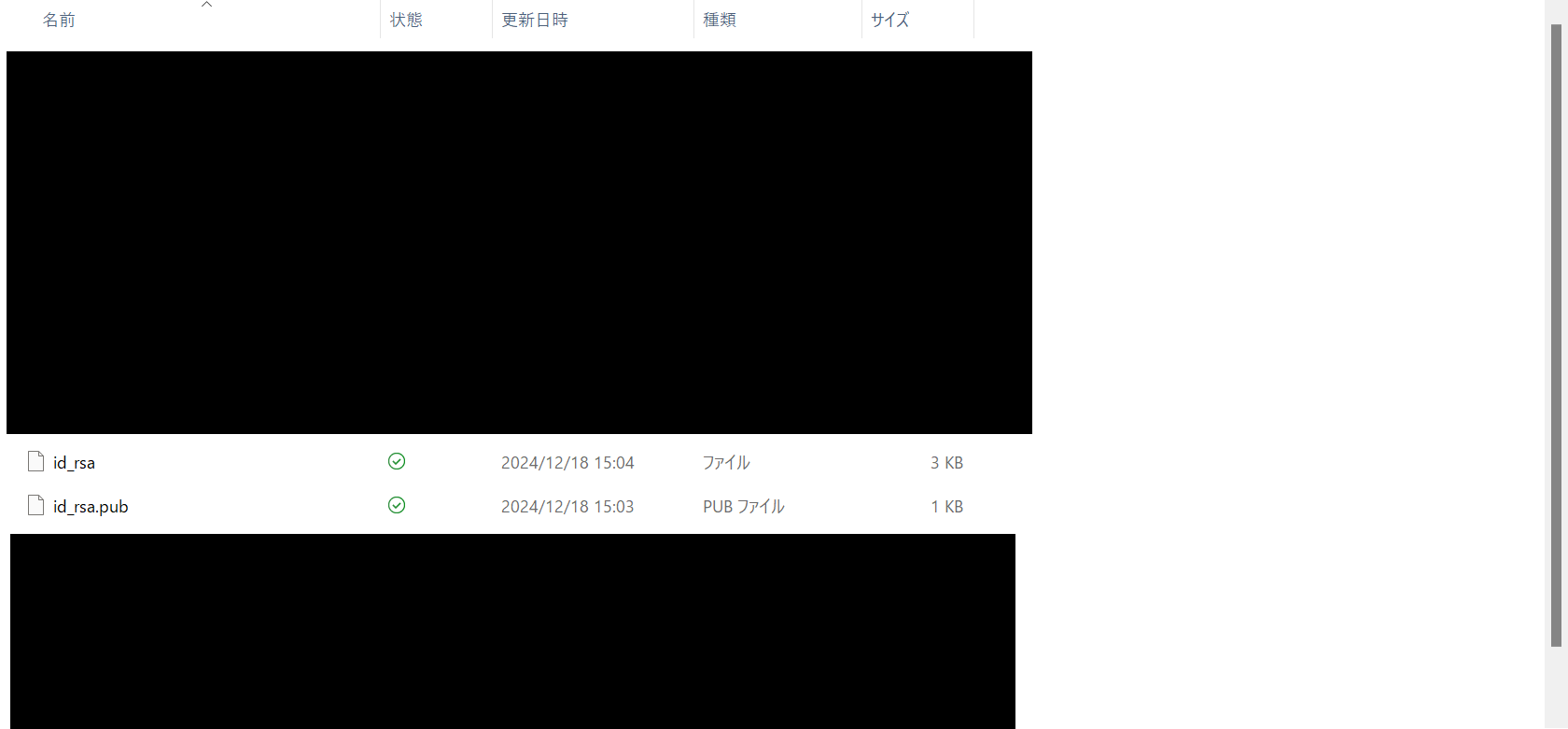
※동일한 생성 작업에서 생성된 키 쌍(공개 키 및 개인 키)을 세트로 저장합니다.
id_rsa / 공개 키 id_rsa_pub).
보안 주의사항 #
- 개인 키(예:
id_rsa)를 절대 공유하지 마십시오. - 이메일 첨부, 채팅 붙여넣기, 공유 폴더 저장을 피하고, 접근이 제한된 위치에 보관하십시오.
- 패스프레이즈를 설정한 경우, 잊어버리지 않도록 안전하게 관리하십시오.
클라우드에 공개 키 등록 #
생성된 키는 아직 클라우드(호스트)와 연결되지 않아 그대로는 사용할 수 없습니다. 여기서는 클라우드에 공개 키를 등록하고 호스트에 적용하겠습니다.
등록 절차 #
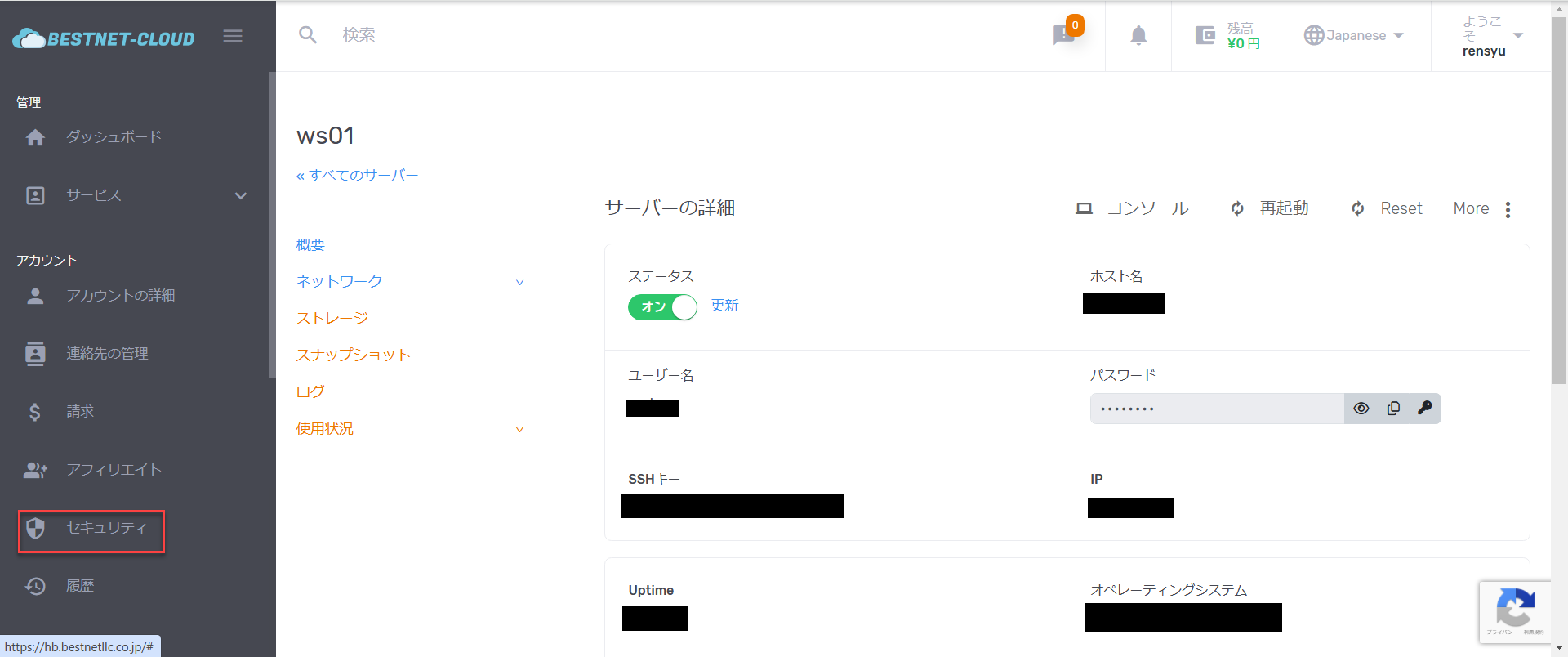
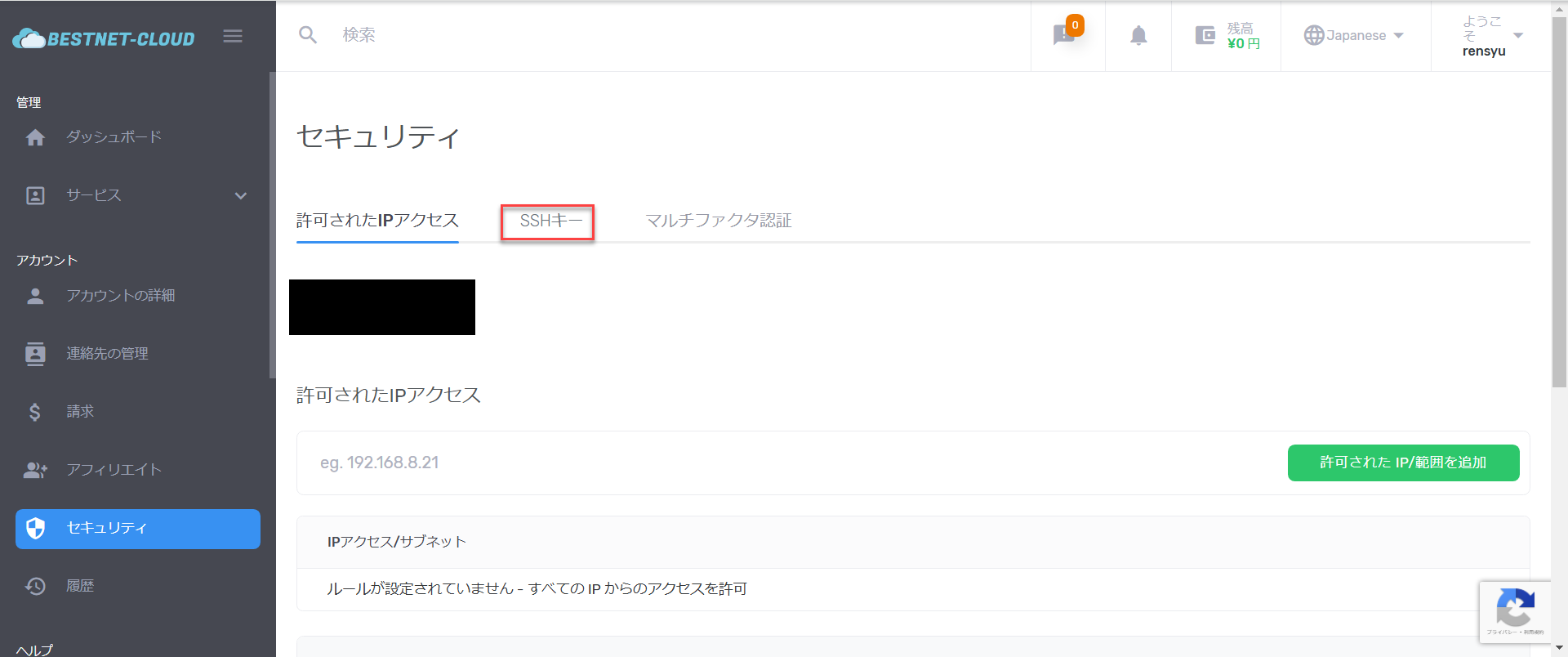
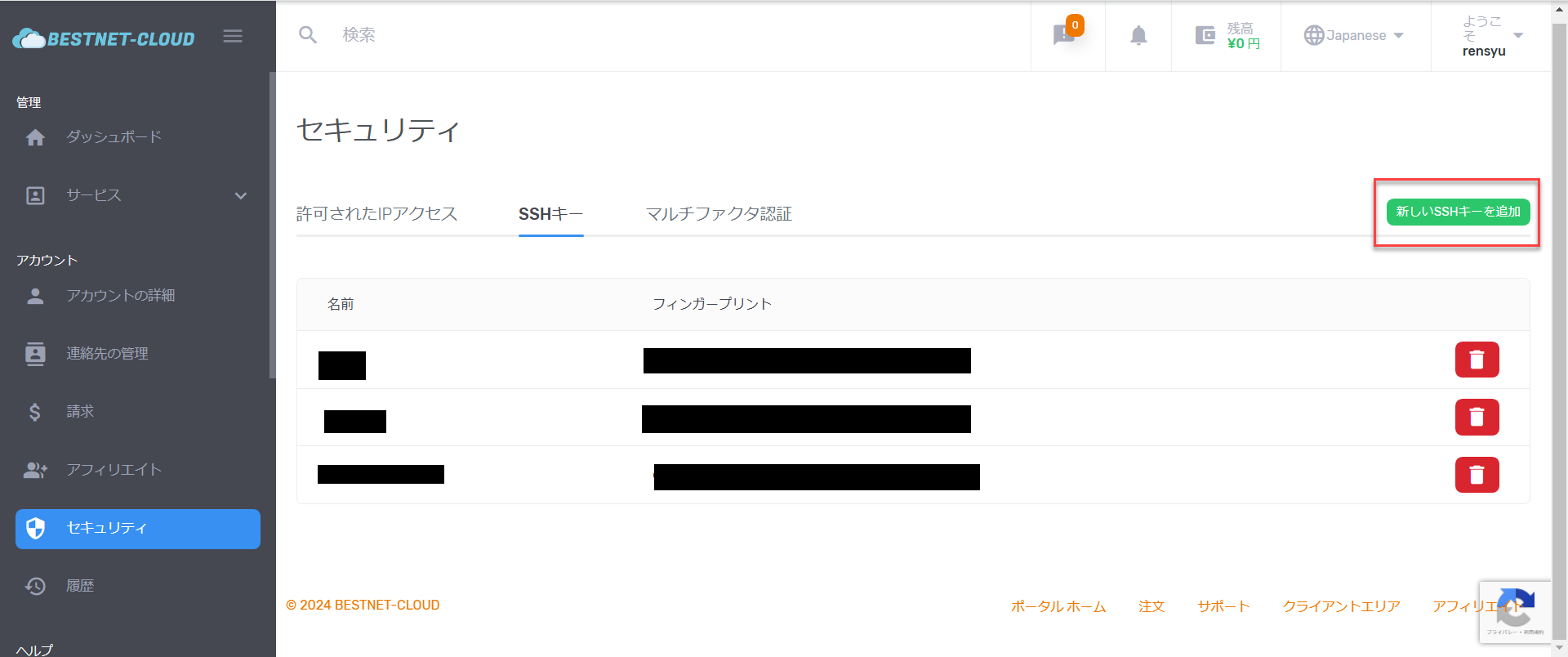
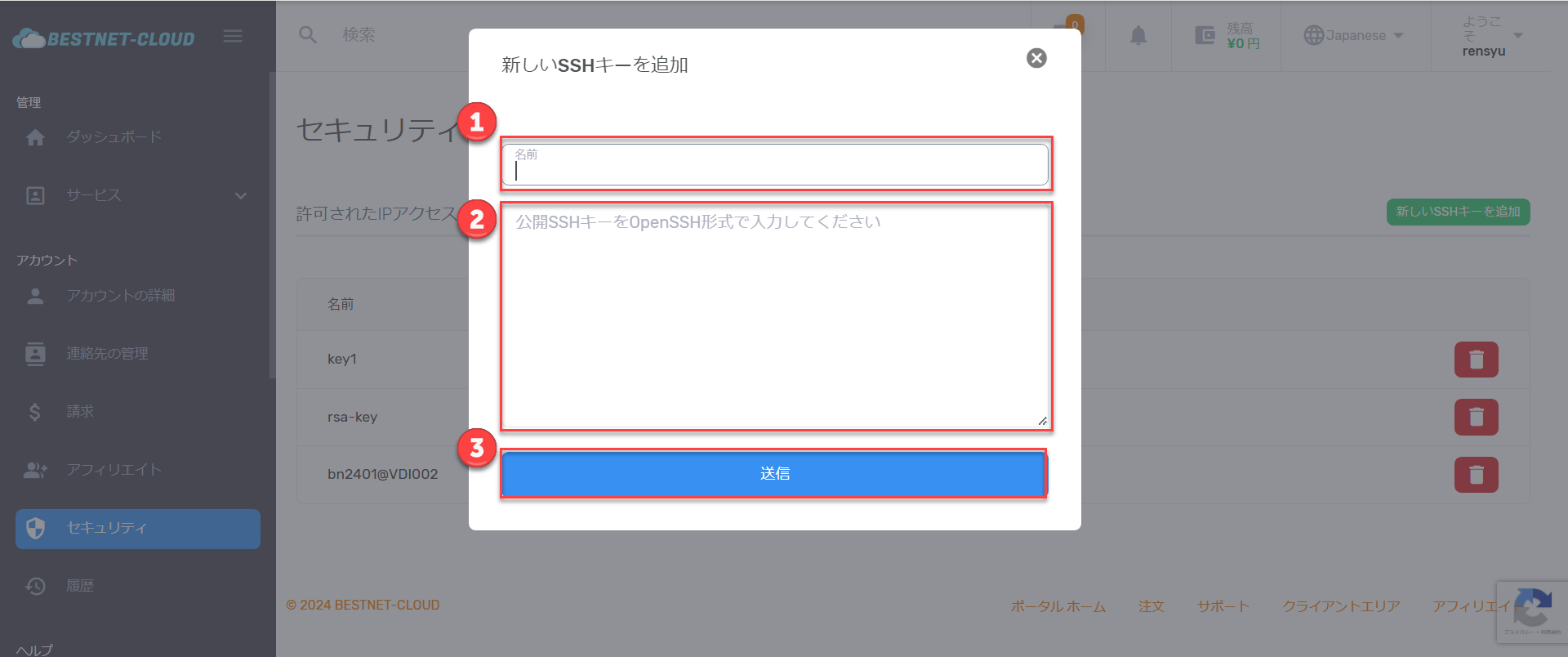
- SSH Key Name (선택 사항)
-
공개 키의 전체 텍스트 (공개 키 파일
id_rsa_pub를 열고 전체 내용을 복사하여 붙여넣기)
※화면에 형식 지시사항(OpenSSH 형식 등)이 표시되는 경우 지시에 따라 입력하십시오.
★ 붙여넣을 공개키의 3가지 철칙 (이 부분에서 가장 많이 실수가 발생합니다)
- ① 공개키를 붙여넣으세요 (개인키가 아닙니다).붙여넣을 것은 확장자
.pub의 공개키입니다. 개인키(id_rsa등)는 절대 붙여넣지 마세요. - ② 한 줄 그대로 붙여넣으세요.공개키는
ssh-rsa로 시작하는 한 줄의 텍스트입니다. 중간에 줄바꿈을 넣지 마세요 (줄바꿈이 섞이면 등록은 되더라도 접속에 실패합니다). - ③ 전체를 복사하세요.공개키 파일을 메모장 등의 텍스트 편집기로 열고,
Ctrl+A(전체 선택)→Ctrl+C(복사). 맨 앞의ssh-rsa부터 맨 끝의 주석까지, 누락이나 불필요한 공백 없이 붙여넣습니다.
올바른 형식의 예 (실제로는 한 줄이며, 이보다 훨씬 길어집니다):
※ PuTTY 로 키를 생성한 경우에는 PuTTYgen 화면 상단의 “Public key for pasting into OpenSSH authorized_keys file” 칸의 문자열(한 줄)을 복사하여 붙여넣으세요. “Save public key”로 저장한 파일은 형식이 달라 그대로는 등록할 수 없습니다.
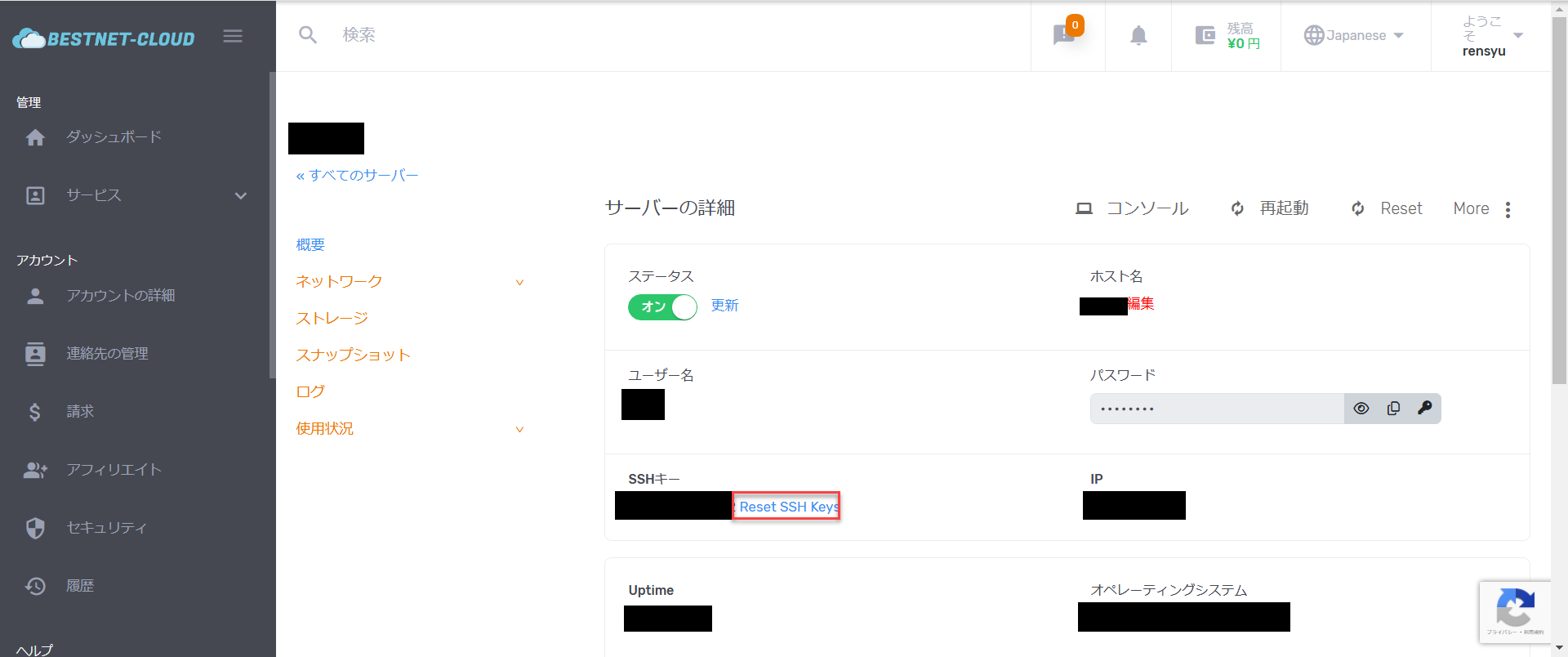
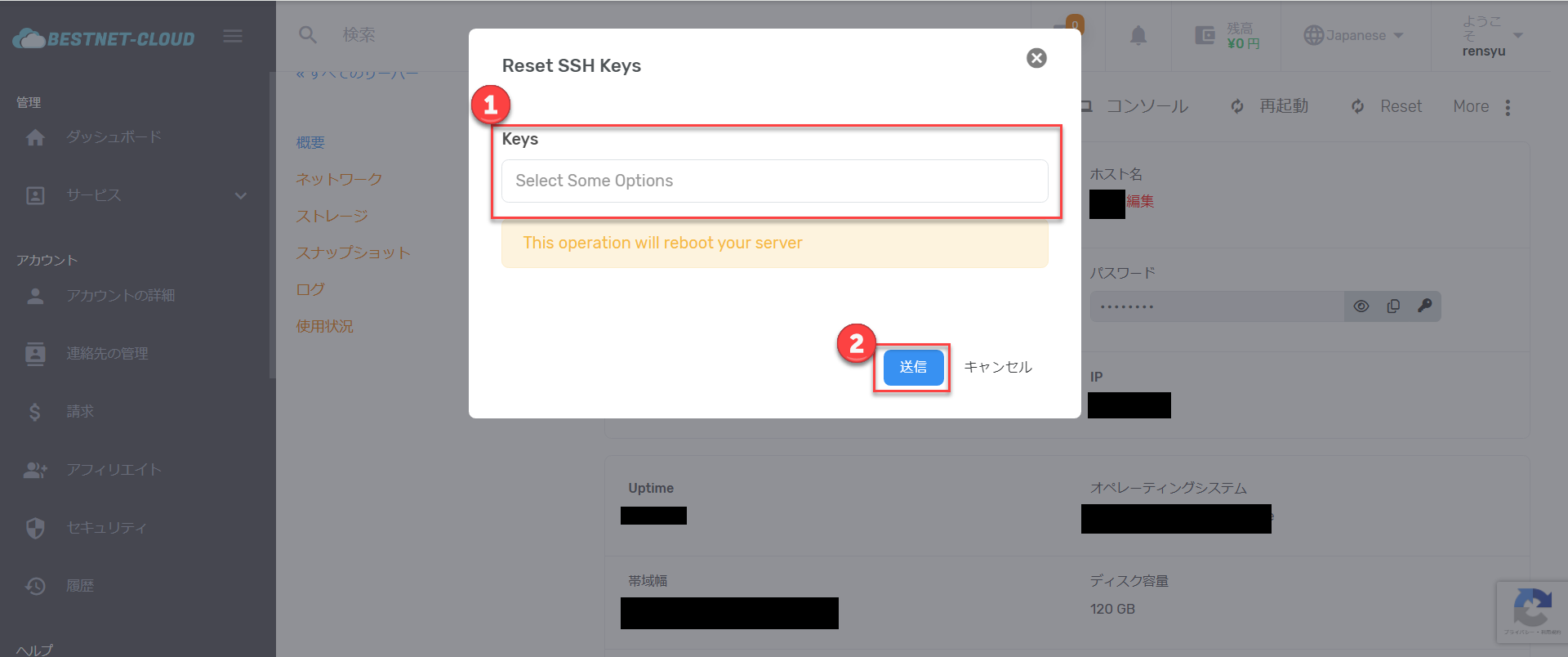
변경 사항이 적용되는 데 몇 분 정도 걸릴 수 있습니다. 상태가 On이 되면 설정이 완료됩니다.
개인 키로 로그인 (동작 확인) #
공개 키가 연결되면 마지막으로 개인 키로 로그인할 수 있는지 확인합니다.
로그인 절차 #
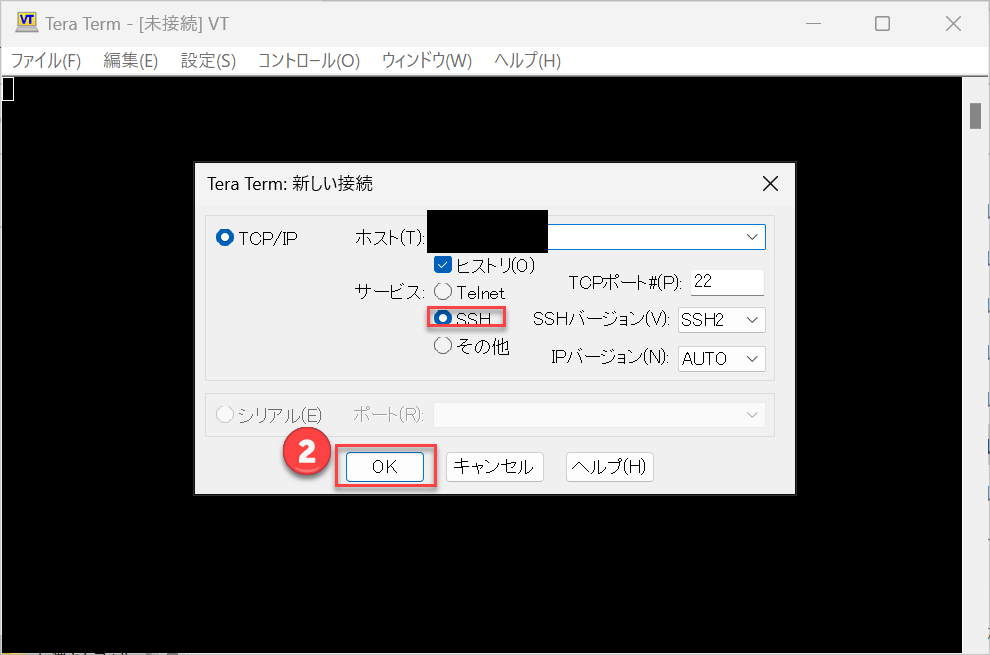
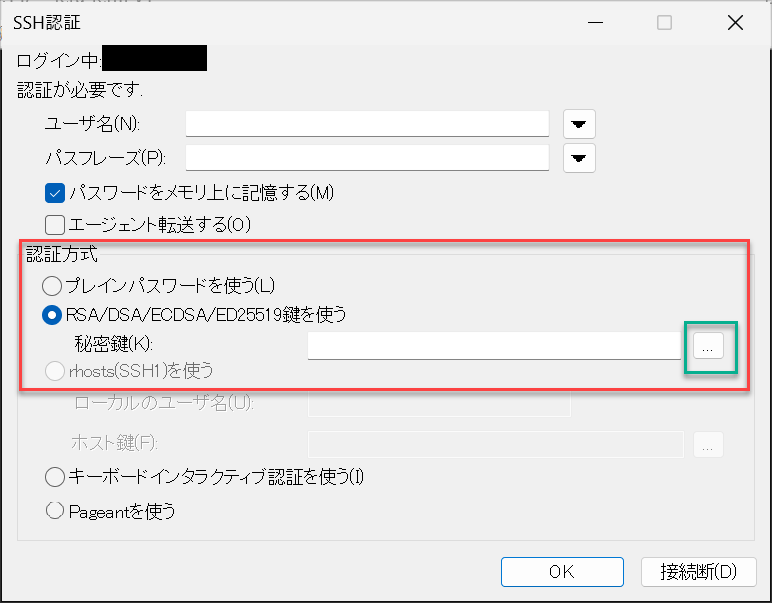
id_rsa)을 선택하고 엽니다.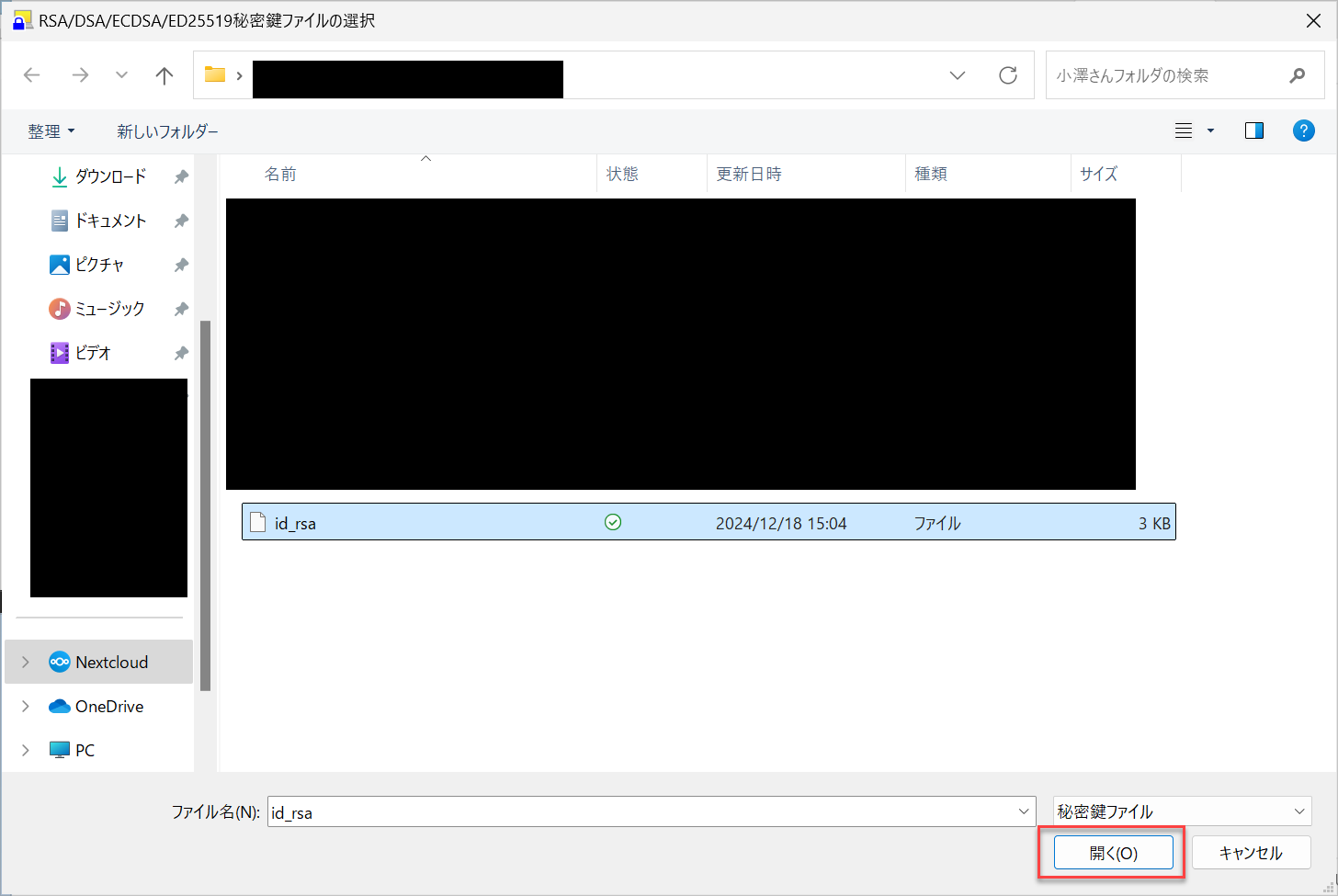
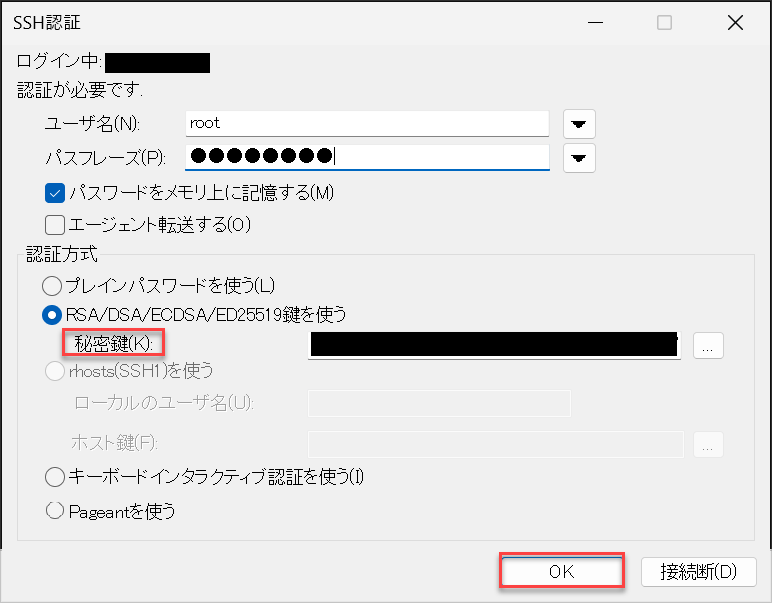
※키를 생성할 때 설정한 암호문을 입력합니다. 입력 후 확인을 클릭합니다.
잘 안 될 때·접속이 안 될 때 (체크리스트) #
“등록은 됐는데 접속이 안 된다”“등록에서 오류가 난다”——대부분은 다음 중 하나입니다. 위에서부터 순서대로 확인해 주세요.
- 공개키(.pub)를 붙여넣었나요? 개인키를 붙여넣으면 등록·접속할 수 없습니다.
- 한 줄로 붙여넣었나요? 줄바꿈이나 불필요한 공백이 섞이지 않았는지 확인하세요 (
ssh-rsa부터 맨 끝까지 이어진 한 줄). - 전체를 붙여넣었나요? 맨 앞의
ssh-rsa나 맨 끝이 누락되지 않았는지 확인하세요. - [Reset SSH Keys]를 실행했나요? 공개키를 등록한 것만으로는 호스트에 반영되지 않습니다. 대상 호스트에서 실행하고, 상태가 켜짐이 될 때까지 몇 분 기다리세요.
- 접속 측에서 올바른 개인키를 지정했나요? 등록한 공개키와 쌍이 되는 개인키를 선택했는지 확인하세요.
- 패스프레이즈는 맞나요? 키 생성 시 설정한 것을 입력해 주세요.
“Permission denied (publickey)”가 표시된다 → 위 중 하나가 원인입니다. 특히 “줄바꿈 혼입”“개인키를 붙여넣어 버림”“Reset SSH Keys 미실행”이 자주 발생하는 부분입니다.
패스프레이즈를 잊어버렸다 → 개인키는 복원할 수 없습니다. 키 쌍을 다시 만들고, 새 공개키를 재등록해 주세요.
그래도 해결되지 않는 경우에는 서포트 티켓으로 문의해 주세요.


