
परिचय #
यह गाइड हमारे क्लाइंट पोर्टल (Client Area) की DNS सेवा में, DNS ज़ोन (प्रबंधित डोमेन) और DNS records को प्रबंधित करने के बुनियादी ऑपरेशन का सारांश प्रस्तुत करती है।
हमारी DNS सेवा एक authoritative DNS hosting है जो दुनिया भर के nameservers (dns1-4.cloudns.net प्रारूप) से प्रतिक्रिया देती है।
क्लाइंट पोर्टल पर केवल स्क्रीन ऑपरेशन से ही आप
A / CNAME / MX / TXT जैसे विभिन्न records को जोड़ने, संपादित करने व हटाने, DNSSEC, और failover निगरानी तक का कार्य कर सकते हैं।
क्लाइंट पोर्टल में लॉगिन करें और DNS सेवा का अनुबंध (contract) खोलें।
जिस डोमेन को प्रबंधित करना है उसे ज़ोन के रूप में पंजीकृत करें (अधिकतम 5 डोमेन)।
ज़ोन खोलें और आवश्यक DNS records जोड़ें व संपादित करें।
इस सेवा से क्या किया जा सकता है #
- ज़ोन (डोमेन) प्रबंधन:एक ही अनुबंध में कई डोमेन का DNS प्रबंधित करें (प्रत्येक प्लान के अनुसार सीमा लागू। उदाहरण:Start प्लान में अधिकतम 5 डोमेन)
- विभिन्न DNS records:A / AAAA / CNAME / MX / TXT / SPF / NS / SRV / PTR / CAA / SSHFP / NAPTR / RP की 13 प्रकार की records समर्थित
- ज़ोन इम्पोर्ट:ज़ोन फ़ाइल, या AXFR (ज़ोन ट्रांसफर) के माध्यम से मौजूदा DNS की सामग्री आयात करें
- सेटिंग्स क्लोन करना:मौजूदा ज़ोन की record संरचना को किसी अन्य डोमेन में प्रतिलिपित करें
- DNSSEC:प्रत्येक ज़ोन के लिए DNSSEC सक्षम करें (DS record को रजिस्ट्रार में पंजीकृत करें)
- Failover / निगरानी:A record की उपलब्धता निगरानी, और विफलता के समय स्वचालित स्विचिंग
- बाहरी रजिस्ट्रार के डोमेन (हमारे प्रबंधन से बाहर) को हमारी DNS में स्थानांतरित करने की प्रक्रिया के लिए, समर्पित गाइड “हमारी कंपनी के प्रबंधन से बाहर के बाहरी डोमेन की DNS record प्रबंधन” देखें।
- प्लान का अपग्रेड / डाउनग्रेड करने के लिए “DNS सेवा – प्लान का अपग्रेड / डाउनग्रेड” देखें।
पूर्वापेक्षाएँ #
- हमारे क्लाइंट पोर्टल में लॉगिन कर पाना
- DNS सेवा का अनुबंध वैध (सक्रिय) होना
- जिस डोमेन नाम को पंजीकृत करना है, और जो record जानकारी सेट करनी है (A का IP, MX का होस्ट नाम, TXT का मान आदि)
प्रक्रिया #
1DNS सेवा की प्रबंधन स्क्रीन खोलें #
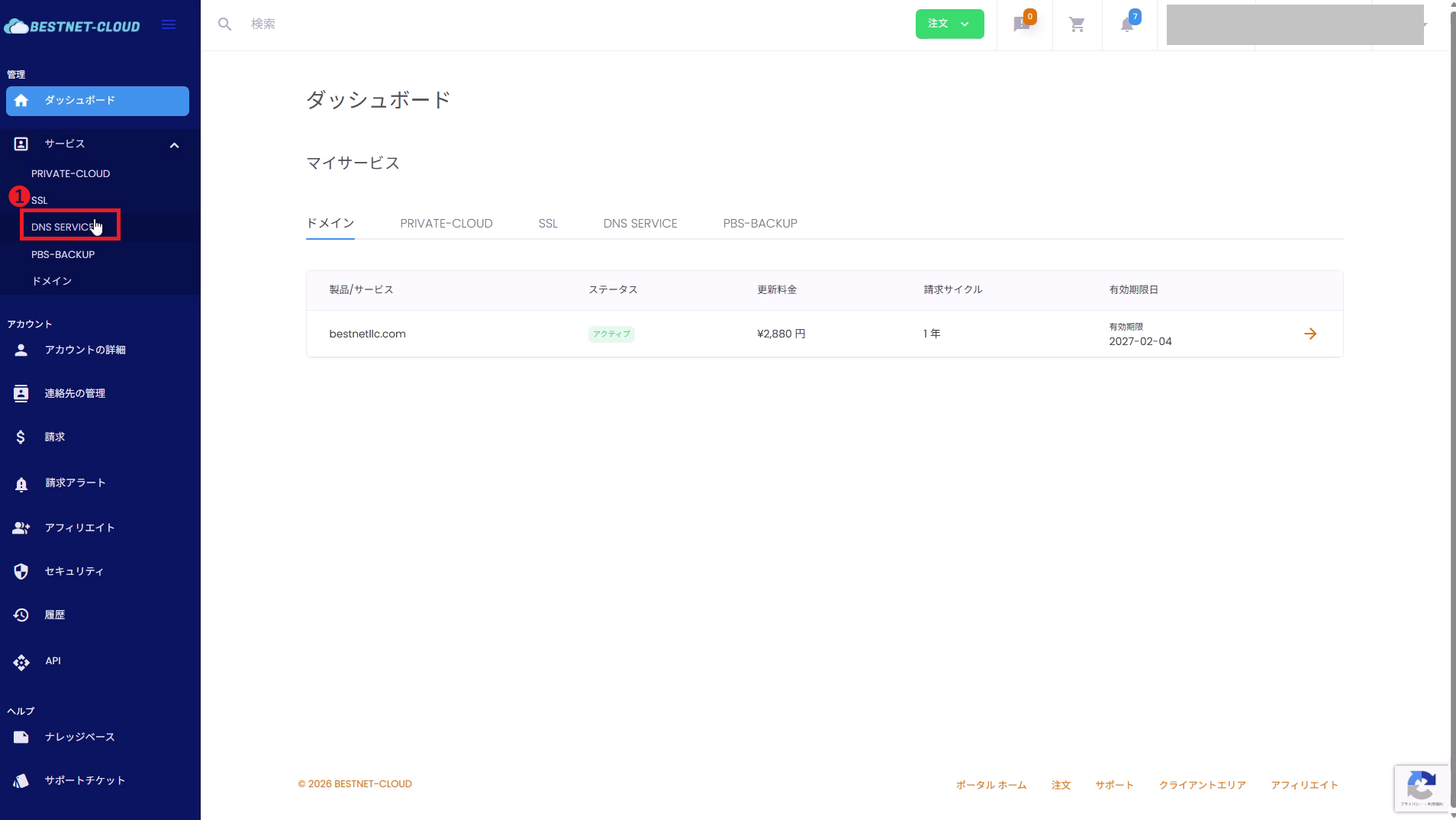
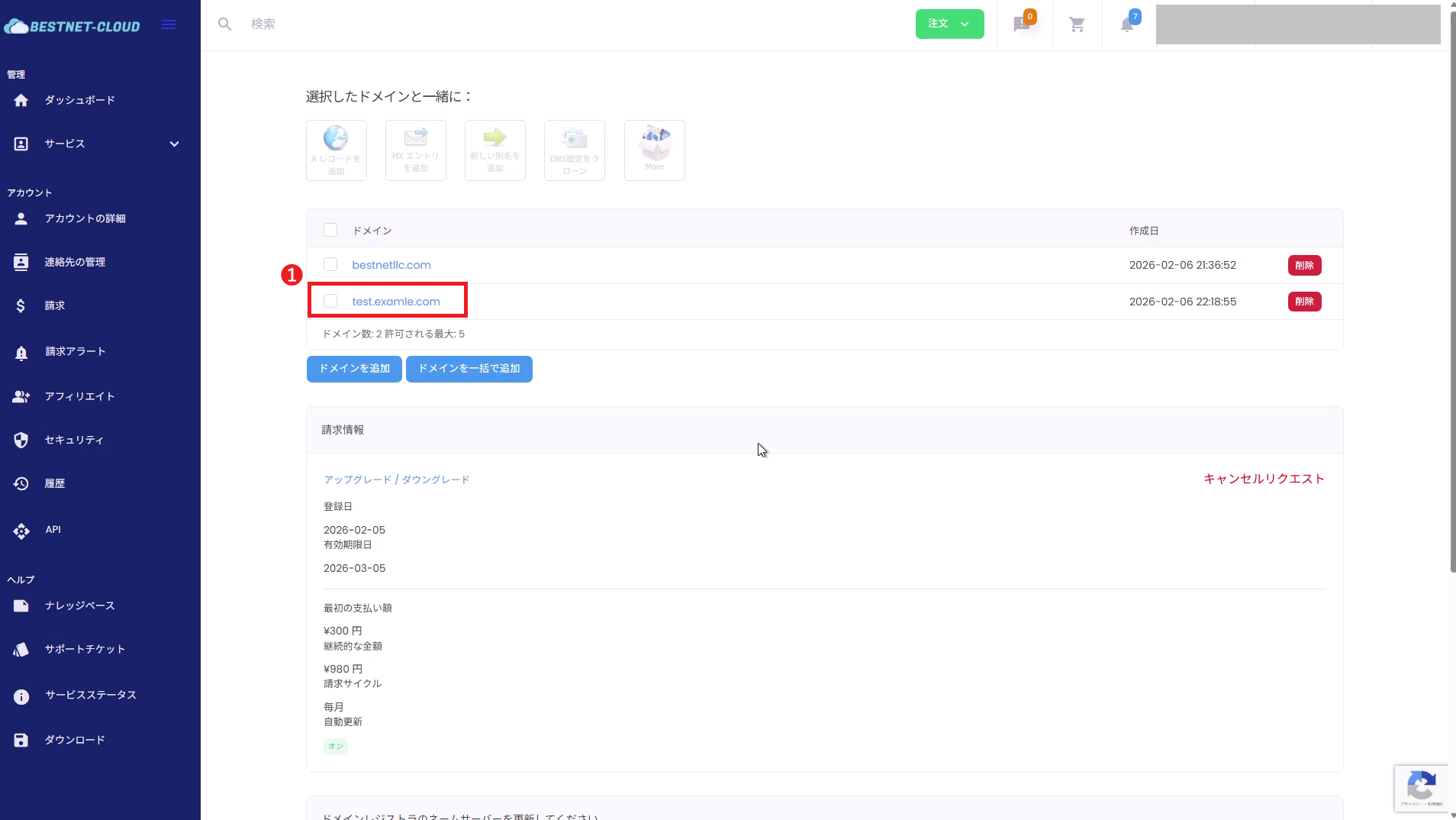
क्लाइंट पोर्टल में लॉगिन करें और बाएँ मेन्यू के सेवाएँ से
DNS SERVICE खोलें। अनुबंध सूची में संबंधित प्लान नाम (उदाहरण:Start) पर क्लिक करने पर,
सेवा का विवरण और डोमेन सूची प्रदर्शित होती है।
2ज़ोन (डोमेन) जोड़ें #
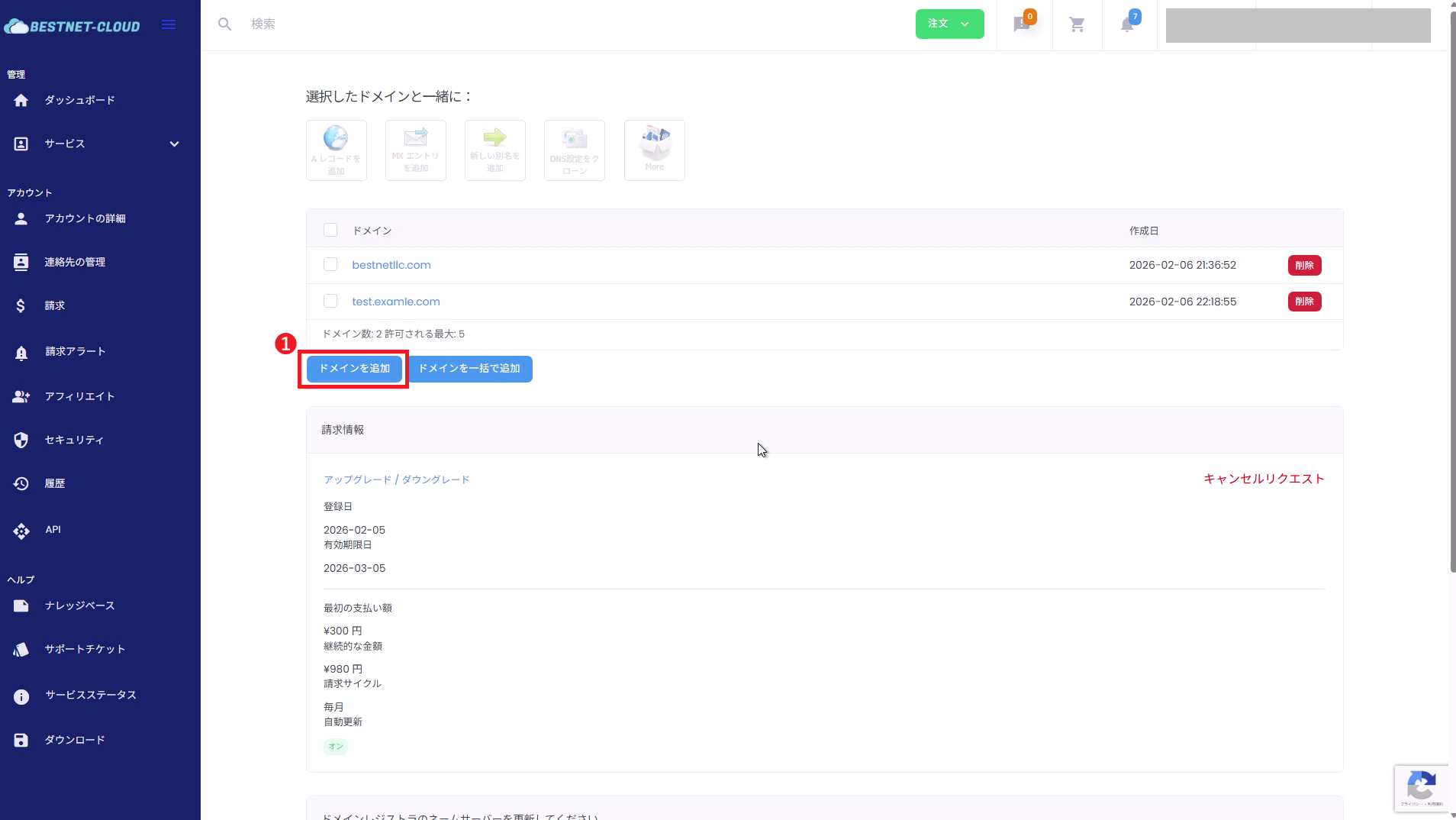
2-1. “डोमेन जोड़ें” पर क्लिक करें
सेवा विवरण की डोमेन सूची में डोमेन जोड़ें पर क्लिक करें (एक साथ कई पंजीकृत करने के लिए “डोमेन एक साथ जोड़ें”)।
2-2. डोमेन नाम और प्रारंभिक सामग्री निर्दिष्ट करके सबमिट करें
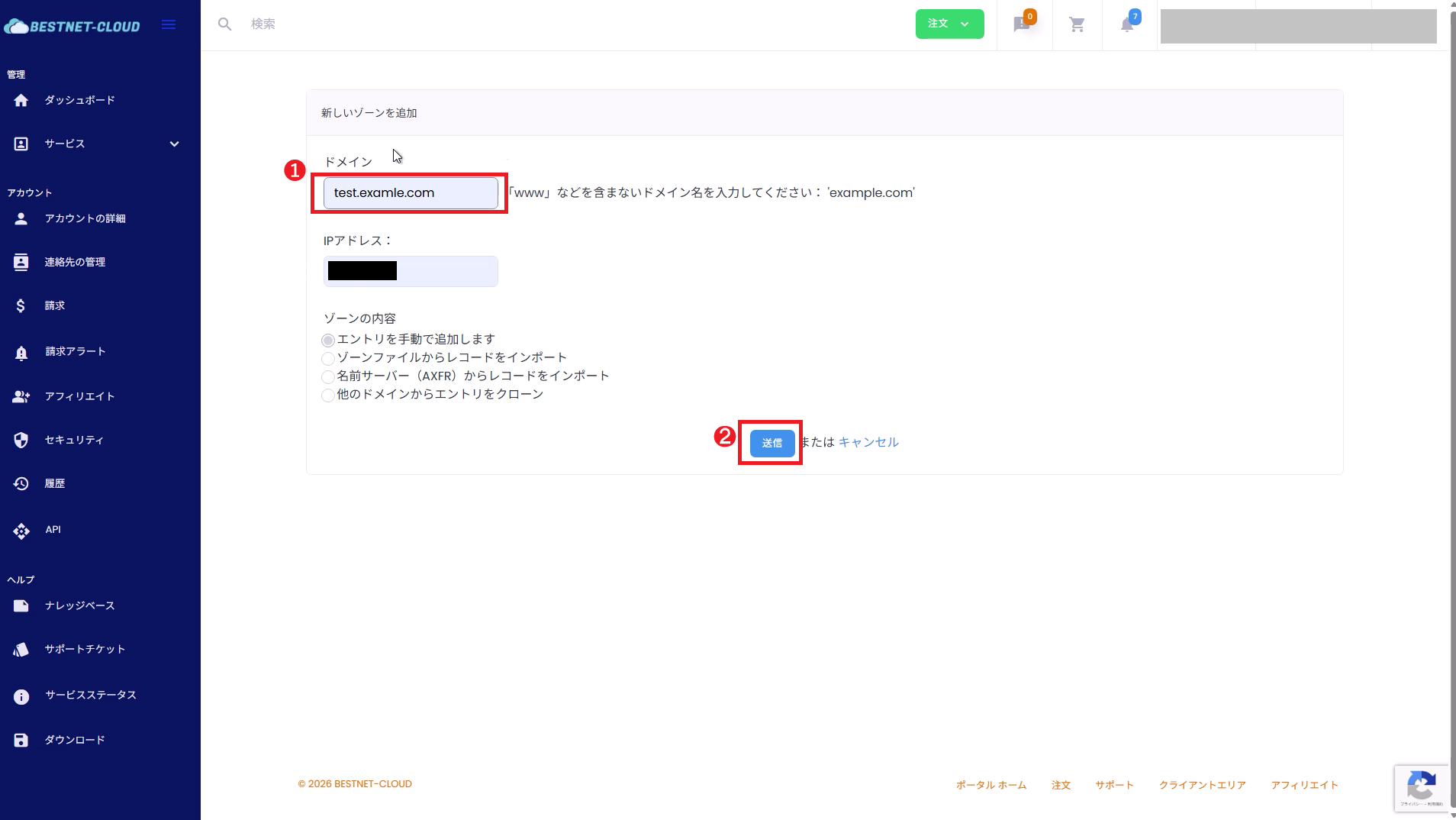
“नया ज़ोन जोड़ें” स्क्रीन में, निम्नलिखित निर्दिष्ट करके सबमिट पर क्लिक करें।
- डोमेन:
example.comकी तरह www शामिल किए बिना, रूट डोमेन दर्ज करें। - IP पता:सामान्यतः खाली छोड़ना अनुशंसित है (बाद में आवश्यक records को स्पष्ट रूप से जोड़ना अधिक सुरक्षित है)।
-
ज़ोन की सामग्री:प्रारंभिक records जोड़ने के 4 तरीकों में से चुन सकते हैं।
- एंट्री मैन्युअल रूप से जोड़ें:खाली ज़ोन बनाएँ और बाद में हाथ से दर्ज करें
- ज़ोन फ़ाइल से records इम्पोर्ट करें:BIND प्रारूप आदि की ज़ोन फ़ाइल पेस्ट करके आयात करें
- nameserver (AXFR) से records इम्पोर्ट करें:वर्तमान DNS से ज़ोन ट्रांसफर द्वारा आयात करें
- किसी अन्य डोमेन से एंट्री क्लोन करें:मौजूदा ज़ोन की record संरचना प्रतिलिपित करें
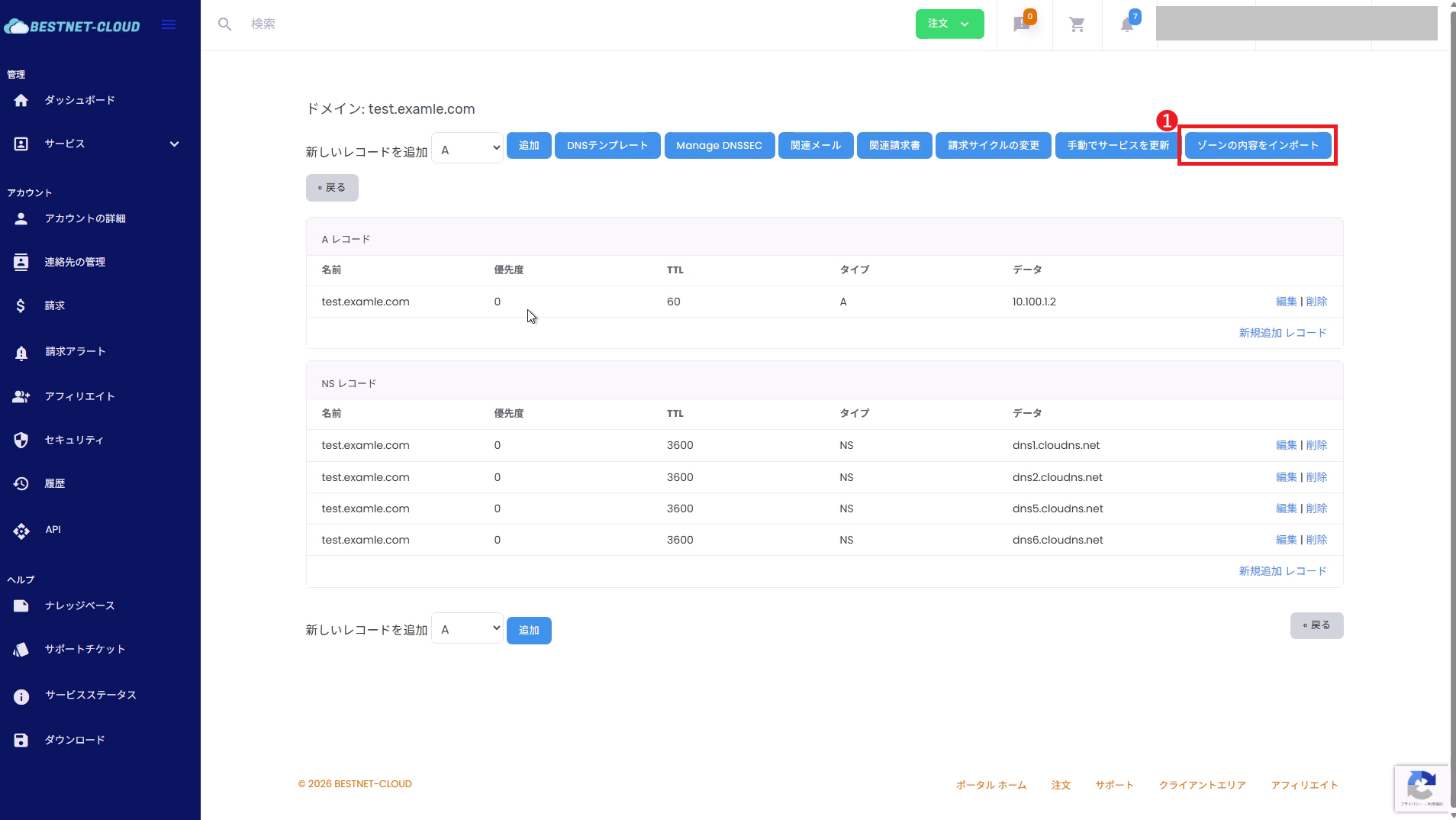
यदि किसी ऐसे डोमेन को स्थानांतरित कर रहे हैं जो पहले से किसी अन्य DNS पर संचालित है, तो खाली बनाने के बजाय इम्पोर्ट (ज़ोन फ़ाइल / AXFR) द्वारा आयात करने से स्थानांतरण में छूट रोकी जा सकती है। ज़ोन बनाने के बाद भी, ज़ोन संपादन स्क्रीन के “ज़ोन की सामग्री इम्पोर्ट करें” से आयात किया जा सकता है।
3ज़ोन खोलकर record सूची देखें #
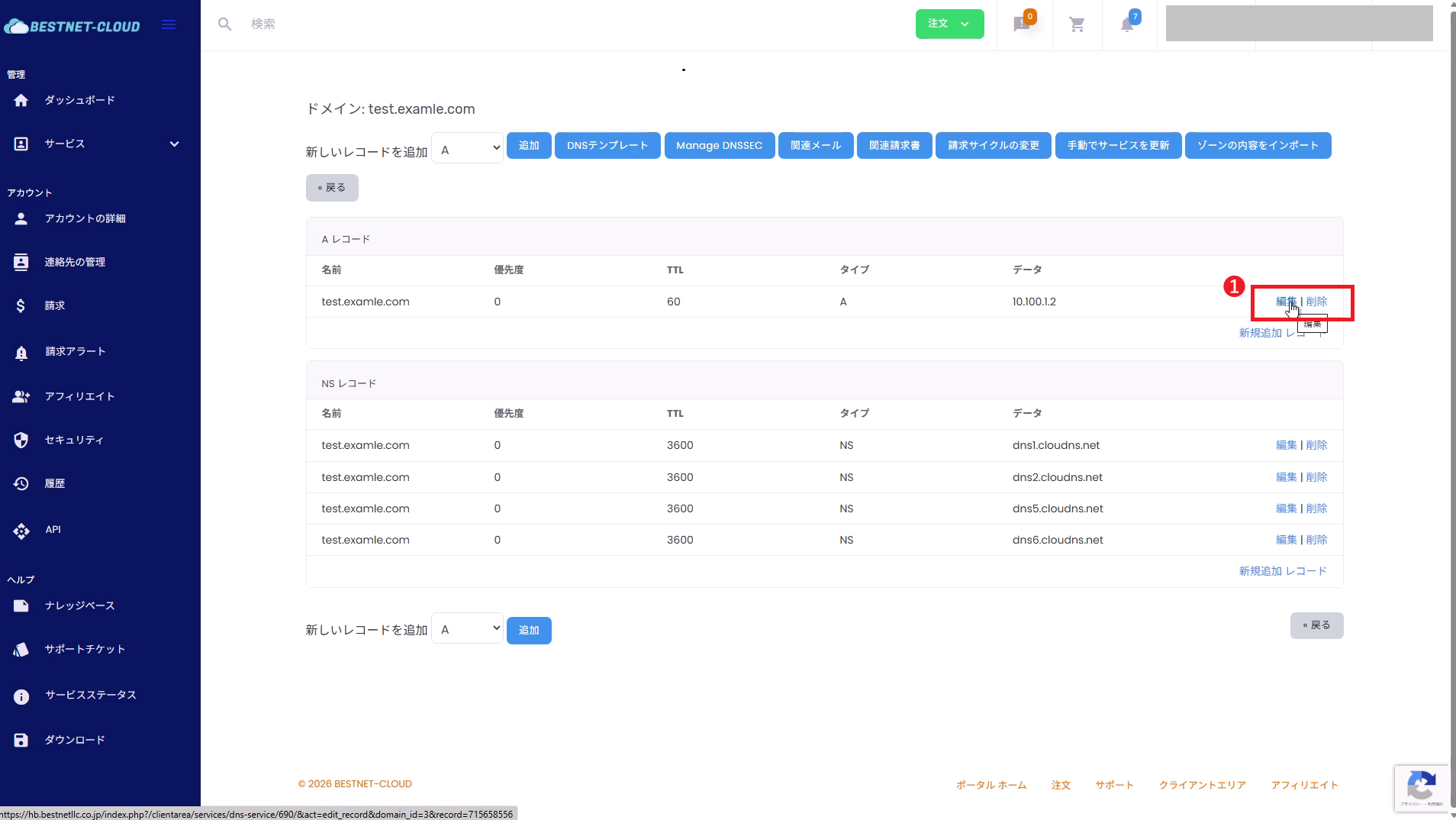
डोमेन सूची से, जिस डोमेन नाम को संपादित करना है उस पर क्लिक करने पर ज़ोन संपादन स्क्रीन खुलती है। Records प्रकार के अनुसार (NS / A / MX …) सूचीबद्ध होती हैं, और प्रत्येक पंक्ति के दाहिनी ओर संपादित करें / हटाएँ मौजूद रहते हैं।
4DNS record जोड़ें #
4-1. record प्रकार चुनकर “जोड़ें”
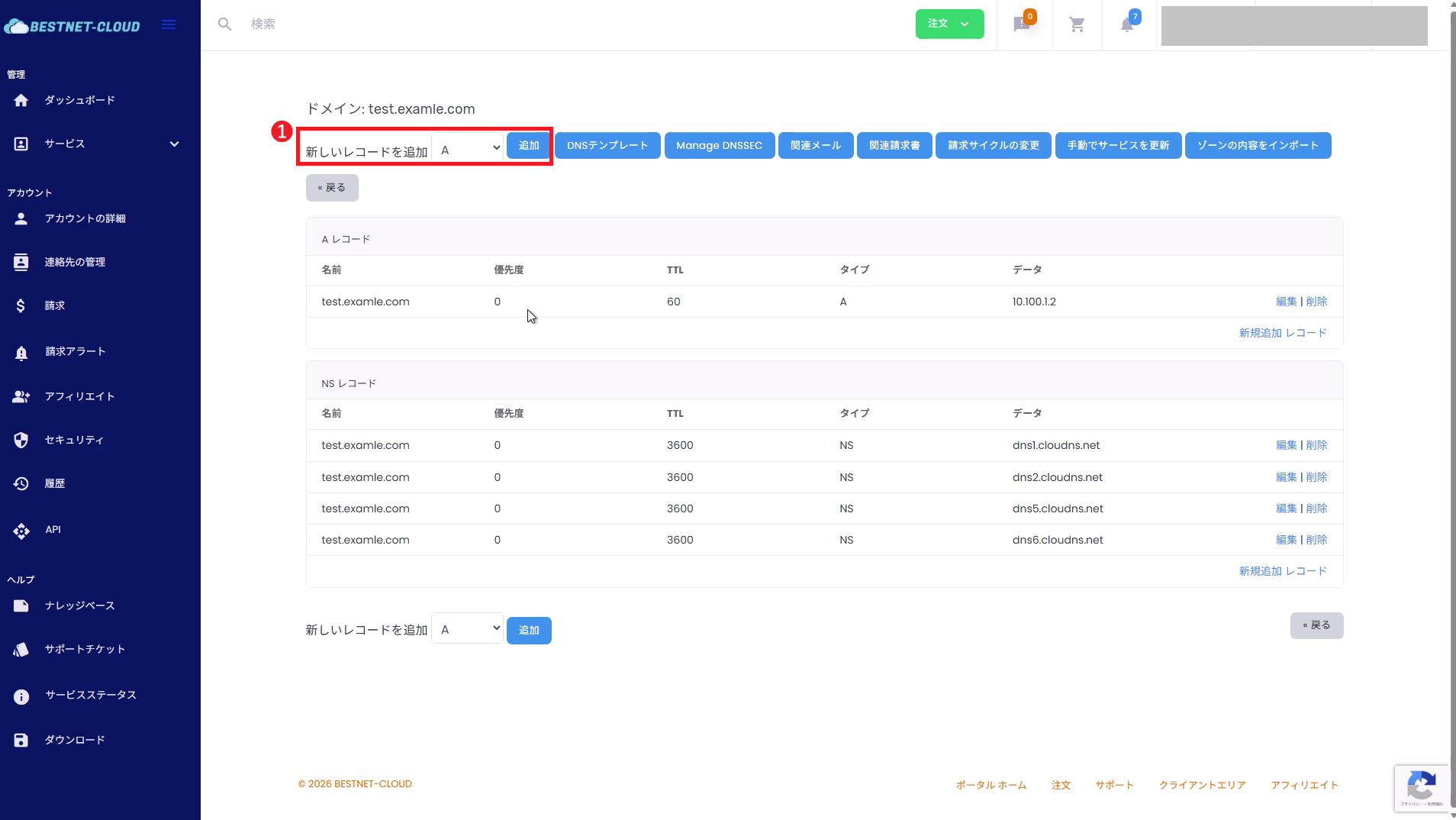
ज़ोन संपादन स्क्रीन के ऊपर “नया record जोड़ें” में, जिस प्रकार को जोड़ना है (A / CNAME / MX / TXT आदि) उसे चुनें और जोड़ें पर क्लिक करें। इनपुट फ़ॉर्म खुलता है।
4-2. मान दर्ज करके सबमिट करें (उदाहरण:A record)
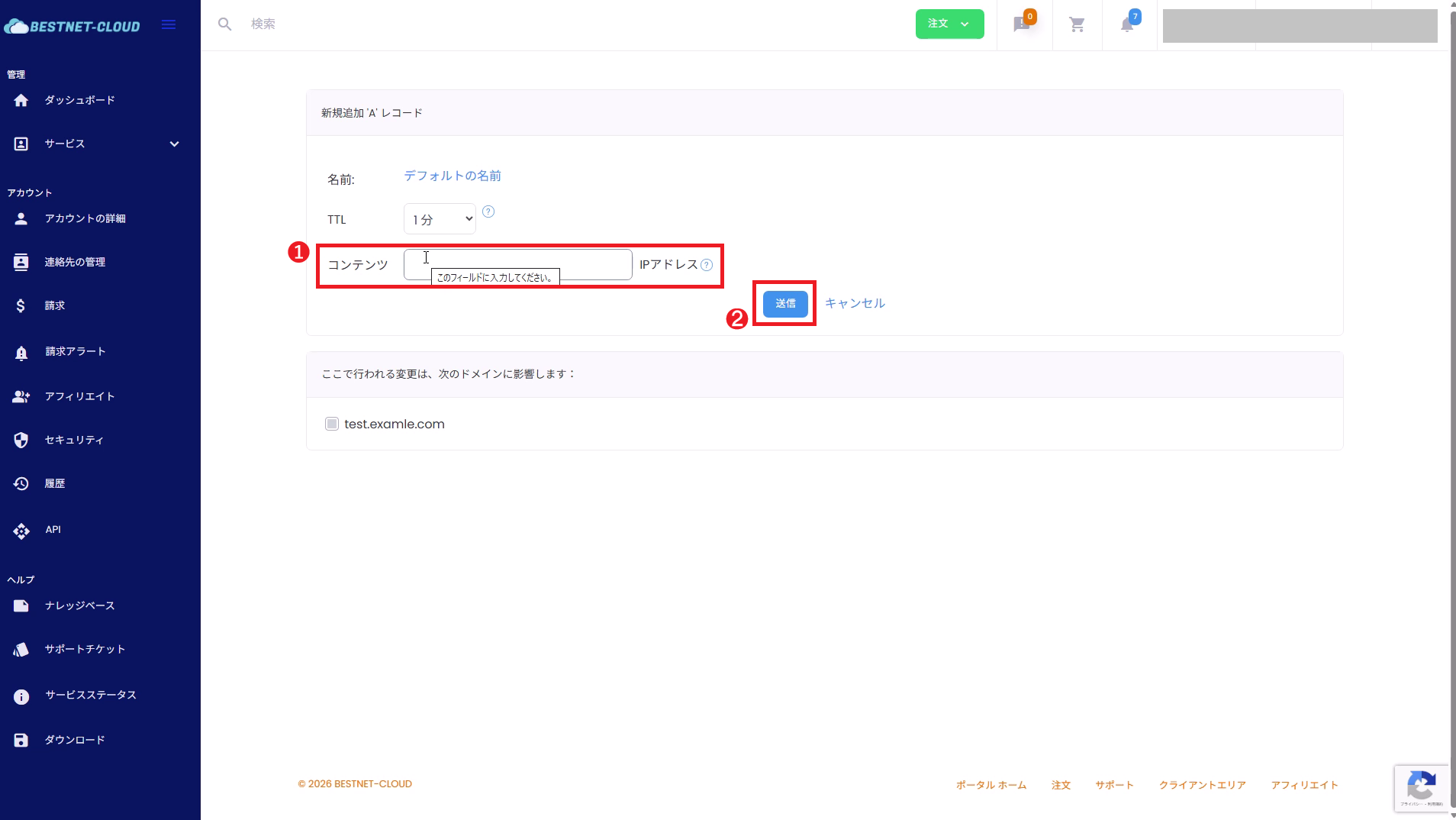
A record के मामले में, मुख्यतः निम्नलिखित आइटम दर्ज करते हैं।
- नाम:सबडोमेन भाग दर्ज करें (दाहिनी ओर डोमेन नाम प्रदर्शित होता है)। रूट (डोमेन स्वयं) पर सेट करने के लिए खाली छोड़ें,
wwwसबडोमेन के लिएwwwदर्ज करें। - TTL:कैश रखने का समय। डिफ़ॉल्ट “1 मिनट” है, और 1 मिनट से 48 घंटे तक चुन सकते हैं। सामान्यतः छोटा से मानक मान कोई समस्या नहीं देता।
- कंटेंट:A के मामले में IPv4 पता (उदाहरण:
192.0.2.10) दर्ज करें।
दर्ज करने के बाद, सबमिट पर क्लिक करने पर यह सूची में दर्शाया जाता है।
MX और SRV में प्राथमिकता (priority) क्षेत्र जुड़ता है (संख्या जितनी छोटी, उतनी अधिक प्राथमिकता)। प्रत्येक प्रकार के अनुसार इनपुट क्षेत्र बदलते हैं (आगे की “record प्रकार त्वरित संदर्भ तालिका” देखें)।
5DNS record संपादित व हटाएँ #
ज़ोन संपादन स्क्रीन की record सूची में, संबंधित पंक्ति के संपादित करें पर क्लिक करने पर मान बदल सकते हैं, और हटाएँ से उस record को हटा सकते हैं। संपादन के बाद सबमिट से सहेजें।
हटाना तुरंत प्रभावी होता है। विशेष रूप से MX / TXT (SPF・DKIM・DMARC・विभिन्न प्रमाणीकरण) / CAA आदि को हटाने पर ईमेल वितरण या प्रमाणीकरण पर प्रभाव पड़ सकता है। समान नाम की कई records तो नहीं हैं, और क्या यह वास्तव में अनावश्यक है, यह पुष्टि करने के बाद ही हटाएँ।
Record प्रकार त्वरित संदर्भ तालिका #
इस सेवा में जोड़ी जा सकने वाली 13 प्रकार की records, और उनके मुख्य उपयोग व “कंटेंट” में दर्ज किए जाने वाले मान का अनुमान।
| प्रकार | मुख्य उपयोग | कंटेंट में दर्ज किया जाने वाला मान | टिप्पणी |
|---|---|---|---|
A | होस्ट नाम को IPv4 से जोड़ें | IPv4 पता (उदाहरण 192.0.2.10) | सबसे बुनियादी record |
AAAA | होस्ट नाम को IPv6 से जोड़ें | IPv6 पता | IPv6 समर्थन के समय उपयोग |
CNAME | उपनाम (alias) बनाएँ | संदर्भित होस्ट नाम | समान नाम पर अन्य records के साथ सह-अस्तित्व संभव नहीं |
MX | ईमेल वितरण सर्वर निर्दिष्ट करें | मेल सर्वर का होस्ट नाम | प्राथमिकता निर्दिष्ट करें (जितनी छोटी, उतनी अधिक प्राथमिकता) |
TXT | कोई भी टेक्स्ट जानकारी | स्ट्रिंग | SPF / DKIM / DMARC / स्वामित्व सत्यापन में अधिक उपयोग |
SPF | प्रेषक नीति | v=spf1 ... | वास्तविक संचालन में TXT में लिखना सामान्य है |
NS | सबडोमेन को किसी अन्य DNS को सौंपें | nameserver का होस्ट नाम | ज़ोन के स्वयं का NS स्वतः सेट होता है |
SRV | सेवा का स्थान (होस्ट / पोर्ट) | प्राथमिकता・वज़न・पोर्ट・लक्ष्य | नाम _service._proto प्रारूप में |
PTR | IP से होस्ट नाम का रिवर्स लुकअप | होस्ट नाम | रिवर्स लुकअप ज़ोन में उपयोग |
CAA | प्रमाणपत्र जारी करने वाले प्राधिकरण को सीमित करें | फ़्लैग・टैग・मान (उदाहरण 0 issue "letsencrypt.org") | गलत जारी होने से सुरक्षा |
SSHFP | SSH होस्ट कुंजी का फ़िंगरप्रिंट प्रकाशित करें | एल्गोरिथम・प्रकार・फ़िंगरप्रिंट | SSH कनेक्शन सत्यापन में उपयोग |
NAPTR | नाम पुनर्लेखन नियम | क्रम・सेटिंग・रेगुलर एक्सप्रेशन आदि | ENUM / SIP आदि में उपयोग |
RP | डोमेन के ज़िम्मेदार व्यक्ति की जानकारी | ईमेल・संदर्भ TXT | संचालन हेतु संपर्क विवरण |
- CNAME का सह-अस्तित्व संभव नहीं:समान नाम पर CNAME और A / MX / TXT आदि एक साथ सेट नहीं किए जा सकते (रूट “@” पर CNAME उपयोग नहीं किया जा सकता)।
- TTL और स्विचिंग:स्विचिंग・परिवर्तन से पहले TTL को छोटा (उदाहरण 300 सेकंड) कर देने से, प्रतिबिंबन तेज़ होता है। पूर्ण होने के बाद उपयुक्त मान पर वापस सेट करें।
Nameserver (NS) और प्रत्यायोजन (delegation) #
ज़ोन संपादन स्क्रीन की NS record में, उस ज़ोन के लिए प्रतिक्रिया देने वाले हमारे nameservers (dns1-4.cloudns.net प्रारूप के 4) प्रदर्शित होते हैं।
डोमेन को हमारी DNS पर संचालित करने के लिए, डोमेन के रजिस्ट्रार की ओर से nameserver को इन 4 से प्रतिस्थापित करना आवश्यक है।
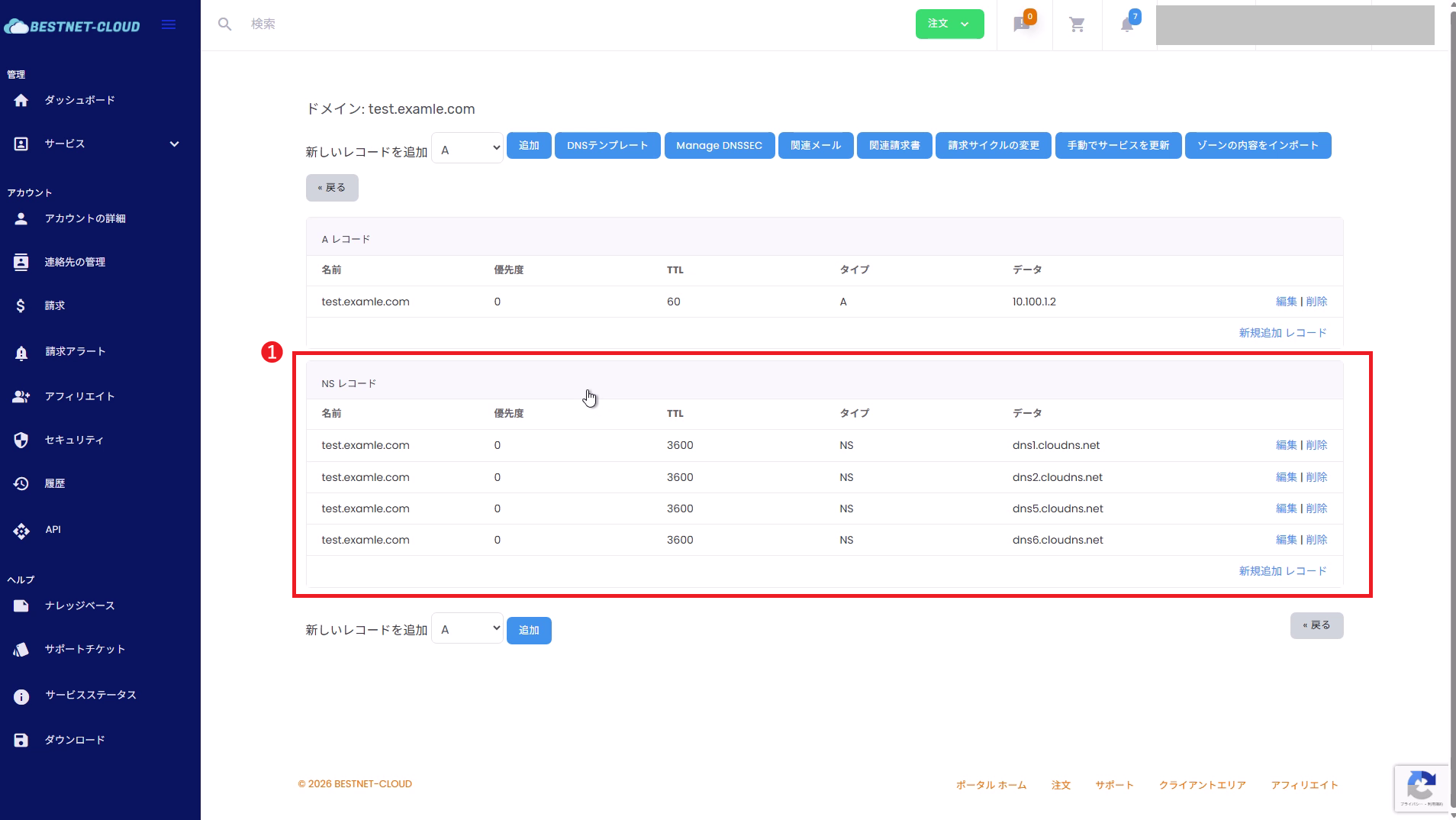
यदि nameserver स्विच नहीं किया गया है, तो हमारी DNS की ओर record जोड़ने या संपादित करने पर भी बाहर से संदर्भित नहीं होगा। बाहरी रजिस्ट्रार के डोमेन को स्थानांतरित करने की विस्तृत प्रक्रिया और सावधानियों (ईमेल को न रोकने के लिए पूर्व पुष्टि आदि) के लिए, समर्पित गाइड “हमारी कंपनी के प्रबंधन से बाहर के बाहरी डोमेन की DNS record प्रबंधन” अवश्य देखें।
DNSSEC सक्षम करें #
DNSSEC एक ऐसा तंत्र है जो DNS प्रतिक्रिया में डिजिटल हस्ताक्षर जोड़कर छेड़छाड़ का पता लगाने में सक्षम बनाता है। ज़ोन संपादन स्क्रीन के ऊपर Manage DNSSEC से, प्रत्येक ज़ोन के लिए सक्षम किया जा सकता है।
- ज़ोन संपादन स्क्रीन में Manage DNSSEC खोलें। वर्तमान स्थिति (सक्षम / अक्षम) प्रदर्शित होती है।
- DNSSEC सक्षम करें पर क्लिक करने पर, हस्ताक्षर कुंजी और DS record (delegation signer) उत्पन्न होते हैं।
- प्रदर्शित DS record को, डोमेन के रजिस्ट्रार की ओर पंजीकृत करें। इससे मूल ज़ोन (parent zone) के साथ विश्वास की शृंखला पूर्ण होती है।
केवल DNSSEC सक्षम करने से सुरक्षा पूर्ण नहीं होती। रजिस्ट्रार की ओर DS पंजीकृत करने पर ही यह प्रभावी होता है। इसके विपरीत, DNSSEC अक्षम करते समय या हमारी कंपनी में स्थानांतरित करते समय, रजिस्ट्रार की ओर के पुराने DS को हटाना / अद्यतन करना आवश्यक है (असंगति होने पर नाम समाधान विफल हो जाता है)। यदि निर्णय कठिन हो, तो कार्य से पहले सपोर्ट टिकट के माध्यम से परामर्श करें।
Failover / निगरानी (Failover/Monitoring) #
ज़ोन संपादन स्क्रीन के ऊपर Failover/Monitoring से, A record की उपलब्धता निगरानी सेट कर सकते हैं। संबंधित record चुनकर, निगरानी (health check) और विफलता के समय स्विच होने वाला गंतव्य सेट करने पर, निगरानी लक्ष्य के डाउन होने पर प्रतिक्रिया IP को स्वचालित रूप से स्विच किया जा सकता है।
- Failover/Monitoring खोलें, और Select record में संबंधित A record चुनें।
- निगरानी विधि (जाँच अंतराल आदि), और विफलता के समय स्विच होने वाला बैकअप IP सेट करें।
- सहेजने पर निगरानी शुरू हो जाती है, और विफलता का पता चलने पर स्वचालित रूप से failover होता है।
Failover A record (IPv4) को लक्षित करने वाली सुविधा है। रिडंडंट संरचना का बैकअप सर्वर होने पर यह उपयोगी है।
DNS टेम्पलेट / सेटिंग्स का क्लोन #
- DNS टेम्पलेट:पहले से तैयार records के टेम्पलेट को, चयनित डोमेन में एक साथ लागू किया जा सकता है। कई डोमेन में समान संरचना उपयोग करने पर यह सुविधाजनक है।
- DNS सेटिंग्स क्लोन करें:मौजूदा ज़ोन की record संरचना को किसी अन्य डोमेन में प्रतिलिपित करें। नया ज़ोन जोड़ते समय के “किसी अन्य डोमेन से एंट्री क्लोन करें” से भी यही किया जा सकता है।
प्रतिबिंबन की पुष्टि #
Record जोड़ने या बदलने के बाद, बाहर से सही ढंग से लुकअप हो पा रहा है या नहीं, इसकी पुष्टि करें। कमांड उदाहरण (dig):
dig NS example.comdig A www.example.comdig MX example.comdig +trace example.comटिप्पणी:nameserver परिवर्तन या record परिवर्तन के प्रतिबिंबन (प्रसार) में समय लग सकता है। यह TTL और कैश की स्थिति पर भी निर्भर करता है।
समस्या निवारण #
- डोमेन के रजिस्ट्रार की ओर का NS, ज़ोन की NS record (
dnsX.cloudns.net) से प्रतिस्थापित हुआ है या नहीं, यह पुष्टि करें। - TTL / कैश शेष रहने की संभावना है। कुछ समय बाद पुनः पुष्टि करें।
- समान नाम की कई records होने की संभावना है (कई A, कई TXT आदि)।
- CNAME और अन्य records में टकराव तो नहीं है, यह पुष्टि करें (समान नाम पर सह-अस्तित्व संभव नहीं)।
- MX / SPF / DKIM / DMARC (TXT) सही ढंग से सेट हैं या नहीं, यह पुष्टि करें।
- DKIM में
selector._domainkeyजैसी सबडोमेन की ओर की TXT छूट जाना आसान है।
- DNSSEC सक्षम होने पर, रजिस्ट्रार की ओर की DS record के साथ असंगति तो नहीं है, यह पुष्टि करें।
dig +traceसे, किस चरण में विफलता हो रही है, यह पुष्टि की जा सकती है।
संबंधित दस्तावेज़・सहायता #
- हमारी कंपनी के प्रबंधन से बाहर के बाहरी डोमेन की DNS record प्रबंधन (बाहरी रजिस्ट्रार से स्थानांतरण・NS प्रत्यायोजन)
- DNS सेवा – प्लान का अपग्रेड / डाउनग्रेड
ऑपरेशन में कोई संदेह हो तो, क्लाइंट पोर्टल से सपोर्ट टिकट खोलें। संबंधित डोमेन नाम・किए गए ऑपरेशन・घटित समस्या・बाहरी पुष्टि परिणाम (dig आदि) संलग्न करने पर, जाँच सुचारू रूप से होती है।


