
概述 #
本手册汇总了在我司客户门户(Client Area)的 DNS 服务中, 管理 DNS 区域(受管域名)和 DNS 记录的基本操作。
我司 DNS 服务是由分布在全球各地的域名服务器(dns1-4.cloudns.net 形式)进行应答的
权威 DNS 托管。仅通过客户门户上的界面操作,即可完成
A / CNAME / MX / TXT 等各类记录的添加、编辑、删除,以及 DNSSEC、故障转移监控等。
登录客户门户,打开 DNS 服务的订购项。
将要管理的域名注册为区域(最多 5 个域名)。
打开区域,添加或编辑所需的 DNS 记录。
本服务可实现的功能 #
- 区域(域名)管理:单个订购可管理多个域名的 DNS(各套餐均有上限。例如:Start 套餐最多 5 个域名)
- 各类 DNS 记录:支持 A / AAAA / CNAME / MX / TXT / SPF / NS / SRV / PTR / CAA / SSHFP / NAPTR / RP 共 13 种
- 区域导入:通过区域文件或 AXFR(区域传送)导入现有 DNS 的内容
- 配置克隆:将现有区域的记录配置复制到其他域名
- DNSSEC:按区域启用 DNSSEC(将 DS 记录登记到注册商)
- 故障转移 / 监控:对 A 记录进行存活监控,并在发生故障时自动切换
- 将外部注册商的域名(我司管理范围之外)迁移到我司 DNS 的操作步骤,请参阅专用指南「我司管理范围之外的外部域名 DNS 记录管理」。
- 套餐的升级 / 降级请参阅「DNS 服务 – 套餐的升级 / 降级」。
前提条件 #
- 能够登录我司客户门户
- DNS 服务的订购处于有效(激活)状态
- 要注册的域名,以及要设置的记录信息(A 的 IP、MX 的主机名、TXT 的值等)
操作步骤 #
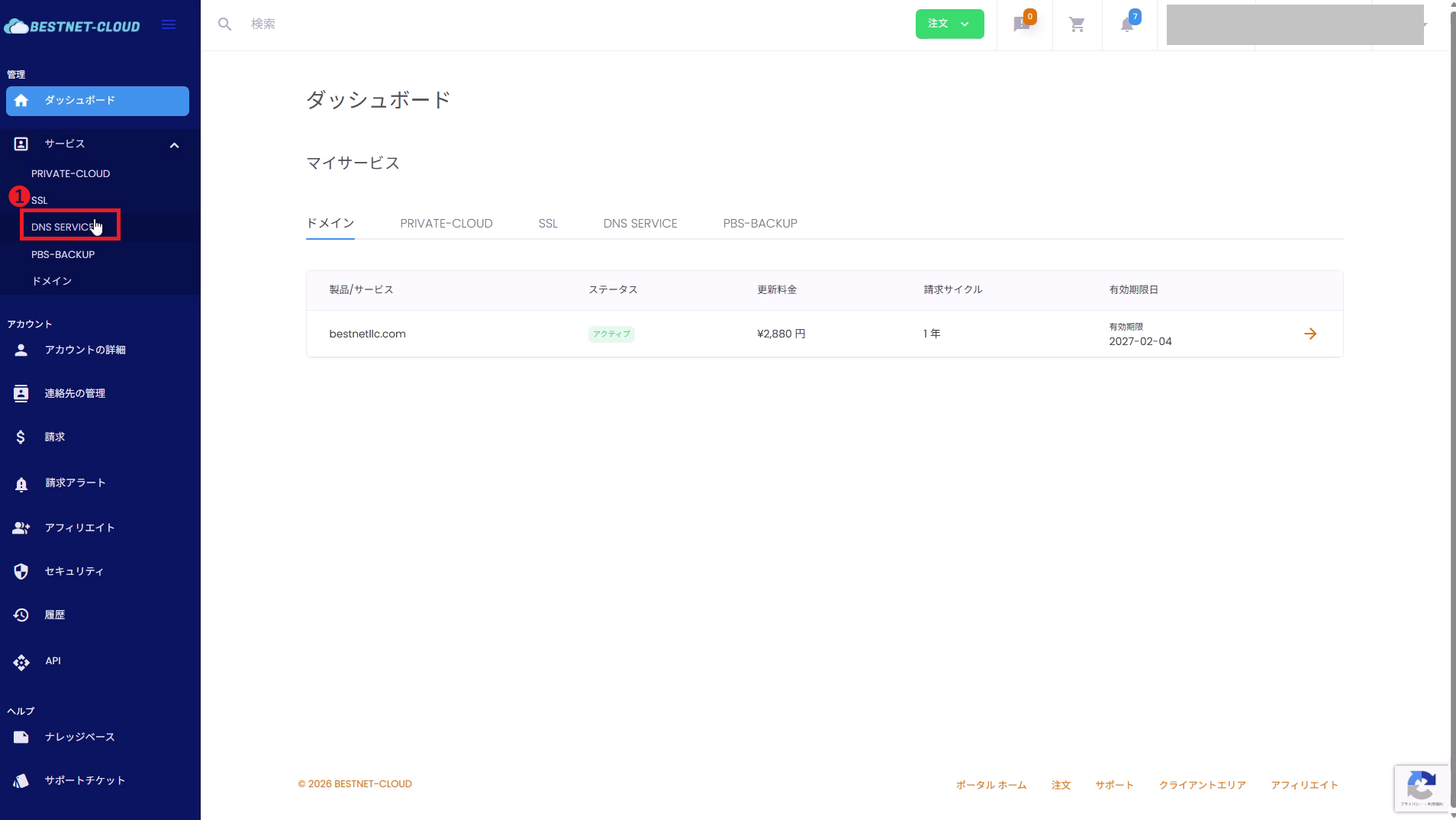
1打开 DNS 服务的管理界面 #
登录客户门户,从左侧菜单的 服务 中
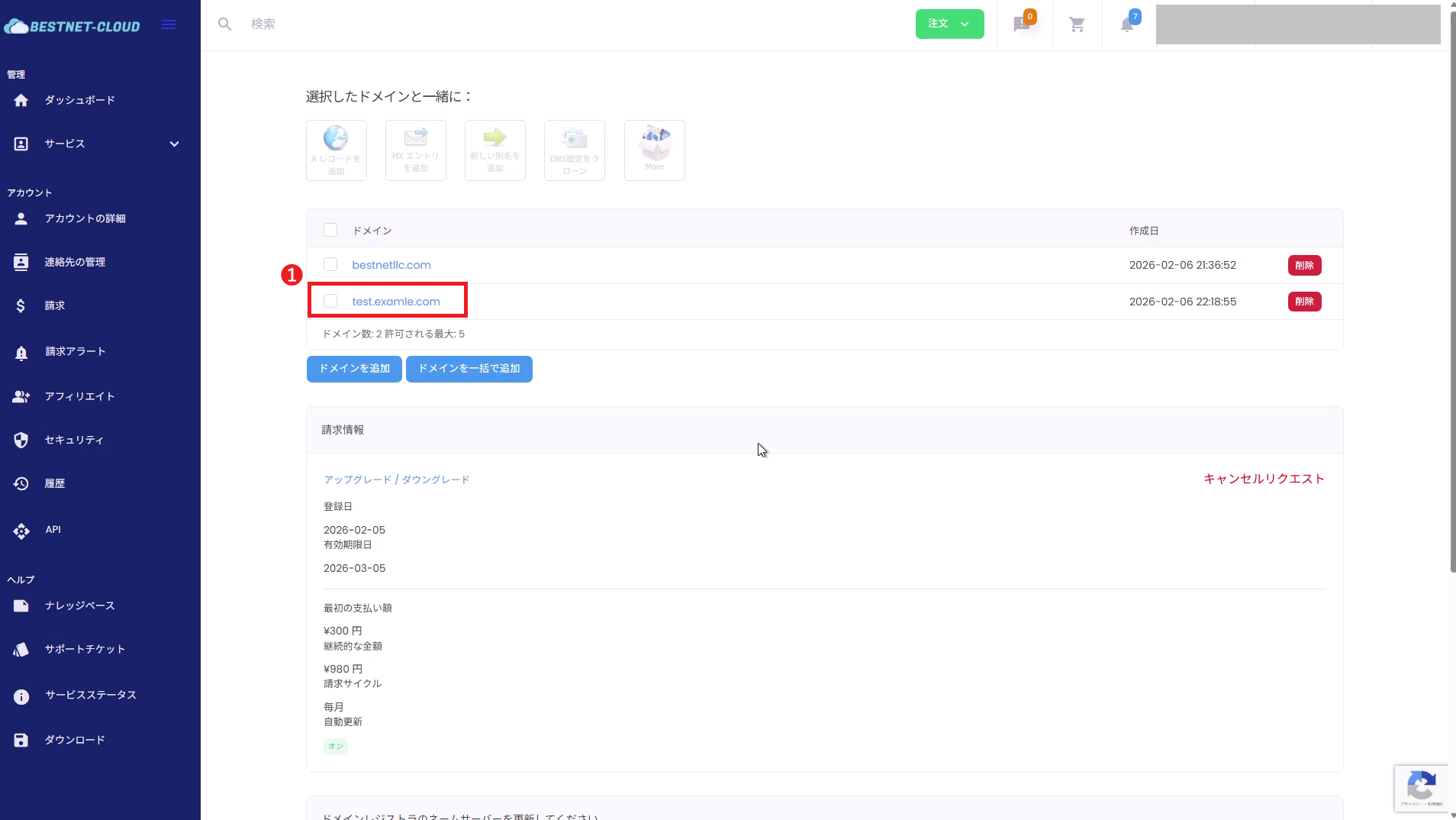
打开 DNS SERVICE。在订购列表中点击目标套餐名称(例如:Start),
即可显示该服务的详情和域名列表。
2添加区域(域名) #
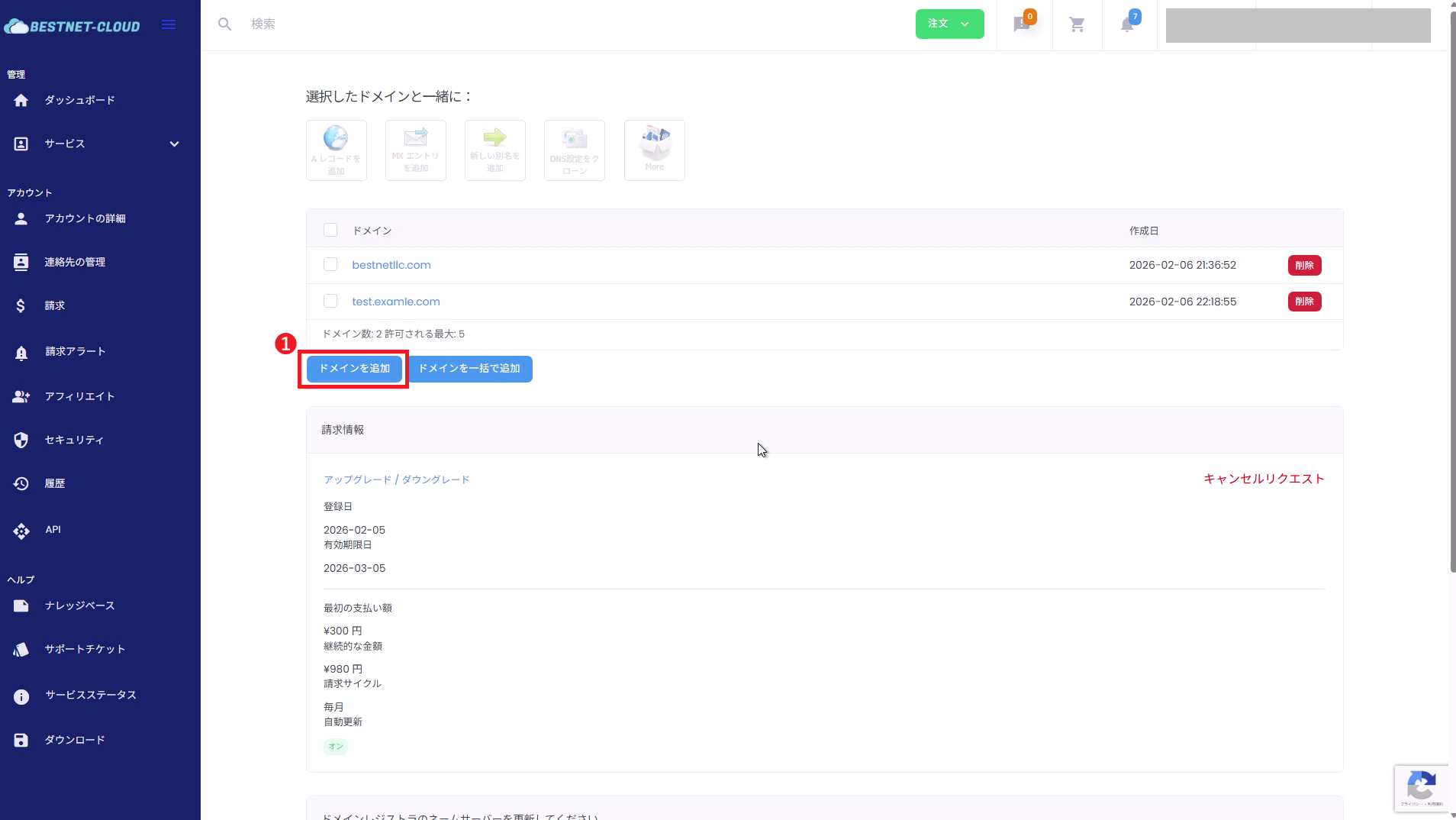
2-1. 点击「添加域名」
在服务详情的域名列表中点击 添加域名(如需一次性批量注册多个,请使用「批量添加域名」)。
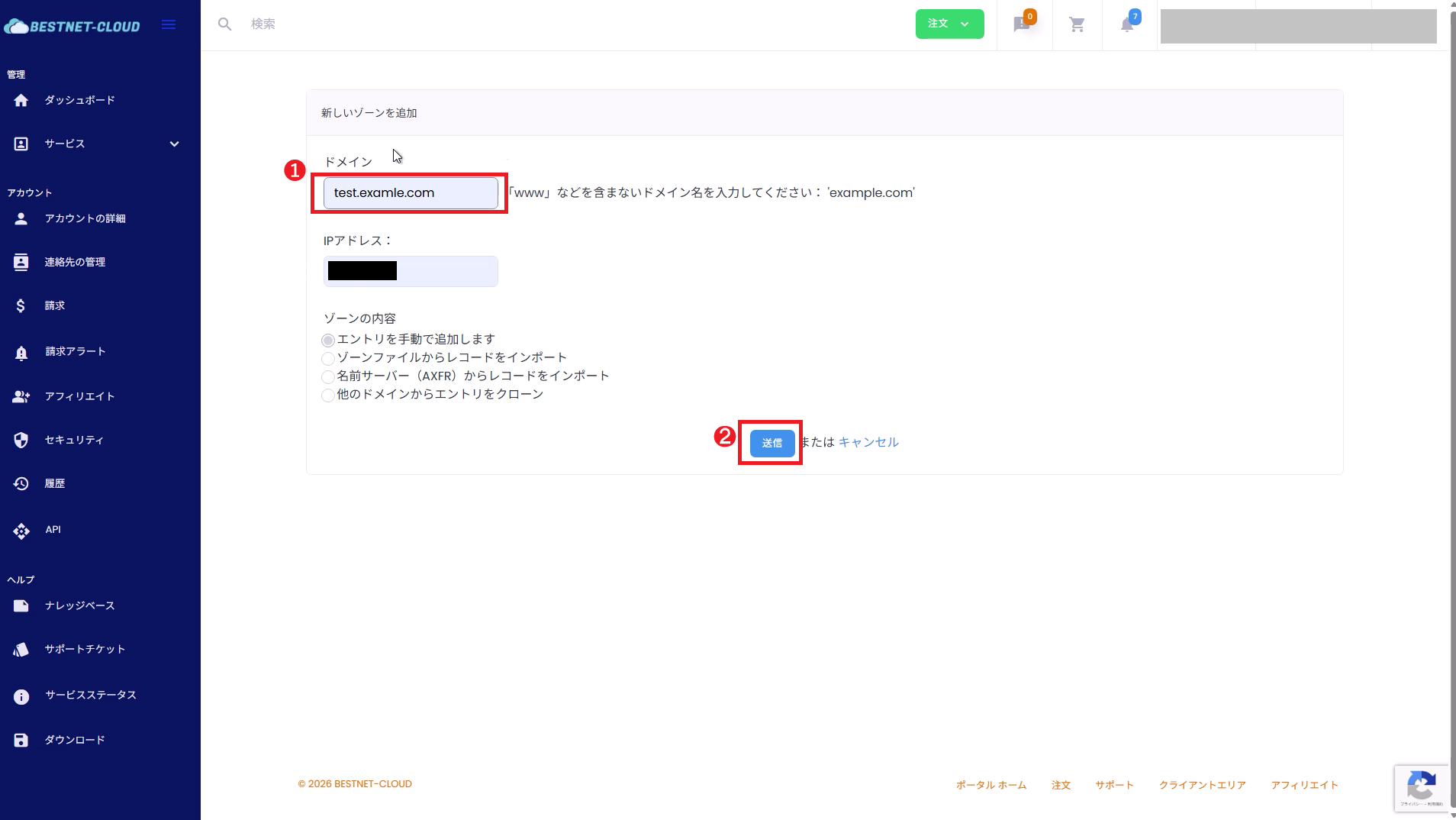
2-2. 指定域名和初始内容并提交
在「添加新区域」界面中,指定以下内容后点击 提交。
- 域名:请像
example.com这样 不包含 www,输入根域名。 - IP 地址:基本建议留空(之后再明确添加所需记录更为稳妥)。
-
区域内容:初始记录的录入方式有 4 种可选。
- 手动添加条目:创建空区域,之后再手动录入
- 从区域文件导入记录:粘贴 BIND 格式等区域文件进行导入
- 从域名服务器(AXFR)导入记录:通过区域传送从现行 DNS 导入
- 从其他域名克隆条目:复制现有区域的记录配置
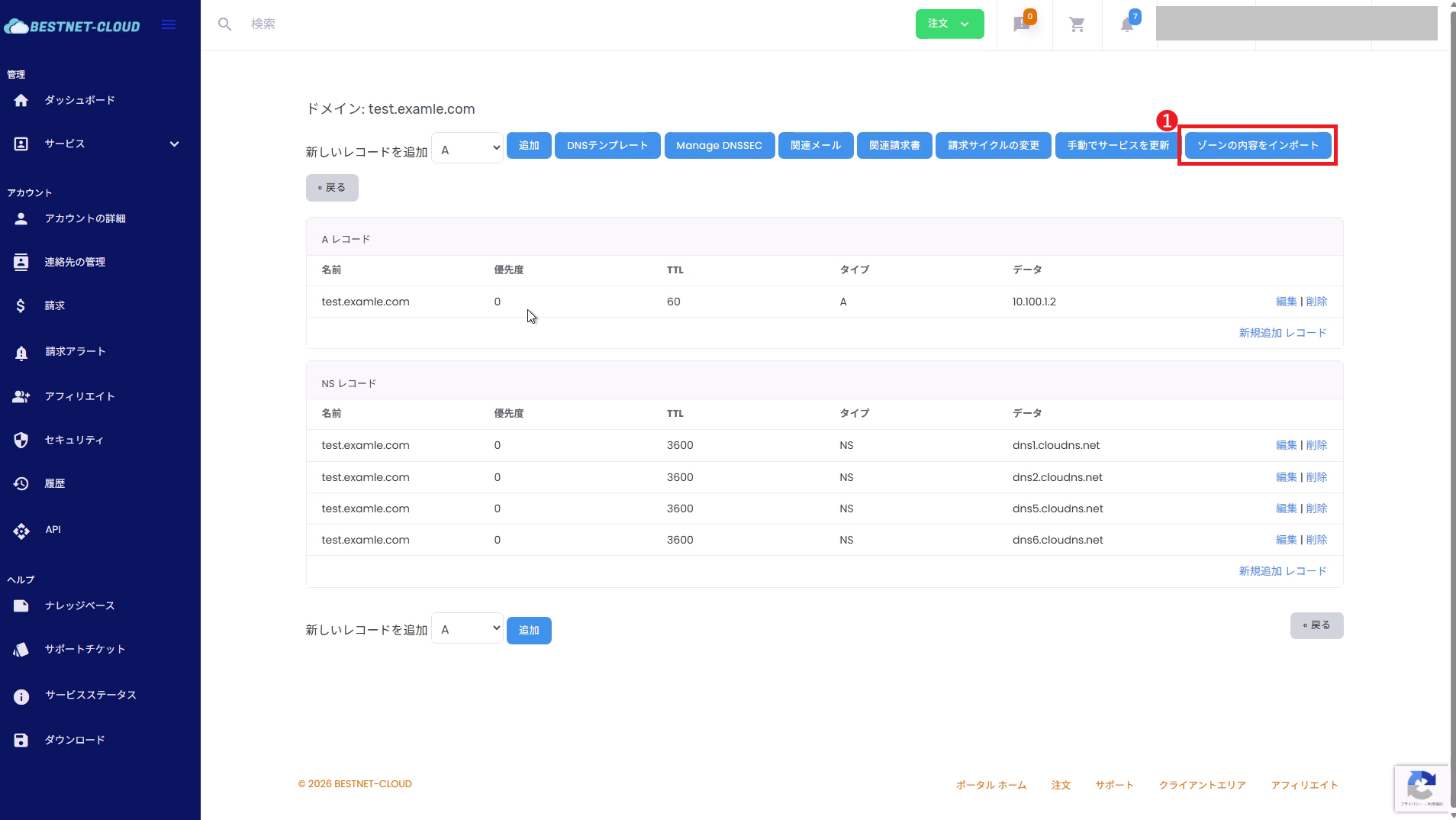
如需迁移已在其他 DNS 上运行中的域名,相比创建空区域,建议通过 导入(区域文件 / AXFR)导入,以防迁移遗漏。即使在区域创建之后,也可以从区域编辑界面的「导入区域内容」进行导入。
3打开区域并查看记录列表 #
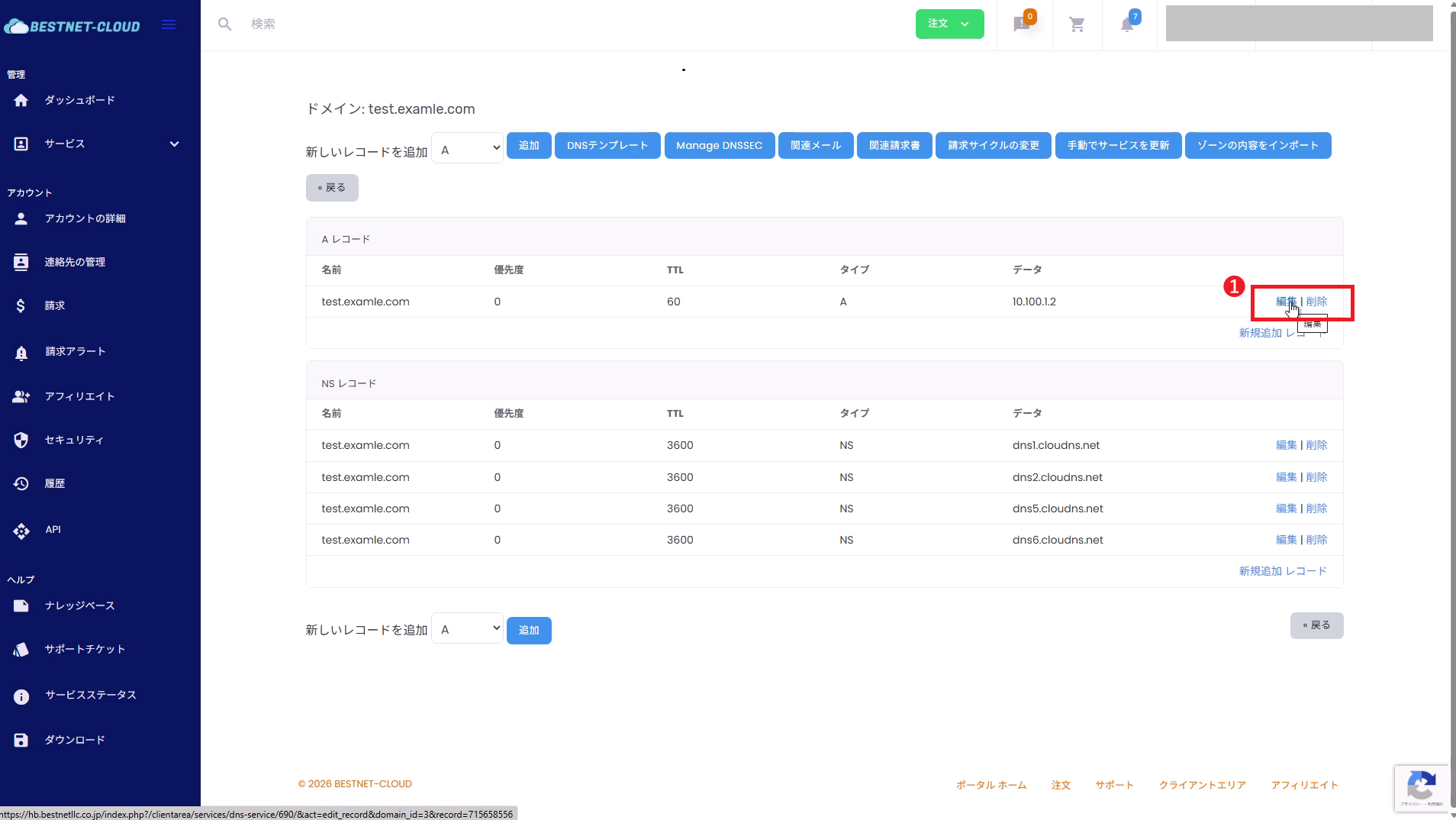
从域名列表中点击要编辑的域名,即可打开区域编辑界面。记录会按类型(NS / A / MX …)分类列出,各行右侧并排显示 编辑 / 删除。
4添加 DNS 记录 #
4-1. 选择记录类型并「添加」
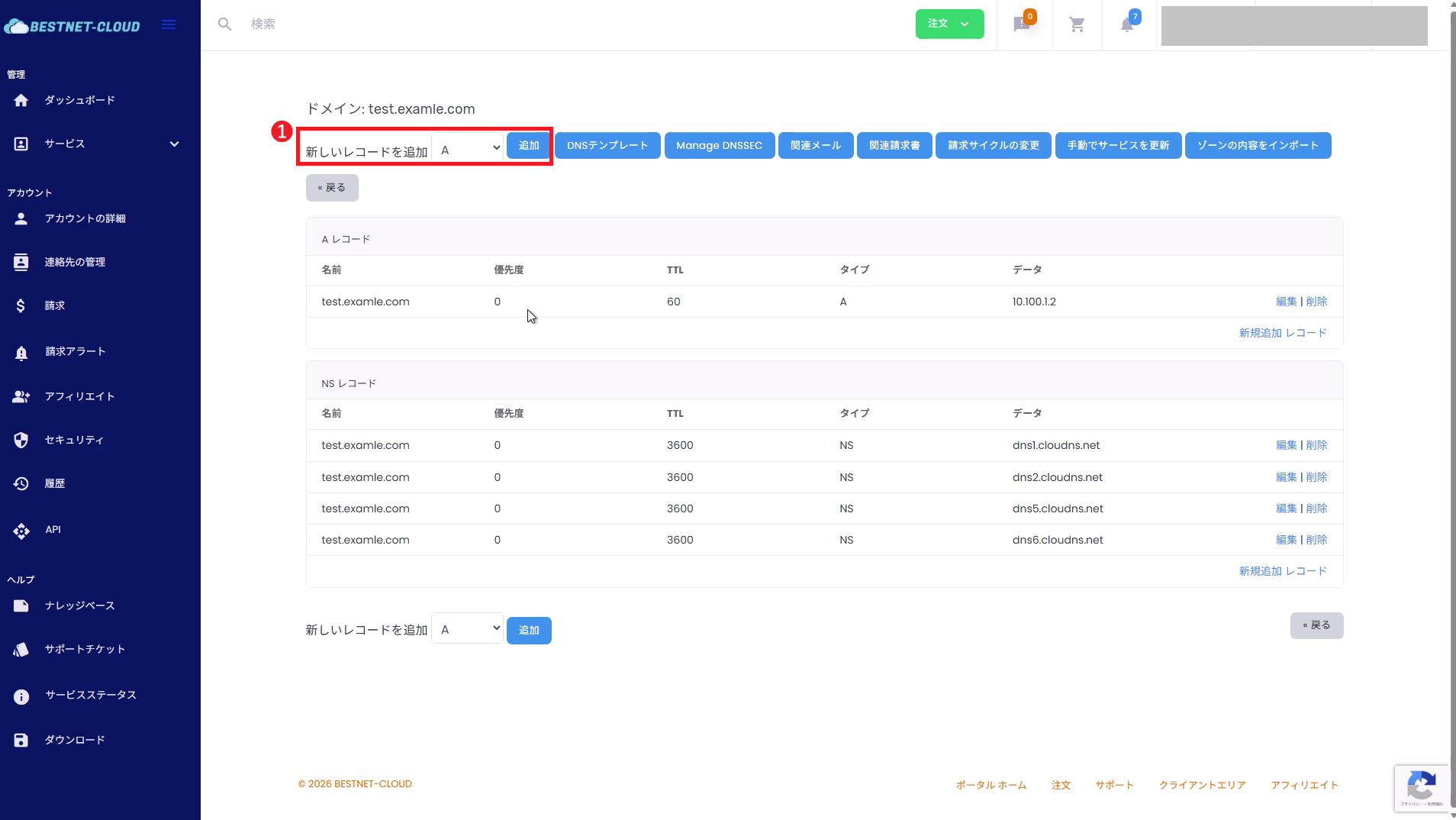
在区域编辑界面上部的「添加新记录」处,选择要添加的类型(A / CNAME / MX / TXT 等),然后点击 添加。随即会打开输入表单。
4-2. 输入值并提交(示例:A 记录)
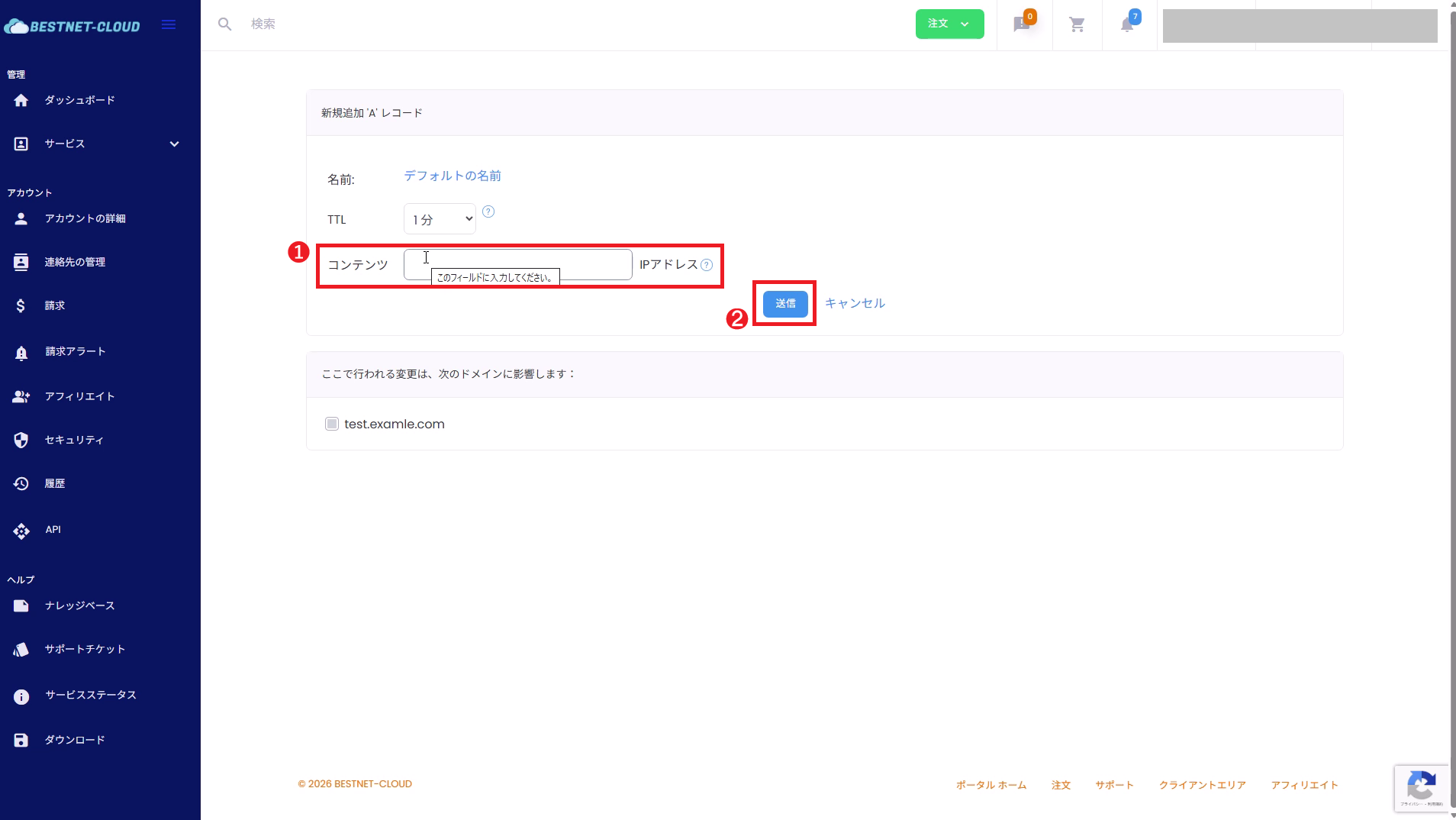
对于 A 记录,主要输入以下项目。
- 名称:输入子域名部分(右侧会显示域名)。如需设置在根(域名本身)上则留空,若为
www子域名则输入www。 - TTL:缓存保留时间。默认为「1 分钟」,可在 1 分钟~48 小时之间选择。通常使用偏短~标准值即可。
- 内容:A 记录时输入 IPv4 地址(例如:
192.0.2.10)。
输入后点击 提交,即可反映到列表中。
MX 和 SRV 会增加 优先级 栏(数值越小优先级越高)。各类型的输入栏会有所不同(请参阅下方「记录类型速查表」)。
5编辑、删除 DNS 记录 #
在区域编辑界面的记录列表中,点击目标行的 编辑 即可修改值,点击 删除 即可移除该记录。编辑后通过 提交 保存。
删除会即时生效。尤其是 MX / TXT(SPF、DKIM、DMARC、各类验证)/ CAA 等,删除后可能会影响邮件投递或验证。请先确认是否存在多条同名记录、以及是否确实不再需要,然后再进行删除。
记录类型速查表 #
下表列出本服务可添加的 13 种记录,及其主要用途和「内容」栏应输入值的参考。
| 类型 | 主要用途 | 内容栏应填入的值 | 补充说明 |
|---|---|---|---|
A | 将主机名对应到 IPv4 | IPv4 地址(例 192.0.2.10) | 最基本的记录 |
AAAA | 将主机名对应到 IPv6 | IPv6 地址 | 支持 IPv6 时使用 |
CNAME | 创建别名(alias) | 指向的目标主机名 | 无法与同名的其他记录共存 |
MX | 指定邮件的投递目标服务器 | 邮件服务器的主机名 | 需指定优先级(越小优先级越高) |
TXT | 任意文本信息 | 字符串 | 常用于 SPF / DKIM / DMARC / 所有权验证 |
SPF | 发件源策略 | v=spf1 ... | 实际运用中通常以 TXT 记述 |
NS | 将子域名委派给其他 DNS | 域名服务器的主机名 | 区域自身的 NS 会自动设置 |
SRV | 服务的位置(主机 / 端口) | 优先级、权重、端口、目标 | 名称采用 _service._proto 形式 |
PTR | 从 IP 反查主机名 | 主机名 | 用于反向解析区域 |
CAA | 限制可签发证书的证书颁发机构 | 标志、标签、值(例 0 issue "letsencrypt.org") | 防止误签发 |
SSHFP | 公开 SSH 主机密钥的指纹 | 算法、类型、指纹 | 用于 SSH 连接的验证 |
NAPTR | 名称的改写规则 | 顺序、设置、正则表达式等 | 用于 ENUM / SIP 等 |
RP | 域名的责任人信息 | 邮件、引用的 TXT | 运营上的联系人标记 |
- CNAME 无法共存:无法在同一名称上同时设置 CNAME 与 A / MX / TXT 等(根「@」不能使用 CNAME)。
- TTL 与切换:在切换、变更之前先将 TTL 调短(例如 300 秒),可使生效更快。完成后再改回适当的值。
域名服务器(NS)与委派 #
在区域编辑界面的 NS 记录中,会显示应答该区域的我司域名服务器(dns1-4.cloudns.net 形式的 4 个)。
若要将域名运行在我司 DNS 上,需要 在域名注册商一侧将域名服务器替换为这 4 个。
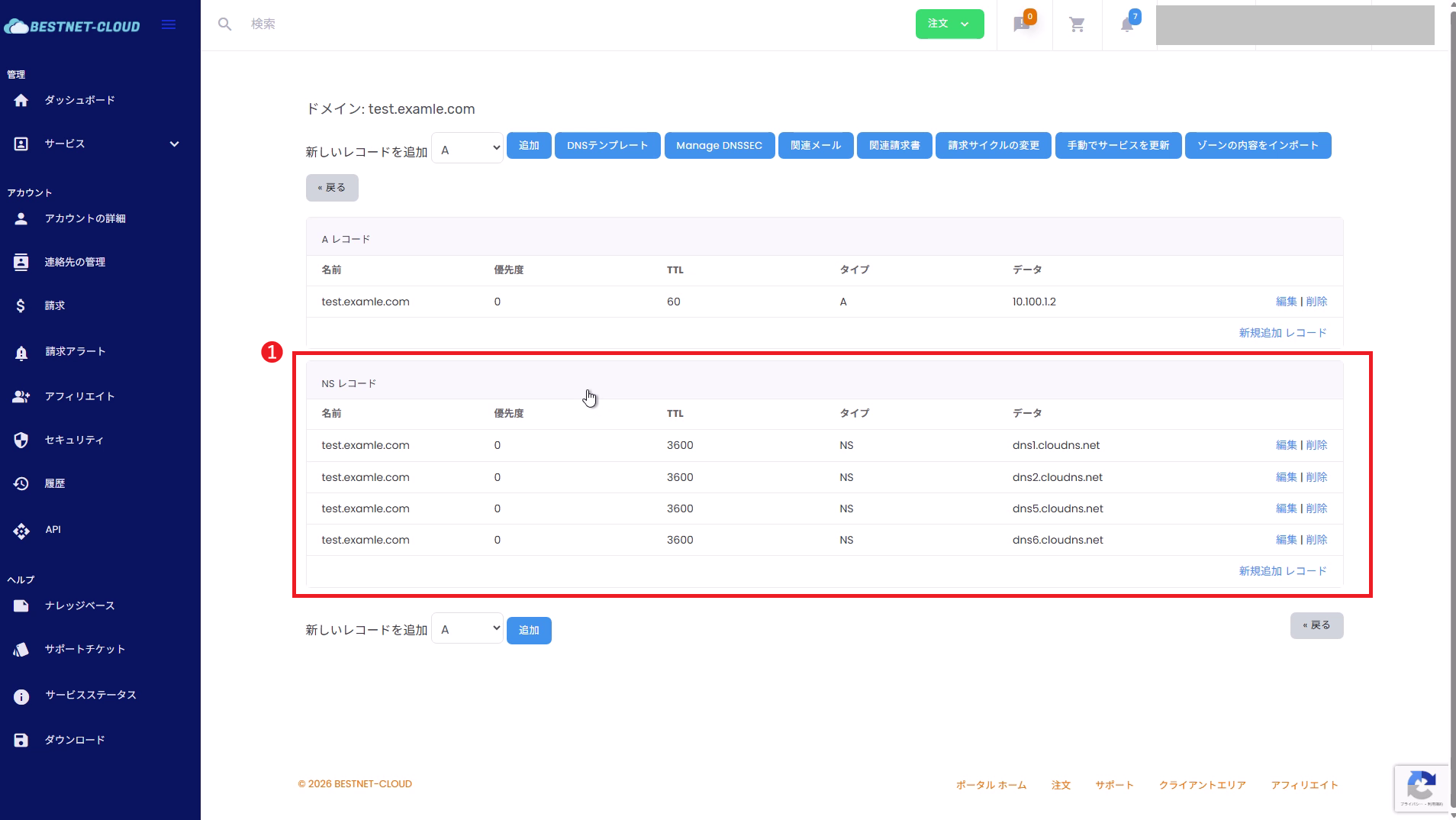
如果尚未切换域名服务器,即使在我司 DNS 一侧添加或编辑记录,外部也无法引用到。将外部注册商域名迁移过来的详细步骤和注意事项(为避免中断邮件而进行的事前确认等),请务必查阅专用指南「我司管理范围之外的外部域名 DNS 记录管理」。
启用 DNSSEC #
DNSSEC 是一种为 DNS 应答附加电子签名、从而能够检测篡改的机制。可从区域编辑界面上部的 Manage DNSSEC,按区域启用。
- 在区域编辑界面打开 Manage DNSSEC。会显示当前状态(启用 / 禁用)。
- 点击 启用 DNSSEC,即会生成签名密钥和 DS 记录(委派签名者)。
- 将显示出的 DS 记录 登记到域名注册商一侧。这样便完成了与父区域之间的信任链。
仅仅启用 DNSSEC 并不能完成保护。只有在注册商一侧登记 DS 之后才会真正生效。反之,在禁用 DNSSEC 或迁移到我司时,需要删除 / 更新注册商一侧的旧 DS(若存在不一致,名称解析将会失败)。如难以判断,请在操作前通过支持工单咨询。
故障转移 / 监控(Failover/Monitoring) #
可从区域编辑界面上部的 Failover/Monitoring,设置 A 记录的存活监控。 选择目标记录,设置监控(健康检查)和发生故障时的切换目标后, 当被监控目标宕机时即可自动切换应答 IP。
- 打开 Failover/Monitoring,在 Select record 中选择目标 A 记录。
- 设置监控方式(检查间隔等),以及发生故障时切换到的备用 IP。
- 保存后即开始监控,检测到故障时会自动进行故障转移。
故障转移是针对 A 记录(IPv4)的功能。在具备冗余配置的备用服务器时较为有用。
DNS 模板 / 配置克隆 #
- DNS 模板:可将预先准备好的记录样板,批量应用到所选域名。在多个域名上使用相同配置时很方便。
- 克隆 DNS 配置:将现有区域的记录配置复制到其他域名。在添加新区域时通过「从其他域名克隆条目」也能实现同样的效果。
确认生效情况 #
添加或变更记录后,请确认外部能否正确解析。命令示例(dig):
dig NS example.comdig A www.example.comdig MX example.comdig +trace example.com补充:域名服务器变更或记录变更的生效(传播)可能需要一定时间,也会受 TTL 及缓存状况的影响。
故障排查 #
- 请确认域名注册商一侧的 NS 是否已替换为区域的 NS 记录(
dnsX.cloudns.net)。 - 可能是 TTL / 缓存仍未过期。请稍候片刻后再次确认。
- 可能存在多条同名记录(多条 A、多条 TXT 等)。
- 请确认 CNAME 是否与其他记录冲突(同名无法共存)。
- 请确认 MX / SPF / DKIM / DMARC(TXT)是否设置正确。
- DKIM 容易遗漏
selector._domainkey等子域名一侧的 TXT。
- 如已启用 DNSSEC,请确认与注册商一侧的 DS 记录是否存在不一致。
- 可通过
dig +trace确认在哪个阶段出现失败。
相关文档与支持 #
- 我司管理范围之外的外部域名 DNS 记录管理(从外部注册商迁移、NS 委派)
- DNS 服务 – 套餐的升级 / 降级
如在操作中有任何疑问,请从客户门户开启 支持工单。如能附上目标域名、已执行的操作、正在发生的现象以及外部确认结果(dig 等),将有助于我们更顺畅地排查。


