
概觀 #
本手冊彙整了在本公司用戶端入口網站(Client Area)的 DNS 服務中, 管理 DNS 區域(管理對象網域)與 DNS 記錄的基本操作。
本公司 DNS 服務是由世界各地的名稱伺服器(dns1-4.cloudns.net 格式)回應的
權威 DNS 託管服務。僅需透過用戶端入口網站上的畫面操作,即可進行
A / CNAME / MX / TXT 等各類記錄的新增、編輯、刪除,乃至 DNSSEC、容錯移轉監控等作業。
登入用戶端入口網站,開啟 DNS 服務的合約。
將要管理的網域註冊為區域(最多 5 個網域)。
開啟區域,新增或編輯所需的 DNS 記錄。
本服務可執行的功能 #
- 區域(網域)管理:以 1 份合約管理多個網域的 DNS(各方案均有上限。例如:Start 方案最多 5 個網域)
- 各類 DNS 記錄:支援 A / AAAA / CNAME / MX / TXT / SPF / NS / SRV / PTR / CAA / SSHFP / NAPTR / RP 共 13 種
- 區域匯入:透過區域檔案或 AXFR(區域轉送)匯入既有 DNS 的內容
- 設定複製:將既有區域的記錄組態複製到其他網域
- DNSSEC:可逐一為各區域啟用 DNSSEC(將 DS 記錄登錄至註冊商)
- 容錯移轉 / 監控:A 記錄的存活監控,以及故障時的自動切換
- 將外部註冊商的網域(非本公司管理)移轉至本公司 DNS 的操作步驟,請參閱專用指南「本公司管理外之外部網域的 DNS 記錄管理」。
- 方案的升級 / 降級請參閱「DNS 服務 – 方案的升級 / 降級」。
前提條件 #
- 能夠登入本公司用戶端入口網站
- DNS 服務的合約為有效(已啟用)狀態
- 欲註冊的網域名稱,以及欲設定的記錄資訊(A 的 IP、MX 的主機名稱、TXT 的值等)
操作步驟 #
1開啟 DNS 服務的管理畫面 #
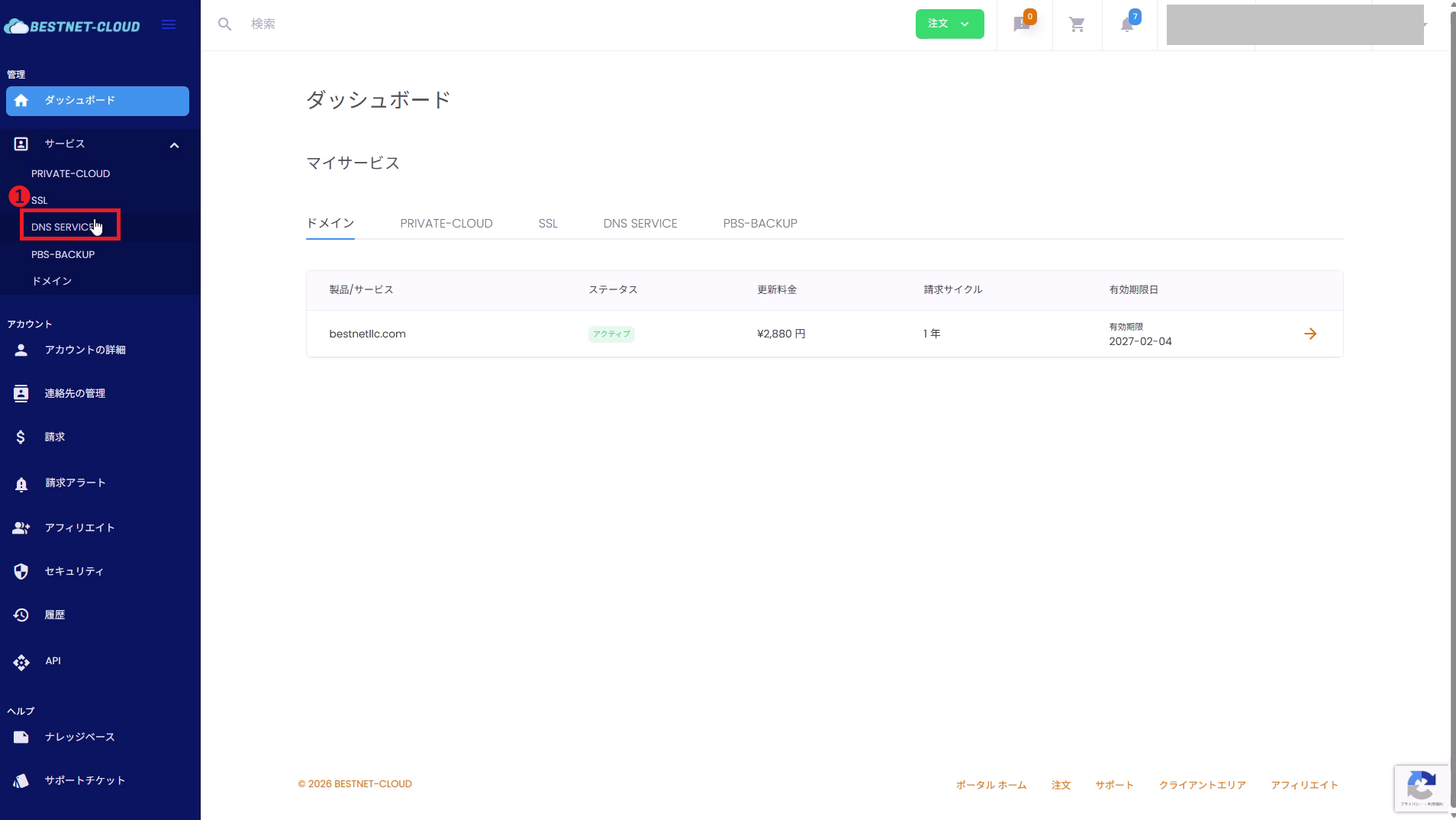
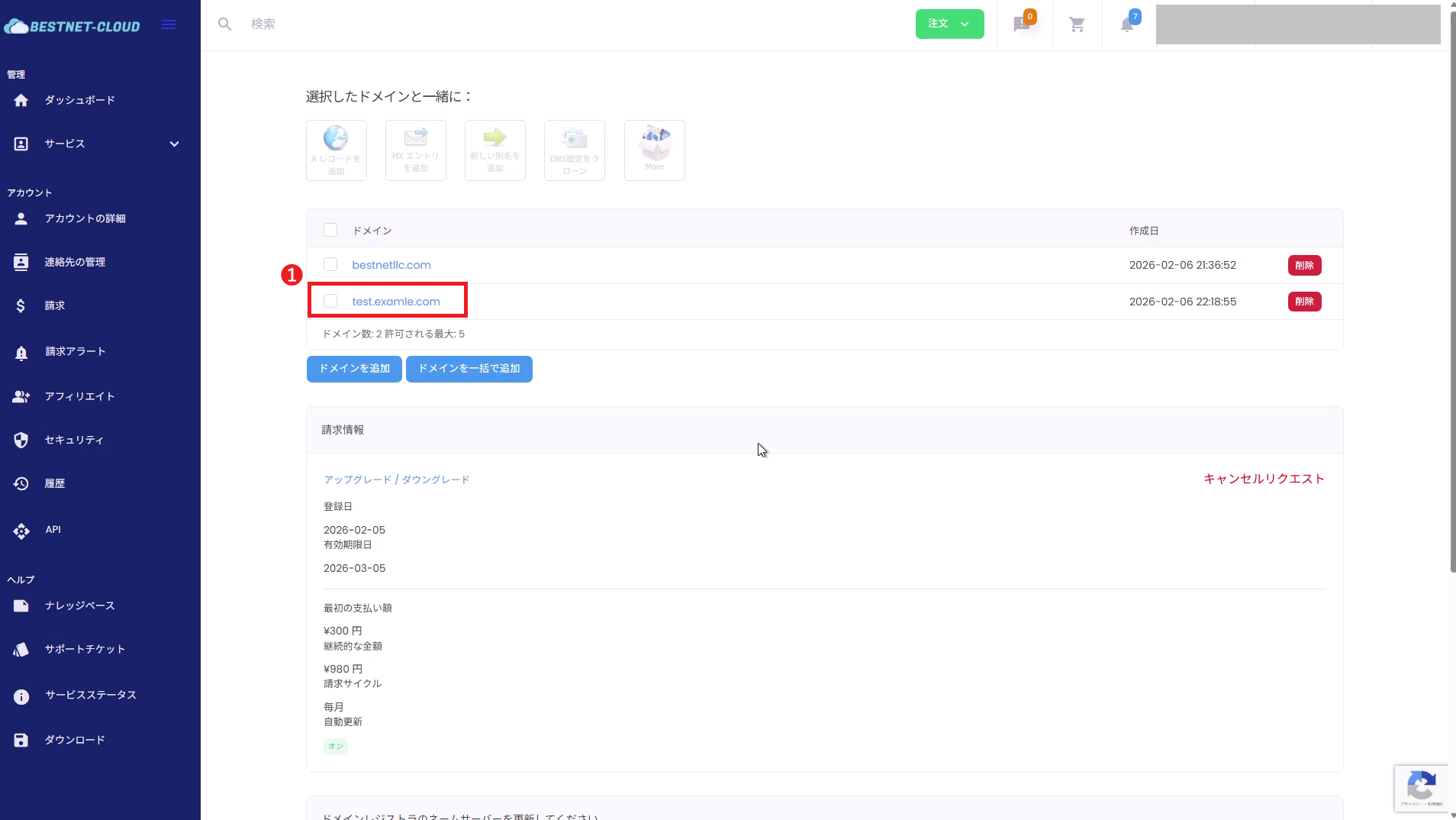
登入用戶端入口網站,從左側選單的 服務 開啟
DNS SERVICE。在合約清單中點選目標方案名稱(例如:Start),
即可顯示服務的詳細資訊與網域清單。
2新增區域(網域) #
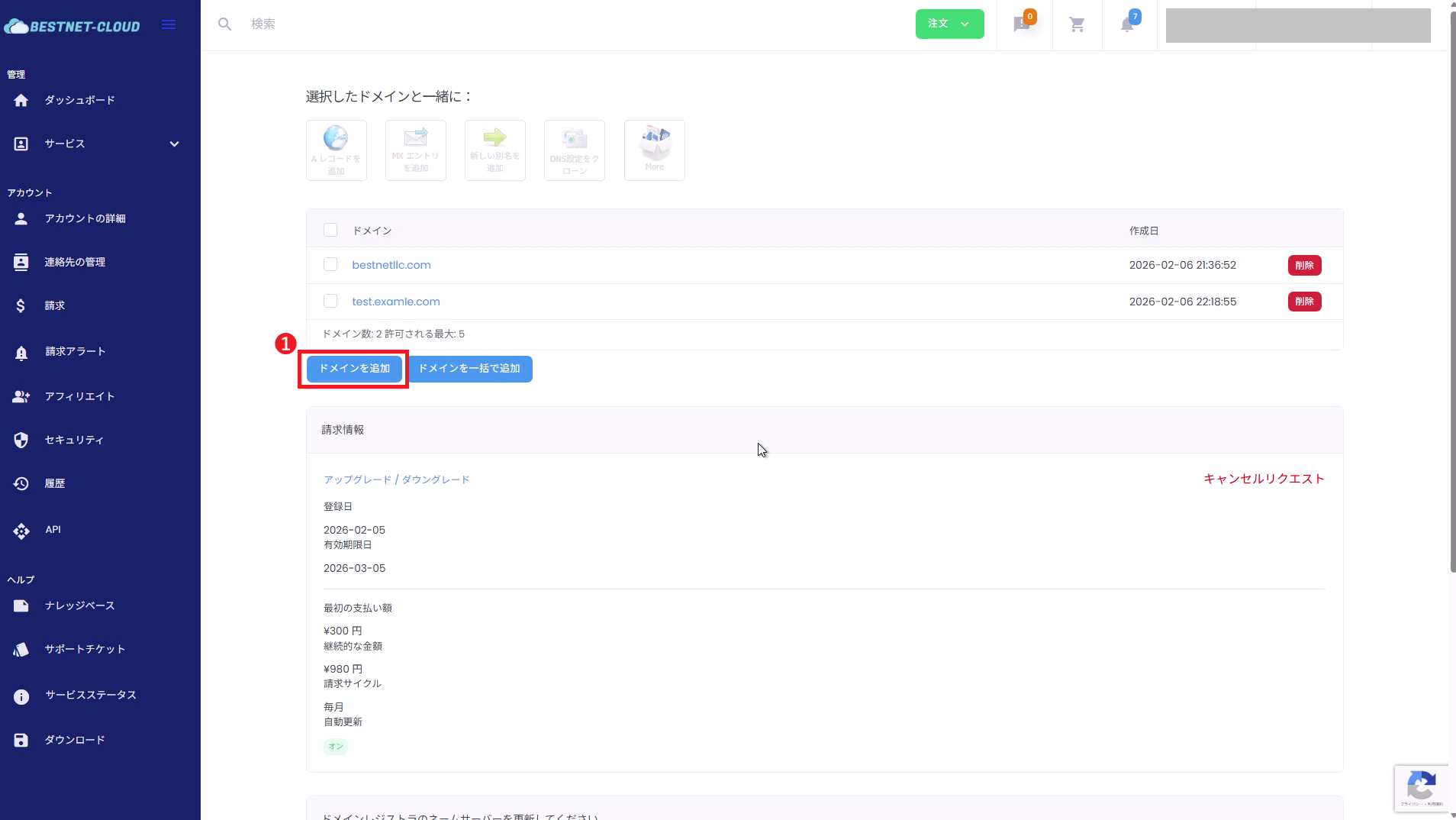
2-1. 點選「新增網域」
在服務詳細資訊的網域清單中,點選 新增網域(若要一次註冊多個,則選「批次新增網域」)。
2-2. 指定網域名稱與初始內容後送出
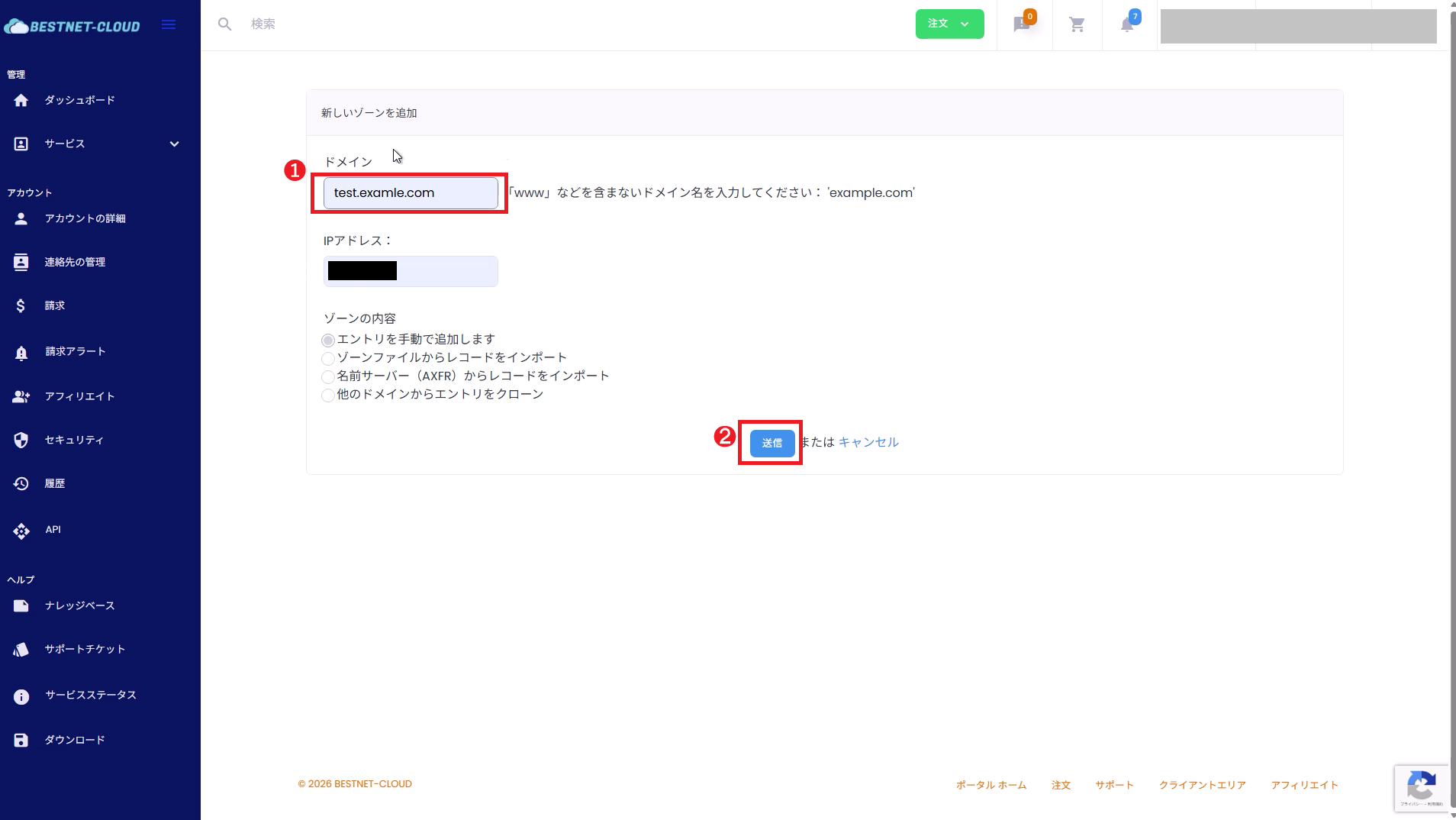
在「新增區域」畫面中,指定以下項目後點選 送出。
- 網域:請如
example.com一般 不含 www,輸入根網域。 - IP 位址:基本上建議留空(之後再明確新增所需記錄會更為安全)。
-
區域內容:初始記錄的建立方式可從 4 種中選擇。
- 手動新增項目:建立空白區域,之後再手動輸入
- 從區域檔案匯入記錄:貼上 BIND 格式等區域檔案進行匯入
- 從名稱伺服器(AXFR)匯入記錄:以區域轉送方式從現行 DNS 匯入
- 從其他網域複製項目:複製既有區域的記錄組態
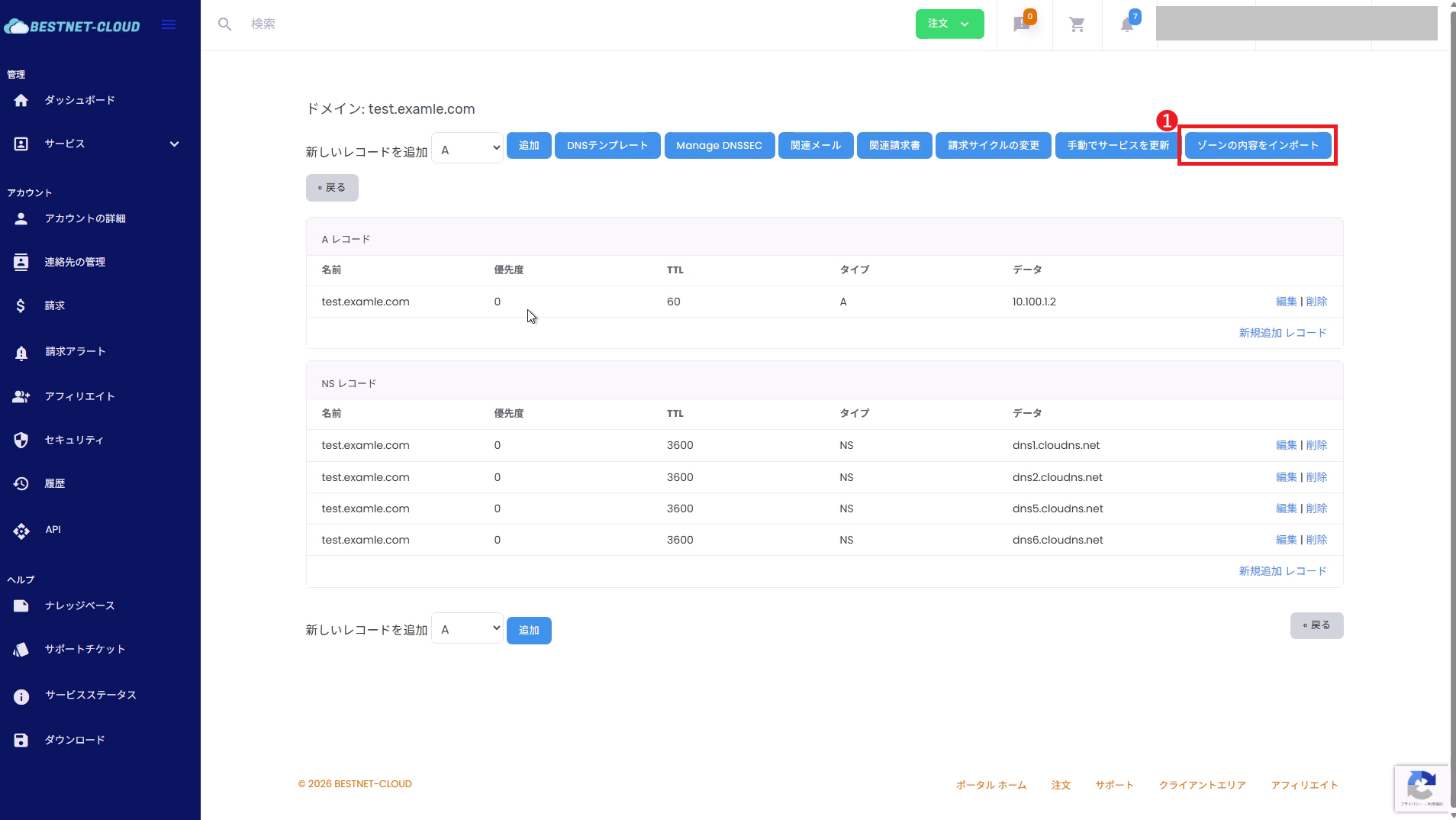
若要移轉已在其他 DNS 上運作中的網域,與其建立空白區域,不如透過 匯入(區域檔案 / AXFR)匯入,以避免移轉遺漏。即使在區域建立之後,仍可從區域編輯畫面的「匯入區域內容」進行匯入。
3開啟區域並確認記錄清單 #
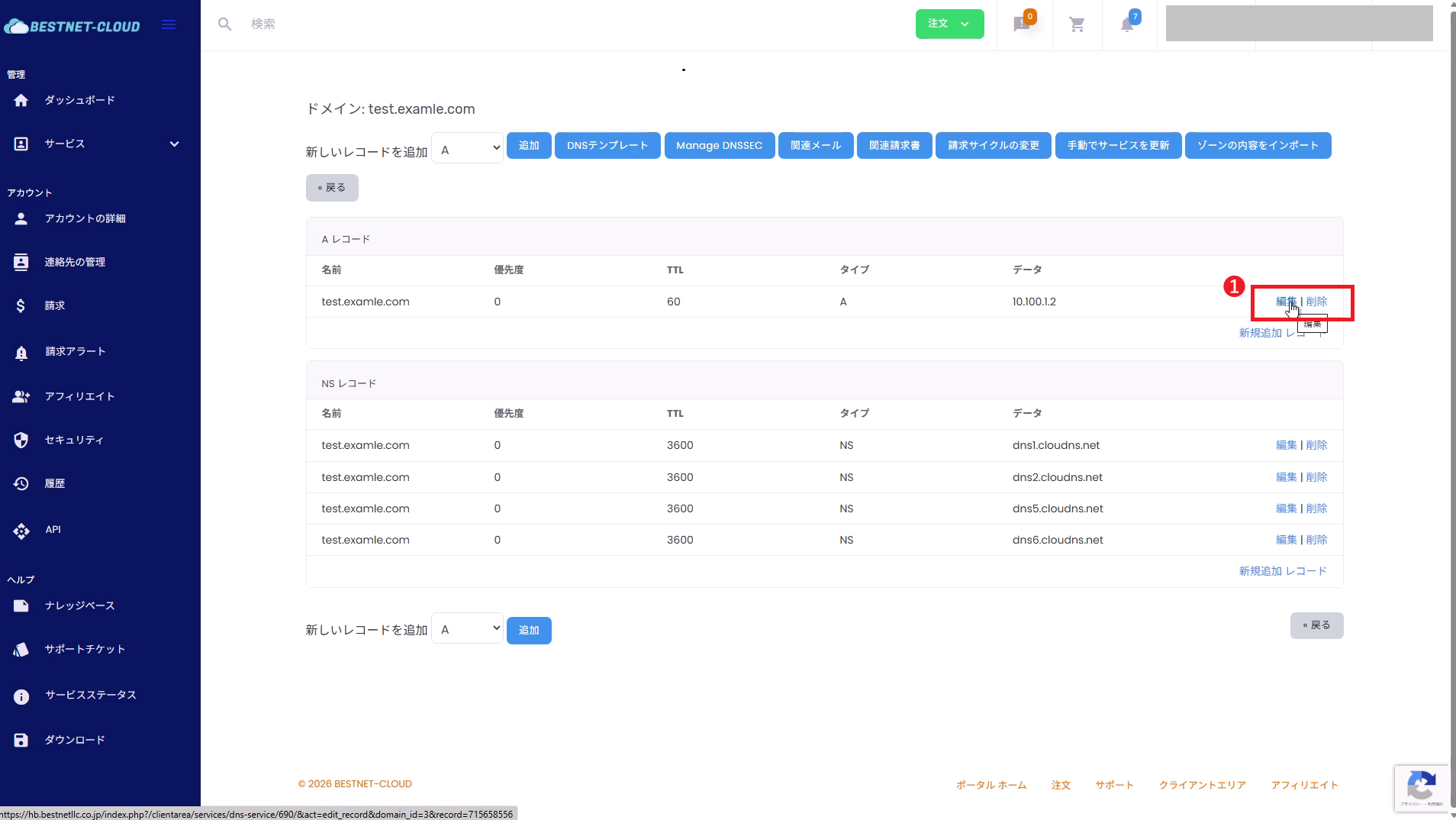
從網域清單點選欲編輯的網域名稱,即可開啟區域編輯畫面。記錄會依類型(NS / A / MX …)分別列出,各列右側並排有 編輯 / 刪除。
4新增 DNS 記錄 #
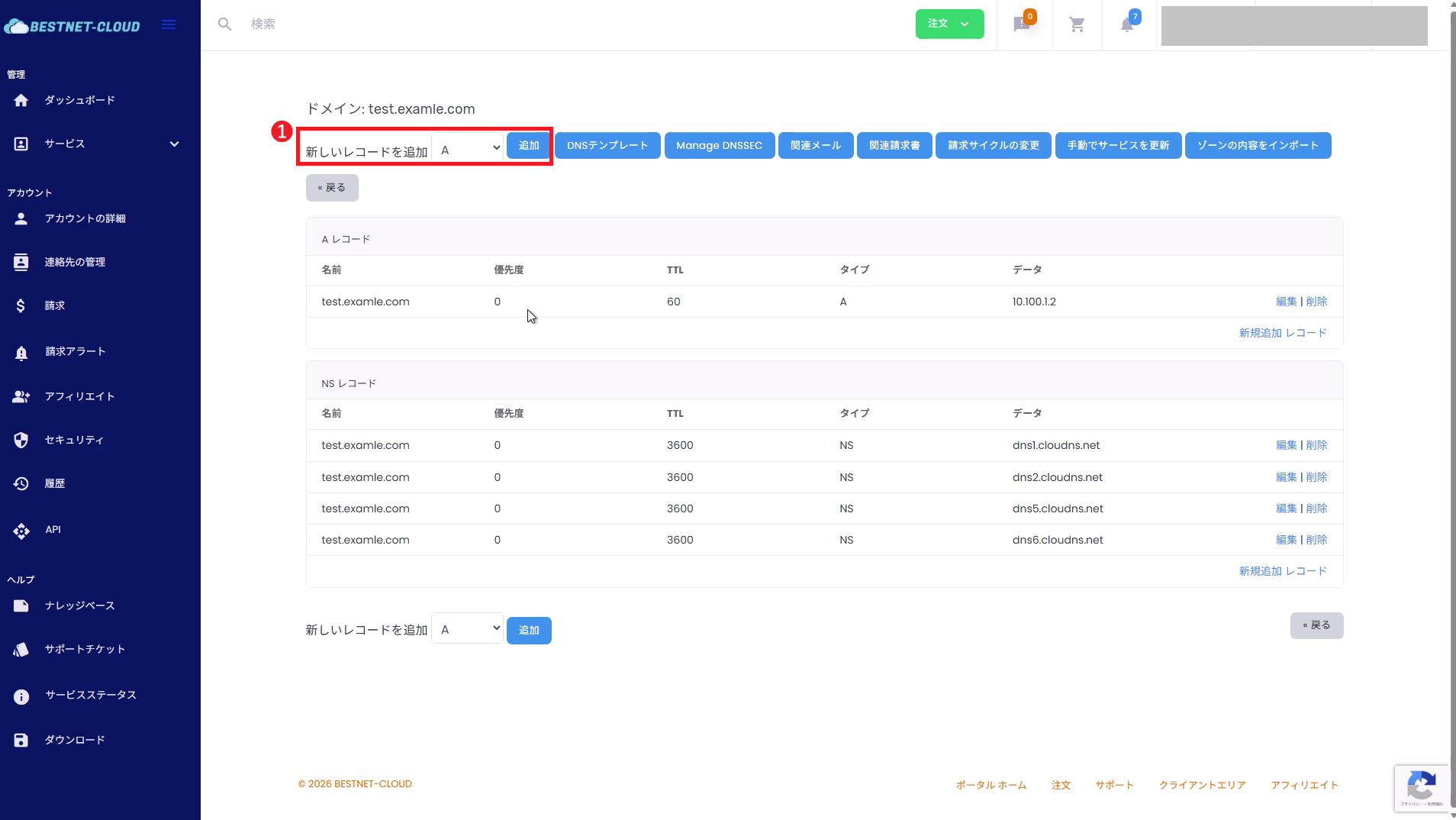
4-1. 選擇記錄種別並「新增」
在區域編輯畫面上方的「新增記錄」處,選擇欲新增的種別(A / CNAME / MX / TXT 等),並點選 新增。輸入表單隨即開啟。
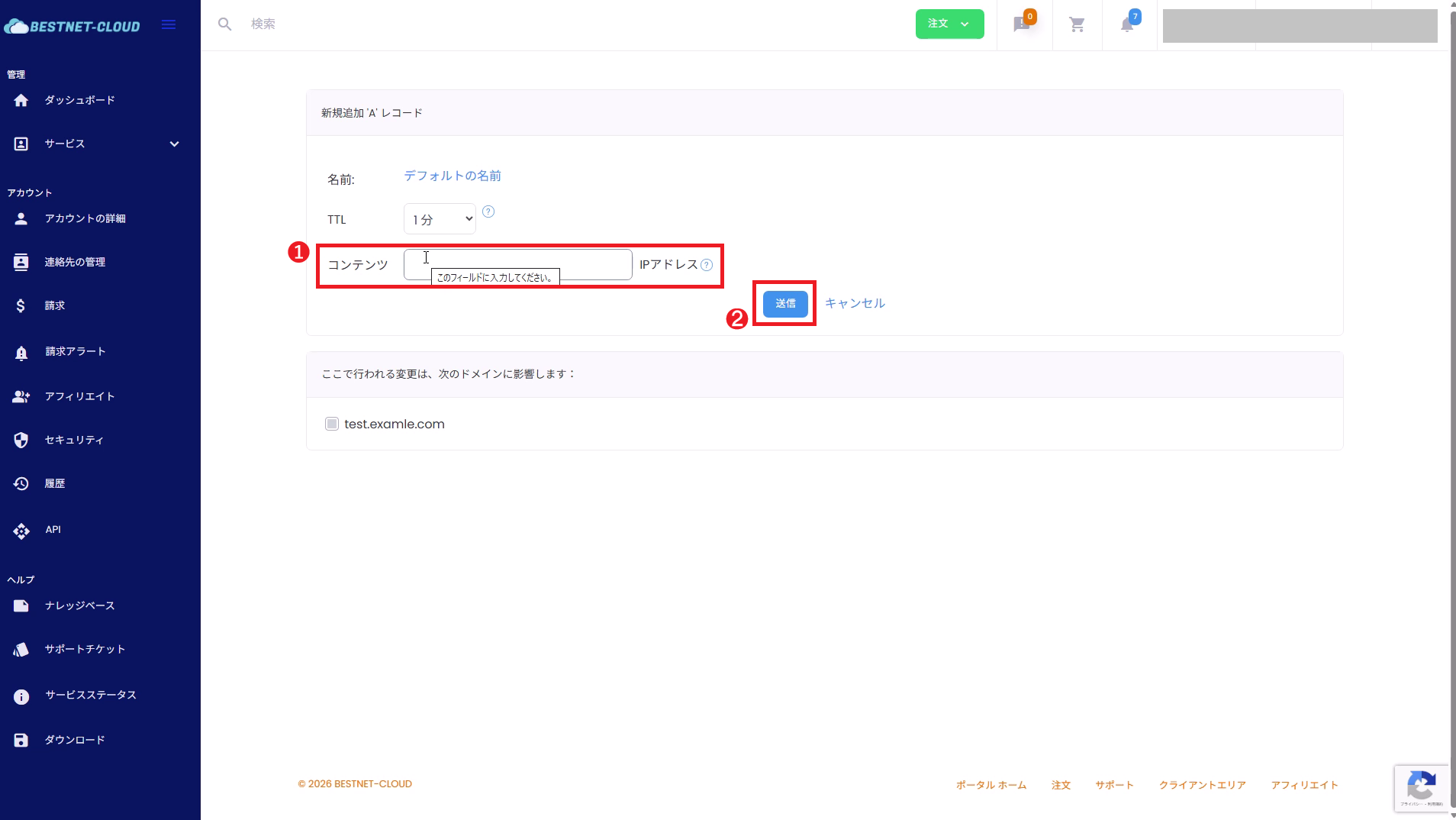
4-2. 輸入值並送出(範例:A 記錄)
若為 A 記錄,主要輸入下列項目。
- 名稱:輸入子網域部分(右側會顯示網域名稱)。若要設定於根網域(網域本身)則留空,若為
www子網域則輸入www。 - TTL:快取保留時間。預設為「1 分鐘」,可從 1 分鐘~48 小時中選擇。一般使用較短至標準值即可。
- 內容:若為 A 則輸入 IPv4 位址(例如:
192.0.2.10)。
輸入後,點選 送出 即會反映至清單。
MX 與 SRV 會增加 優先順序 欄位(數值越小越優先)。各種別的輸入欄位會有所不同(請參閱下方「記錄類型速查表」)。
5編輯與刪除 DNS 記錄 #
在區域編輯畫面的記錄清單中,點選目標列的 編輯 即可變更值,點選 刪除 即可移除該筆記錄。編輯後請以 送出 儲存。
刪除會即時生效。尤其是 MX / TXT(SPF・DKIM・DMARC・各類驗證)/ CAA 等,一旦刪除可能影響郵件投遞或驗證。請先確認是否有多筆同名記錄、以及是否確實不再需要,再行刪除。
記錄類型速查表 #
以下為本服務可新增的 13 種記錄,及其主要用途與「內容」欄應輸入值的參考。
| 類型 | 主要用途 | 內容欄應填入的值 | 補充 |
|---|---|---|---|
A | 將主機名稱對應至 IPv4 | IPv4 位址(例 192.0.2.10) | 最基本的記錄 |
AAAA | 將主機名稱對應至 IPv6 | IPv6 位址 | 支援 IPv6 時使用 |
CNAME | 建立別名(alias) | 參照目標的主機名稱 | 無法與同名的其他記錄並存 |
MX | 指定郵件的投遞伺服器 | 郵件伺服器的主機名稱 | 須指定 優先順序(越小越優先) |
TXT | 任意的文字資訊 | 字串 | 常用於 SPF / DKIM / DMARC / 所有權驗證 |
SPF | 寄件來源原則 | v=spf1 ... | 實務上一般以 TXT 記述 |
NS | 將子網域委派給其他 DNS | 名稱伺服器的主機名稱 | 區域本身的 NS 會自動設定 |
SRV | 服務的位置(主機 / 連接埠) | 優先順序、權重、連接埠、目標 | 名稱為 _service._proto 格式 |
PTR | 從 IP 反向解析至主機名稱 | 主機名稱 | 用於反向解析區域 |
CAA | 限制可簽發憑證的憑證授權單位 | 旗標、標籤、值(例 0 issue "letsencrypt.org") | 防止誤簽發 |
SSHFP | 公開 SSH 主機金鑰的指紋 | 演算法、類型、指紋 | 用於 SSH 連線的驗證 |
NAPTR | 名稱的改寫規則 | 順序、設定、正規表示式等 | 用於 ENUM / SIP 等 |
RP | 網域的負責人資訊 | 郵件、參照 TXT | 運用上的聯絡人標示 |
- CNAME 無法並存:無法在同一名稱上同時設定 CNAME 與 A / MX / TXT 等(根網域「@」無法使用 CNAME)。
- TTL 與切換:在切換、變更之前先將 TTL 縮短(例如 300 秒),可加快反映速度。完成後再改回適當的值。
名稱伺服器(NS)與委派 #
在區域編輯畫面的 NS 記錄中,會顯示回應該區域的本公司名稱伺服器(dns1-4.cloudns.net 格式的 4 個)。
若要將網域以本公司 DNS 運作,必須 在網域註冊商端將名稱伺服器替換為這 4 個。
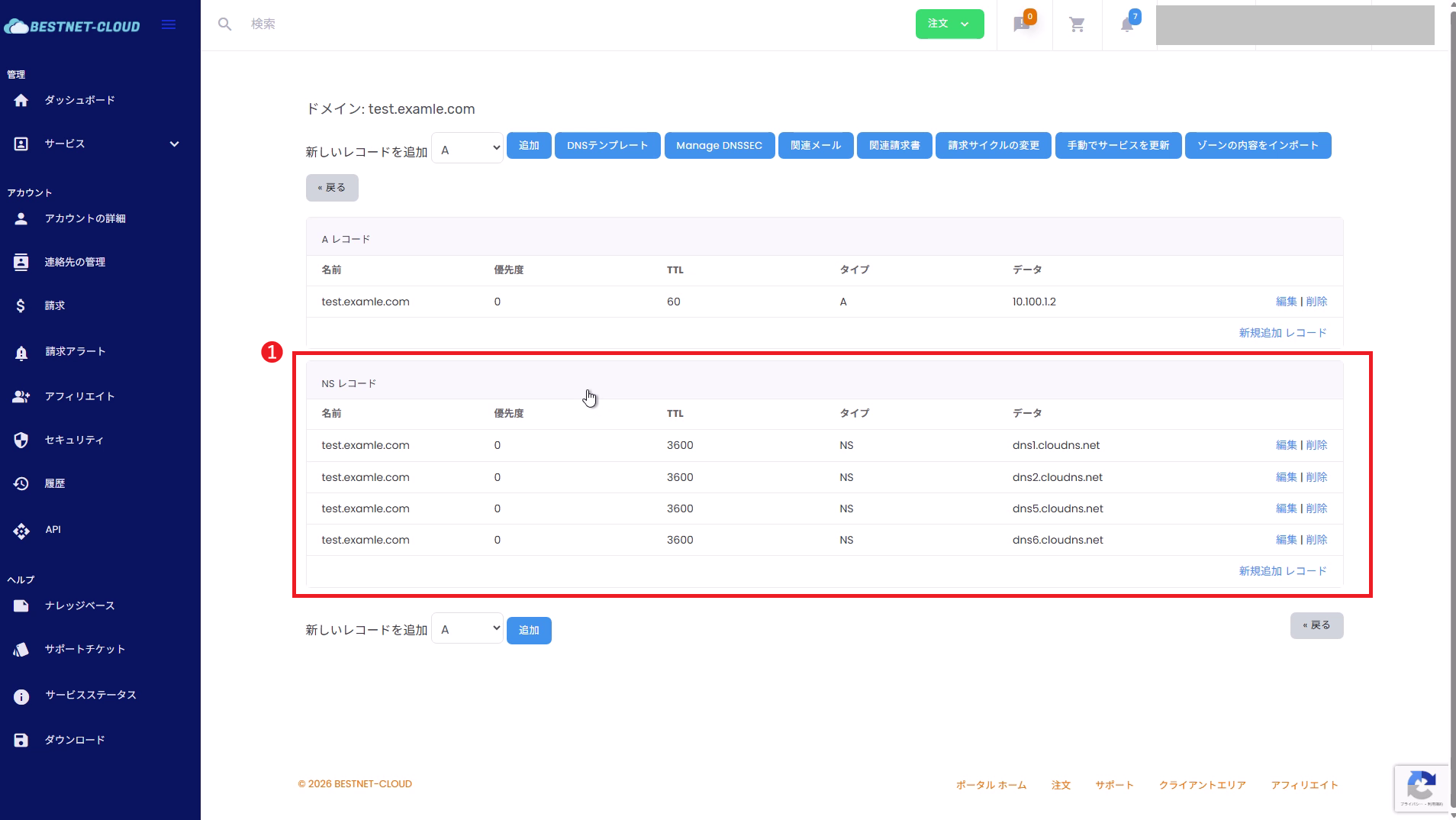
若尚未切換名稱伺服器,即使在本公司 DNS 端新增或編輯記錄,外部仍無法參照。將外部註冊商的網域移轉的詳細步驟與注意事項(為避免郵件中斷的事前確認等),請務必參閱專用指南「本公司管理外之外部網域的 DNS 記錄管理」。
啟用 DNSSEC #
DNSSEC 是一種對 DNS 回應附加電子簽章、藉以偵測竄改的機制。可從區域編輯畫面上方的 Manage DNSSEC,逐一為各區域啟用。
- 在區域編輯畫面開啟 Manage DNSSEC。畫面會顯示目前的狀態(啟用 / 停用)。
- 點選 啟用 DNSSEC 後,便會產生簽章金鑰與 DS 記錄(委派簽署者)。
- 將顯示的 DS 記錄 登錄至網域註冊商端。如此即可完成與父區域之間的信任鏈。
僅啟用 DNSSEC 並不會完成保護。必須在註冊商端登錄 DS 後才會生效。反之,在停用 DNSSEC 或移轉至本公司時,需刪除 / 更新註冊商端的舊有 DS(若有不一致將導致名稱解析失敗)。若難以判斷,請於作業前透過支援工單洽詢。
容錯移轉 / 監控(Failover/Monitoring) #
可從區域編輯畫面上方的 Failover/Monitoring,設定 A 記錄的存活監控。 選擇目標記錄,設定監控(健康檢查)與故障時的切換目標後, 即可在受監控對象停擺時自動切換回應 IP。
- 開啟 Failover/Monitoring,並於 Select record 選擇目標的 A 記錄。
- 設定監控方式(檢查間隔等),以及故障時切換的備用 IP。
- 儲存後監控即開始,並於偵測到故障時自動進行容錯移轉。
容錯移轉是以 A 記錄(IPv4)為對象的功能。在具備備援架構之備用伺服器時相當有用。
DNS 範本 / 設定複製 #
- DNS 範本:可將預先準備好的記錄樣板,一次套用至所選網域。在多個網域使用相同組態時相當方便。
- 複製 DNS 設定:將既有區域的記錄組態複製到其他網域。新增區域時使用「從其他網域複製項目」也可達到相同效果。
反映的確認 #
新增或變更記錄後,請確認外部是否能正確查詢。指令範例(dig):
dig NS example.comdig A www.example.comdig MX example.comdig +trace example.com補充:名稱伺服器變更或記錄變更的反映(傳播)有時需要一段時間,也會受到 TTL 與快取狀況的影響。
疑難排解 #
- 請確認網域註冊商端的 NS 是否已替換為區域的 NS 記錄(
dnsX.cloudns.net)。 - TTL / 快取可能仍有殘留。請過一段時間後再次確認。
- 可能有多筆同名記錄(多筆 A、多筆 TXT 等)。
- 請確認 CNAME 是否與其他記錄衝突(同名無法並存)。
- 請確認 MX / SPF / DKIM / DMARC(TXT)是否設定正確。
- DKIM 容易遺漏
selector._domainkey等子網域端的 TXT。
- 若已啟用 DNSSEC,請確認是否與註冊商端的 DS 記錄有不一致之處。
- 可使用
dig +trace確認是在哪個階段失敗。
相關文件・支援 #
- 本公司管理外之外部網域的 DNS 記錄管理(從外部註冊商移轉・NS 委派)
- DNS 服務 – 方案的升級 / 降級
若操作上有任何不明之處,請從用戶端入口網站開啟 支援工單。若能附上目標網域名稱、已執行的操作、發生中的現象,以及外部確認結果(dig 等),將有助於更順暢地確認問題。


