
목적 #
이 문서는 클라이언트 포털에서 수행할 수 있는 백업으로부터 복원(복구) 및 백업 일정 설정 절차를 안내합니다.
사전 조건 #
- 클라이언트 포털에 로그인할 수 있습니다
- 대상 VPS/VM(서비스) 화면을 열 수 있습니다
- 복원하려는 백업이 생성되어 있습니다(목록에 표시됩니다)
대상 서비스 화면 열기 #
1
클라이언트 포털에 로그인합니다.
2
왼쪽 메뉴에서 Services를 열고 대상 VPS/VM을 선택합니다.
3
서비스 상세 화면에서 스토리지 관련 탭(Backup / Backup Schedule)을 조작합니다.
백업으로부터 복원(복구) #
1. 백업 목록 열기 #
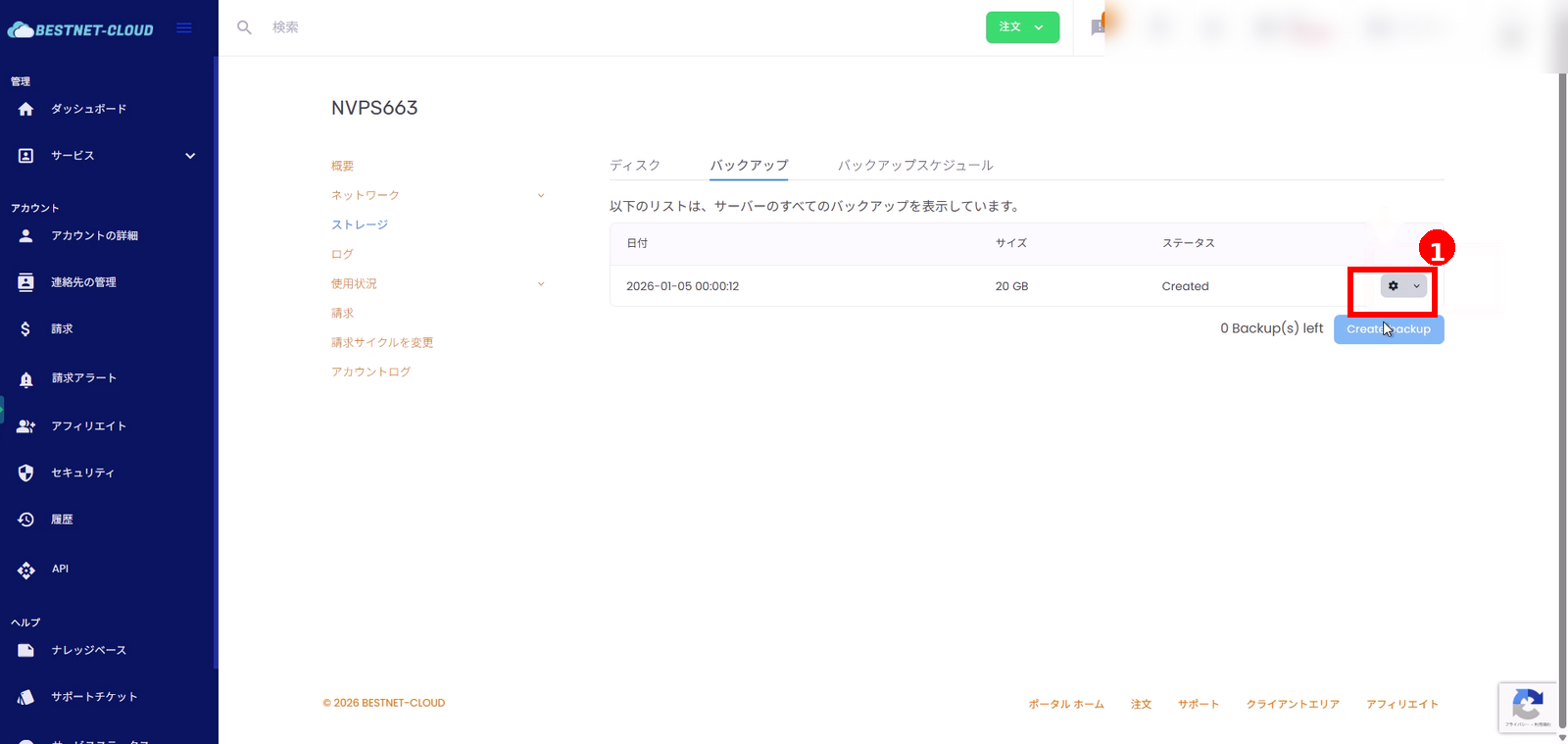
- 서비스 상세 화면에서 Backup 탭을 엽니다.
- 복원하려는 백업 행 오른쪽의 톱니바퀴 아이콘(Actions)을 클릭합니다.
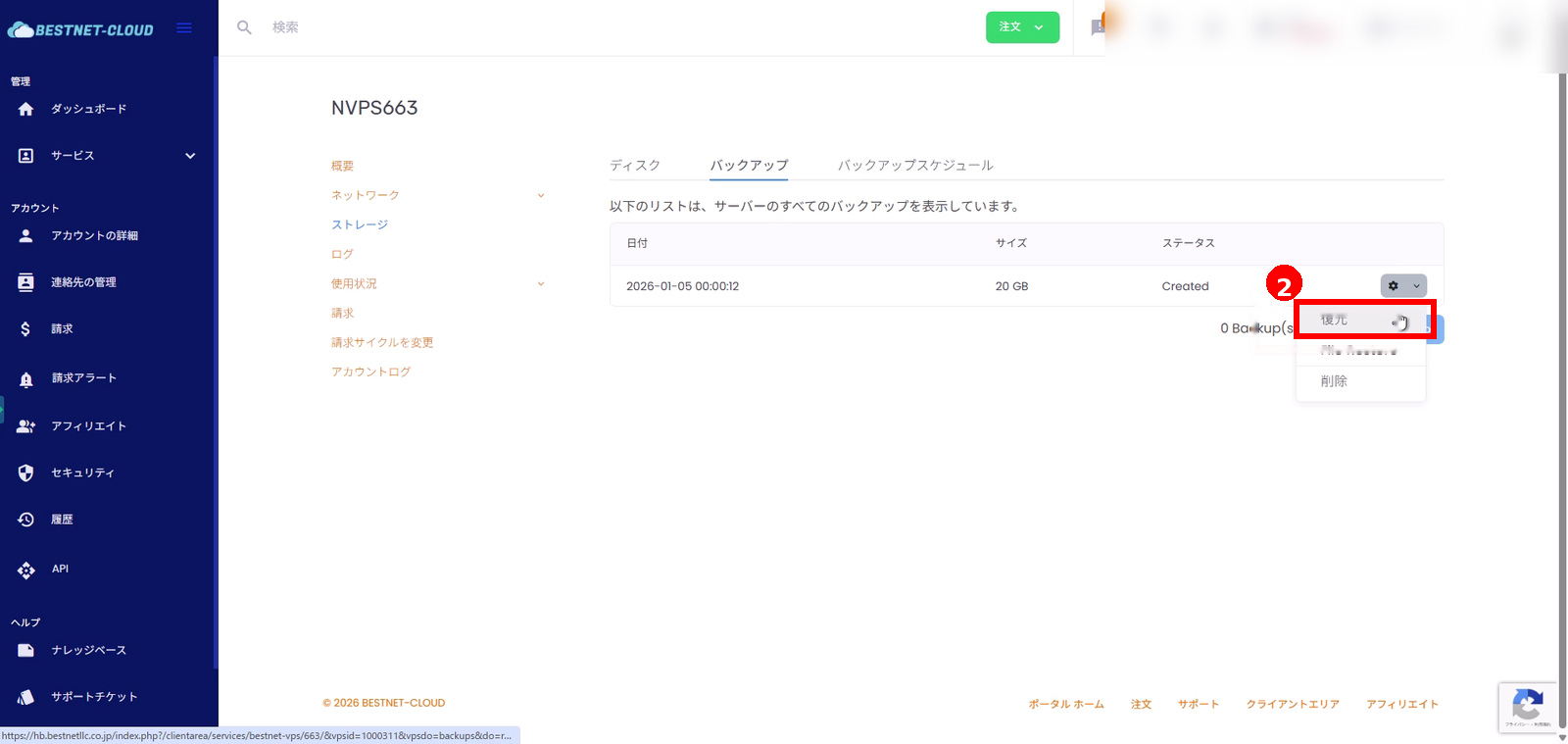
2. “Restore” 실행 #
- Actions 메뉴에서 Restore를 선택합니다.
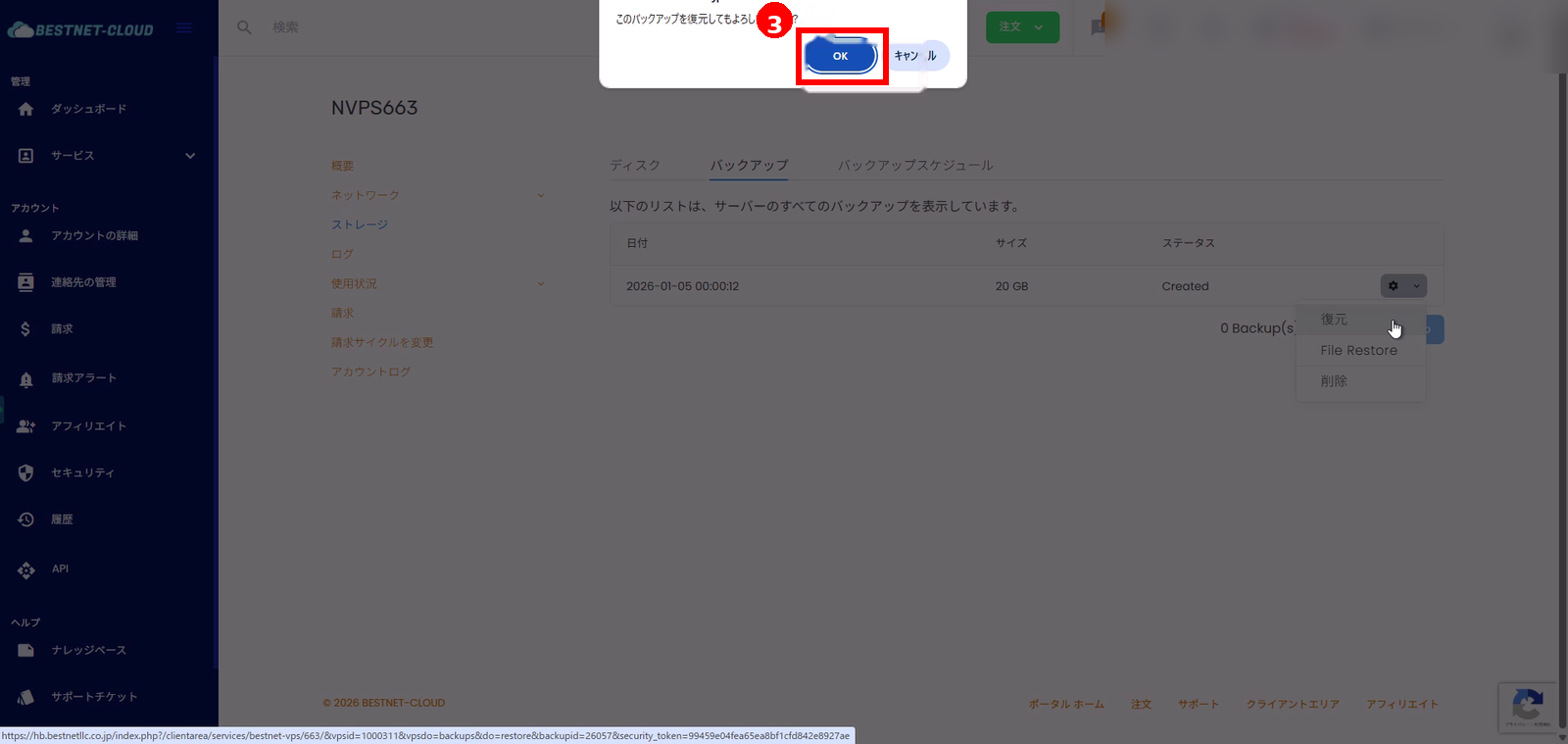
3. 확인 대화상자에서 OK 클릭 #
- “이 백업을 복원하시겠습니까?”가 표시되면 OK를 클릭합니다.
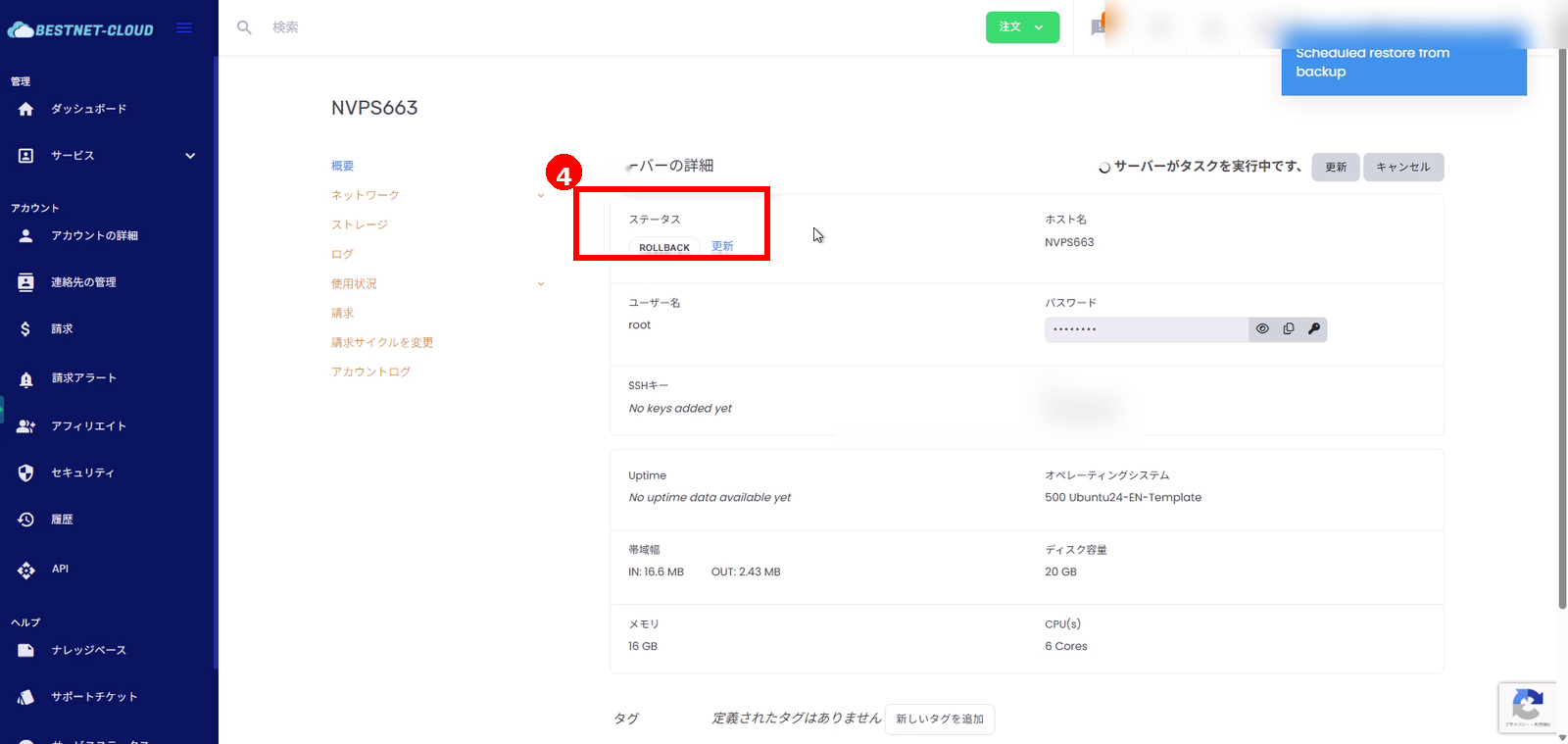
4. 복원(ROLLBACK) 처리 진행 상황 확인 #
- 복원이 접수되면 화면 오른쪽 상단에 “백업으로부터 복원이 예약됨”과 같은 알림이 표시됩니다.
- 서비스 상세의 상태가 ROLLBACK으로 변경되고, “서버가 작업을 실행 중입니다”가 표시됩니다.
- 필요하면 Refresh를 클릭하여 상태가 완료될 때까지 기다립니다.
주의: “Restore”는 서버의 디스크 상태를 백업 시점으로 되돌리므로, 복원 이후에 변경된 내용은 사라집니다. 진행하기 전에 영향 범위를 확인하십시오.
백업에서 파일 가져오기(File Restore) #
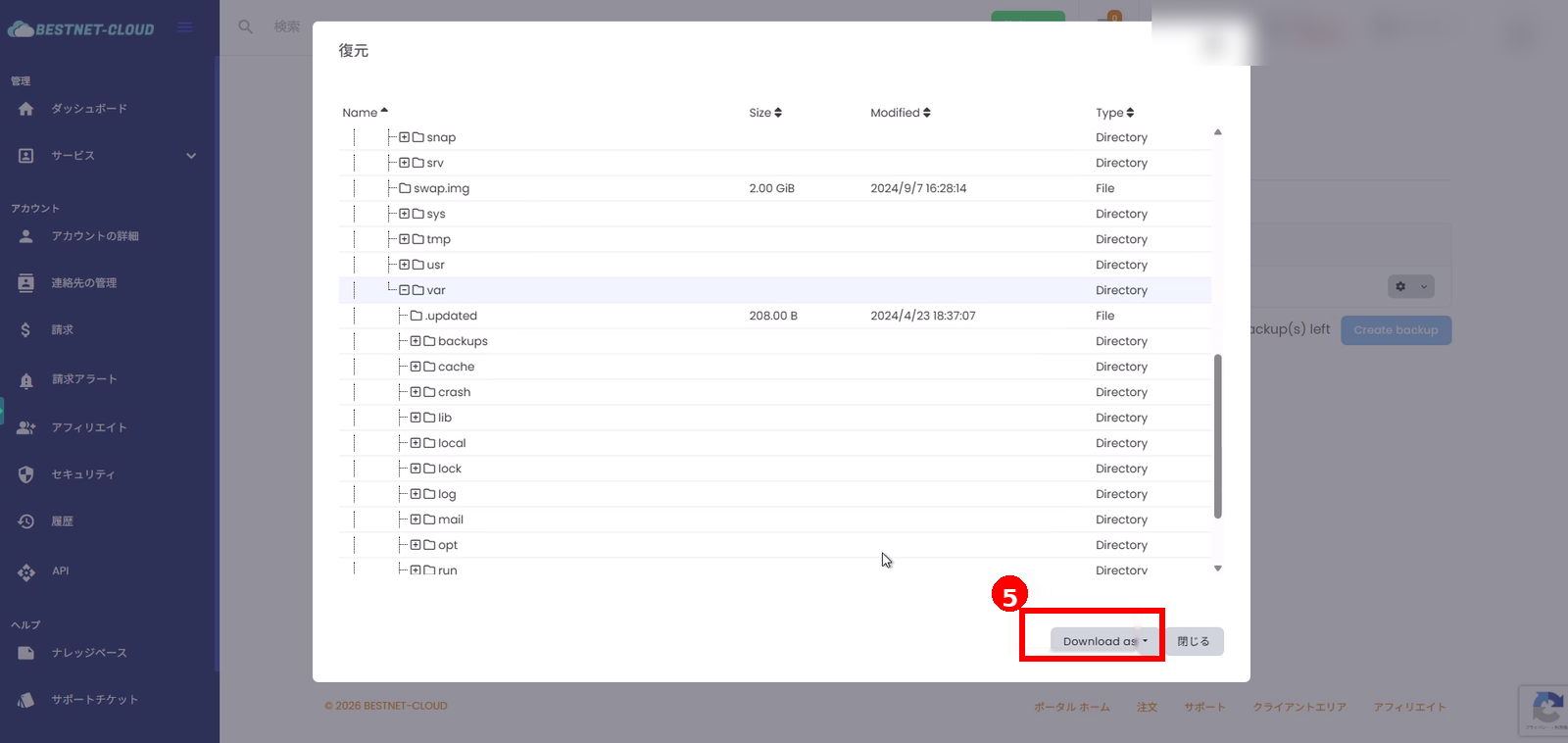
백업 전체를 복원하지 않고 백업 내의 파일/디렉토리를 다운로드하고 싶은 경우에는 File Restore를 사용합니다. (화면상으로는 “Download as”로 zip으로 다운로드하는 흐름입니다)
1. File Restore 열기 #
- 먼저 Backup 탭에서 대상 백업의 톱니바퀴 아이콘(Actions)을 클릭합니다.
- 메뉴에서 File Restore를 선택합니다.
2. 가져오려는 경로를 선택하고 “Download as”로 다운로드 #
- 표시된 트리에서 가져오려는 디렉토리/파일을 선택합니다(예:
/var). - 화면 오른쪽 하단의 Download as를 클릭하여 다운로드(zip)를 시작합니다.
- 브라우저의 다운로드/저장 대화상자에 따라 파일을 저장합니다.
백업 일정 설정 #
1. Backup Schedule 화면 열기 #
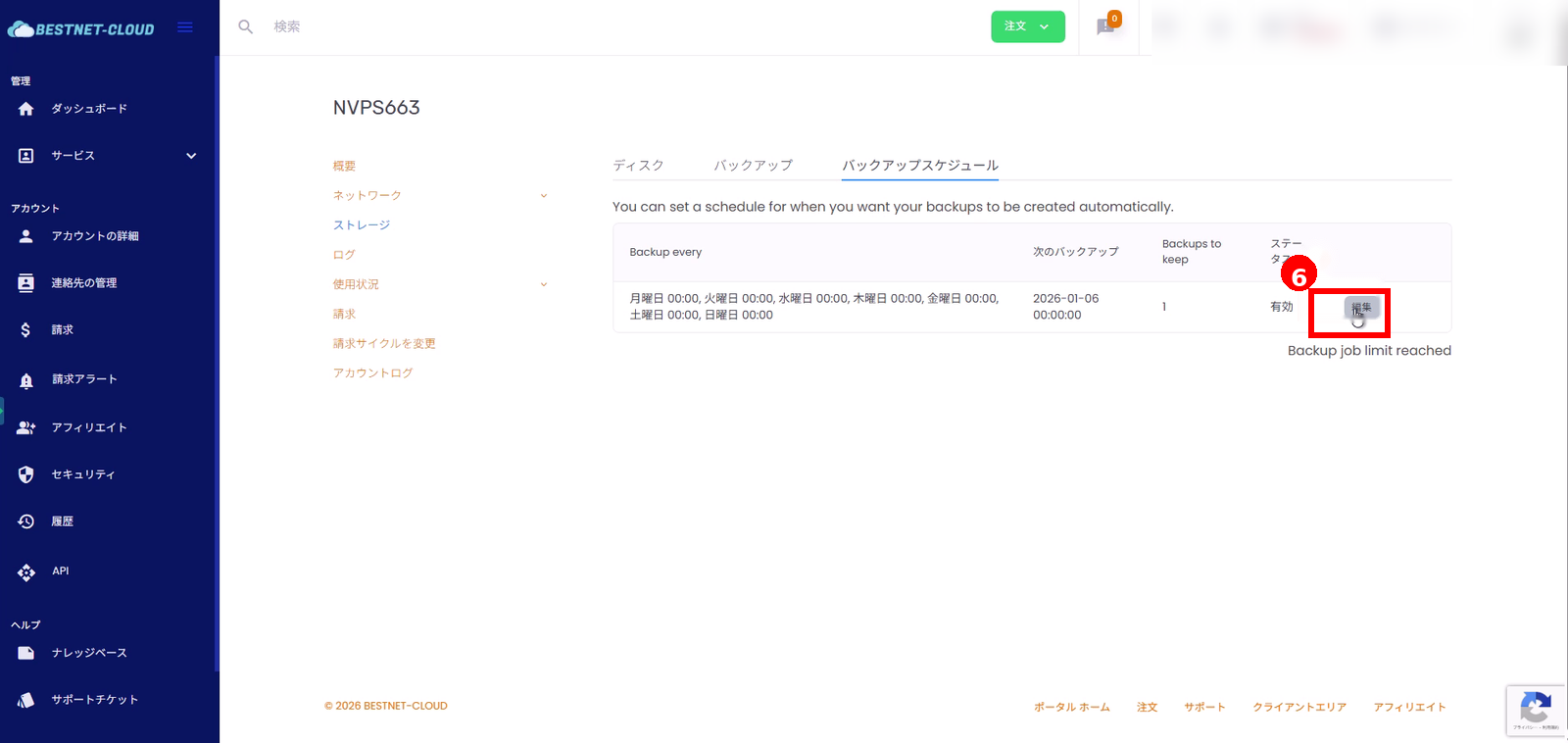
- 서비스 상세 화면에서 Backup Schedule 탭을 엽니다.
- 일정 목록 오른쪽의 Edit을 클릭합니다.
2. 일정 세부 정보 입력 #
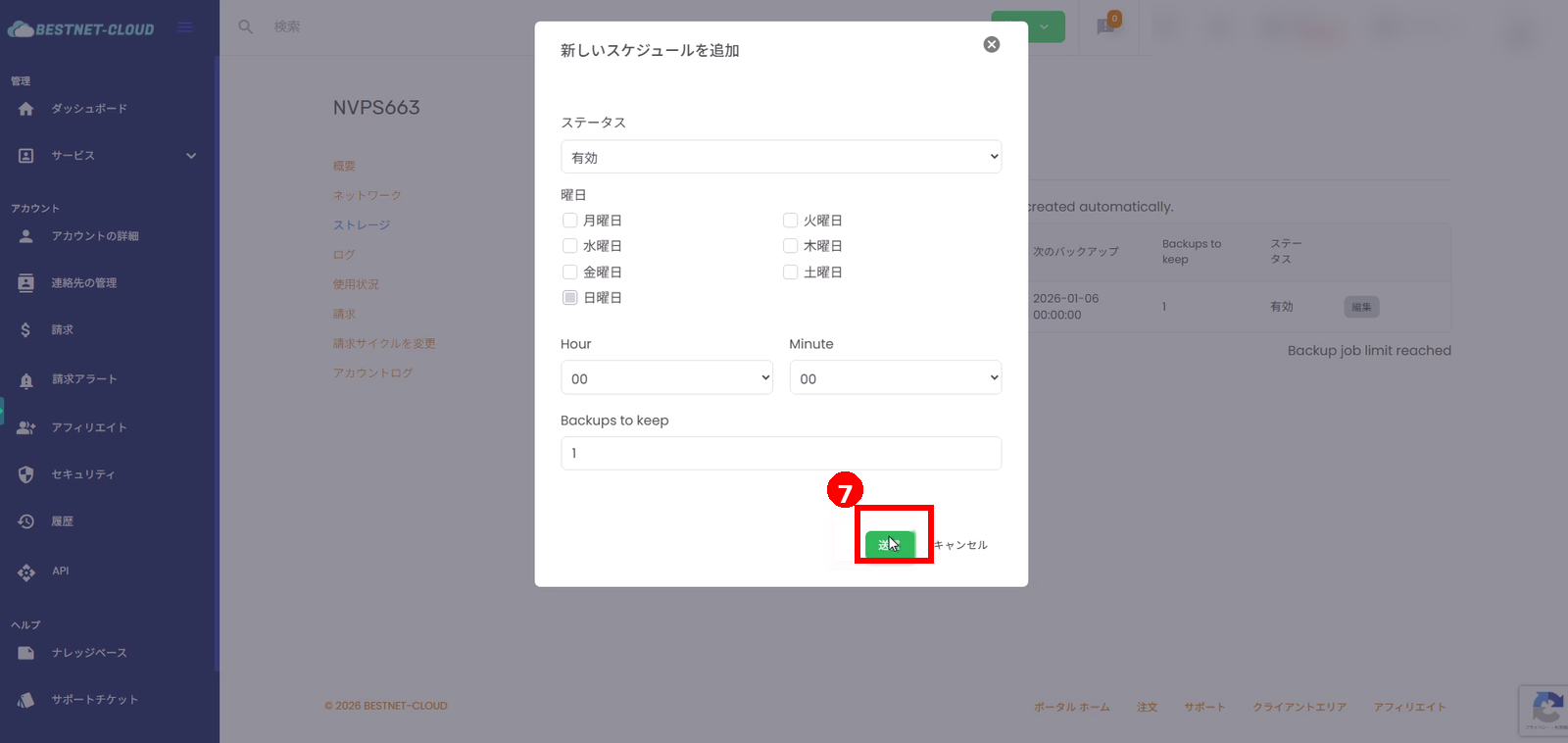
편집 화면(모달)에서 다음을 설정합니다.
- Status: 활성화 / 비활성화
- Days of Week: 자동 백업을 실행할 요일(복수 선택 가능)
- Hour / Minute: 실행 시각
- Backups to keep: 보관할 백업 개수(실제 삭제 시점은 환경에 따라 다르므로 운영 방침에 맞게 확인하십시오)
3. “Submit”으로 저장 #
- 설정이 끝나면 Submit을 클릭합니다.
4. 적용 확인 #
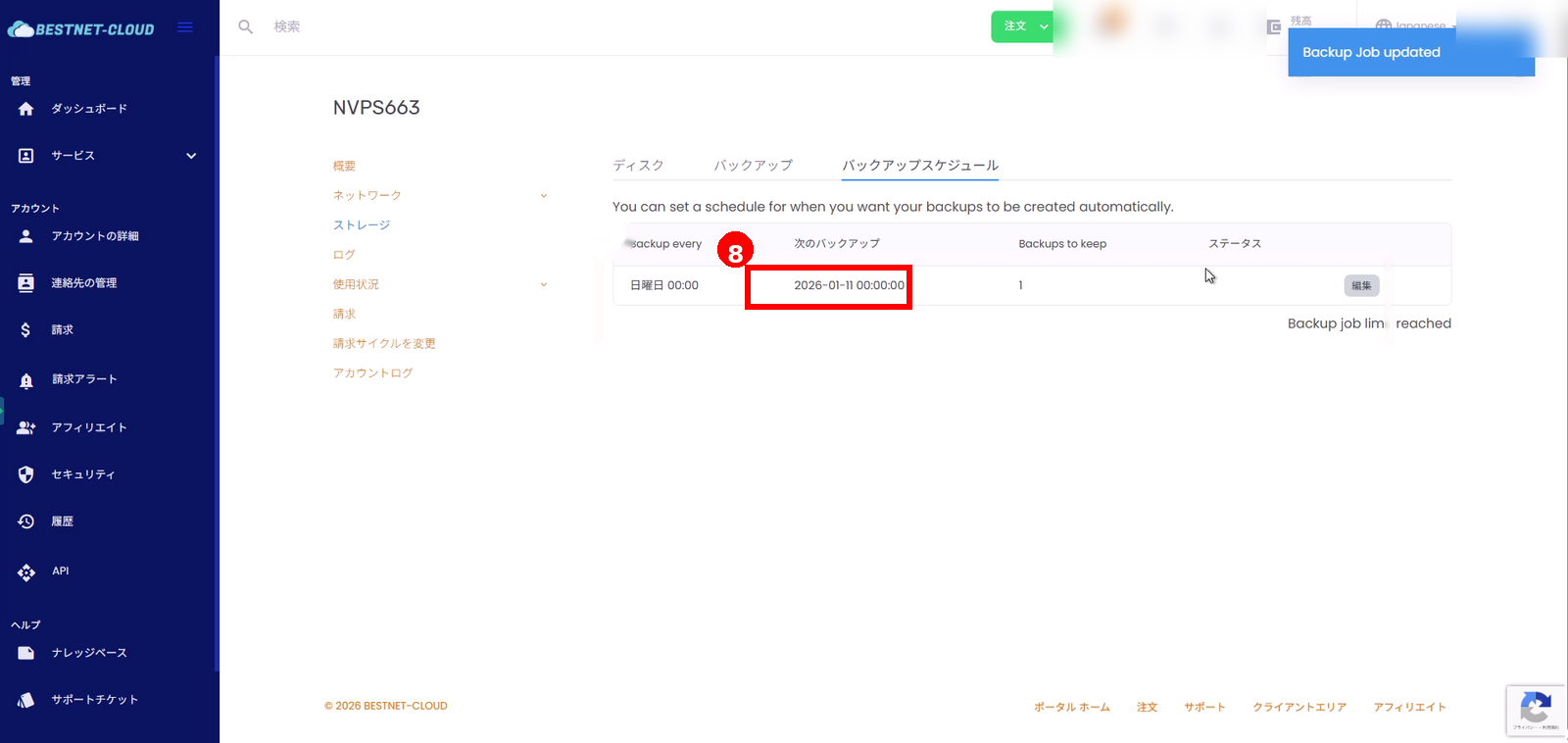
- “백업 작업이 업데이트됨”과 같은 알림이 표시됩니다.
- 목록의 Next Backup이 의도한 날짜와 시각인지 확인합니다.
유의사항 및 공통 메시지 #
-
Backup job limit reached
계약 요금제 또는 서버 측 제한에 의해 백업 작업 개수 제한에 도달했을 수 있습니다. 기존 백업을 삭제하거나 지원팀에 문의하는 것을 검토하십시오. - 복원 또는 백업 생성 직후에는 “서버가 작업을 실행 중입니다”가 표시될 수 있습니다. 상태가 변경되지 않으면 Refresh를 클릭하여 진행 상황을 확인하십시오.


