
방화벽 설정 가이드
이 절차 가이드는 클라이언트 포털에서 VPS / 서버의 방화벽 규칙을 추가, 편집, 삭제하는 방법과, 필요에 따라 기본 정책(Input / Output Policy) 및 로그 수집 설정을 구성하는 방법을 안내합니다.
중요
아웃바운드 통신은 승인이 필요할 수 있습니다. 자세한 내용은 이곳을 참고하시기 바랍니다.
개요 #
- 규칙(Rules): 허용 / 거부 규칙을 추가, 편집, 삭제합니다
- 옵션(Options): 기본 정책(Input / Output Policy), 로그 레벨 등을 설정합니다
- 로그(Logs): 방화벽 로그를 조회하고 다운로드합니다
사전 준비 사항 #
- 클라이언트 포털에 로그인되어 있어야 합니다
- 대상 서비스(VPS / 서버)를 선택할 수 있어야 합니다
- 허용하려는 통신 내용(예: HTTPS
443, SSH22등)을 이해하고 있어야 하며, 필요한 경우 허용할 소스 IP 주소(고정 글로벌 IP 등)를 미리 확인해 두어야 합니다
조작 절차 #
1방화벽 화면 열기 #
- 왼쪽 메뉴의 서비스에서 대상 VPS / 서버를 엽니다.
- 서버 상세 메뉴에서 네트워크를 펼치고 방화벽을 클릭합니다.
2규칙 목록 보기 #
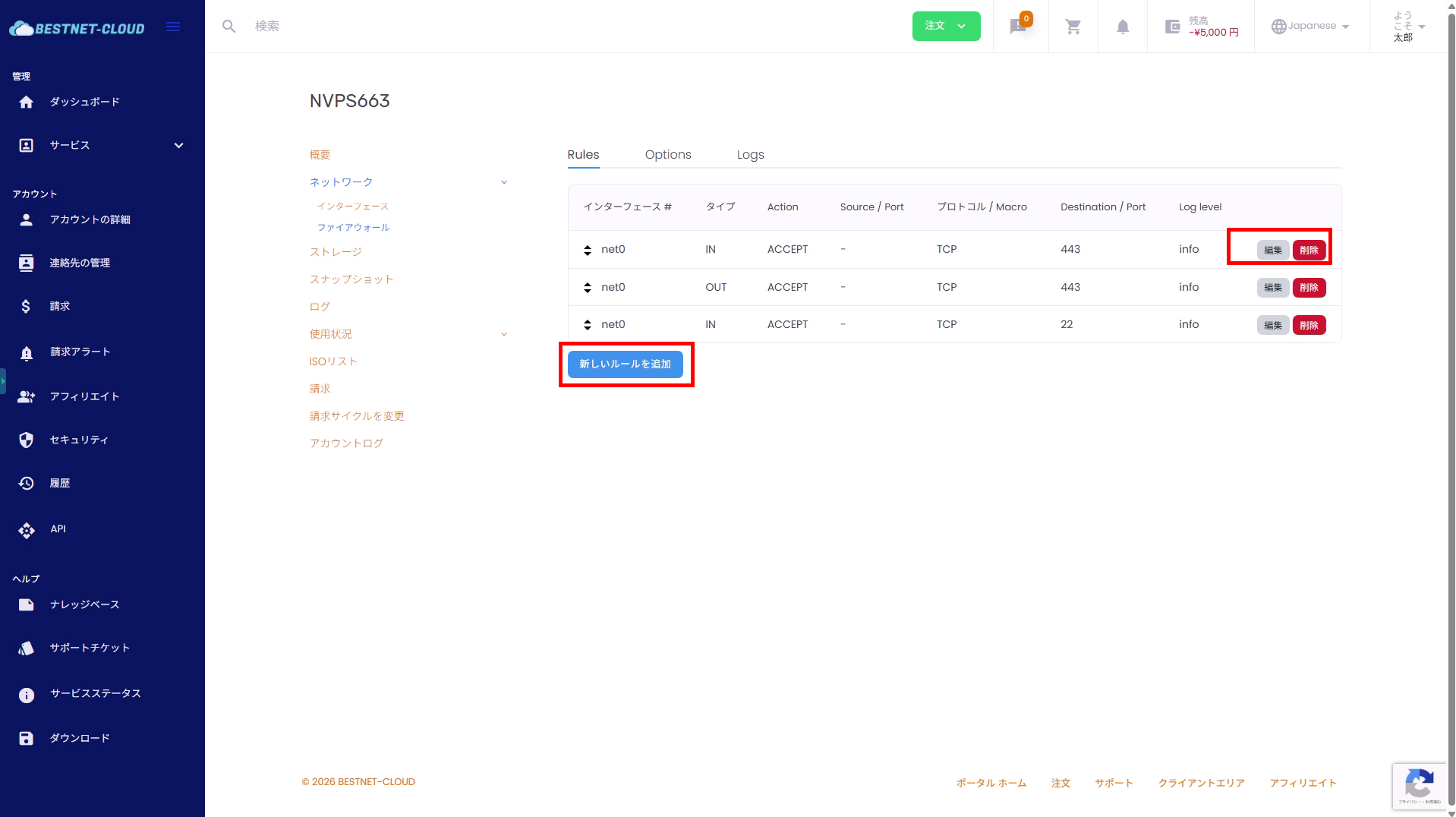
Rules 탭에서는 IN / OUT 규칙이 인터페이스별(예: net0)로 표시됩니다.
- 유형(Type): IN(인바운드) / OUT(아웃바운드)
- 동작(Action): ACCEPT(허용) / DROP(거부)
- 소스 / 포트(Source / Port): 소스 IP / 소스 포트
- 목적지 / 포트(Destination / Port): 목적지 IP / 목적지 포트
- 프로토콜 / 매크로(Protocol / Macro): TCP / UDP / ICMP 등, 또는 매크로(사전 정의된 집합)
- 로그 레벨(Log level): 규칙별 로그 레벨
3규칙 삭제 #
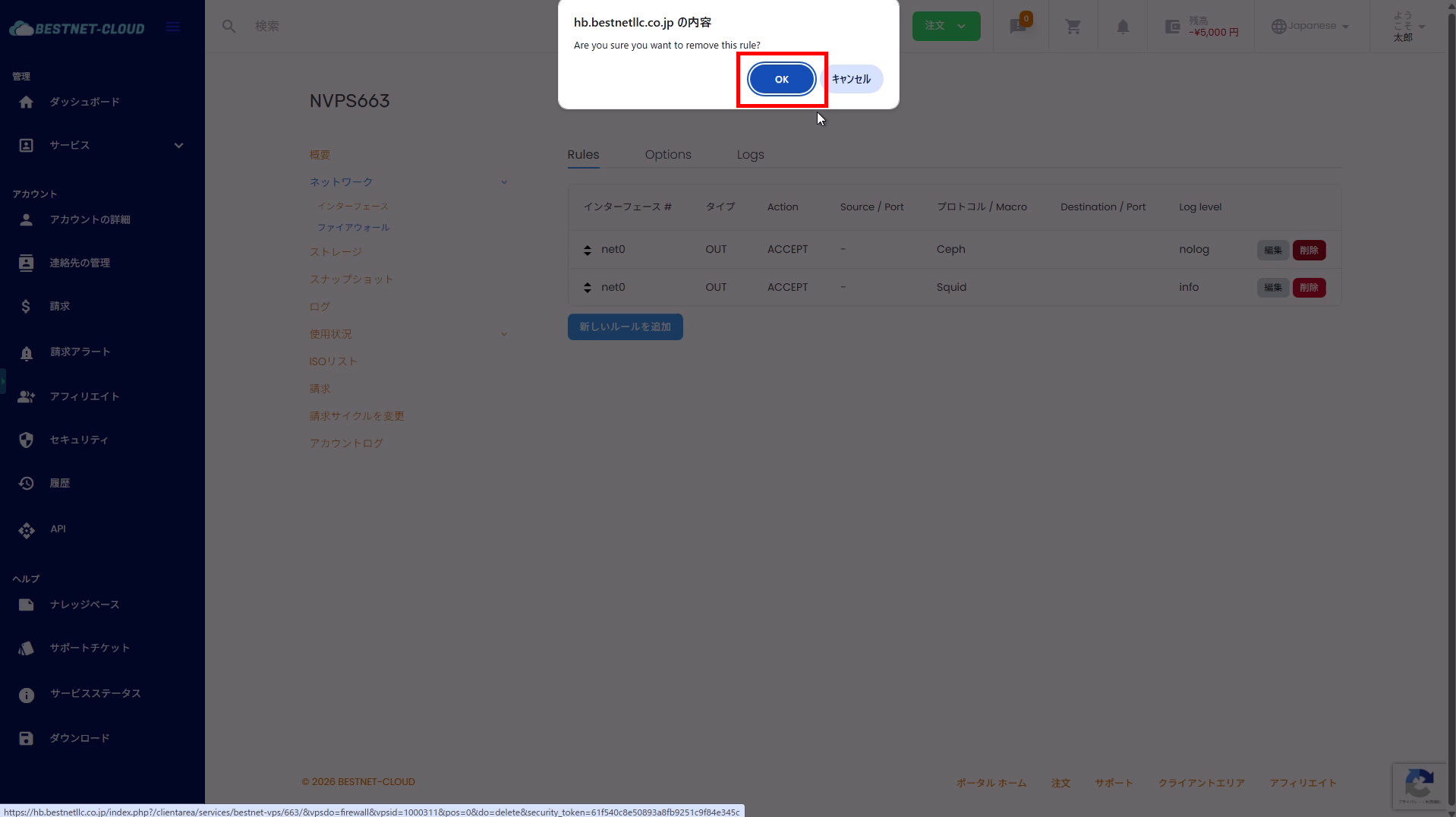
- Rules 탭에서 삭제할 규칙 행의 Delete를 클릭합니다.
- 확인 대화상자가 표시됩니다. 문제가 없으면 OK를 클릭합니다.
참고
삭제 후 규칙이 즉시 사라지지 않을 수 있으며, 오른쪽 상단에 “Pending deletion”과 같은 알림이 표시될 수 있습니다. 잠시 기다린 후 페이지를 새로고침하여 변경 사항이 반영되었는지 확인하시기 바랍니다.
4규칙 추가 #
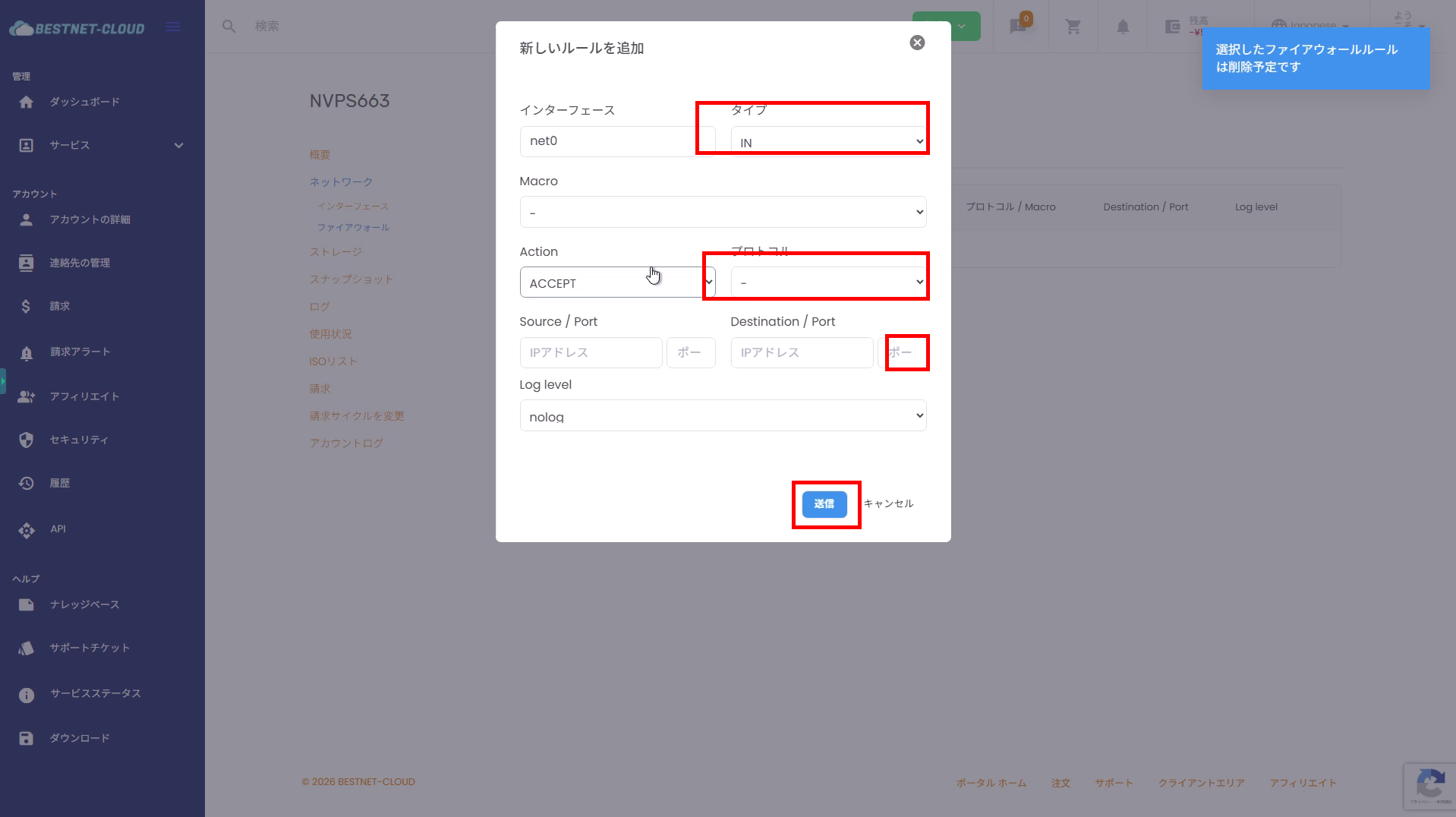
- Rules 탭에서 Add new rule을 클릭합니다.
- “Add new rule” 대화상자(모달)에서 필요한 정보를 입력합니다.
- 정보 입력 후 Submit을 클릭합니다.
추가 화면의 입력 항목 #
- 인터페이스(Interface): 일반적으로
net0입니다(환경에 따라 여러 인터페이스가 있는 경우 대상을 선택합니다) - 유형(Type): IN(인바운드) / OUT(아웃바운드)
- 매크로(Macro): 사전 정의된 템플릿을 사용하는 경우 선택합니다(필요하지 않으면 “-“로 설정합니다)
- 동작(Action): ACCEPT(허용) / DROP(거부)
- 프로토콜(Protocol): TCP / UDP / ICMP 등(매크로 사용 시 주의가 필요합니다)
- 소스 / 포트(Source / Port): 소스 IP / 소스 포트(필요한 경우에만 지정합니다)
- 목적지 / 포트(Destination / Port): 목적지 IP / 목적지 포트(일반적으로 목적지 포트를 지정합니다)
- 로그 레벨(Log level):
nolog/info/notice등
4.1추가 예시: SSH(TCP 22)를 허용하고 소스 IP 제한하기 #
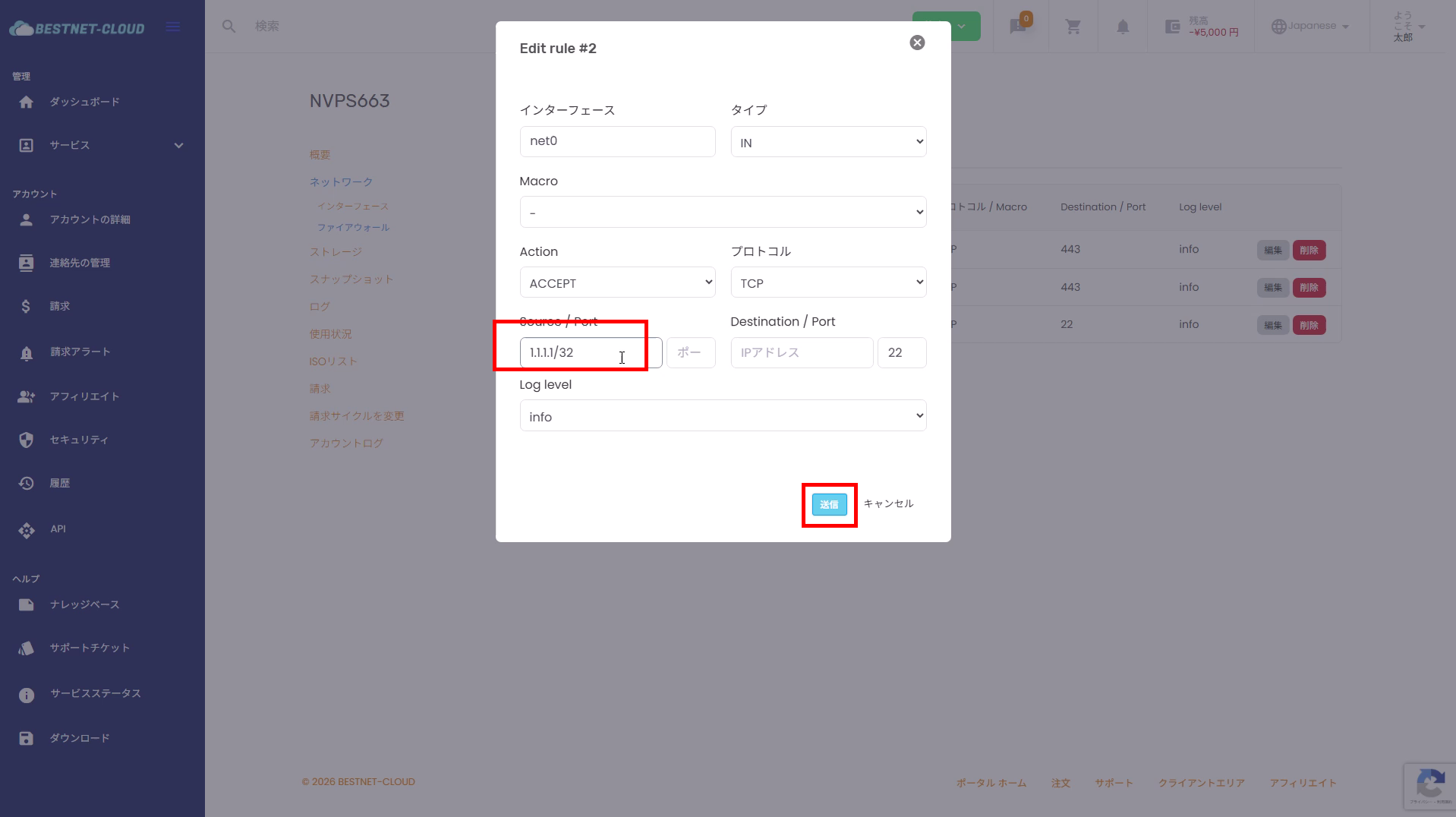
SSH를 완전히 개방하면 공격의 표적이 되기 쉽습니다. 고정 IP가 있다면 소스 / 포트(소스 IP)를 지정하는 것을 권장합니다.
- Rules에서 SSH 규칙을 Edit합니다(또는 새로 추가합니다).
- 소스 IP를 소스 / 포트에 입력합니다(예:
1.1.1.1/32). - 이어서 Submit을 클릭합니다.
/32)를 지정하여 SSH 접속 범위를 좁힙니다.4.2IP 주소 입력 형식 #
소스 / 포트(소스 IP) 및 목적지 / 포트(목적지 IP)에는 운영상 필요에 따라 다음과 같은 형식을 입력할 수 있습니다.
- 단일 IP:
203.0.113.10또는203.0.113.10/32 - CIDR:
192.168.1.0/24 - IP 범위:
192.168.30.10-192.168.30.20 - 다중 지정(쉼표로 구분):
192.168.1.0/24,192.168.2.0/24
192.168.1.0/24,192.168.2.0/24).
5규칙 편집 #
- Rules 탭에서 대상 규칙의 Edit를 클릭합니다.
- 필요한 항목을 수정한 후 Submit을 클릭합니다.
팁
규칙이 여러 개인 경우 의도하지 않은 통신 차단을 방지하기 위해, 변경하기 전에 현재 설정을 스크린샷으로 남겨 두는 것을 권장합니다.
6Options 기본 정책 설정 #
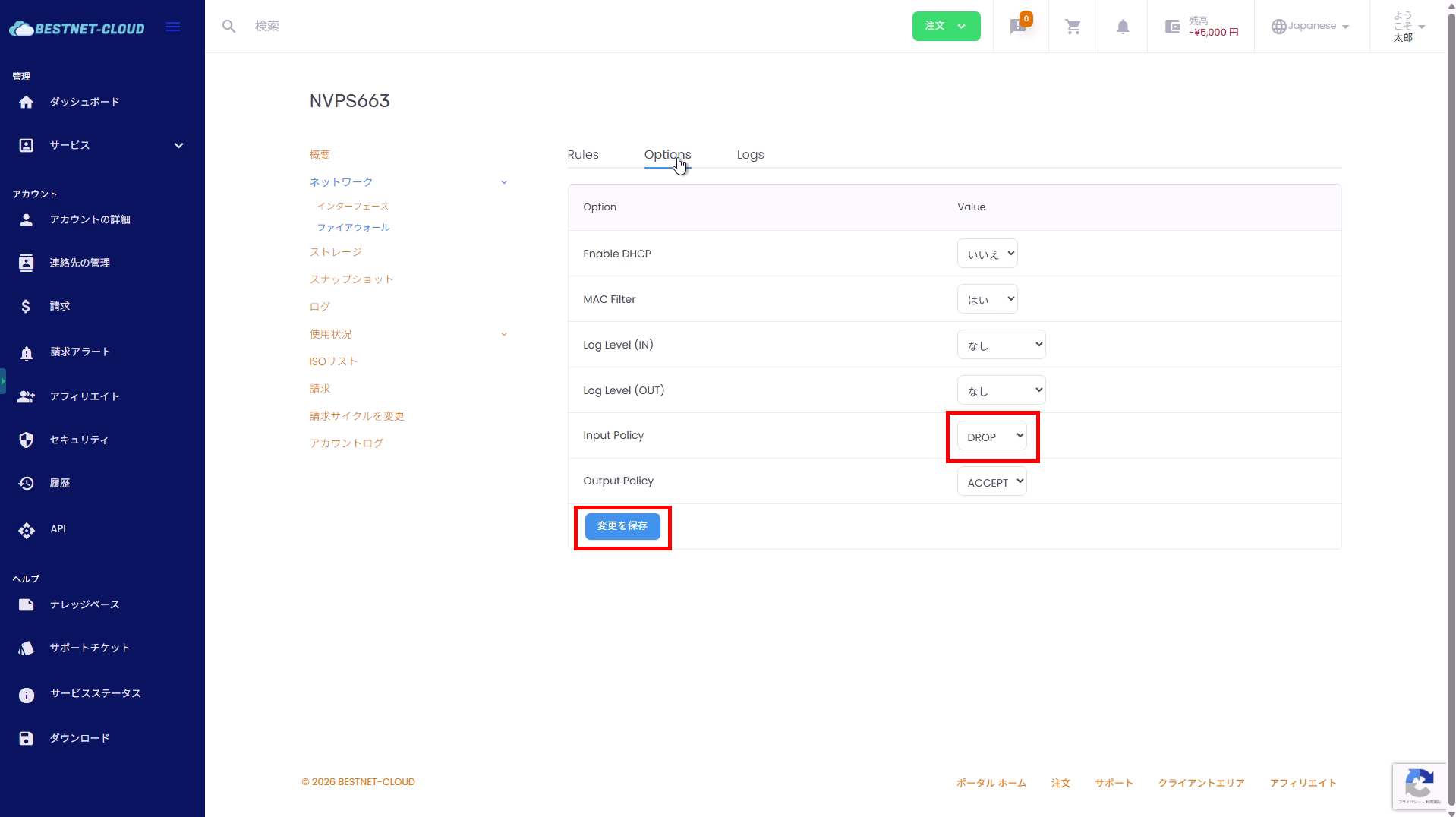
Options 탭에서는 규칙에 일치하지 않는 통신을 어떻게 처리할지 (Input / Output Policy) 설정할 수 있습니다.
- Input Policy: 인바운드 기본값(예: DROP)
- Output Policy: 아웃바운드 기본값(예: ACCEPT)
- Log Level(IN / OUT): 방향별 로그 레벨(동작은 환경에 따라 다를 수 있습니다)
- 먼저 Options 탭을 엽니다.
- 필요에 따라 Input Policy / Output Policy를 변경합니다.
- 마지막으로 Save changes를 클릭합니다.
참고
Input Policy를 DROP으로 설정할 경우, 필요한 인바운드 통신(예: SSH / HTTPS 등)에 대한 ACCEPT 규칙을 먼저 준비하시기 바랍니다.
7Logs 로그 조회 및 다운로드 #
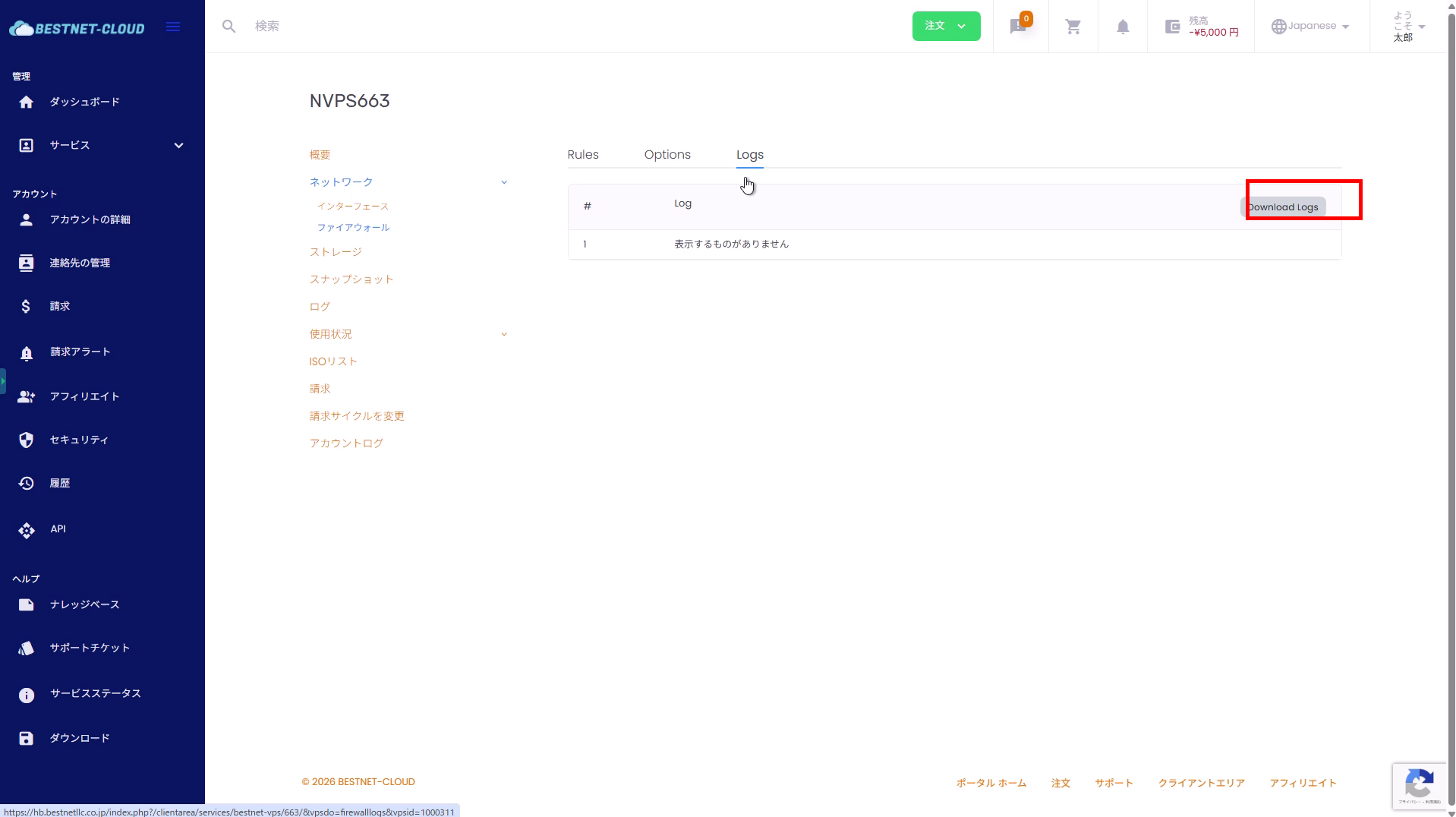
- 먼저 Logs 탭을 엽니다.
- 로그가 표시되지 않는 경우, 규칙의 Log level 또는 Options의 로그 설정을 확인합니다.
- 필요한 경우 Download Logs에서 로그를 다운로드합니다.
자주 발생하는 오류와 해결 방법 #
매크로 선택 시 프로토콜을 지정하면 발생하는 오류 #
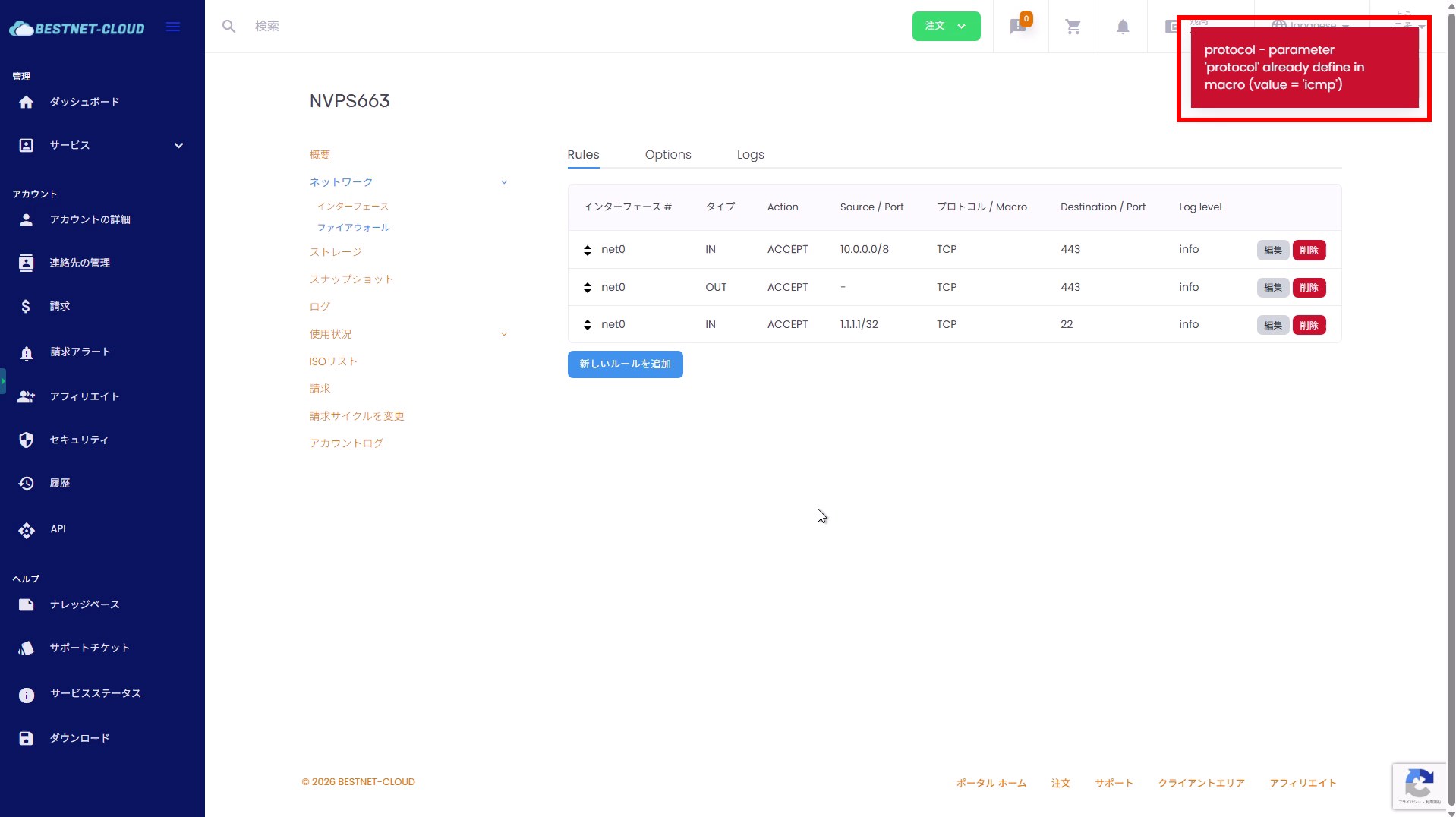
일부 매크로는 내부적으로 프로토콜이 고정되어 있어, 별도로 프로토콜을 지정하면 오류가 발생할 수 있습니다
(예: protocol already define in macro).
- 해결 방법: 매크로 사용 시 프로토콜을 “-“로 설정하거나, 매크로를 “-“로 설정한 후 프로토콜을 지정합니다.
변경 사항이 반영되지 않을 때 확인할 사항 #
- 오른쪽 상단에 “Pending creation” 또는 “Pending deletion”과 같은 알림이 표시되는지 확인합니다(변경 사항이 반영 대기 중일 수 있습니다)
- 규칙을 추가 / 편집한 후에는 페이지를 새로고침하여 표시가 업데이트되었는지 확인합니다
- Input Policy가 DROP으로 설정되어 있는 경우, 필요한 통신에 대한 ACCEPT 규칙이 존재하는지 확인합니다
- 로그가 표시되지 않는 경우: 규칙의 Log level / Options의 Log Level 설정이 활성화되어 있는지 확인합니다
- 프로토콜 / 포트 번호에 대한 승인 요청 제출을 빠뜨리지 않았는지 확인합니다
보충: 권장 보안 운영 #
- 관리용 포트(예: SSH
22)는 가능한 한 소스 IP를 제한합니다. - 공개할 필요가 없는 포트는 허용하지 않습니다(최소 권한 원칙)
- 변경 전후로 연결 상태를 확인하여 필요한 포트가 열려 있는지 검증합니다.


