
개요 #
클라이언트 포털에서 새로운 서버(가상 머신)를 생성하는 절차입니다.
본 절차에서는 ISO를 선택하여 생성합니다. ISO를 선택한 경우, 생성 후 콘솔에서 OS 설치가 필요합니다.
참고: OS 템플릿을 선택한 경우, 몇 분 만에 기본 설정이 완료된 서버를 바로 사용할 수 있습니다. ISO와 같은 수동 설치는 불필요합니다.
확인 사항: 본 절차서는 생성형 AI 등을 활용하여 작성되었기 때문에, 화면 캡처 내의 주석(화살표·테두리·번호 등)의 위치가 실제 화면과 약간 어긋나게 표시될 수 있습니다. 작업 시에는 화면 표시나 문구 내용을 우선하여 확인해 주시기 바랍니다.
사전 준비 #
- 클라이언트 포털에 로그인할 수 있을 것
- 서비스가 활성 상태일 것
- (권장) SSH 키를 사전에 등록해 둘 것
새로운 서버 생성 절차(ISO 사용) #
1. BESTNET-CLOUD 서비스 열기 #
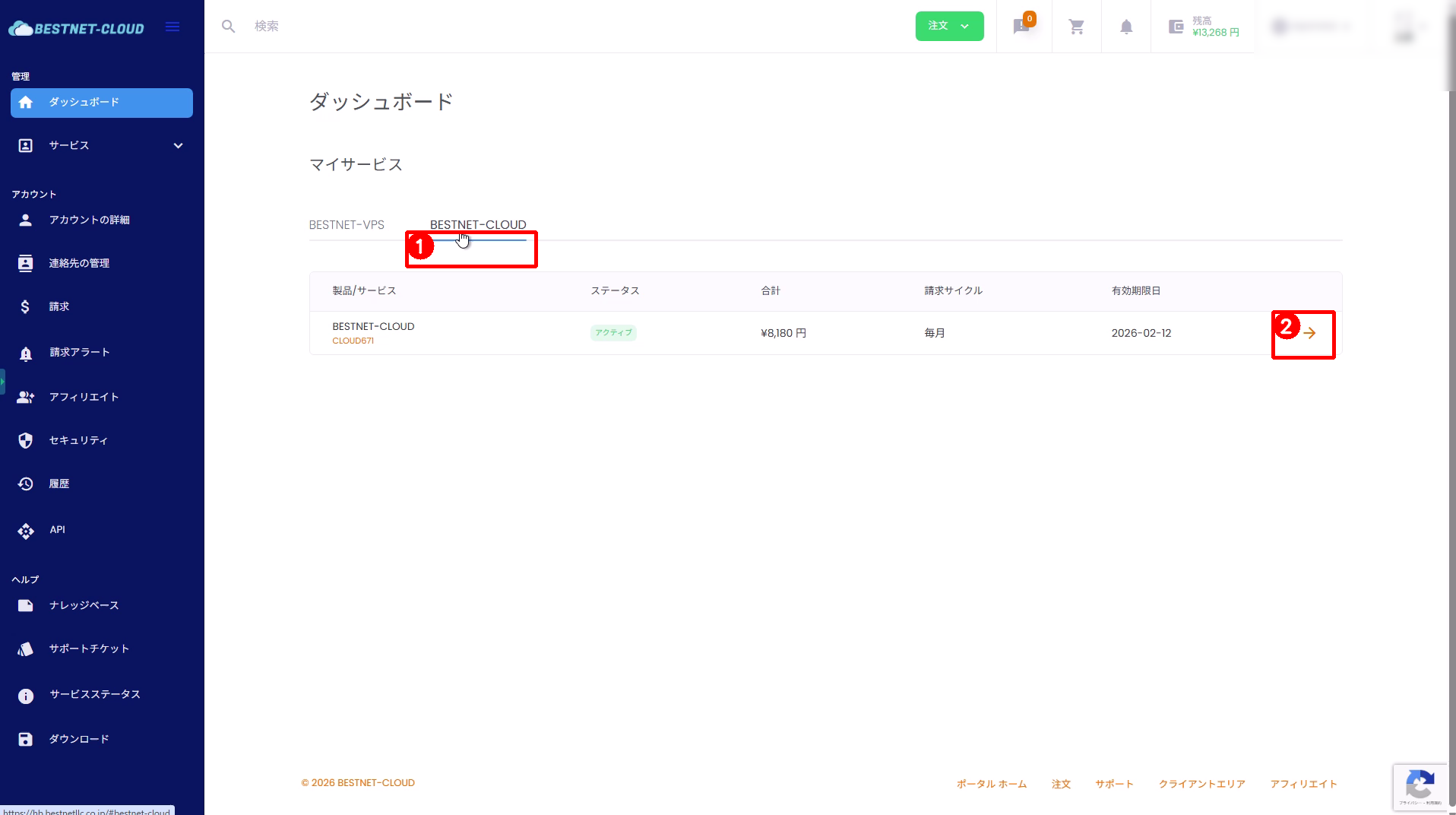
- 「대시보드」> 「내 서비스」에서 BESTNET-CLOUD 탭을 선택합니다.
- 대상 서비스 행의 오른쪽 끝에 있는 화살표(→)를 클릭하여 관리 화면으로 이동합니다.
2. 「새 서버 추가」 열기 #
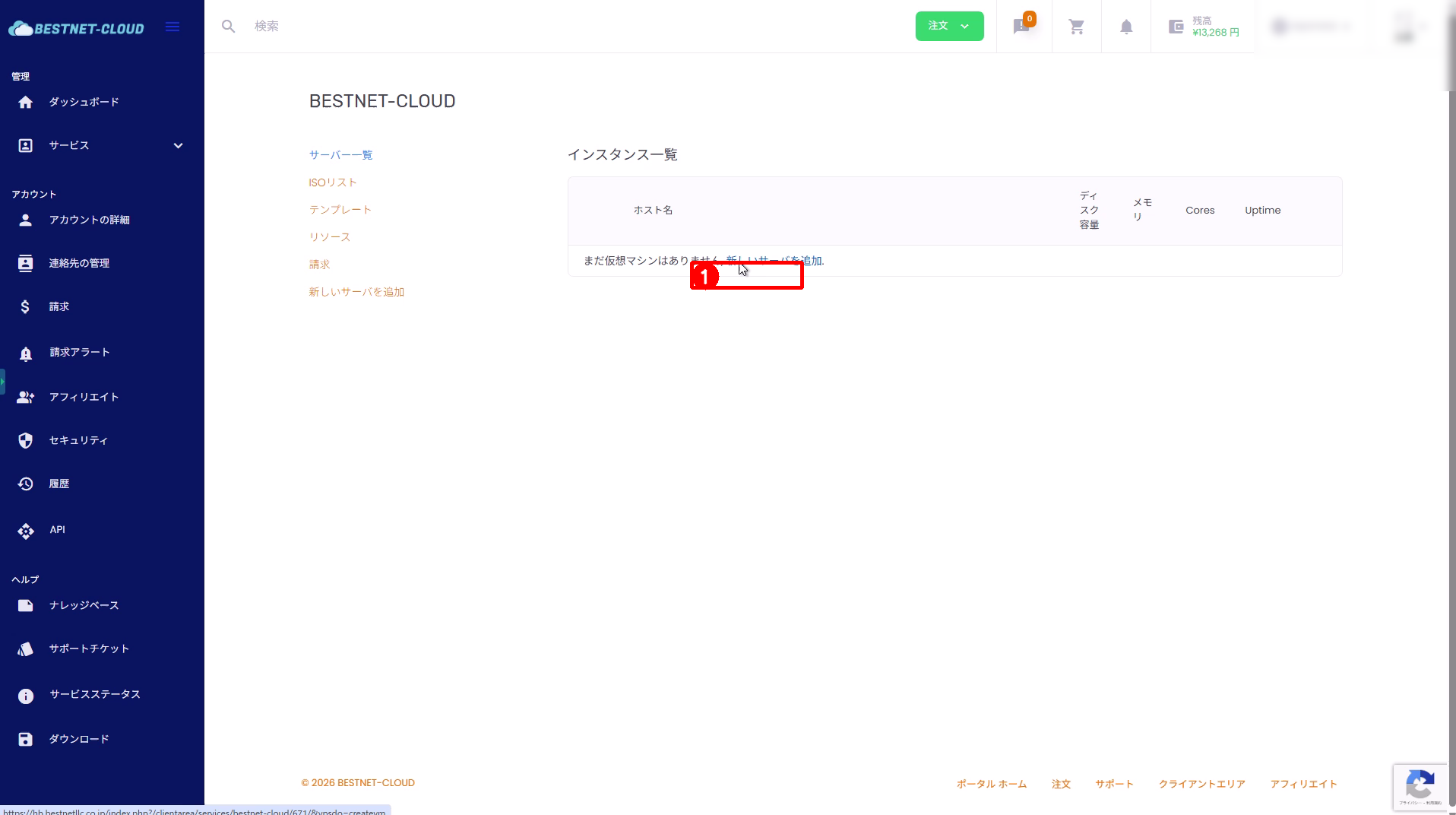
- 인스턴스 목록에 표시되는 「새 서버 추가」를 클릭합니다.
3. 호스트명과 비밀번호 입력 #
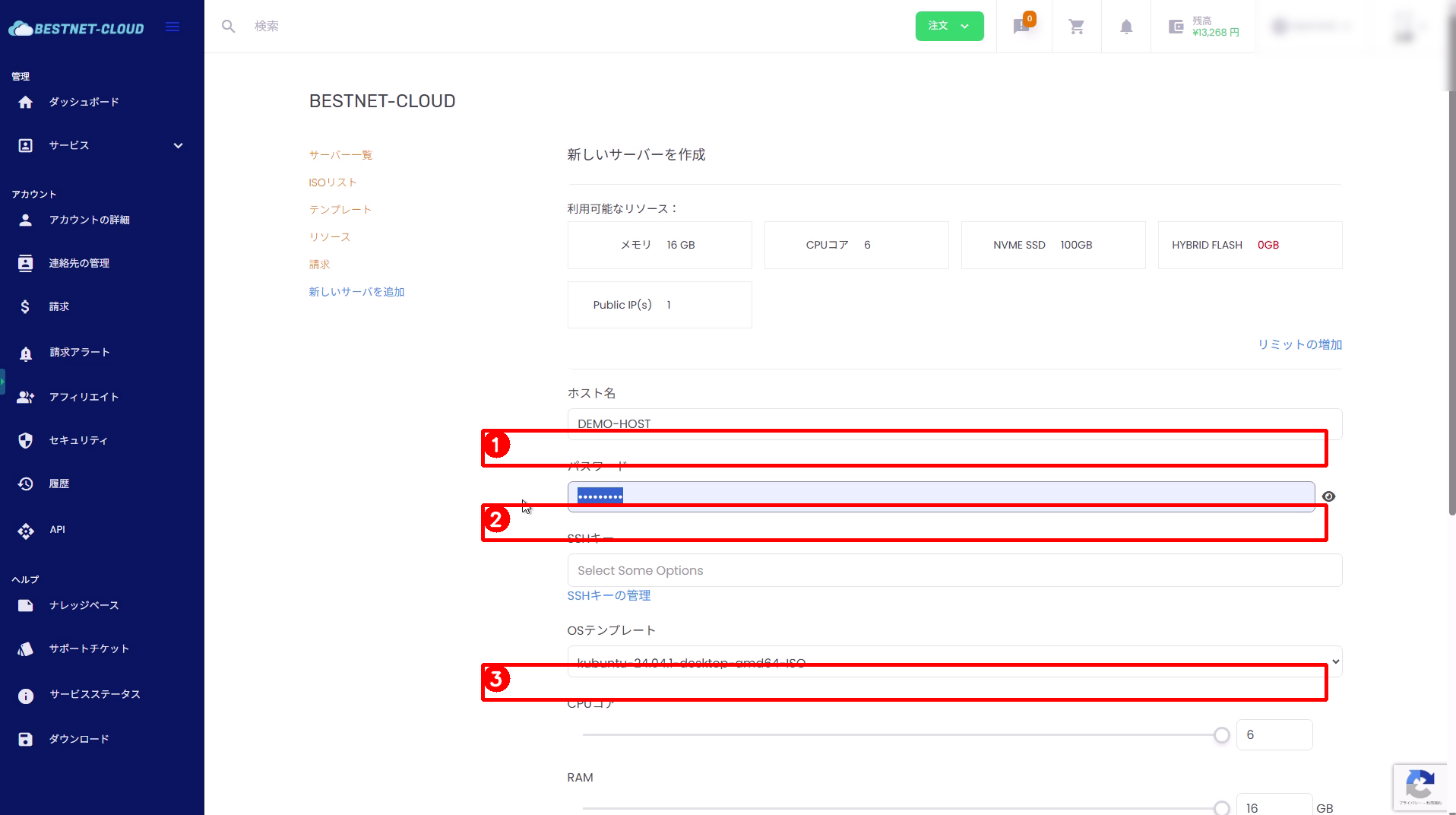
- 호스트명: 원하는 서버 이름을 입력합니다(예: DEMO-HOST).
- 비밀번호: 초기 사용자(root)의 비밀번호를 설정합니다.
보안을 위해 추측하기 어려운 충분한 길이의 비밀번호를 설정해 주시기 바랍니다.
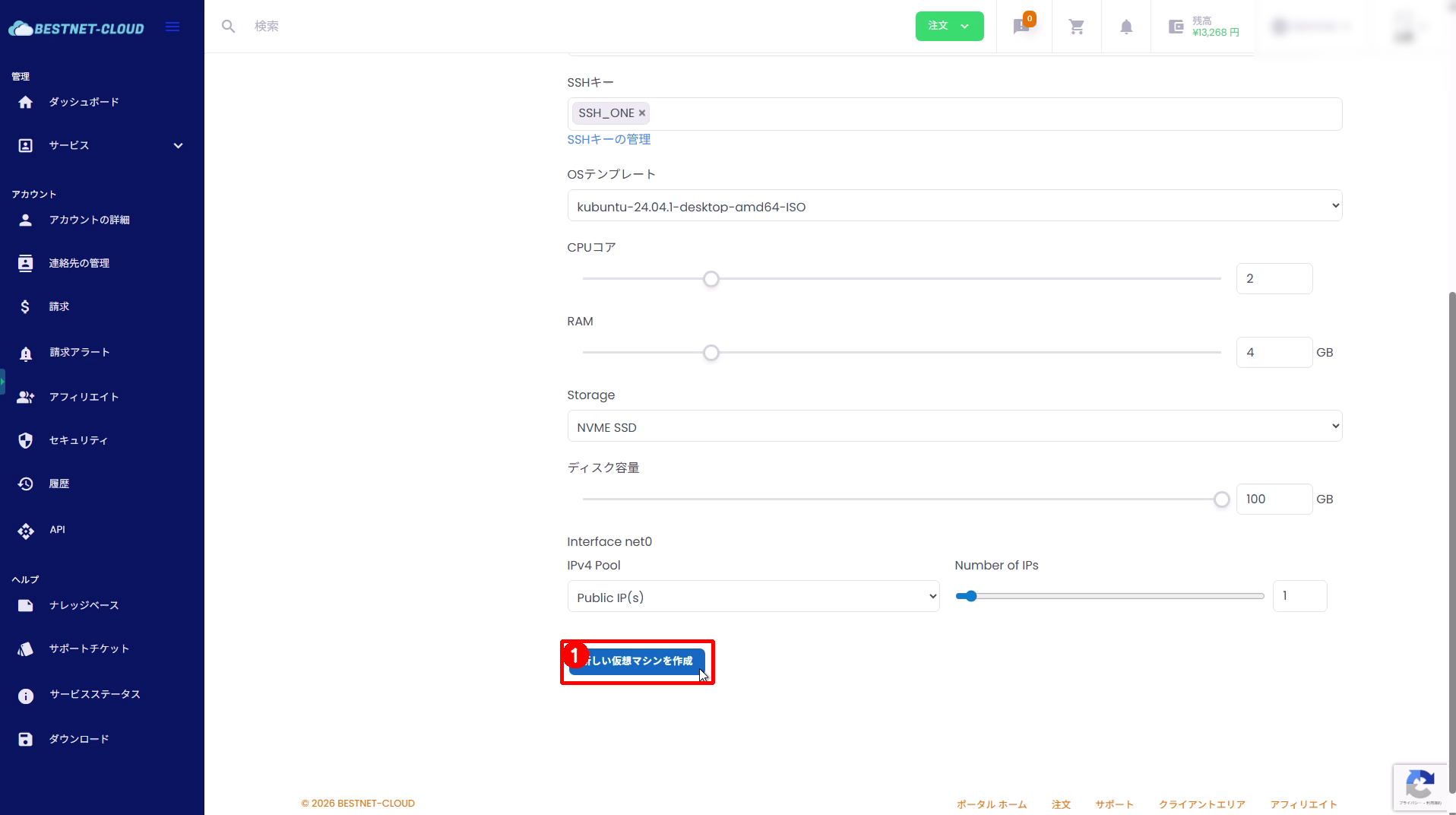
4. SSH 키와 OS(ISO) 선택 #
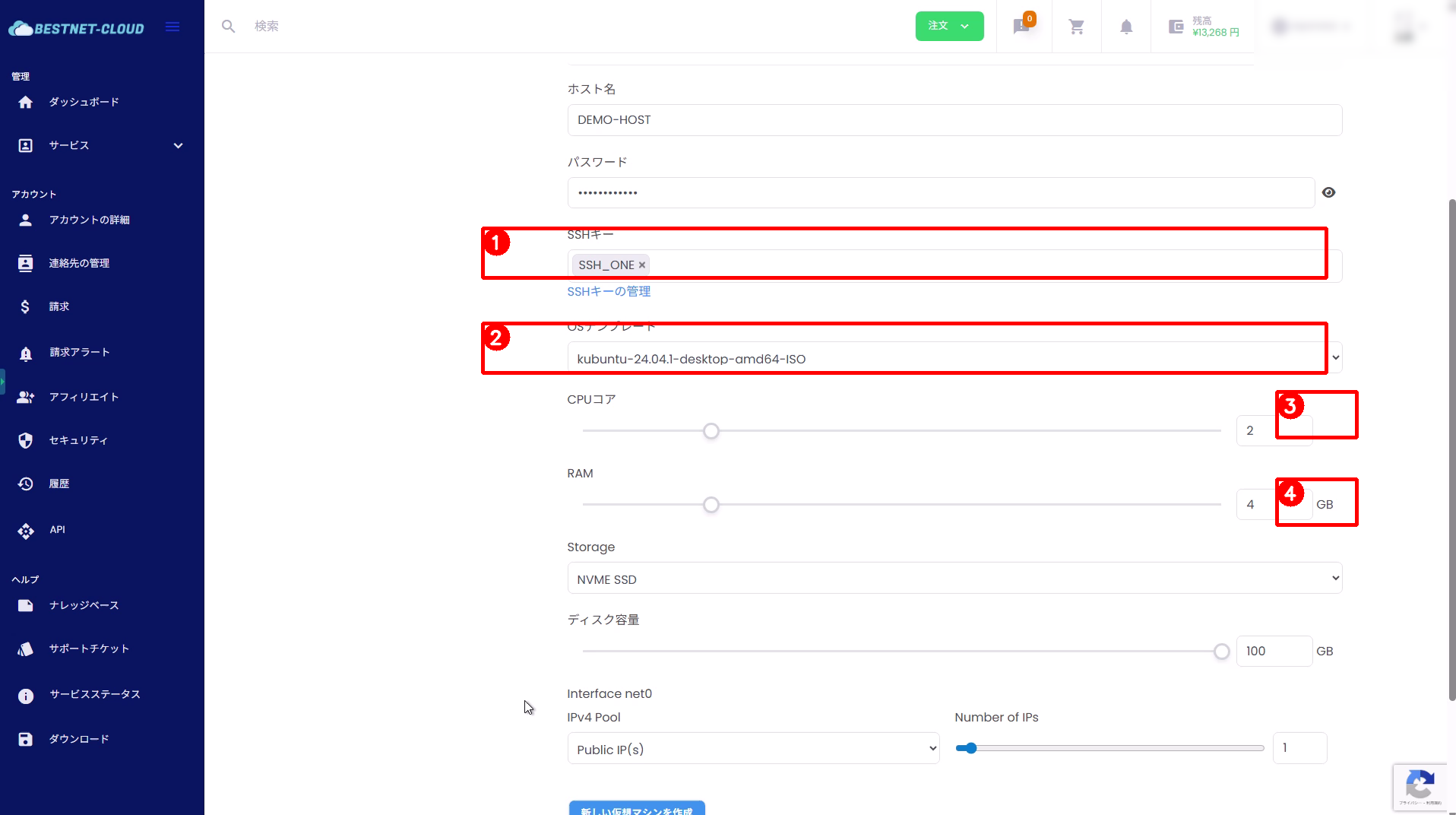
- SSH 키: 등록된 SSH 키가 있는 경우 선택합니다(권장).
- OS 템플릿: 본 절차에서는 ISO(예: kubuntu-24.04.1-desktop-amd64-ISO)를 선택합니다.
Note: OS 템플릿을 선택한 경우, 몇 분 만에 기본 설정이 완료된 서버를 바로 사용할 수 있습니다.
5. 리소스(CPU·RAM·디스크·IP) 설정 및 생성 #
필요한 스펙에 맞춰 CPU / RAM / Storage / 디스크 용량 / IP 수 등을 조정합니다.
설정이 완료되면 화면 하단의 「새 가상 머신 생성」을 클릭합니다.
6. 인스턴스 목록에서 생성 완료 확인하기 #
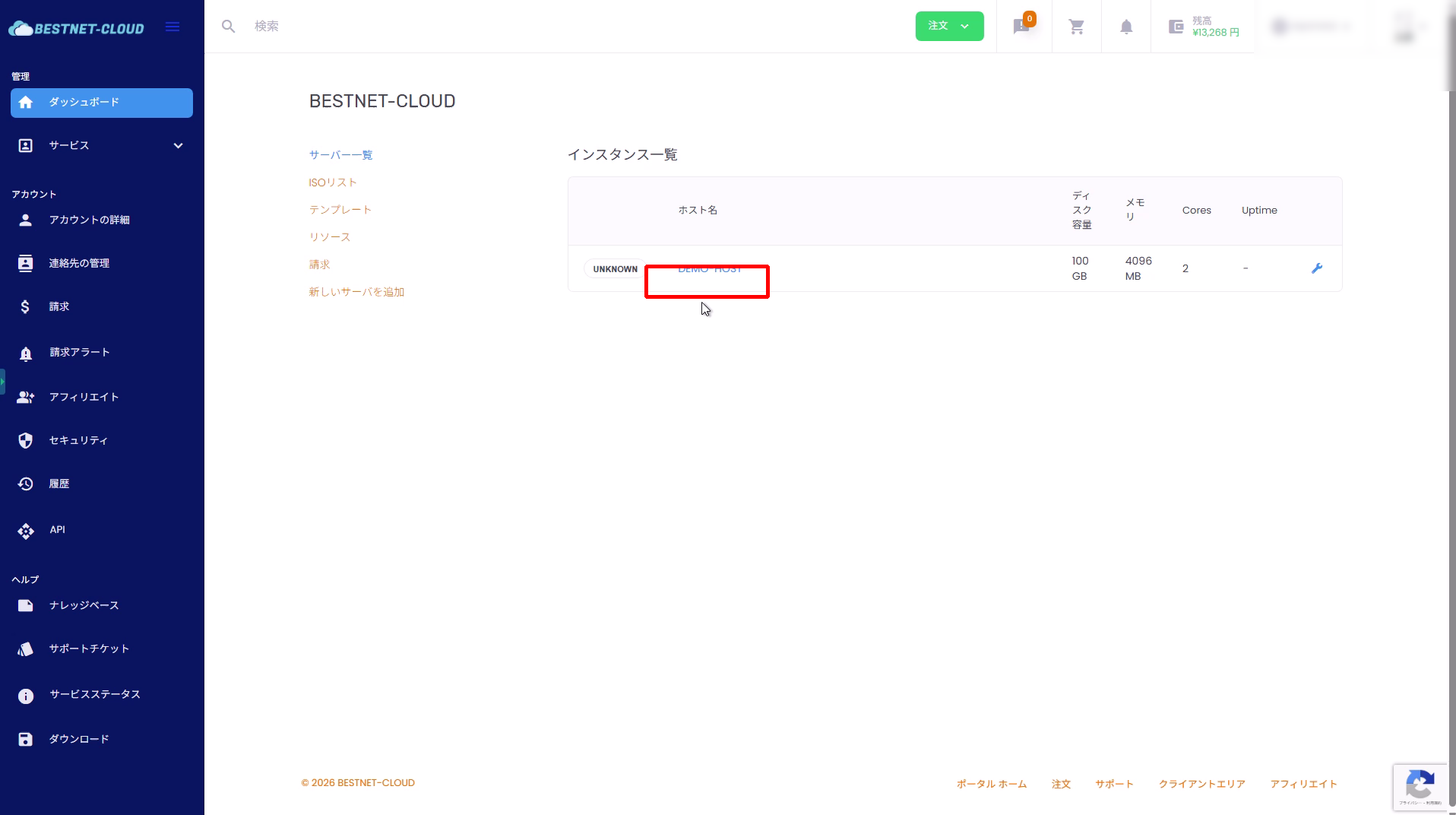
- 인스턴스 목록에 생성한 호스트명이 표시되는지 확인합니다.
- 호스트명을 클릭하여 상세 화면으로 이동합니다.
7. 서버 시작하기 #
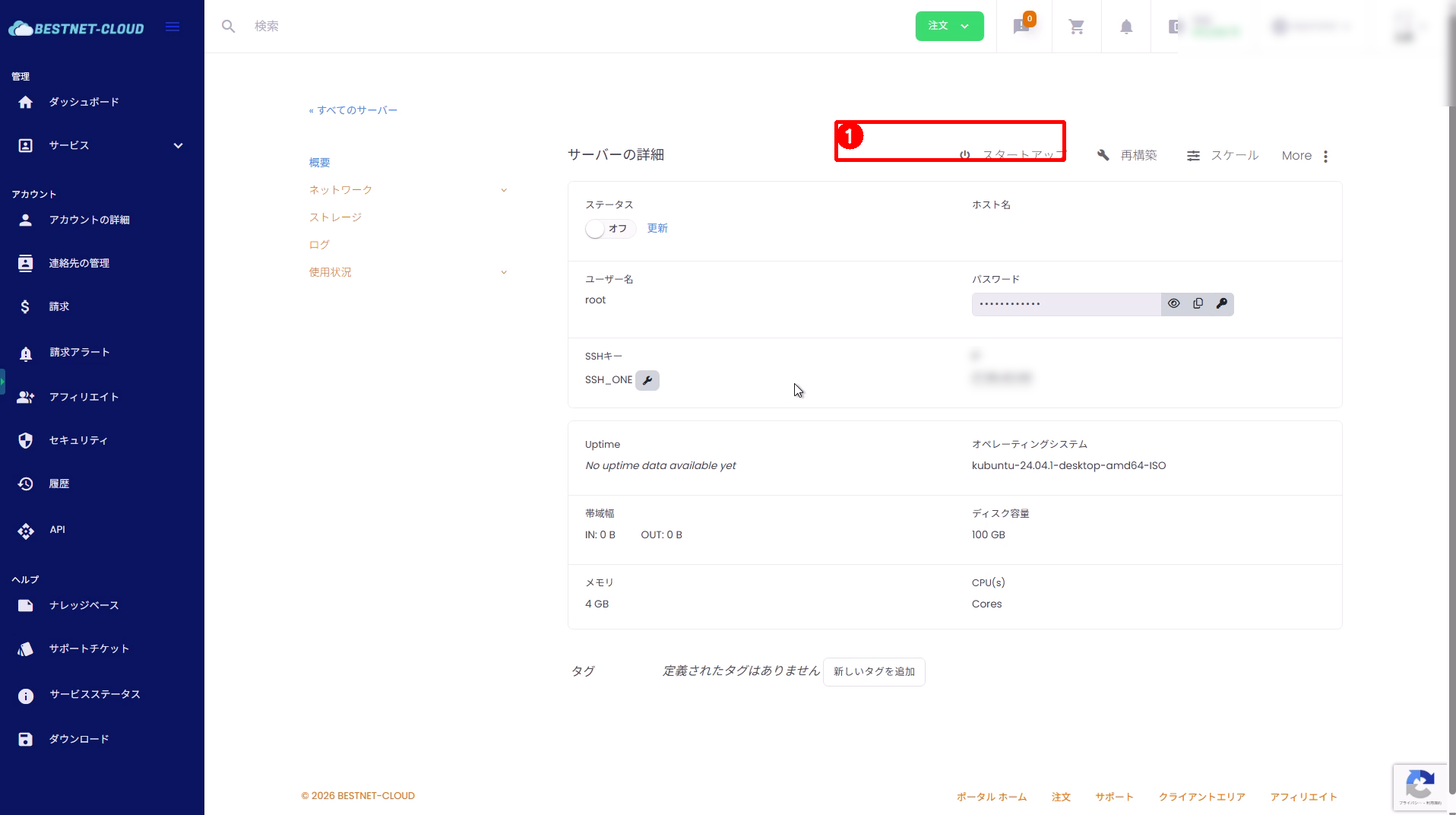
- 서버 상세 화면에서 “시작”을 클릭합니다.
- 상태가 온이 될 때까지 기다립니다.
8. 콘솔을 열어 ISO에서 OS 설치하기 #
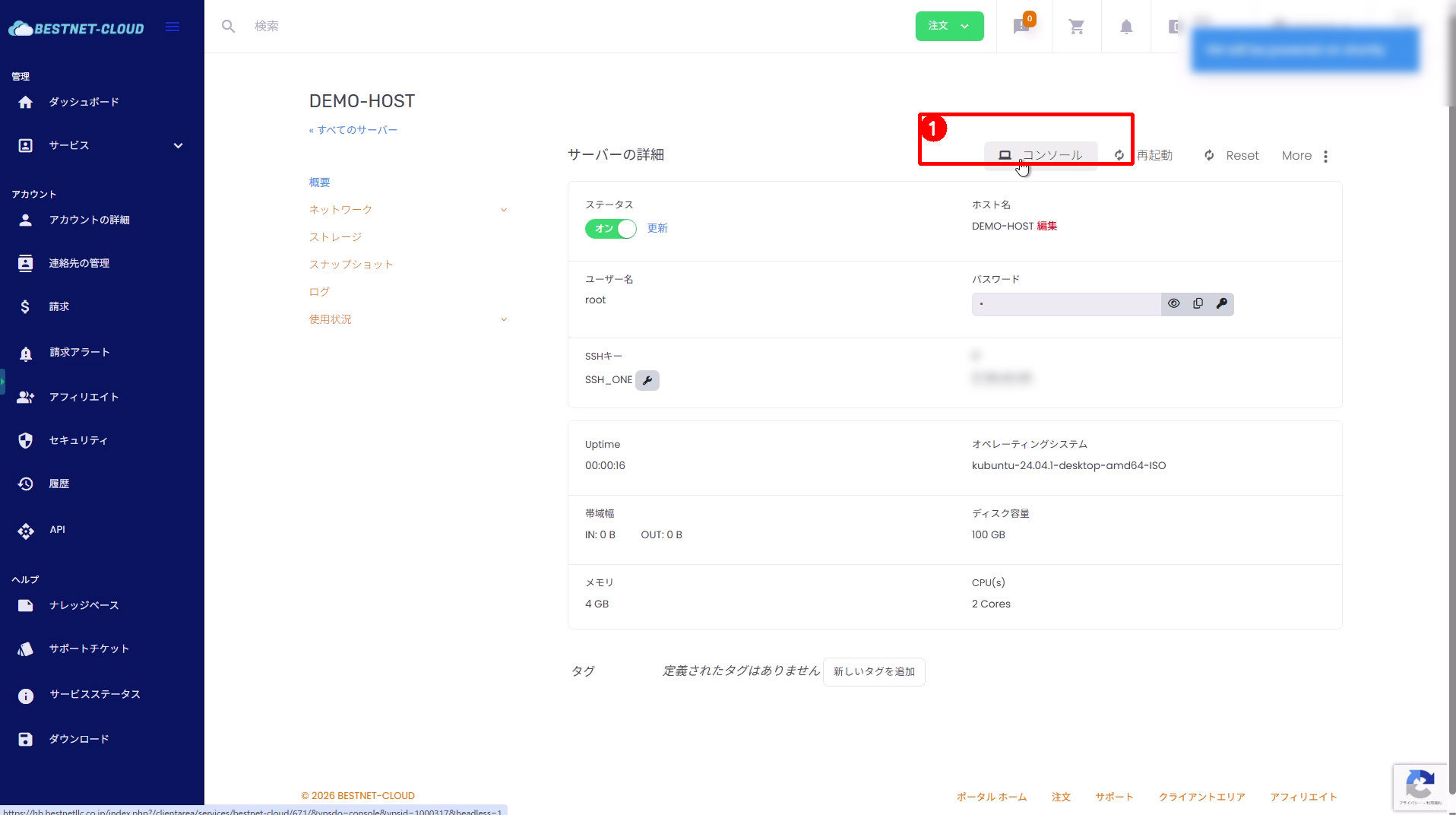
ISO를 선택한 경우, OS가 미설치 상태이므로 콘솔에서 OS 설치를 진행합니다.
- 서버 상세 화면의 “콘솔”을 클릭합니다.
- 별도 탭에서 noVNC 콘솔이 열립니다. 화면의 안내에 따라 OS를 설치하세요.
참고 #
OS 템플릿을 선택한 경우 #
OS 템플릿을 선택하면 OS가 설치된 상태로 배포되므로 서버 생성 후 즉시(수 분 내) SSH 연결 등으로 사용을 시작할 수 있습니다. ISO를 선택한 경우에는 반드시 콘솔에서 OS 설치를 진행하세요.
자주 발생하는 포인트 #
- 생성 후 즉시 목록에 표시되지 않는 경우: 수십 초 기다린 후 새로고침하세요.
- 시작할 수 없거나 온 상태가 되지 않는 경우: 할당 가능 리소스 상한, IP 고갈, 과금 상태 등을 확인하세요.


