
Client Portal Guide
클라이언트 포털에서 계약 중인 클라우드 서비스의 리소스
(CPU 코어 수, 메모리, NVMe SSD, 백업 보관 세대 수, 스냅샷 상한 등)
를 업그레이드(증강)/다운그레이드(축소)하는 절차를 정리한 가이드입니다.
안내: 본 절차서는 생성 AI 등을 활용하여 작성되었기 때문에, 화면 캡처 내의 주석(화살표·테두리·번호 등)의 위치가 실제 화면과 약간 어긋나 표시될 수 있습니다.
절차의 의도 이해를 목적으로 하며, 조작 시에는 화면 표시·문구 내용을 우선하여 확인해 주시기 바랍니다.
전제 조건 #
- 클라이언트 포털에 로그인되어 있을 것
- 대상 서비스가 “활성” 상태일 것
- 업그레이드로 추가 요금이 발생하는 경우, 결제 방법(신용카드 / PayPal / 은행 송금 등)을 이용할 수 있을 것
업그레이드와 다운그레이드의 차이 #
Upgrade업그레이드(리소스 증강) 절차 #
1. 대상 서비스 열기 #
- 좌측 메뉴의 “서비스”에서 서비스 목록을 표시합니다.
- 대상 서비스명(예: BESTNET-CLOUD)을 클릭하여 관리 화면으로 이동합니다.
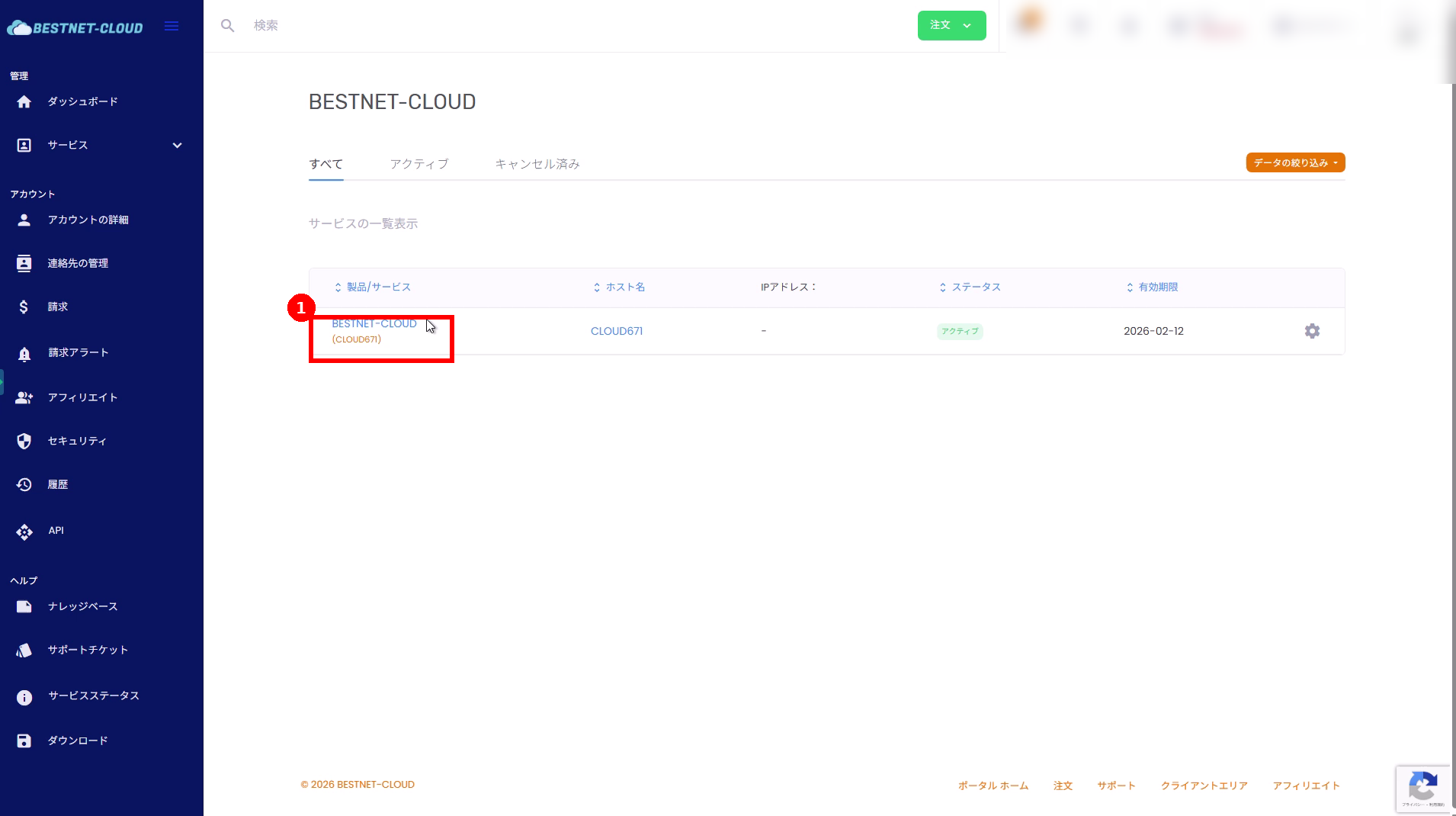 서비스 목록에서 대상 서비스명(빨간 테두리(1))을 클릭합니다.
2. “리소스”를 열고 “업그레이드 / 다운그레이드” 클릭 #
- 대상 서비스의 관리 화면에서 “리소스” 페이지를 엽니다.
- 화면 우측 하단의 “업그레이드 / 다운그레이드”를 클릭합니다.
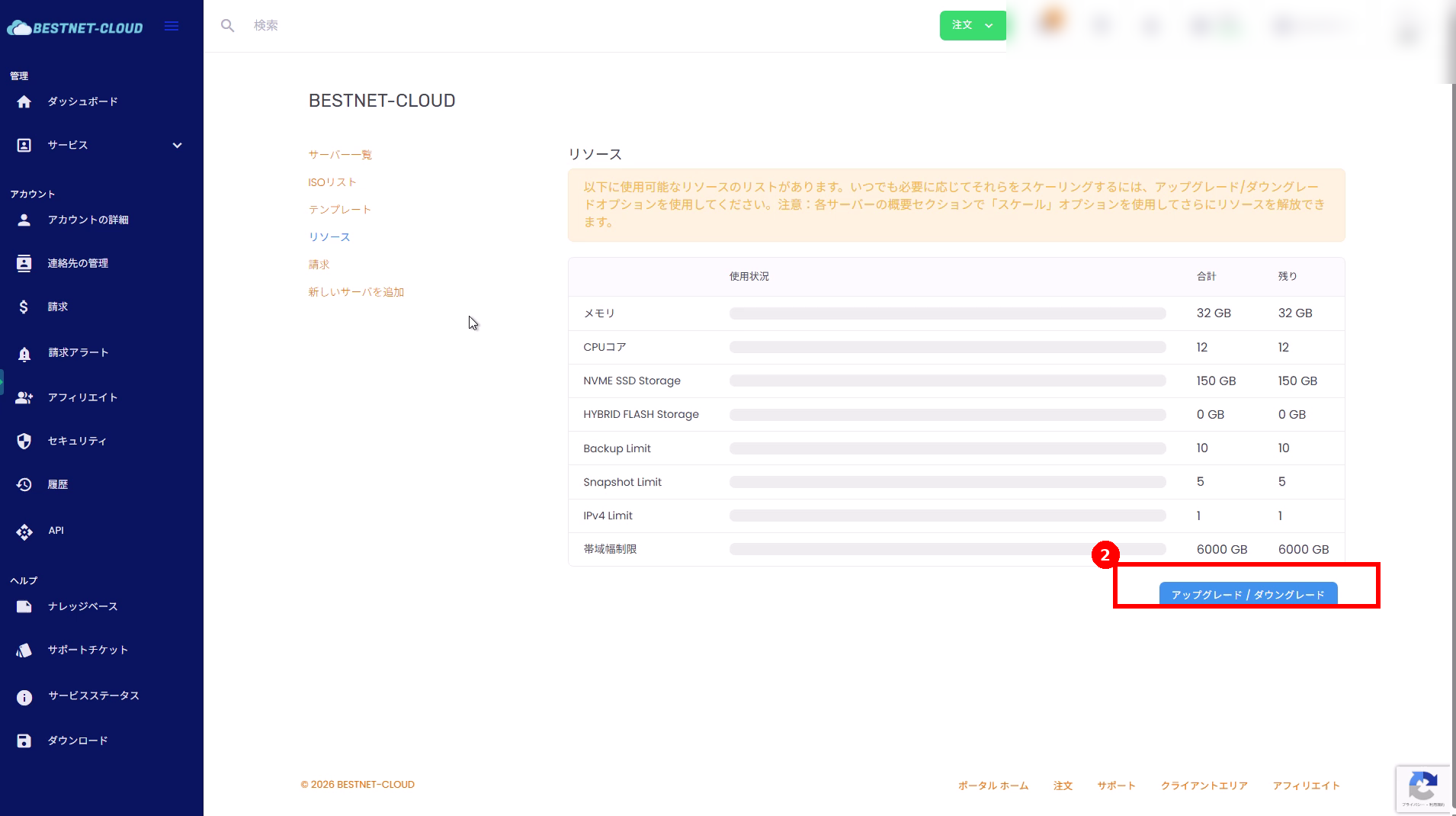 “업그레이드 / 다운그레이드”(빨간 테두리(2))를 클릭합니다.
3. 변경할 리소스를 설정하고 “계속” 클릭 #
업그레이드하려는 항목(예: 메모리, NVMe SSD 등)을 슬라이더로 원하는 값으로 변경합니다. 설정이 완료되면 페이지 하단의 “계속”을 클릭합니다.
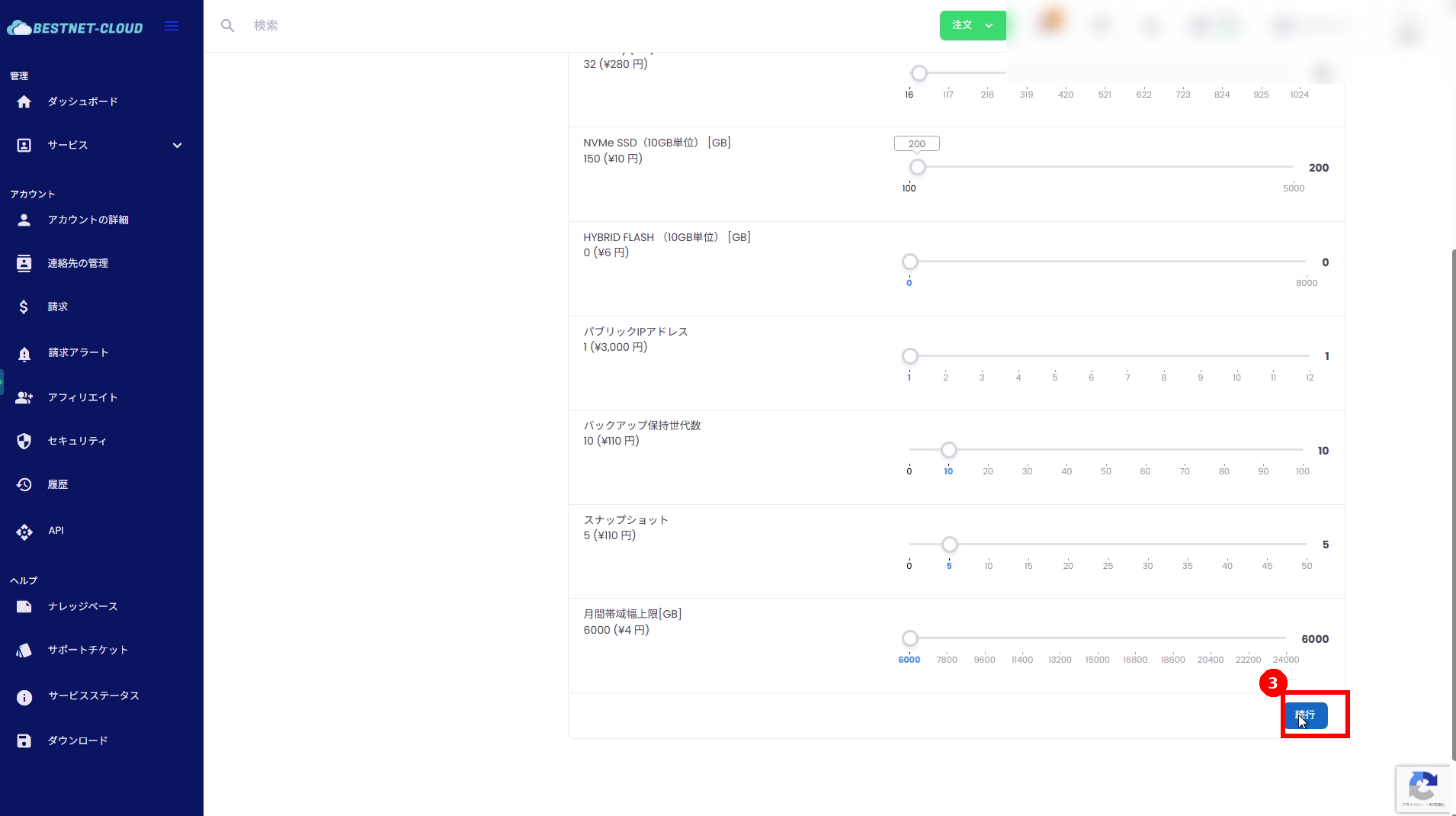 필요한 항목을 늘린 후, “계속”(빨간 테두리(3))을 클릭합니다.
4. 견적 내용을 확인하고 결제 방법을 선택하여 “제출” #
변경 내용(늘린 항목)과 요금을 확인합니다. 결제 방법을 선택하고 “제출”을 클릭하여 업그레이드를 확정합니다.
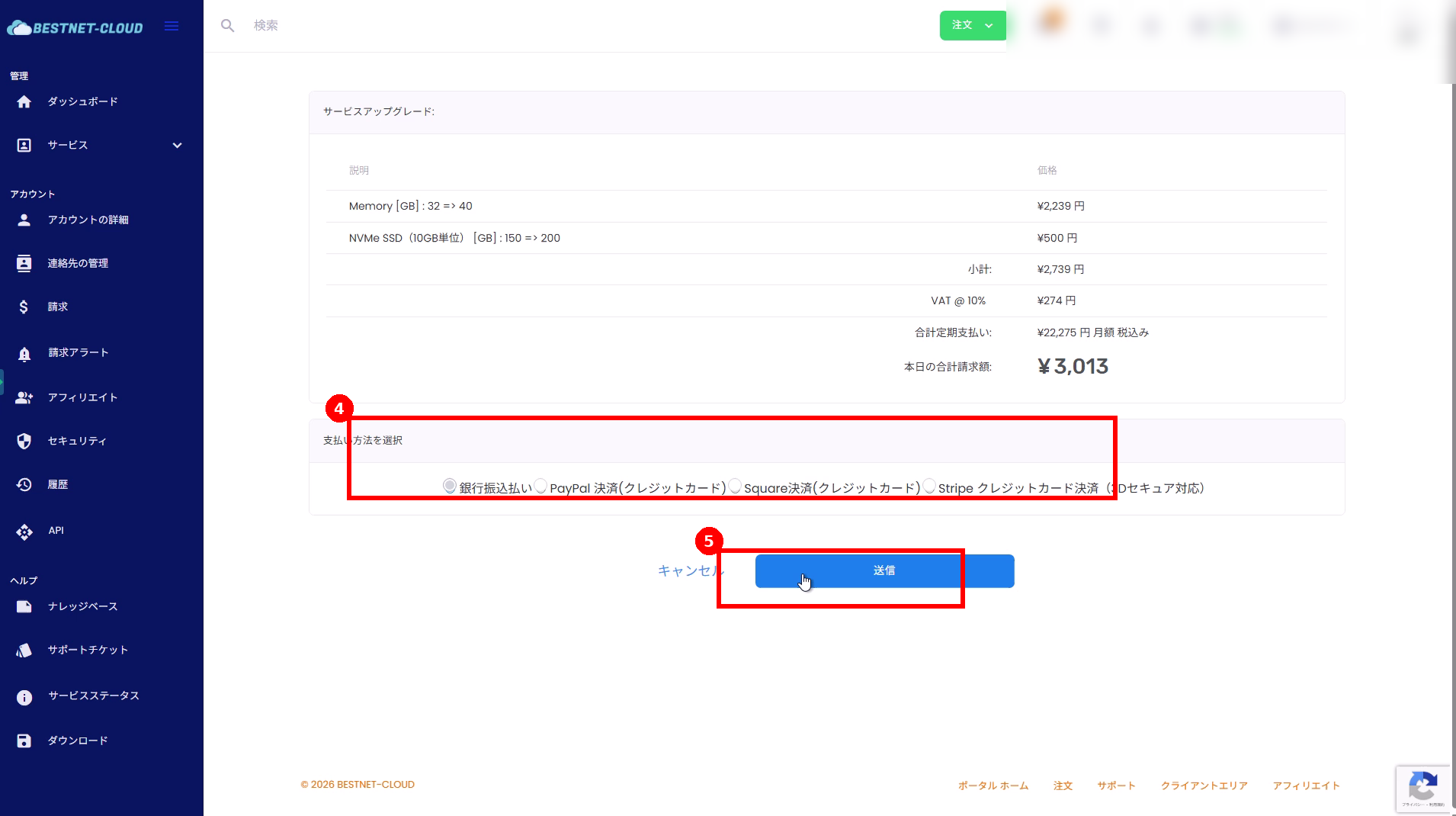 결제 방법(빨간 테두리(4))을 선택하고 “제출”(빨간 테두리(5))을 클릭합니다.
5. 청구서 결제 #
“제출” 후, 청구서(Invoice)가 생성됩니다. 상태가 미결제인 경우 결제를 완료해 주시기 바랍니다.
- 청구서 화면에서 “지금 결제하기!”를 클릭합니다.
- 결제 방법을 선택하고 “체크아웃”을 클릭하여 결제를 완료합니다.
청구서 화면의 “지금 결제하기!”(빨간 테두리(6))를 클릭합니다.
 결제 방법을 확인하고 “체크아웃”(빨간 테두리(7))을 클릭합니다.
6. 반영 확인 #
결제 완료 후, 대상 서비스의 “리소스” 화면으로 돌아가서 변경한 값으로 업데이트되었는지 확인합니다.
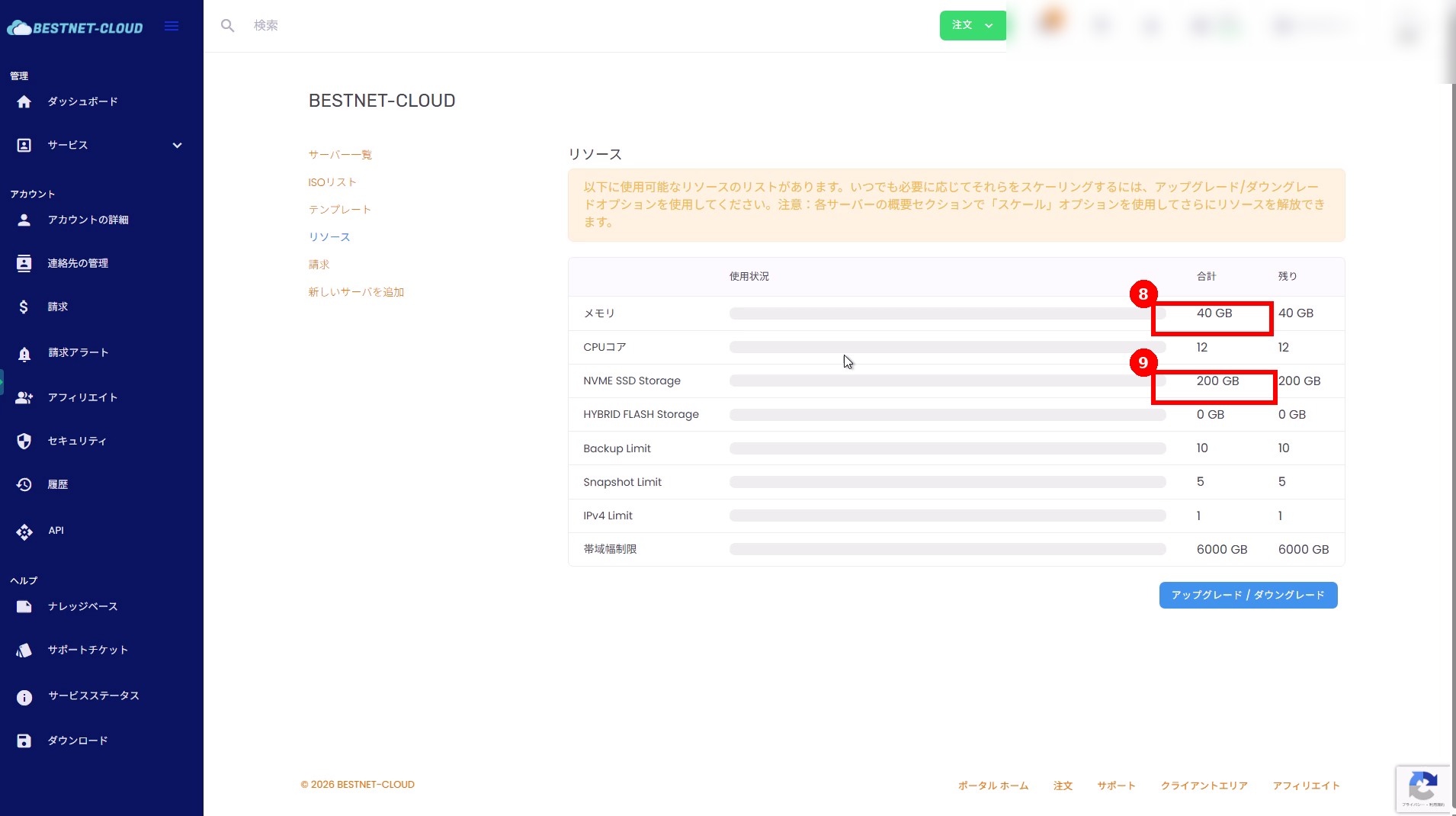 예: 메모리(빨간 테두리(8))나 NVMe SSD(빨간 테두리(9))가 증가한 것을 확인합니다.
Downgrade다운그레이드(리소스 축소) 절차 #
1. 업그레이드 / 다운그레이드 화면 열기 #
대상 서비스의 “리소스” 페이지에서 “업그레이드 / 다운그레이드”를 엽니다(절차는 업그레이드의 “1~2″와 동일합니다).
2. 리소스를 줄이고 “계속” 클릭 #
축소하려는 항목(예: CPU, 메모리, NVMe SSD, 백업 보관 세대 수, 스냅샷 상한 등)을 원하는 값으로 변경합니다. 설정 후, 페이지 하단의 “계속”을 클릭합니다.
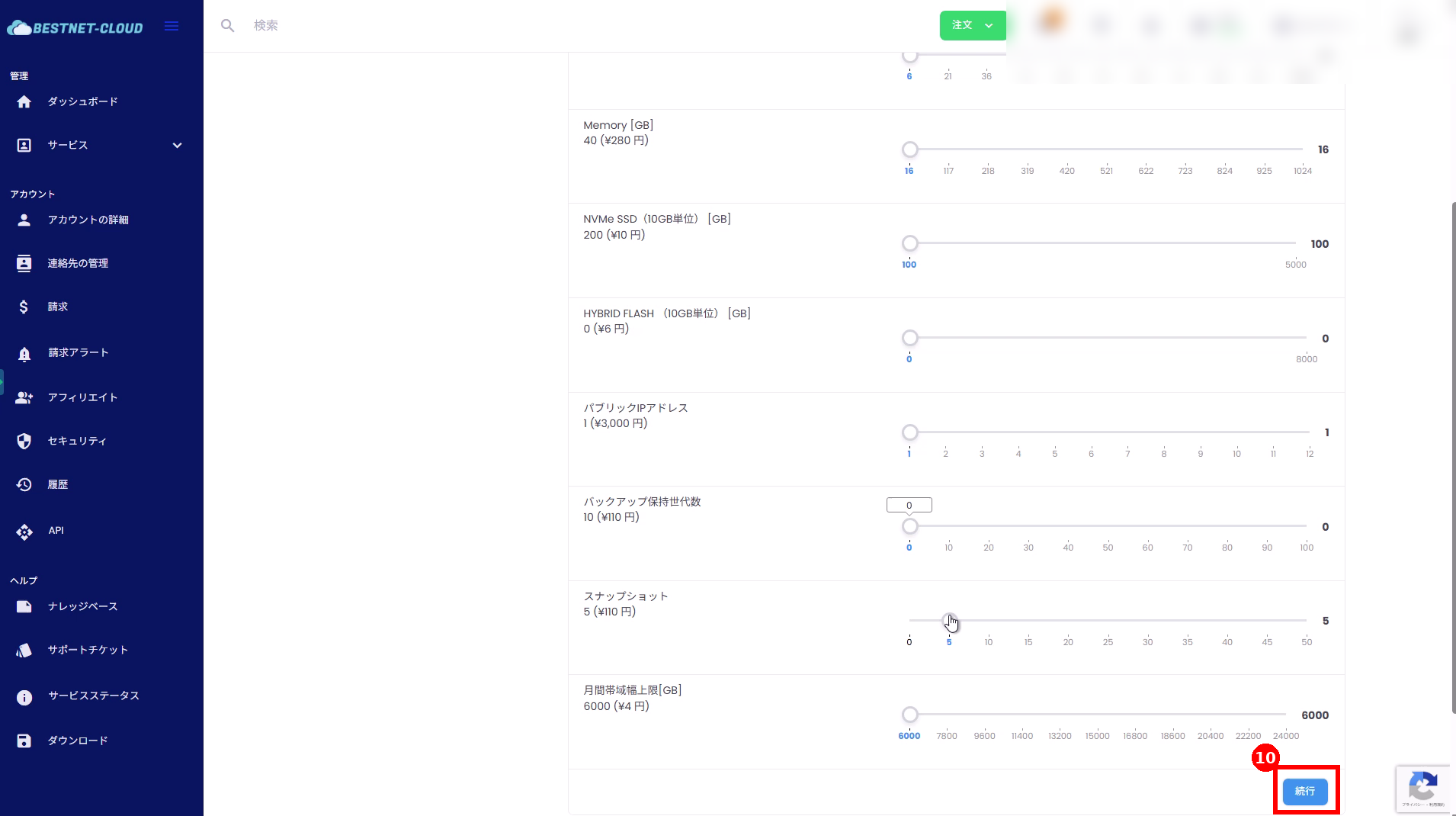 필요한 항목을 줄인 후, “계속”(빨간 테두리(10))을 클릭합니다.
3. 크레딧 환불 금액을 확인하고 “제출” #
견적 화면에서 마이너스 금액(환불)으로 표시되는지 확인합니다. 다운그레이드 차액은 크레딧으로 계정에 지급되는 것으로 표시됩니다.
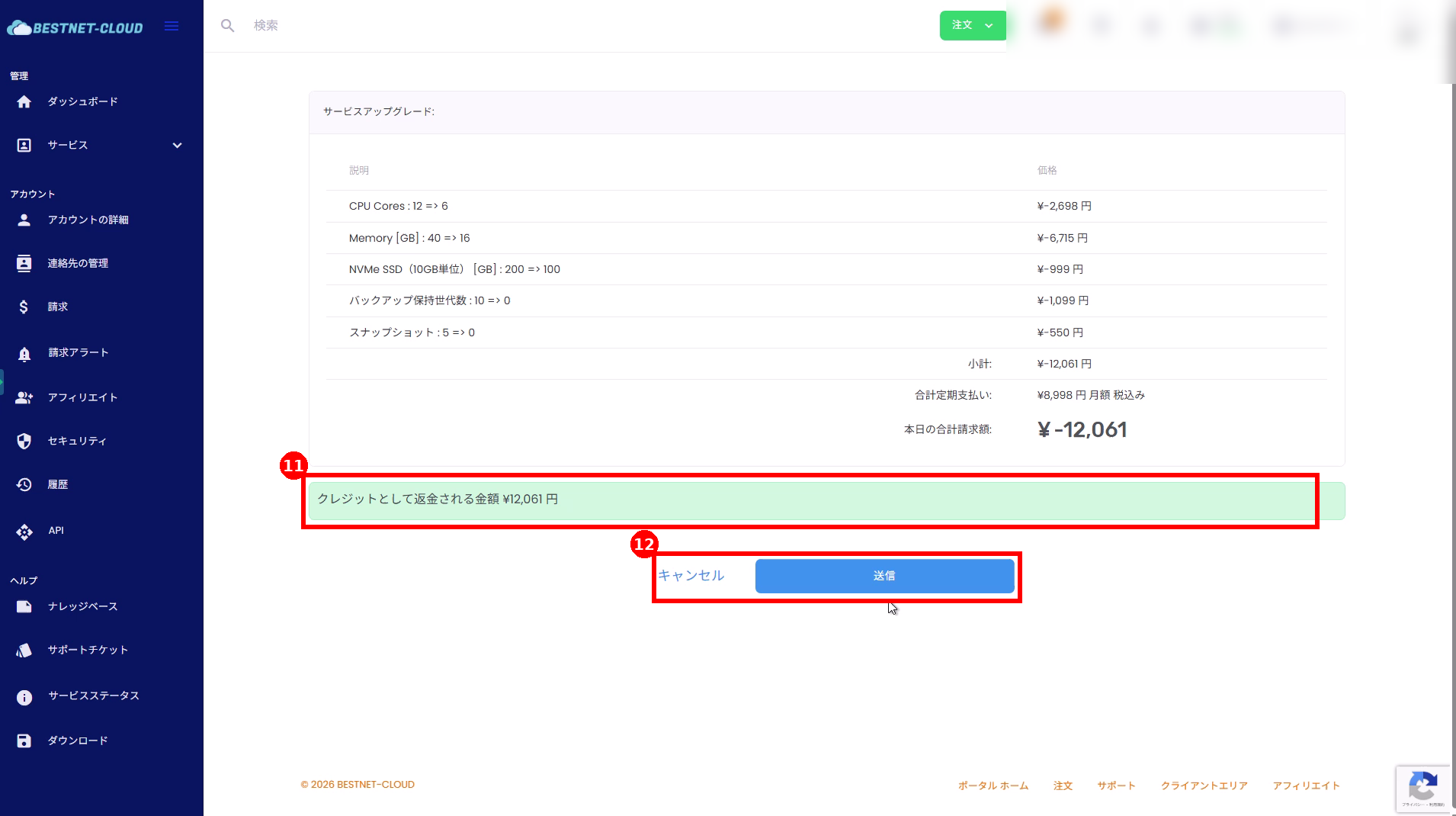 환불이 크레딧으로 지급되는 내용(빨간 테두리(11))을 확인하고 “제출”(빨간 테두리(12))을 클릭합니다.
4. 크레딧 반영 확인 #
다운그레이드 확정 후, 상단 메뉴 등에 표시되는 “사용 가능한 크레딧”의 증가 및 크레딧 로그에 기록되었는지 확인합니다.
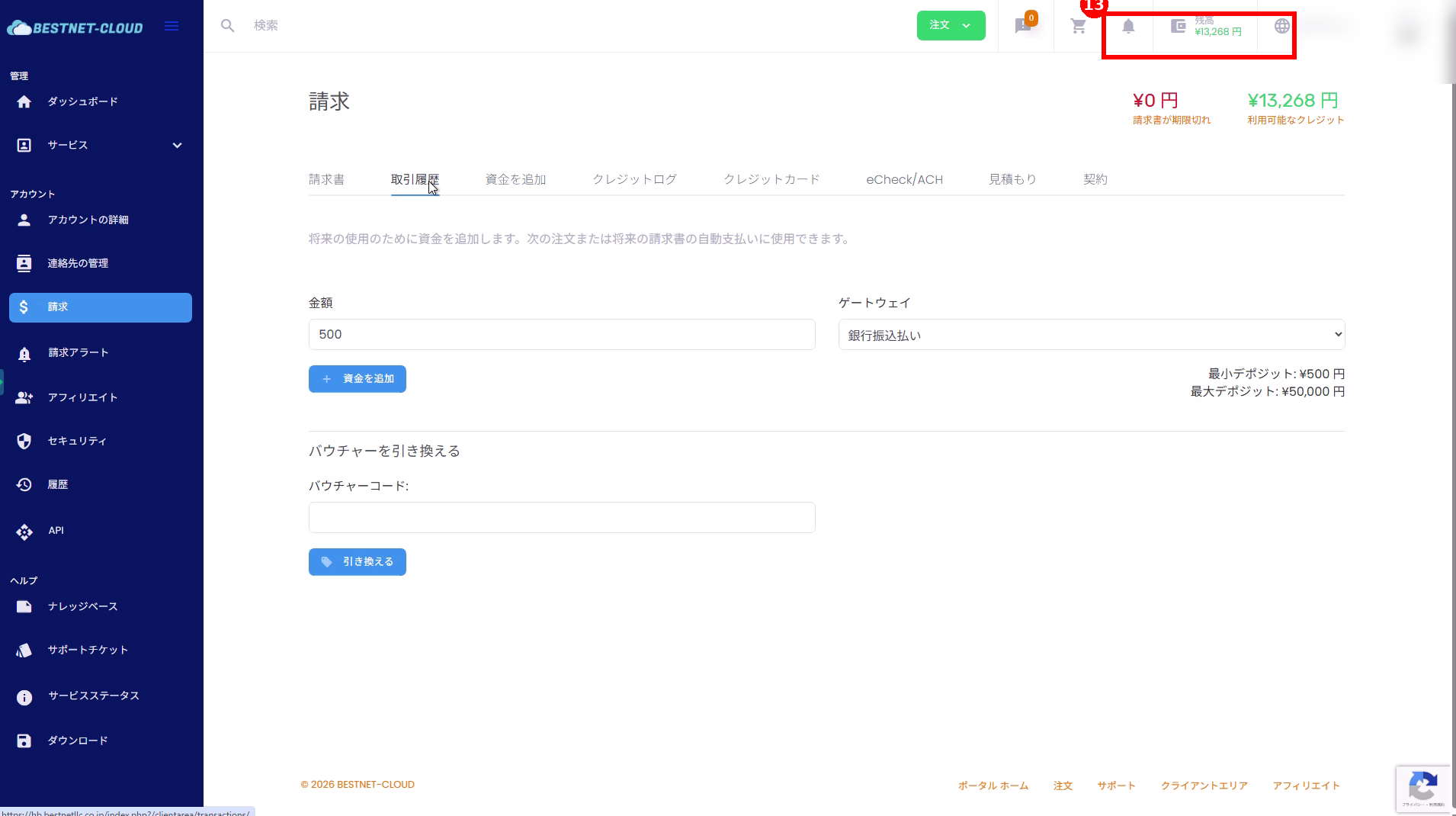 상단 메뉴의 “사용 가능한 크레딧”(빨간 테두리(13))에서 반영을 확인할 수 있습니다.
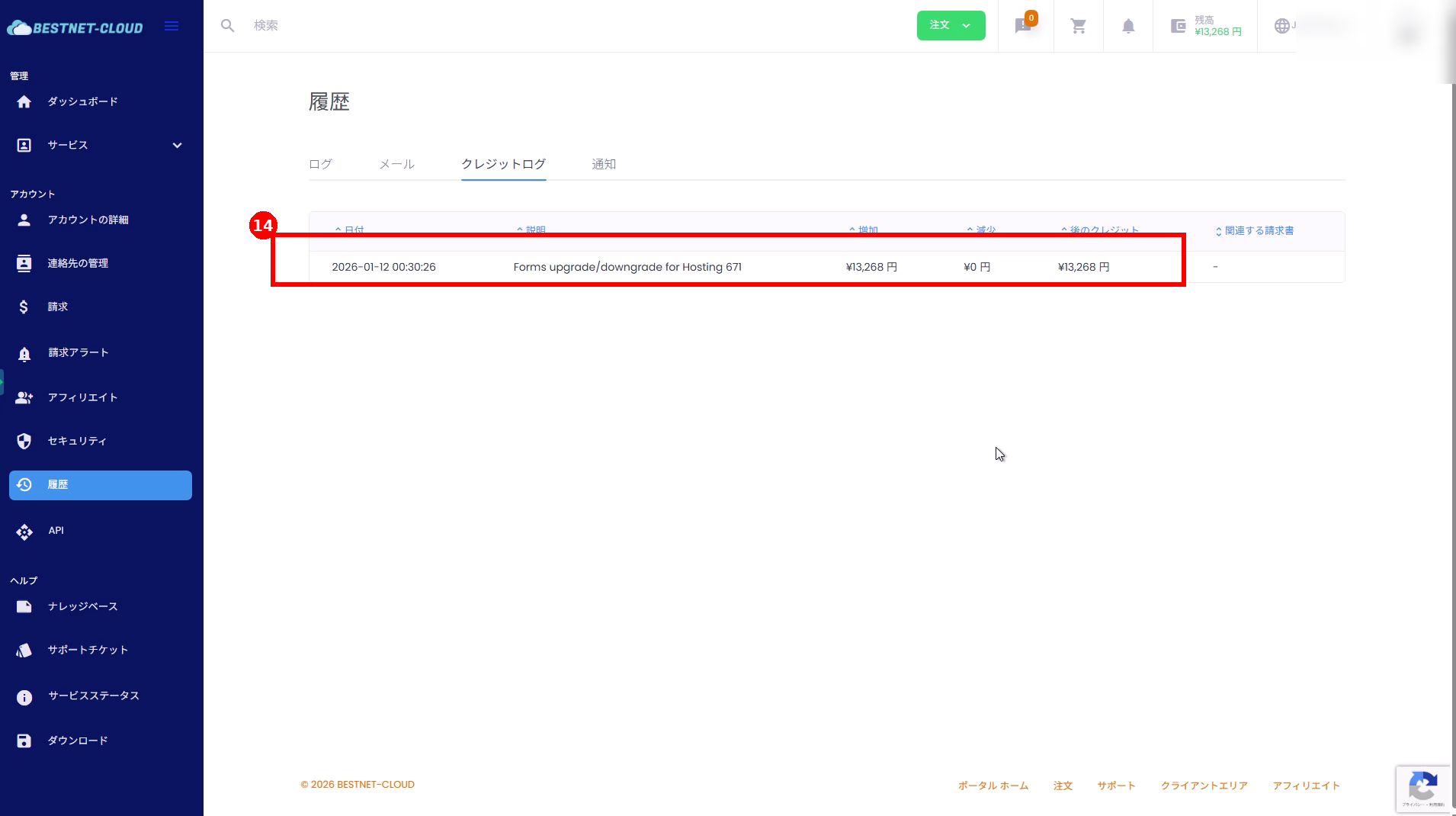 “이력”>”크레딧 로그”에서 지급 내역(빨간 테두리(14))을 확인할 수 있습니다.
주의 사항·보충 #
다운그레이드할 수 없거나 원하는 값으로 낮출 수 없는 경우 #
- 스토리지(NVMe SSD)나 백업 / 스냅샷 등은 현재 사용 상황에 따라 하한이 제한될 수 있습니다
- 예: 기존 스냅샷이 남아있는 경우, 상한을 0으로 설정할 수 없는 등
- VM의 구성·사용 상황에 따라, 축소 전에 불필요한 데이터 삭제, 스냅샷 삭제, 백업 세대 수 조정 등이 필요할 수 있습니다
반영이 확인되지 않는 경우 #
- 브라우저를 새로 고침(리로드)하거나, 일단 로그아웃 후 재로그인해 주시기 바랍니다
- 청구서가 미결제인 경우, 결제 완료 후에 반영됩니다
- 시간이 지나도 반영되지 않는 경우에는 지원 티켓으로 문의해 주시기 바랍니다


