전제: #
베스트넷 클라우드를 이용하시는 경우, 표준 제공 ISO 파일로부터 OPNsense 가상 라우터를 설치하실 수 있습니다.
본 절차에서는 가상 머신 생성부터 ISO boot 설치 및 초기 설정까지의 흐름을 기재합니다.
STEP1. 가상 머신 생성 #
아래 순서대로 진행하여 OPNsense 가상 머신을 생성할 수 있습니다.
1. 새로운 서버를 생성
2. 임의의 호스트명을 입력
3. 설정 예정인 패스워드를 입력 (OPNsense는 패스워드 자동 설정에 대응하지 않으므로 OS에 로그인하여 수동으로 설정하셔야 합니다)
4. SSH 키 관리 (OPNsense는 SSH 키 자동 관리에 대응하지 않으므로 수동으로 설정하셔야 합니다)
5. OS 템플릿 선택 OPNsense-25.1-dvd-amd64.iso를 선택해 주십시오
6. 컴퓨팅 리소스를 할당
7. interface net0 PublicIP(s)를 할당해 주십시오.
8. “새로운 가상 머신을 생성”을 클릭해 주십시오.
STEP2. LAN용 추가 인터페이스 생성 #
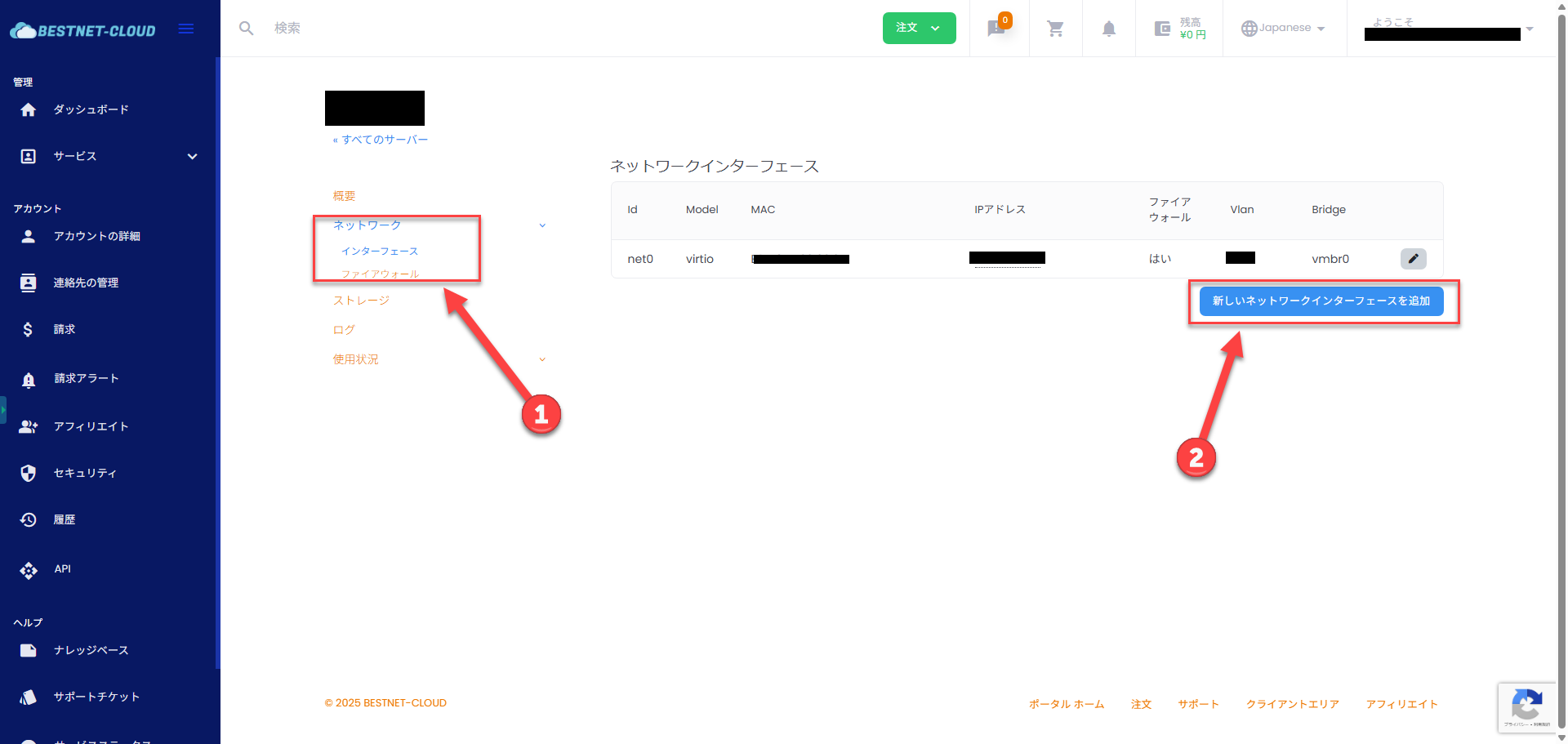
생성한 가상 머신의 개요 페이지에서 “네트워크”→”인터페이스”로 이동하여 “새로운 네트워크 인터페이스를 추가”를 클릭해 주십시오.
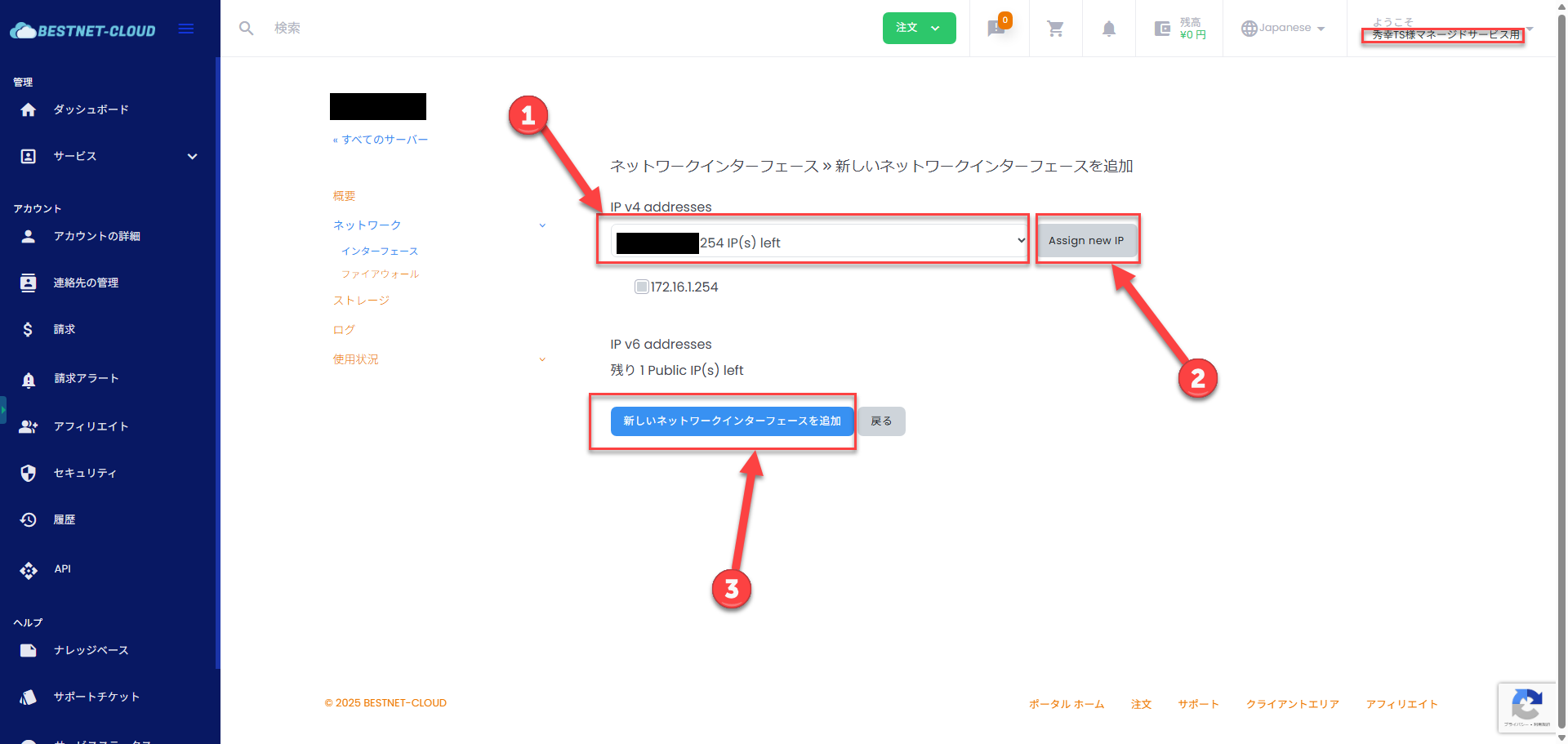
다음으로, 할당할 주소를 Public IP(s)에서 계약하신 클라우드 인스턴스에 할당되어 있는 프라이빗 네트워크를 선택하고 “Assign new IP”를 클릭해 주십시오.
마지막으로 “새로운 네트워크 인터페이스를 추가”를 클릭하여 완료됩니다.
STEP3. OS 설치 #
가상 머신을 시작하면 ISO 파일로부터 Boot합니다.
시작 후 각종 프로세스가 시작되어 최종적으로 로그인 화면이 표시될 것입니다.
여기서는 아래 사용자로 로그인하여 설치 프로세스를 시작합니다.
기본 사용자:installer
기본 패스워드:opnsense
로그인 완료 후에는 대화형 설정이 진행됩니다.
아래를 참고하여 설정을 진행해 주십시오.
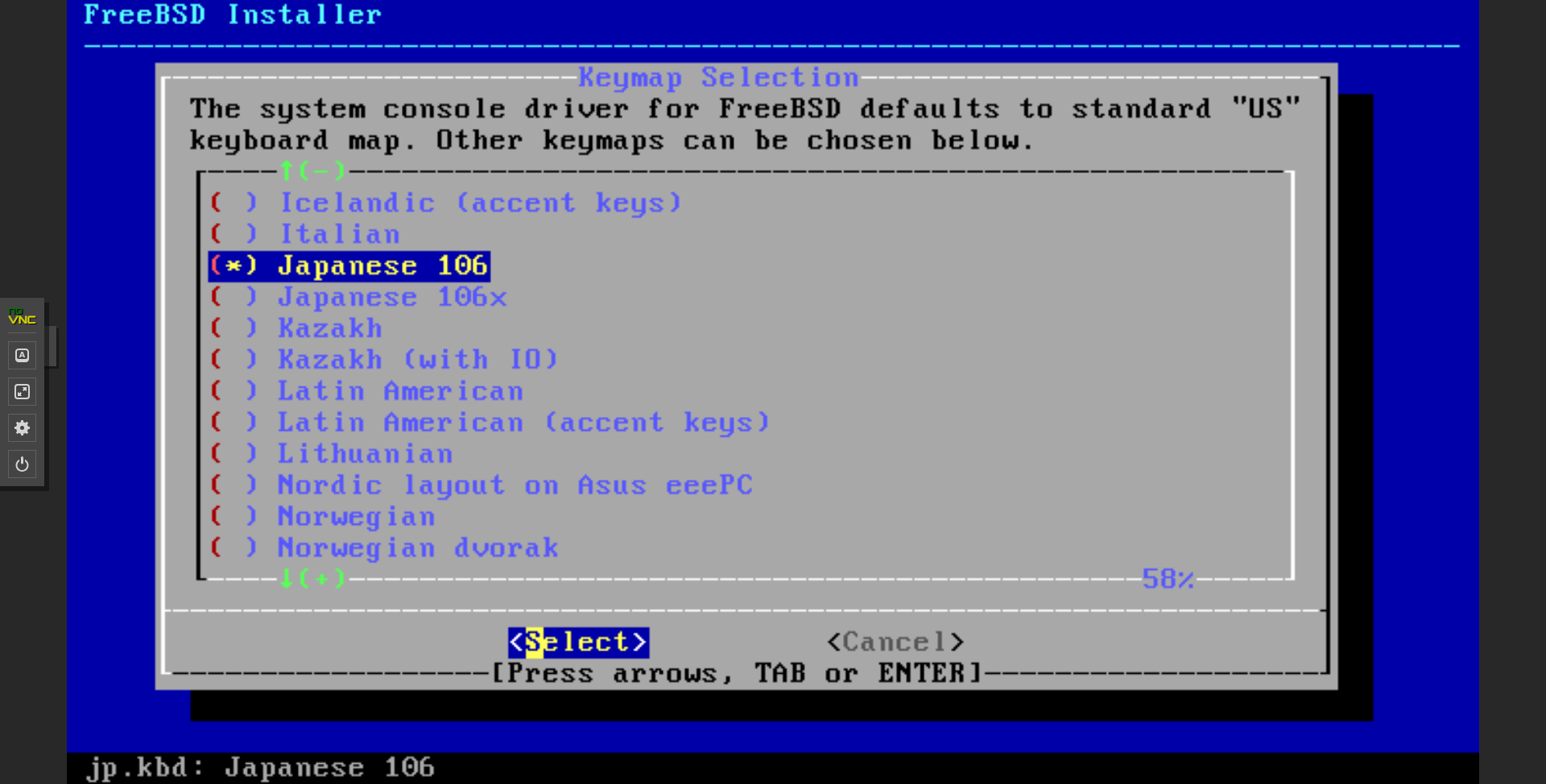
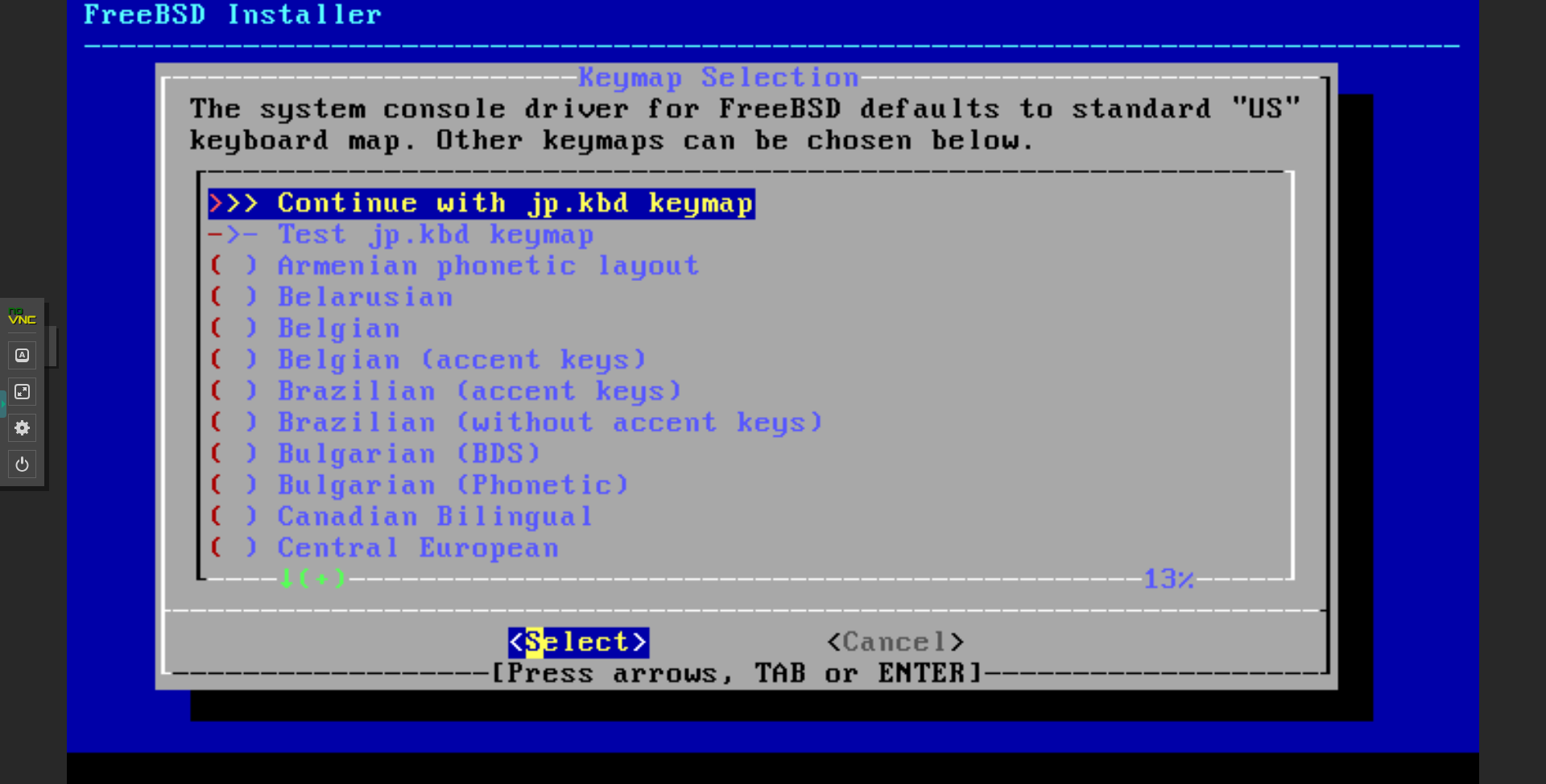
1. 키보드의 KeyMap을 선택하고 Continue
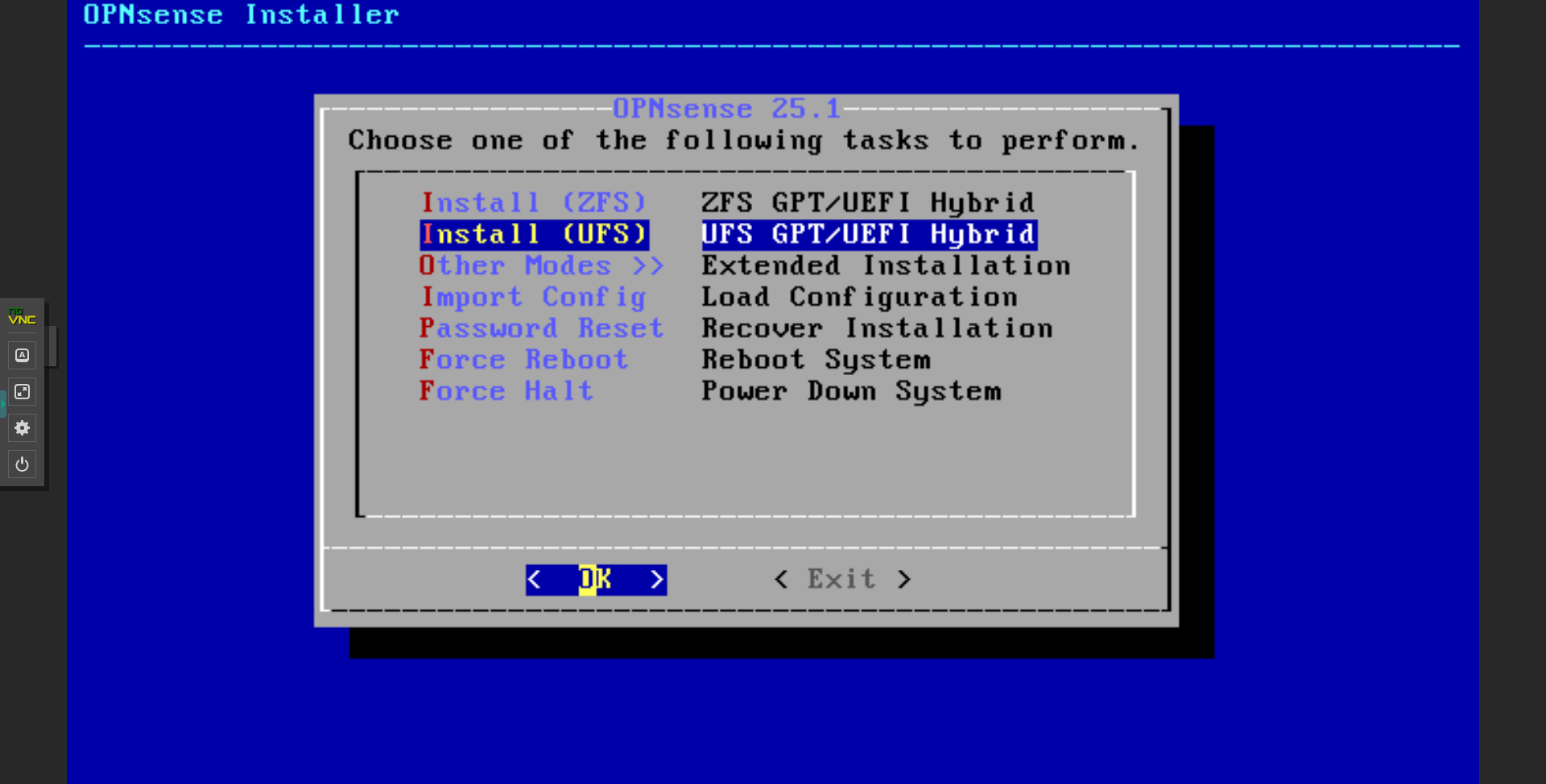
2. Install 형식을 선택 (UFS)
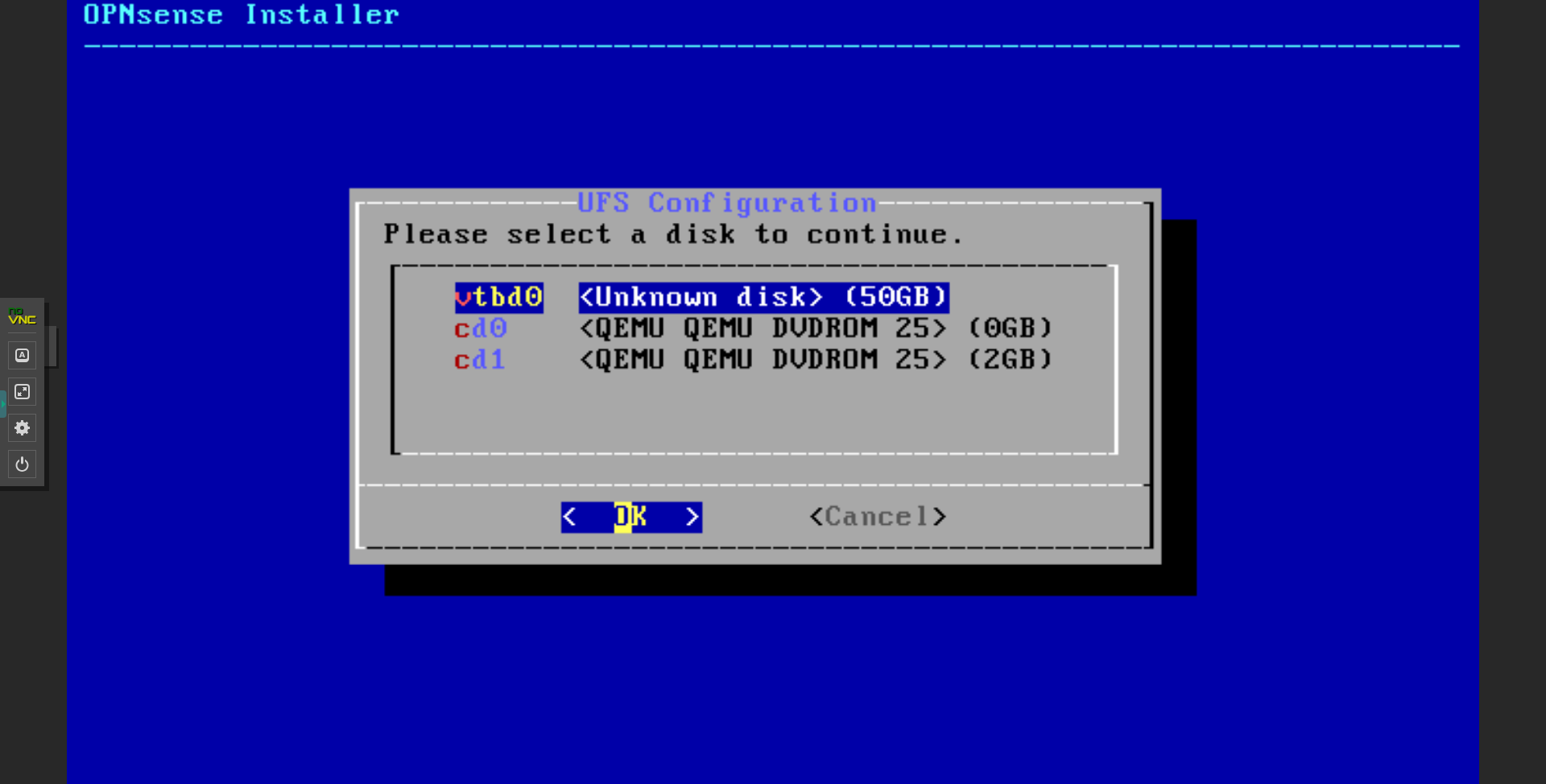
3. Install 대상 디스크를 선택 (vtbd0)
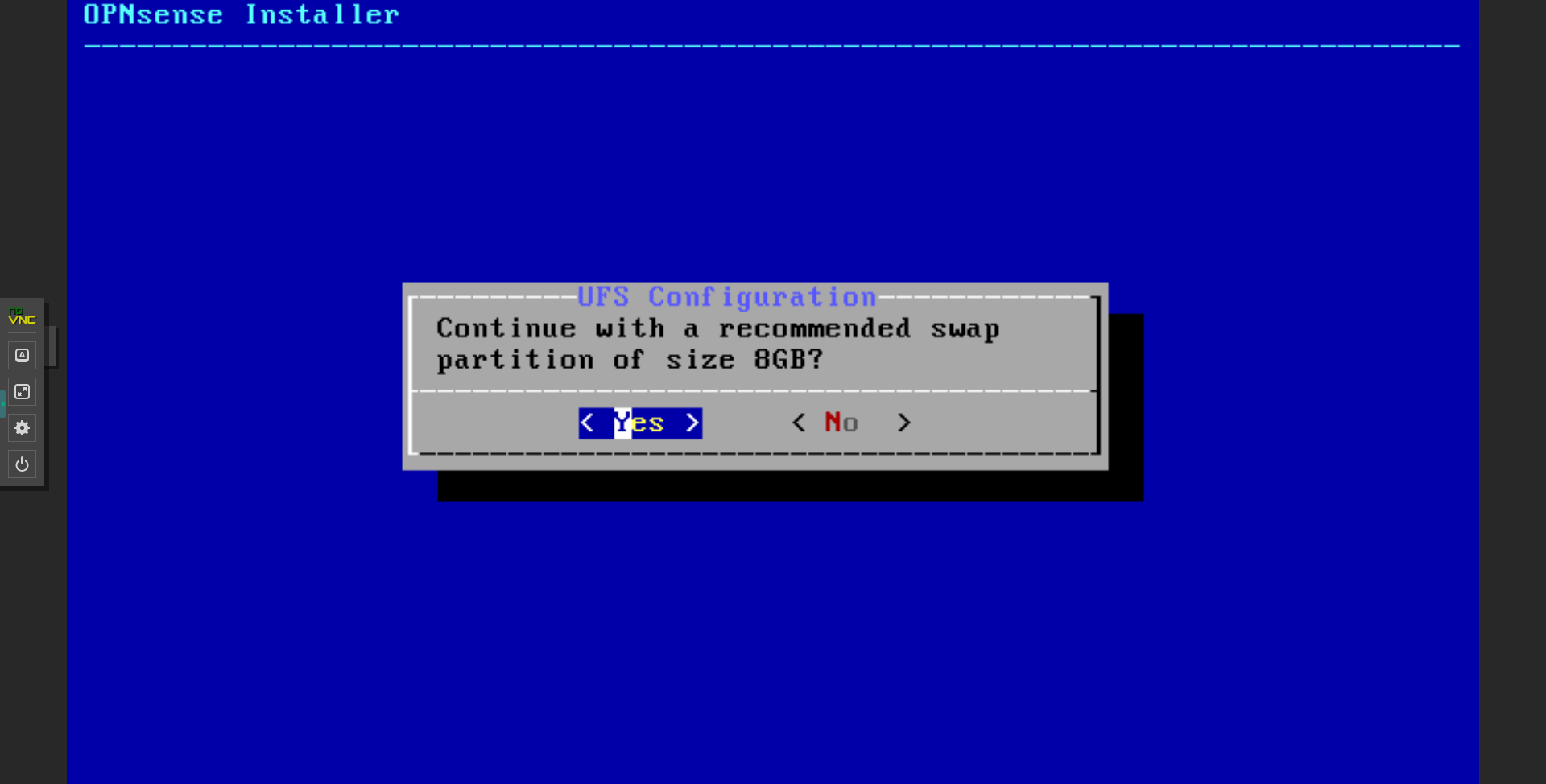
4. 스왑 파티션 크기 확인 (YES)
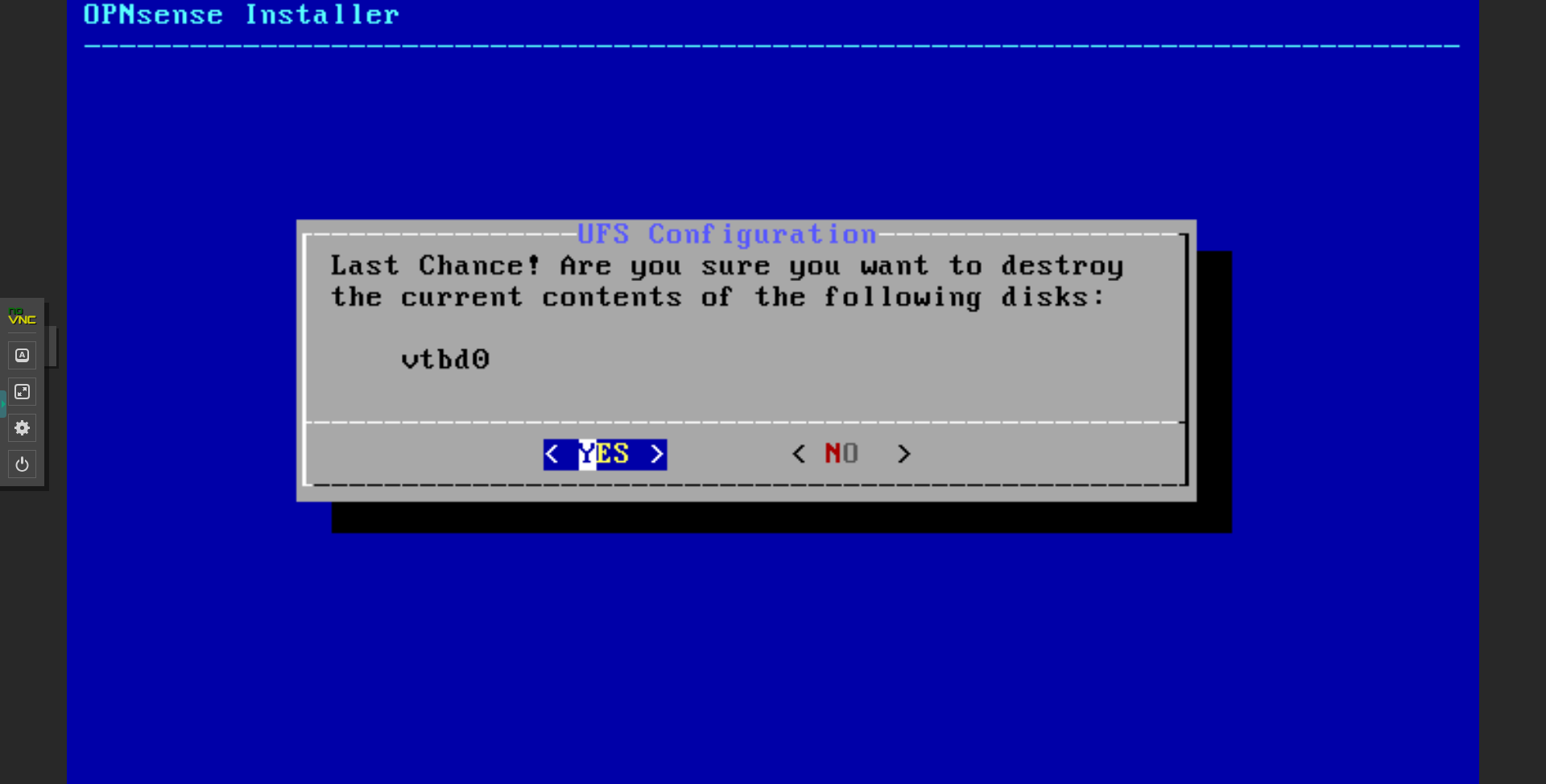
5. 설치 대상 디스크의 기존 데이터를 삭제해도 문제없는지 확인 (YES)
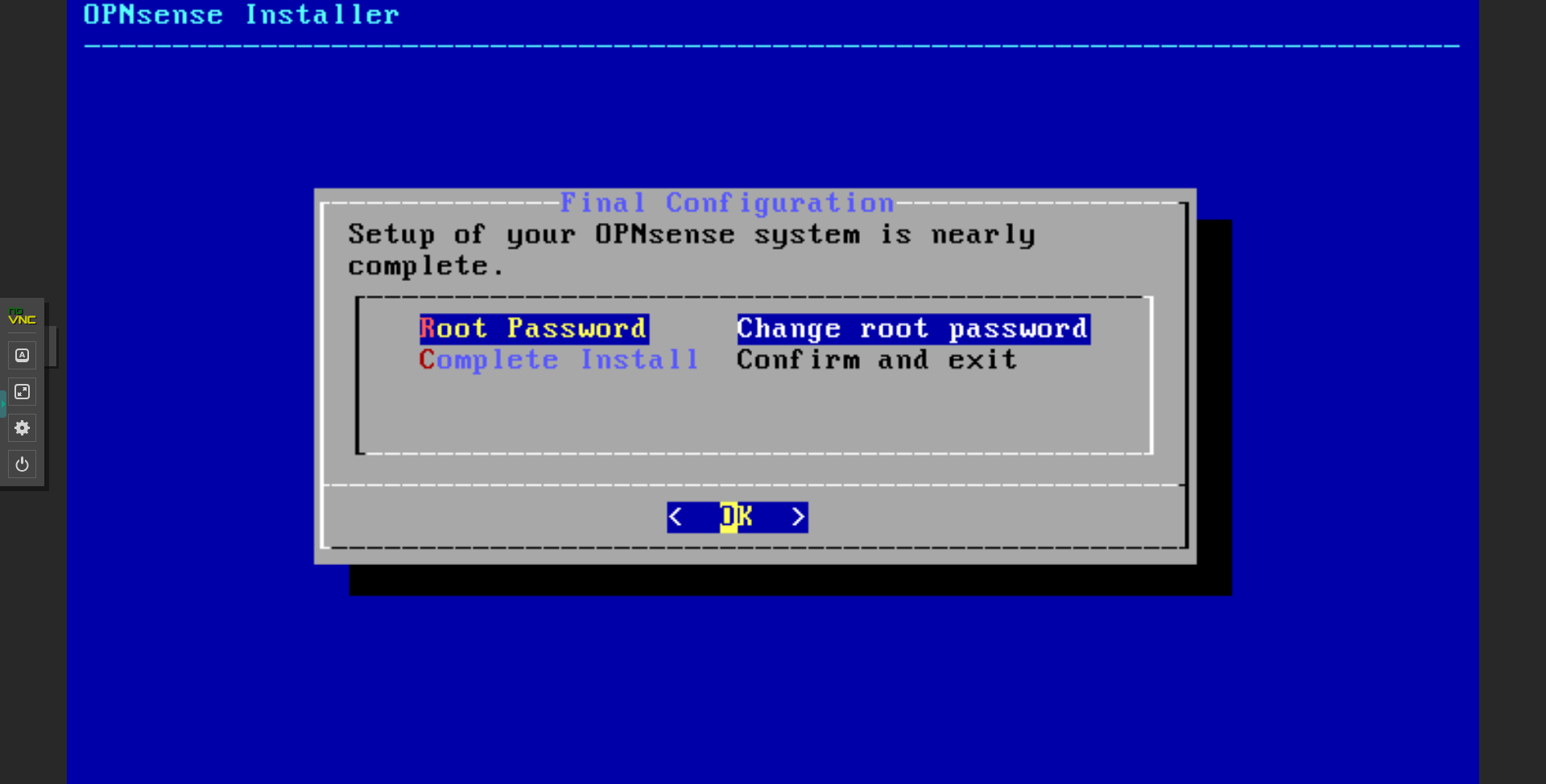
6. Root 패스워드 변경 (임의의 값)
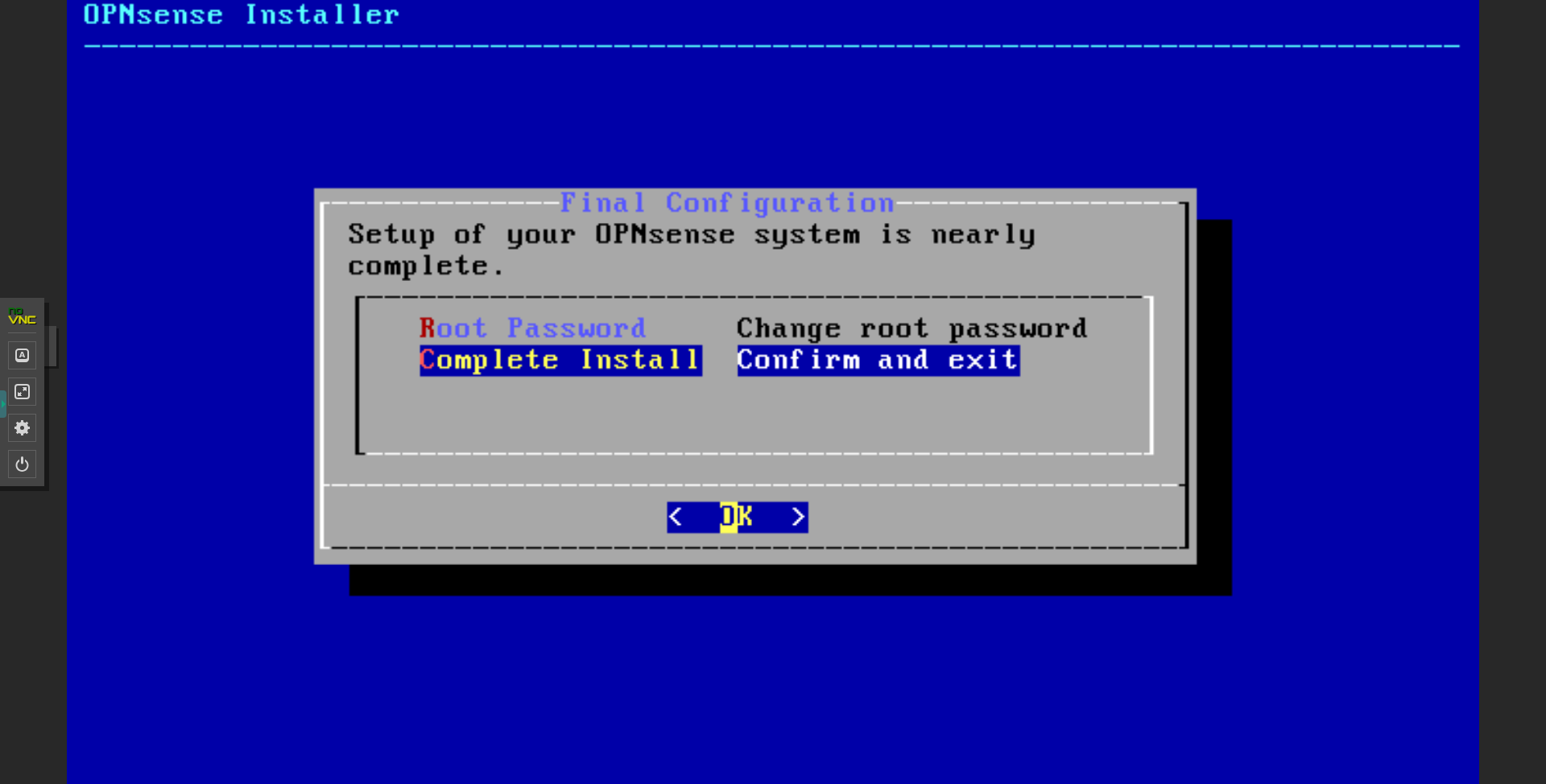
7. 설치 완료 (Complete Install)
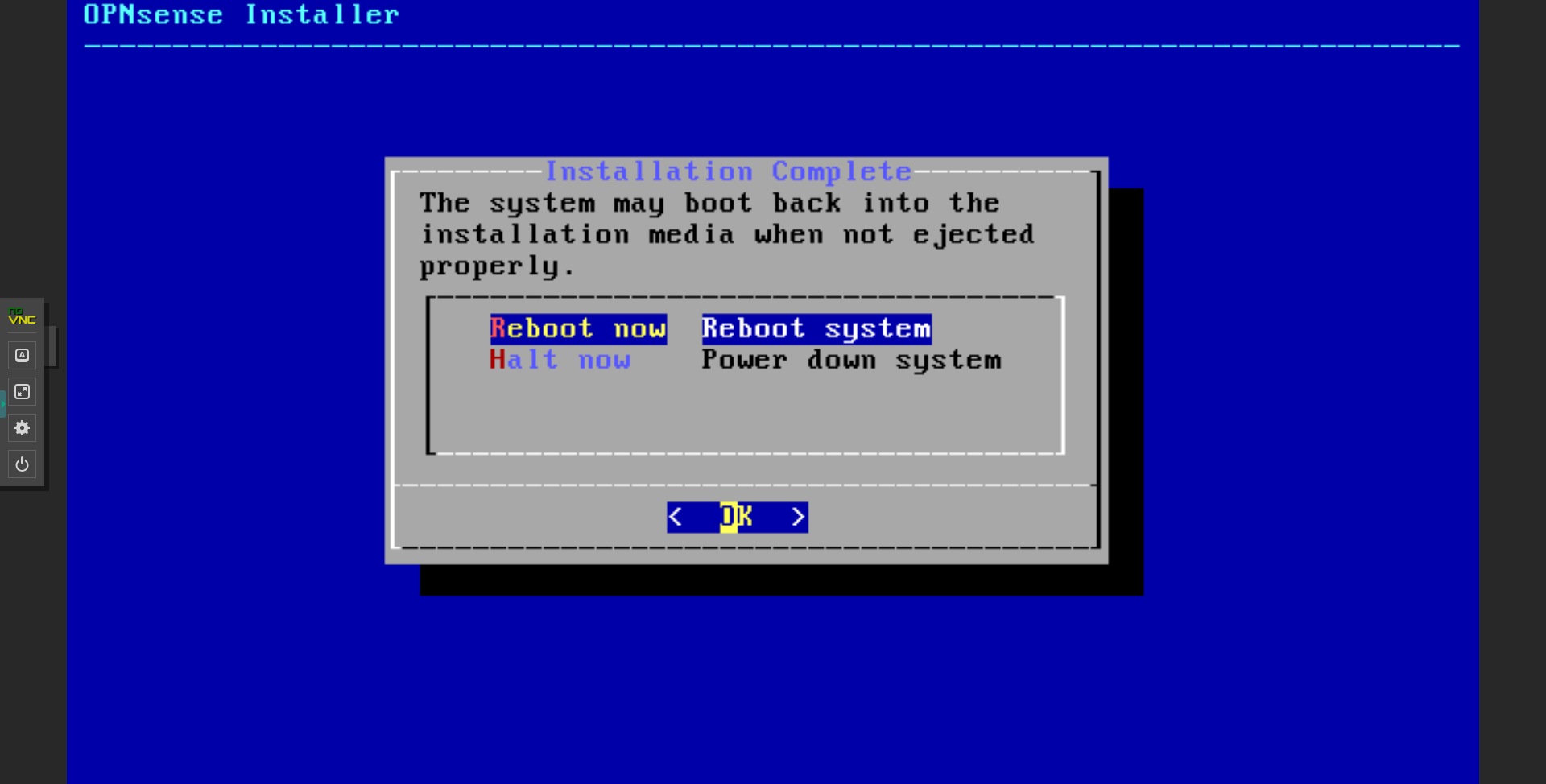
8. 재부팅 실행(Reboot now)
STEP4. WAN 인터페이스 할당 #
재부팅이 완료되면 로그인 화면이 표시되므로 로그인을 진행하여 WAN 인터페이스 할당으로 진행하세요.
기본 사용자: root
기본 비밀번호: STEP3에서 설정한 root 비밀번호
로그인하면 대화형 방식으로 설정할 수 있습니다.
“Enter an option:”에 1을 입력하고 Enter
그 후 아래 순서대로 진행하세요.
・Do you want to configure LAGGs now ? [y/N] = N
・Do you want to configure VLANs now ? [y/N] = N
・Enter the WAN interface name or a for auto-detection = vtnet0
・NOTE: this enables full Firewalling/NAT mode. = Enter
・Enter the Optional interface 1 name or a for auto-detection = Enter
・Do you want to proceed?[y/N] = Y
완료되면 처음 대화 선택 화면으로 돌아갑니다.
다음 단계에서 WAN 인터페이스의 IP 주소 할당으로 진행하세요.
STEP5. WAN 인터페이스 IP 주소 할당 #
“Enter an option:”에 2를 입력하고 Enter
선택 화면에서 2를 실행하세요.
그 후 아래 순서대로 진행하세요.
・Configure IPv4 address WAN interface via HDCP? [Y/n] = N
・Enter the new WAN IPv4 address . press <ENTER> for none:
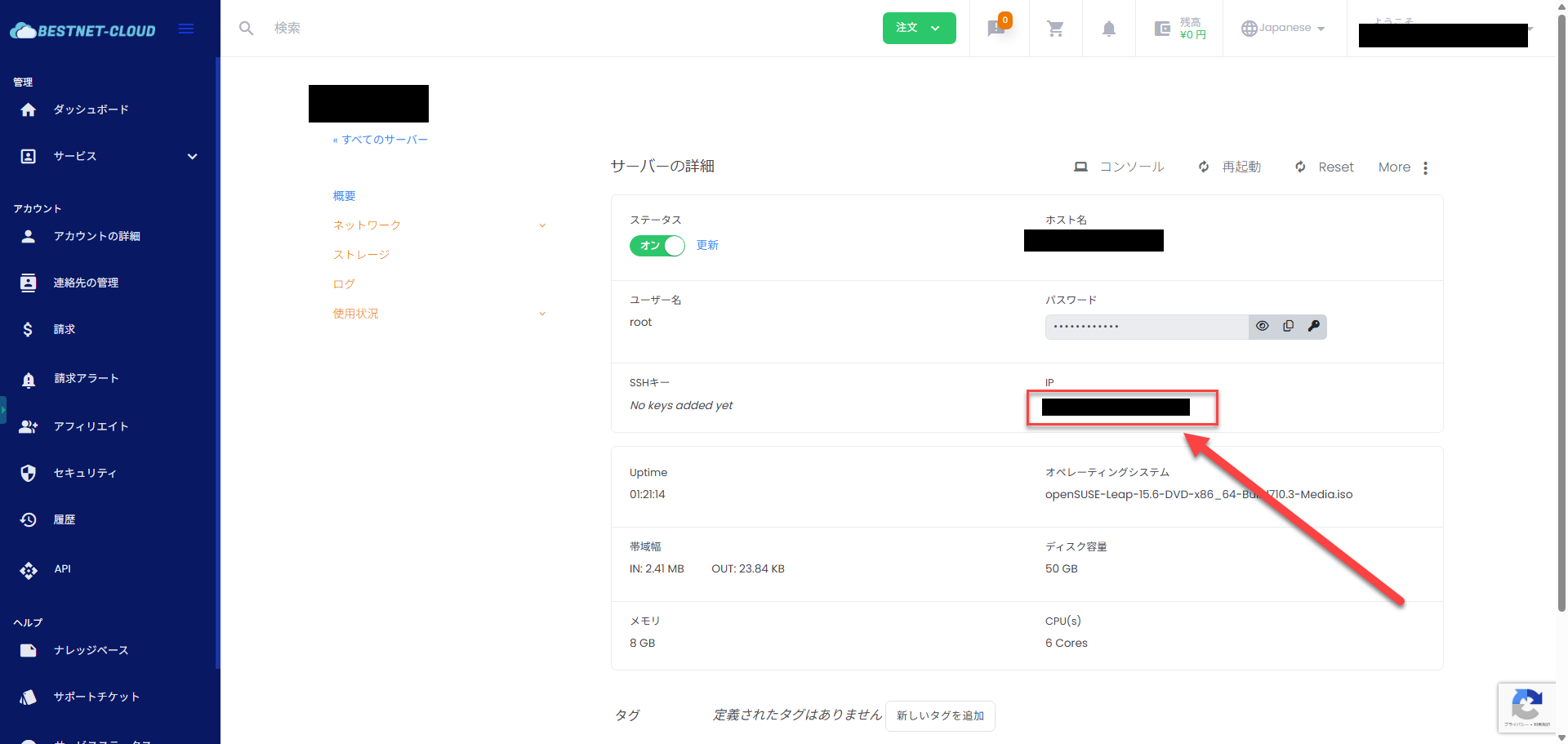
→가상 머신 개요 화면에 표시된 글로벌 IP 주소를 입력하세요.
・Enter the new WAN IPv4 Subnet bit counts (1 to 32).
・For a WAN, enter the new WAN IPv4 upstream gateway address.
→서브넷과 게이트웨이는 해당 IP 주소 위치에 마우스 아이콘을 올리면 표시됩니다.
예: /27의 경우, 대화 프롬프트에 27을 입력하고 Enter
・Do you want to use the gateway as the IPv4 name server too? [Y/n] = Y
・Configure IPv6 address WAN Interface via DHCP6? [Y/n] = N
・Enter the new WAN IPv6 address . Press <ENTER> for none: = 그대로 Enter 하세요.
・Do you want to enable the DHCP server on WAN? [y/N] = N
・Do you want to chage the web GUI protocol from HTTPS to HTTP? [y/N] = N
・Do you want to generate a new self-signed web GUI certificate? [y/N] = Y
・Restore web GUI access defaults? [y?N] = N
여기까지 실행하면 자체 서명 인증서 생성 프로세스 등이 시작되며, 완료되면 설정한 WAN IP 주소에서 443이 리스닝되지만, 가상 머신 방화벽 설정에서 443을 허용해야 하므로 다음 단계에서 설명합니다.
STEP6. 외부에서 WAN IP 주소로의 Https(443번) 접근 허용 #
Opensense 가상 머신 개요 페이지에서 “네트워크”→”방화벽” 순서로 클릭하세요.
초기 상태에서는 방화벽 규칙이 설정되어 있지 않으며, 인터넷 측에서 가상 머신에 대한 모든 접근을 거부하는 설정입니다.
“새 규칙 추가”를 클릭하세요.
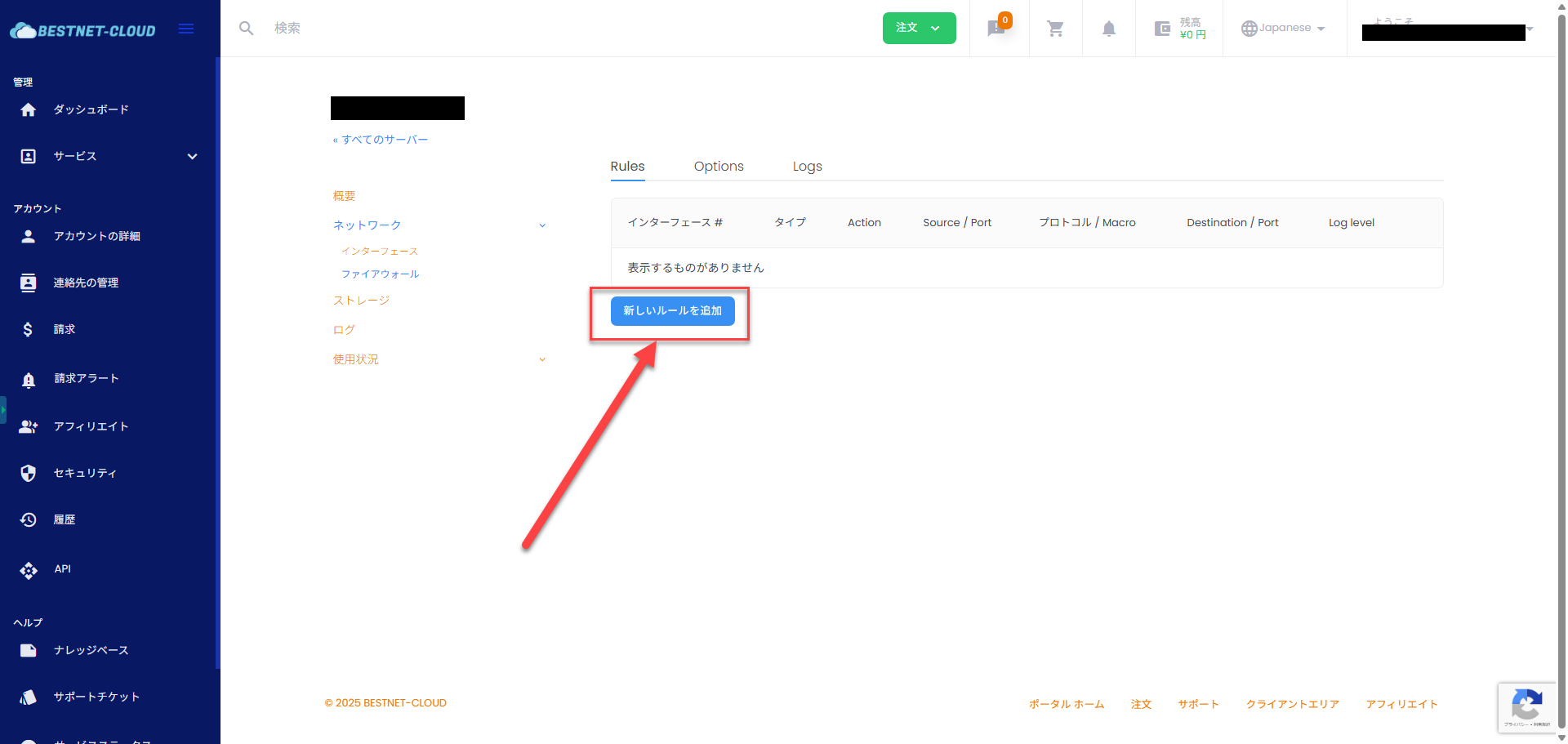
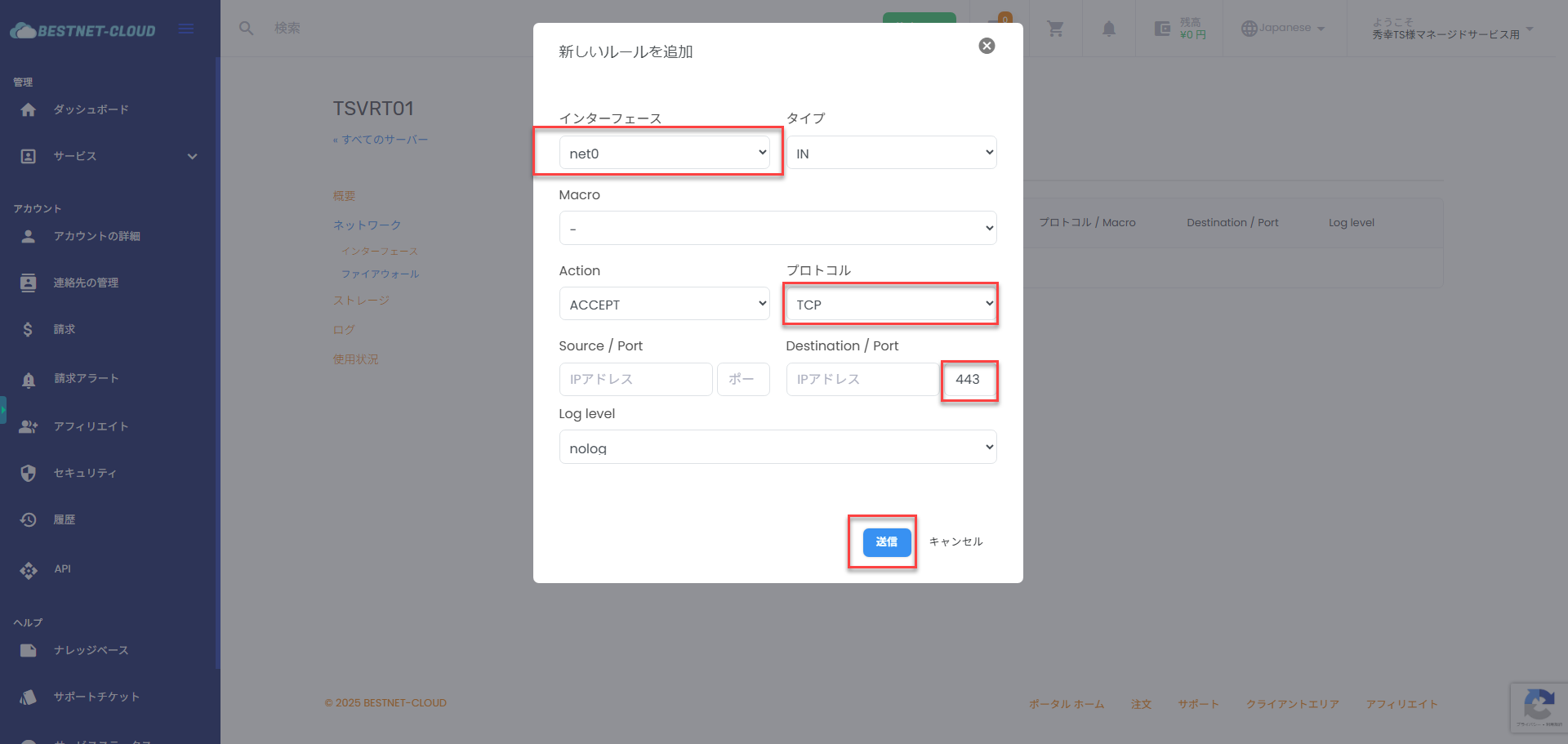
WANIP가 할당된 인터페이스 net0가 선택되어 있는지 확인하고, 프로토콜을 TCP로, Destination/port의 포트 입력란에 443을 입력한 후 “송신” 버튼을 클릭하면 인터넷에서 Opnsense 가상 머신의 WAN 인터페이스 443번 포트에 대한 액세스가 허용됩니다.
※소스 IP 주소를 제한하는 것을 권장합니다※
※Log level은 필요 요건에 따라 선택하시기 바랍니다※
STEP7. 언어 변경(선택 사항) #
사용 중인 단말에서 Opnsense 가상 머신의 WANIP로 https 액세스를 실시해 주십시오. https://Opnsense 가상 머신 WANIP 주소
로그인 화면이 표시되면 STEP3에서 설정한 사용자와 비밀번호를 입력하여 로그인해 주십시오.
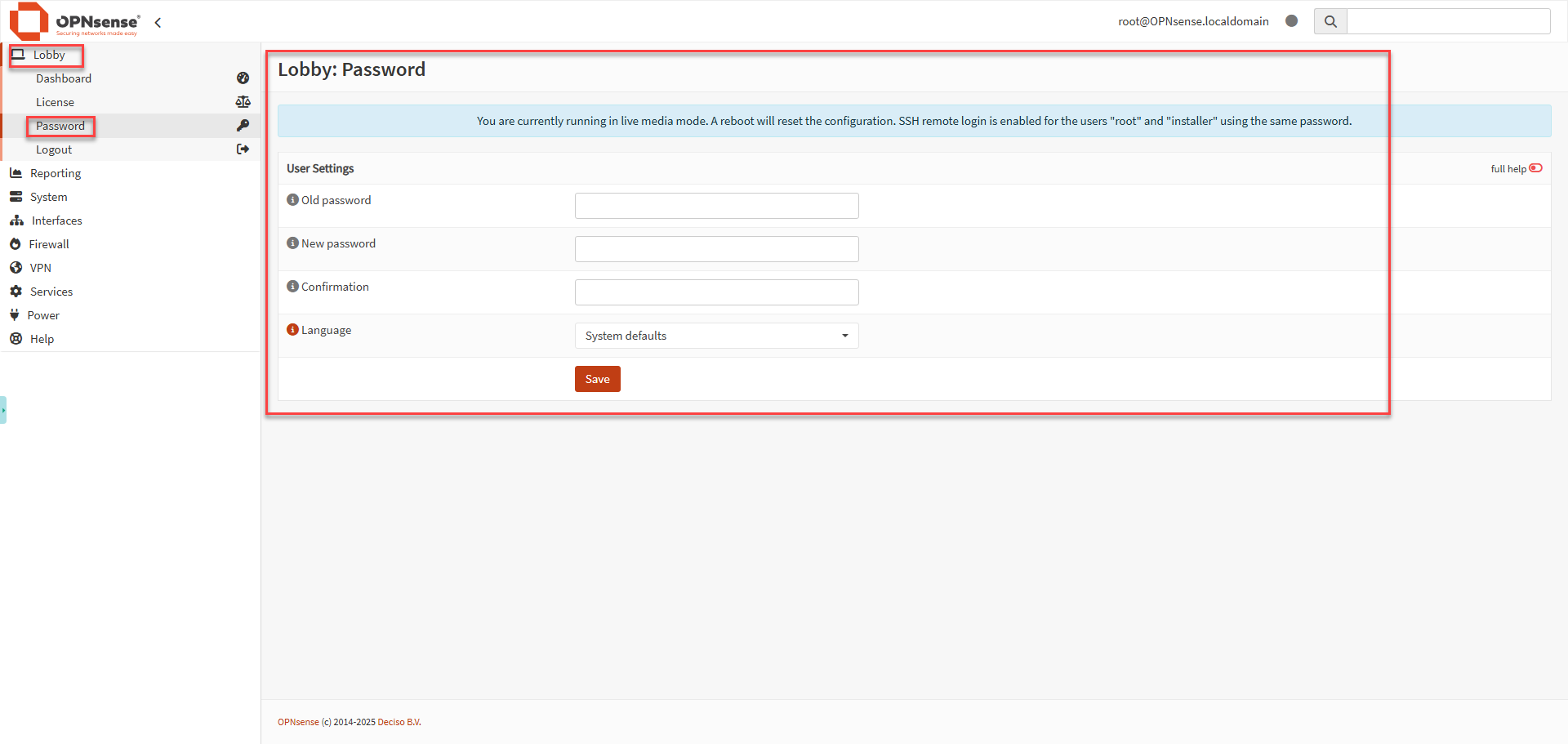
Lobby→Password 순서로 클릭하여 GUI 언어를 사용하시는 언어로 변경할 수 있습니다.
STEP8. LAN 인터페이스 할당 #
클라우드 환경 내 LAN 인터페이스를 생성하려면 Opnsense 가상 머신에 할당된 네트워크 어댑터를 Opnsense에 인식시켜야 합니다.
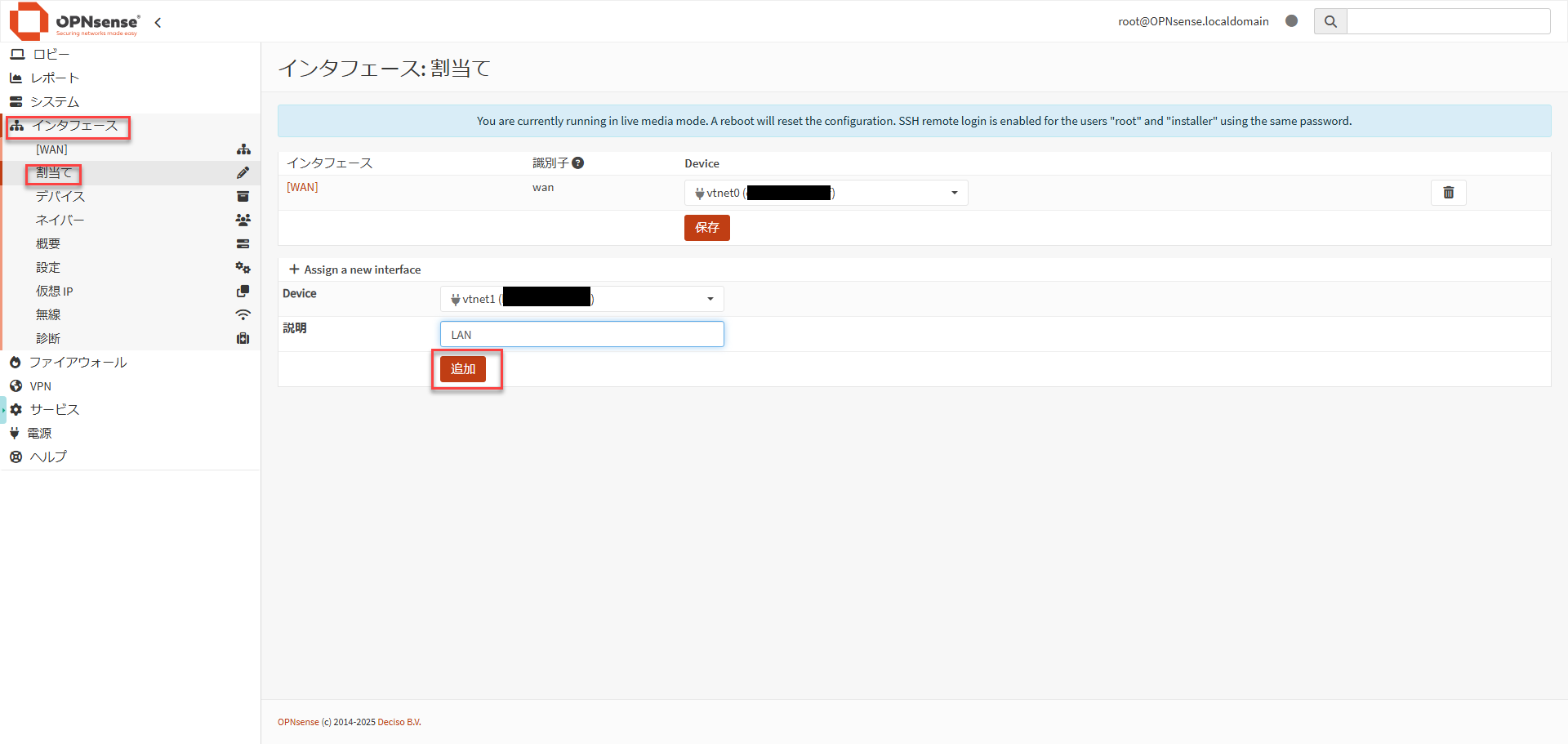
인터페이스→할당 순서로 트리를 따라가서 “Assign a new interface”에서 “vtnet1″을 선택하고 “추가” 버튼을 클릭하면 할당이 완료됩니다.
※여러 개의 LAN 인터페이스를 할당하는 경우 추가한 순서대로 vtnetX의 숫자가 증가하므로 가상 머신 개요 페이지에 기재된 인터페이스 정보와의 연결을 식별할 수 있습니다.※
STEP9. LAN 인터페이스에 IP 주소 설정 #
STEP8에서 할당한 LAN 인터페이스에 IP 주소를 설정해야 합니다.
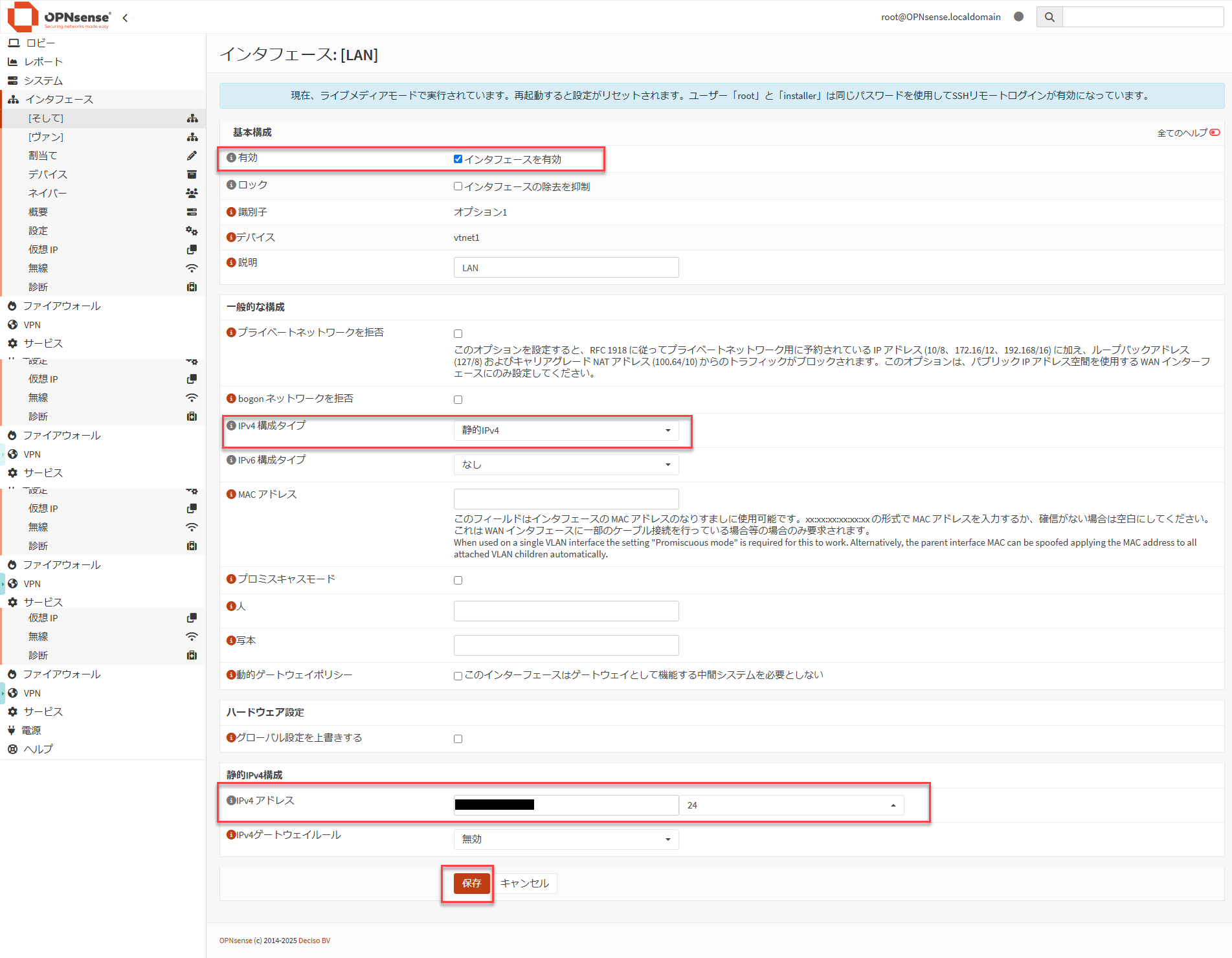
・”인터페이스 활성화”에 체크
・” IPv4 구성 타입”을 “정적 IPv4″로 설정
・”IPv4 주소”(가상 머신 개요 페이지에 표시되어 있는 LANIP 주소를 입력해 주십시오)