
概要 #
本手順書は、クライアントポータルからドメインの メールフォワーディングを追加・変更・削除する方法を説明します。
ACTION 1
追加
ドメイン宛メールを既存のメールアドレスへ自動転送します。
ACTION 2
変更
既存の転送先アドレスを編集して保存します。
ACTION 3
削除
対象行を空欄にして保存し、転送設定を削除します。
メールフォワーディングとは #
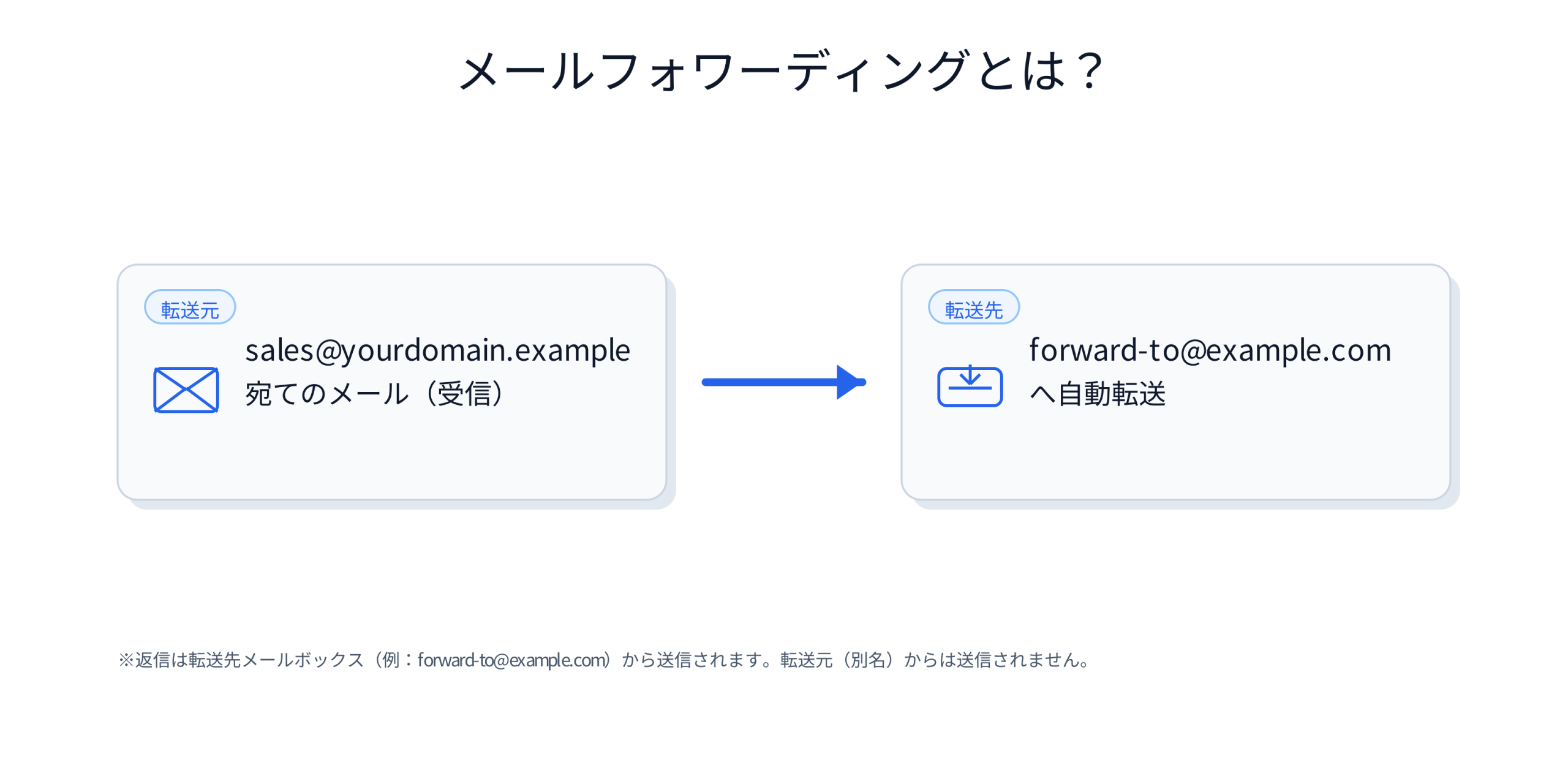
メールフォワーディングは、ドメイン宛のメール(例:sales@yourdomain.example)を、既存のメールボックス(例:Gmail等)へ自動転送する仕組みです。
- フォワーディングは「受信したメールを転送する」機能であり、メールボックス(受信箱)自体を作成するものではありません。
- 返信は基本的に転送先のメールアドレスから送信されます(ドメイン側のアドレスから送信されるわけではありません)。
事前条件 #
- クライアントポータルにログインできること
- 対象ドメインが有効(Active)であること
- 対象ドメインがデフォルトのネームサーバーを利用していること
- 転送先として利用する既存のメールアドレス(例:Gmail / Microsoft 365 / 社内メール等)が用意されていること
重要
メールフォワーディング機能は、対象ドメインが デフォルトのネームサーバーを利用していることが前提です。 カスタムネームサーバーをご利用中の場合は、画面が表示されない、または保存できないことがあります。
操作手順 #
1メールフォワーディング画面を開く #
- クライアントポータルにログインし、対象ドメインの詳細画面を開きます。
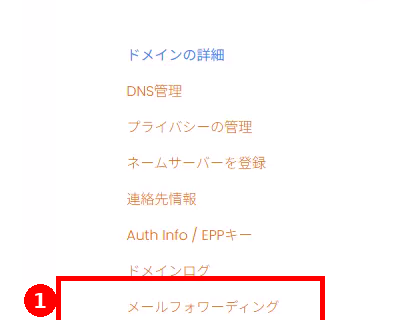
- ドメインメニューから「メールフォワーディング」をクリックします。
2転送先を追加する #
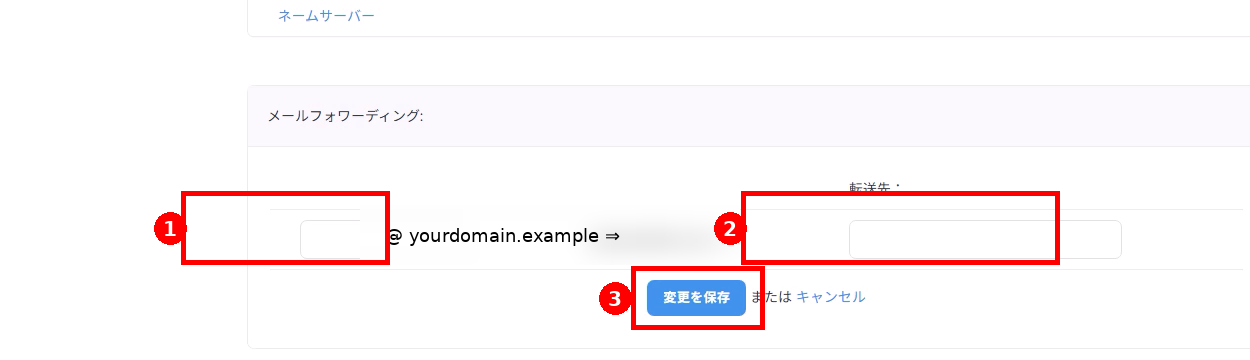
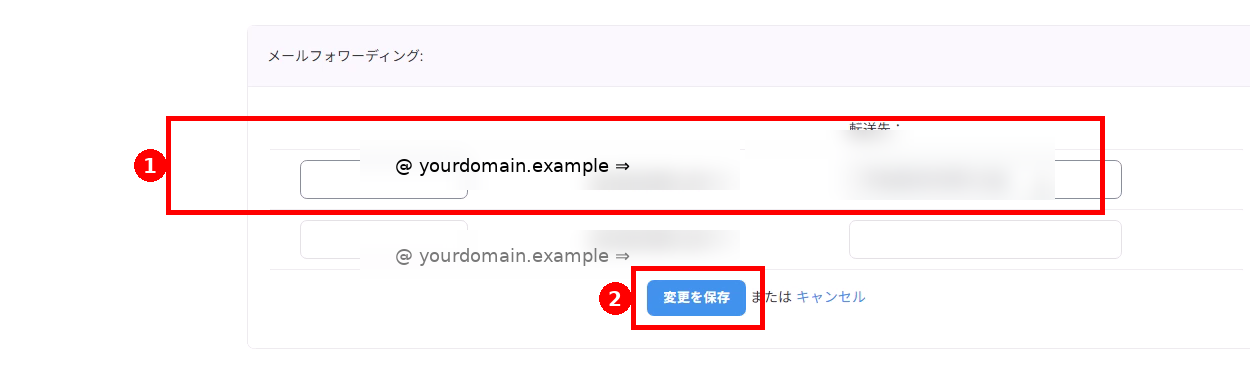
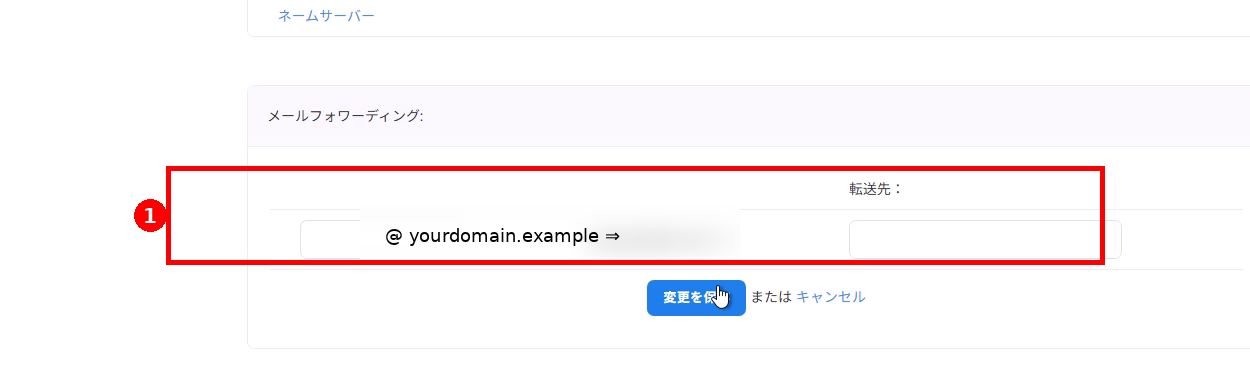
- メールフォワーディング欄の入力行で、メールボックス名(@の左側)を入力します。
例:sales を入力すると sales@yourdomain.example のようなアドレスになります。 - 転送先に、転送先となるメールアドレス(例:forward-to@example.com)を入力します。
- 「変更を保存」をクリックします。
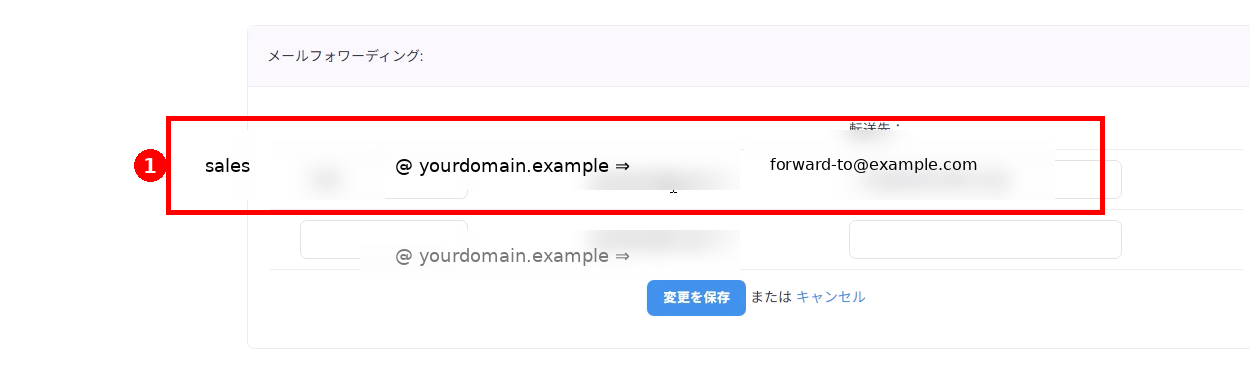
- 保存後、一覧に転送設定が反映されたことを確認します。
3転送先を変更する #
- 一覧に表示されている対象行の転送先メールアドレスを編集します。
- 「変更を保存」をクリックします。
- 保存後、変更内容が反映されたことを確認します。
補足
変更は既存行の編集 → 保存で行います。別画面への遷移はありません。
4転送先を削除する #
- 削除したい転送設定の行で、メールボックス名(@の左側)と転送先の入力を空欄にします。
- 「変更を保存」をクリックします。
- 一覧から対象の転送設定が消えていること(または空欄行のみになっていること)を確認します。
注意事項 #
メールボックス作成機能ではありません
メールフォワーディングは受信メールを転送する機能です。ドメインのメールボックスを提供するサービス(メールホスティング / POP等)とは異なります。
迷惑メール判定の影響を受ける場合があります
転送先のメールサービス(Gmail等)側の迷惑メール判定により、受信箱に入らない場合があります。届かない場合は迷惑メールフォルダも確認してください。
複数転送や上限数に制限があります
複数転送や上限数は、レジストラやドメイン設定の制限に依存します。
トラブルシューティング #
メールフォワーディングが表示されない/保存できない #
- 対象ドメインがeNom管理か、ステータスが有効(Active)かを確認してください。
- ドメインのネームサーバーがeNomのものになっているか確認してください(eNom側の仕様で必要になる場合があります)。
参考:デフォルトネームサーバー例:dns1.name-services.com / dns2.name-services.com / dns3.name-services.com / dns4.name-services.com / dns5.name-services.com - 入力したメールアドレスの形式(@、ドメイン名、全角 / 半角など)を確認してください。
転送メールが届かない #
- 転送先メールアドレスが正しいか確認してください。
- 転送先の迷惑メールフォルダ/隔離フォルダを確認してください。
- 急ぎの場合や解決しない場合は、チケットをオープンしてください(対象ドメイン名と設定内容を添えてください)。


