
Client Portal Guide
クライアントポータル:スナップショット操作ガイド #
本ドキュメントは、クライアントポータル上で VPS のスナップショット作成・削除・スケジュール設定を行う手順をまとめたものです。
前提条件 #
- クライアントポータルにログインできること
- 対象サービス(例:VPS)にアクセス権限があること
- スナップショットの作成・保持数は、契約プラン/上限設定に依存します
手動スナップショットを作成する #
1. スナップショット画面を開く #
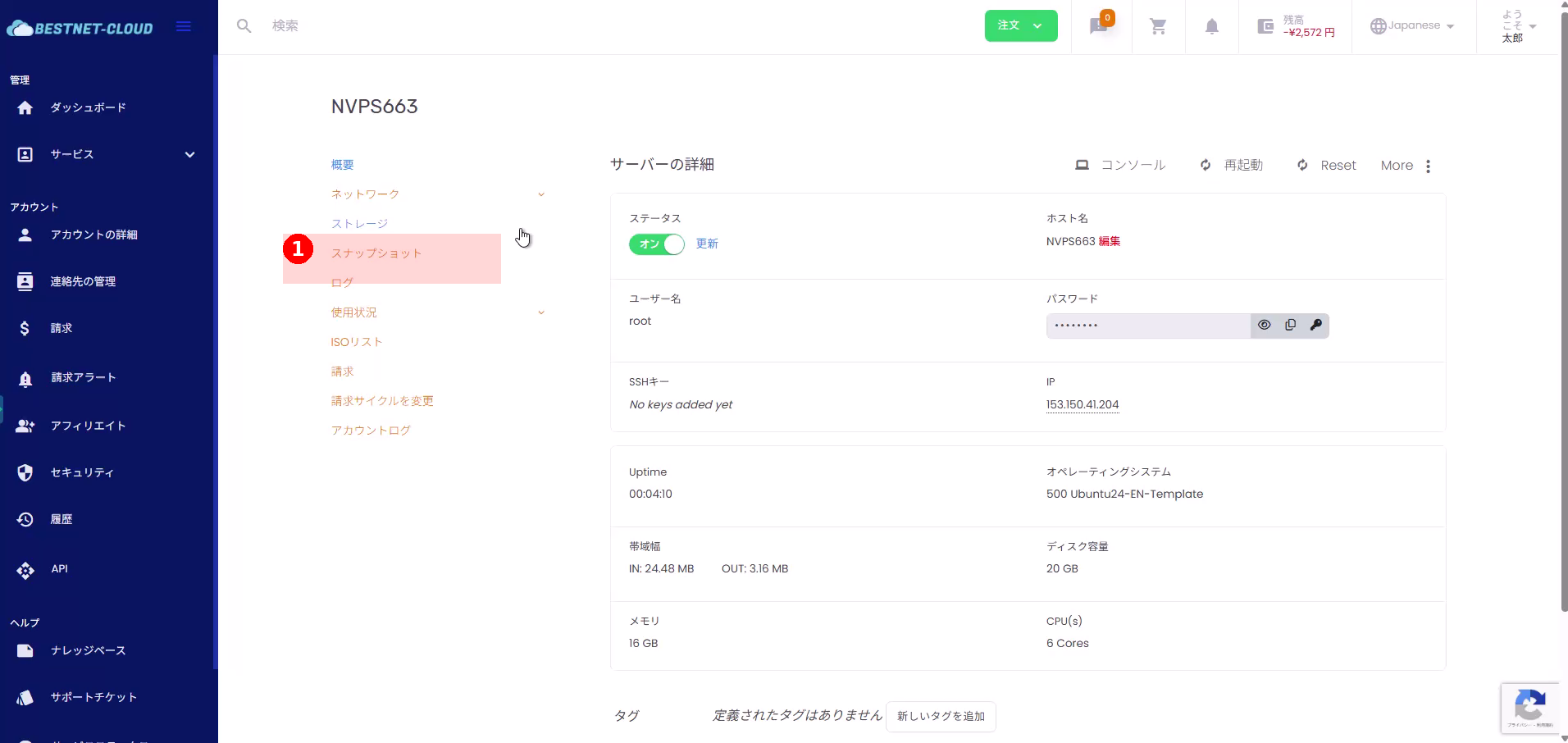
- ポータルで対象VPSの詳細画面を開きます。
- 画面左側(サービスメニュー)から 「スナップショット」 をクリックします。
2. 「新しいスナップショットを作成」をクリックする #
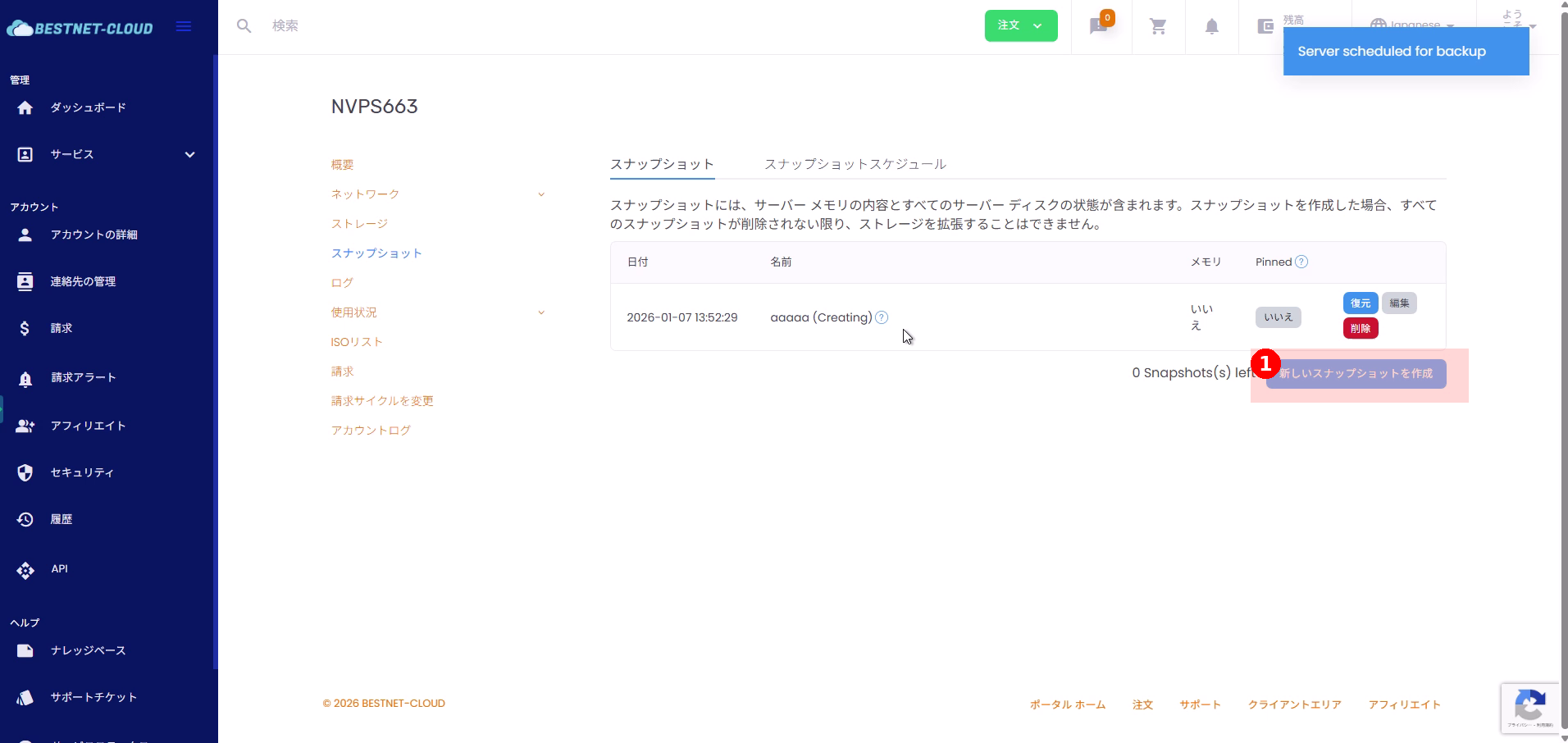
- スナップショット一覧画面の右側にある 「新しいスナップショットを作成」 をクリックします。
3. 必要事項を入力してスナップショットを作成する #
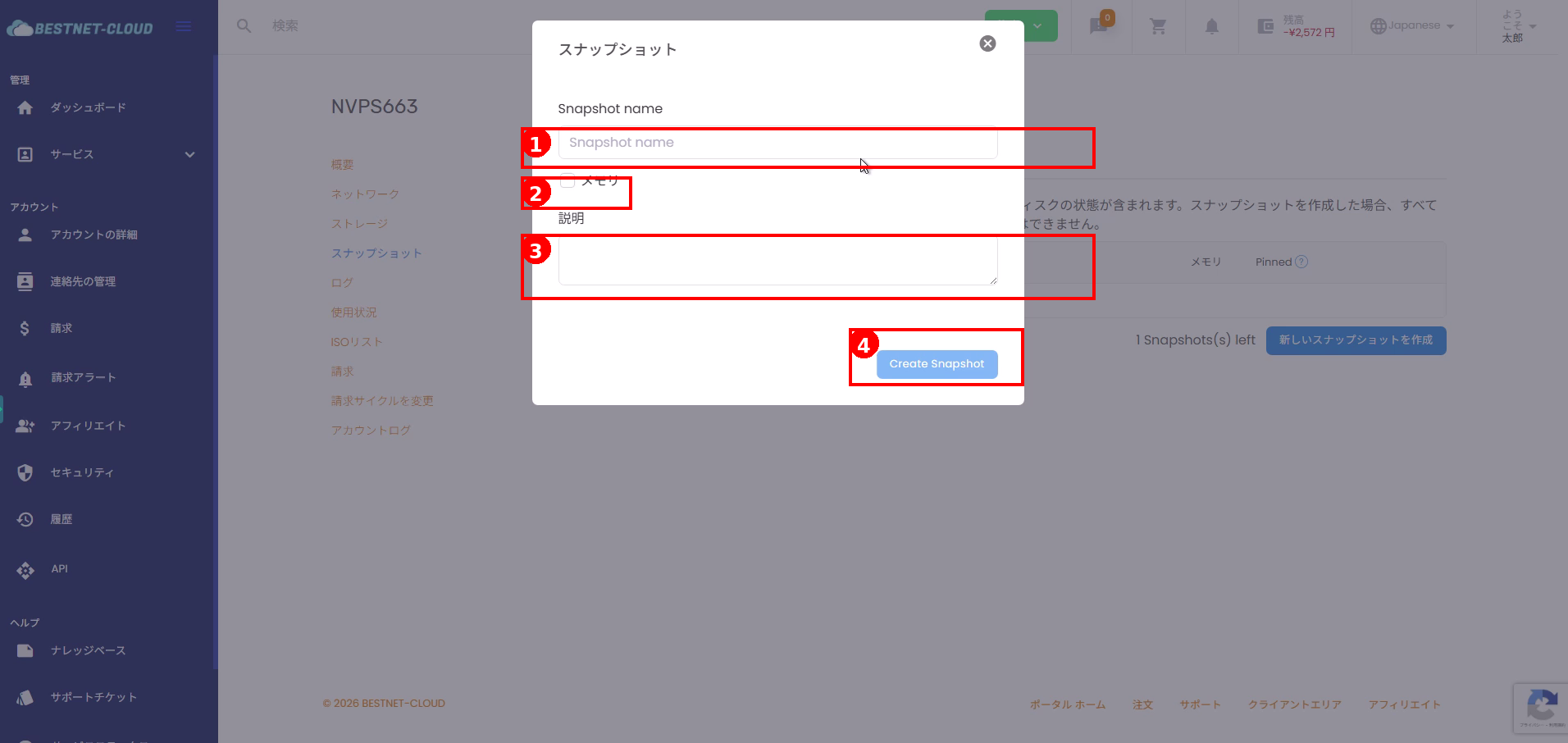
- Snapshot name にスナップショット名を入力します。
- 必要に応じて メモリ を含める場合はチェックします(停止状態/稼働状態の取り扱いは環境により異なるため、運用ルールに従ってください)。
- 説明(任意)に用途や作成目的を入力します。
- Create Snapshot をクリックします。
4. 作成状況を確認する #
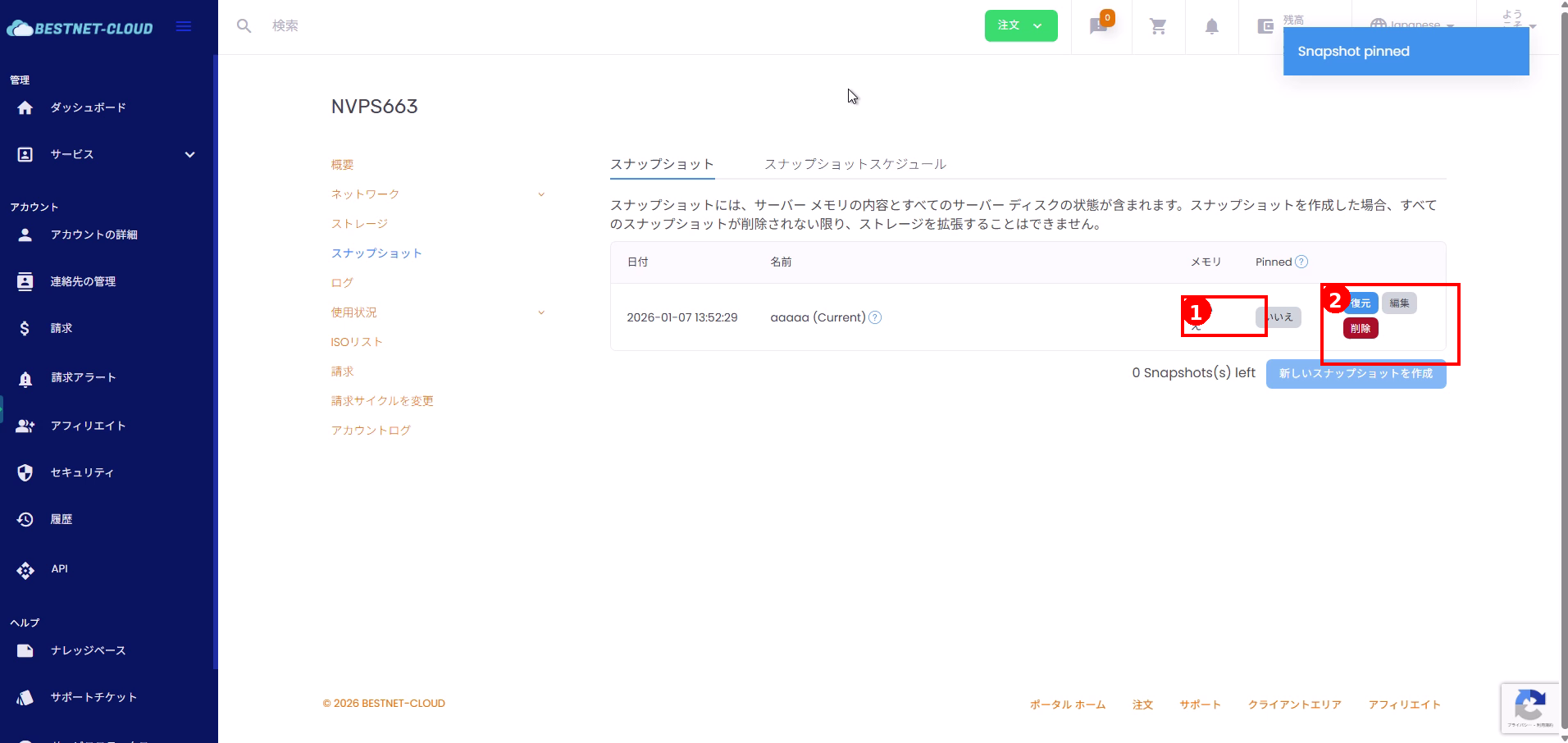
- 作成直後は一覧に Creating などのステータスで表示されます。
- 完了すると Current 等の表示に切り替わります。
スナップショットを管理する #
1. Pinned を設定する #
Pinned(固定) を有効にすると、運用上の削除・自動削除の挙動に影響する場合があります。運用ルールに従って設定してください。
- スナップショット一覧で対象スナップショット行を確認します。
- Pinned 列のトグル(例:いいえ/はい)で固定の有無を切り替えます。
2. スナップショットから復元する #
- 対象スナップショット行の 「復元」 をクリックします。
- 確認ダイアログが表示された場合は内容を確認し、復元を実行します。
注意:復元はサーバー状態をスナップショット時点へ戻します。データの巻き戻りが発生するため、事前に影響範囲を確認してください。
3. スナップショットを削除する #
- 対象スナップショット行の 「削除」 をクリックします。
- 削除要求が受け付けられると「削除予定(scheduled for removal)」等のメッセージが表示されることがあります。
- 削除完了まで時間がかかる場合があります。画面を更新して状態を確認してください。
スナップショットスケジュールを設定する #
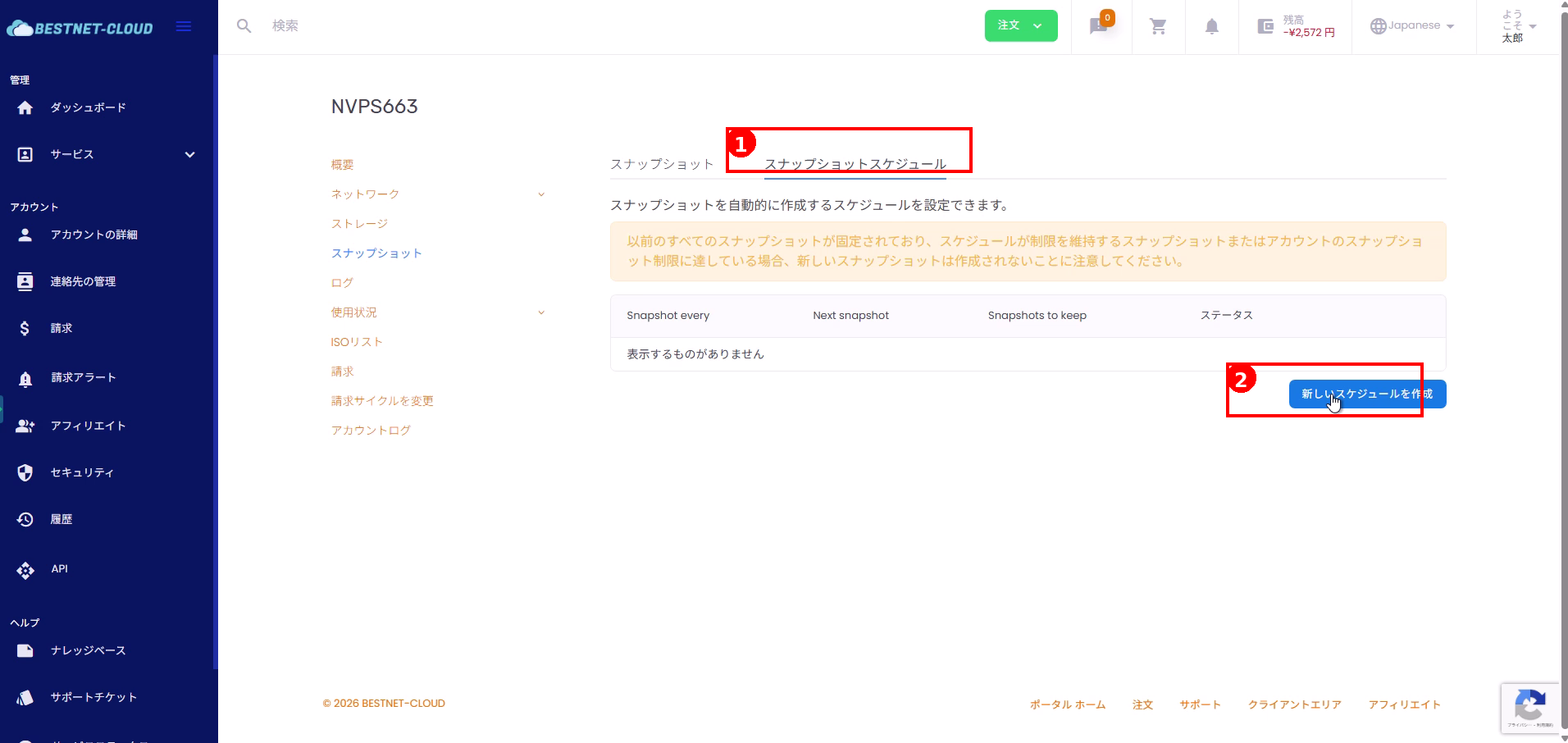
1. 「スナップショットスケジュール」タブを開く #
- スナップショット画面上部の 「スナップショットスケジュール」 をクリックします。
- 「新しいスケジュールを作成」 をクリックします。
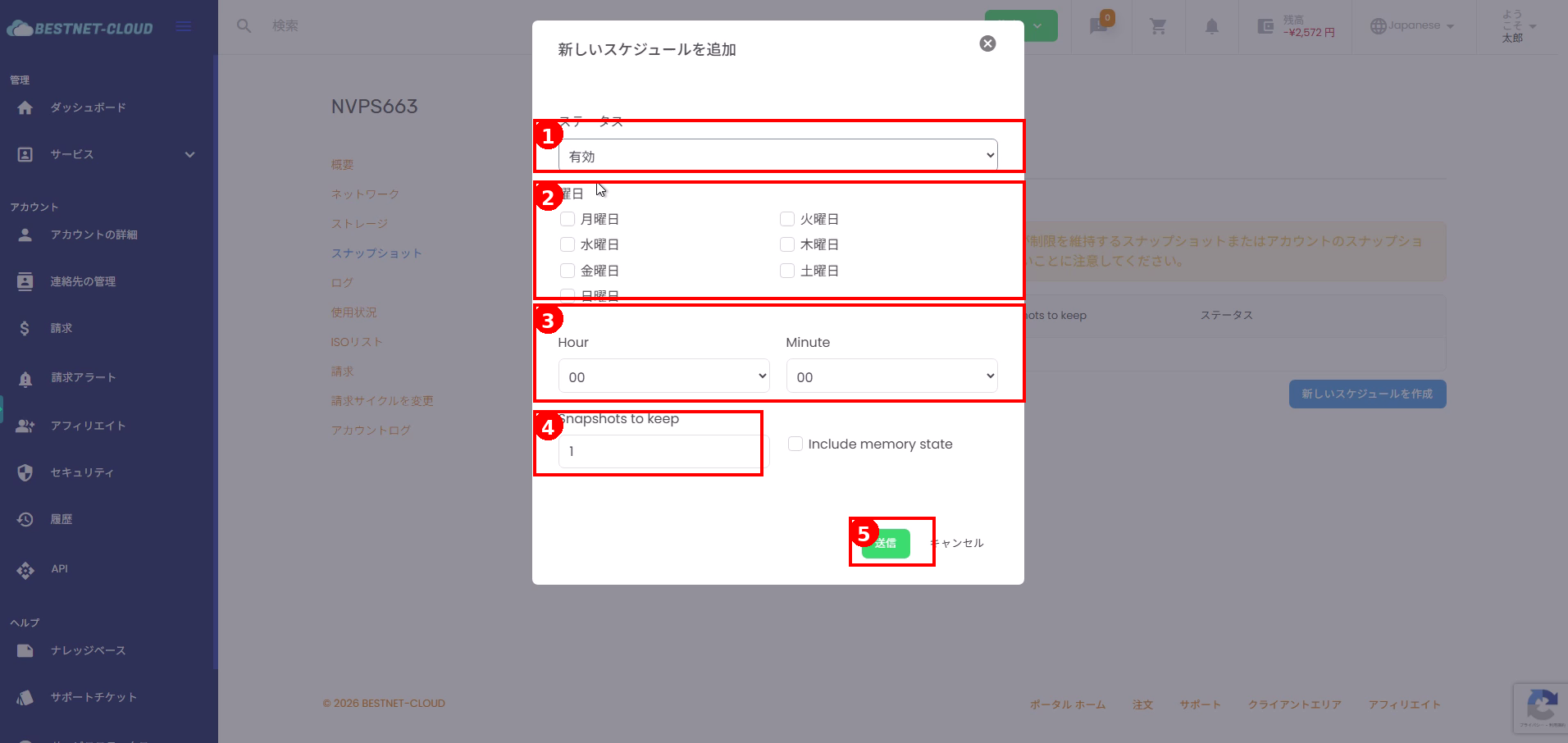
2. スケジュール内容を入力して送信する #
- ステータス(有効/無効)を選択します。
- 曜日で自動作成したい曜日を選択します。
- Hour / Minute で実行時刻を指定します。
- Snapshots to keep(保持数)を指定します。
- 必要に応じて Include memory state を設定します。
- 送信 をクリックします。
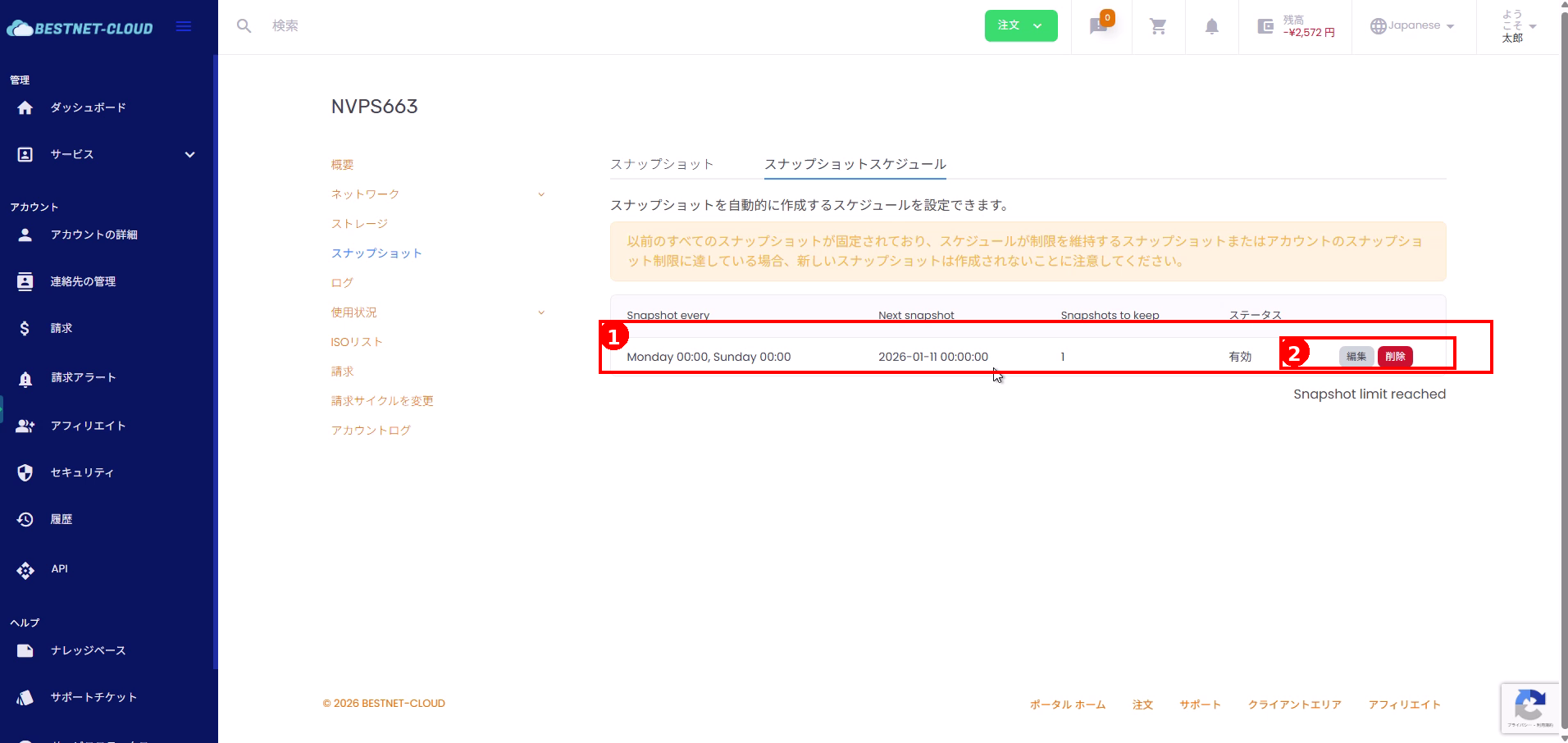
3. 作成したスケジュールを確認・編集・削除する #
- スケジュール一覧に、作成した設定が表示されることを確認します(曜日、次回実行日時、保持数、ステータス)。
- 必要に応じて 「編集」 または 「削除」 を実行します。
注意事項 #
ストレージ拡張に関する制限
スナップショット作成後は、全スナップショットが削除されるまでストレージ拡張ができない 旨の注意書きが表示される場合があります。拡張作業が必要な場合は、事前にスナップショット運用を調整してください。
保持上限に達した場合
Snapshot limit reached 等が表示される場合、保持上限に達している可能性があります。 不要なスナップショットやスケジュールを削除するか、プラン/上限の見直しを行ってください。
保持数と Pinned の関係
スケジュールで保持数を指定している場合、固定(Pinned)や保持数の条件によっては新規スナップショットが作成されないことがあります。
トラブルシューティング #
スナップショットが作成できない
保持上限(Snapshots left = 0)に達していないか、Pinned により削除できないスナップショットが残っていないか確認します。
スケジュールが動作しない
ステータスが「有効」になっているか、曜日/時刻が意図した設定になっているか、保持数が上限を超える設定になっていないか確認します。
削除しても一覧から消えない
削除は非同期で処理される場合があります。時間をおいて再読み込みし、改善しない場合はサポートへお問い合わせください。


