
概要 #
この手順書は、弊社クライアントポータル(BESTNET-CLOUD)上で、
標準のドメインレジストラ提供DNS(例:dns*.name-services.com)から、
弊社DNSサービス(例:dns*.cloudns.net)へ切り替える手順をまとめたものです。
切り替え作業は大きく次の 2 つで構成されます。
既存の A / CNAME / MX / TXT などを弊社DNSサービス側へ取り込みます。
レジストラの標準DNSから、弊社DNSサービスのネームサーバーへ変更します。
手順4(レコード移行)→ 手順3(NS切替) の順で実施するのが安全です。
重要 #
- ネームサーバー(NS)を切り替えた瞬間から、参照されるDNSが弊社DNSサービス側へ移ります。切替時点で必要なDNSレコードが揃っていないと、Web / メール / 各種認証が即座に影響を受けます。
- 特に事故が多いのは メール関連(MX / SPF / DKIM / DMARC)、認証用TXT(Google / Microsoft / 各種SaaS)、SSL自動更新用(_acme-challenge)、CAA、SRV の移行漏れです。
- 本手順は画面説明の都合上、NS切替(手順3)を先に記載していますが、事故防止の推奨実施順は「手順4(レコード移行)→ 手順3(NS切替)」です。
- DNSSEC を有効化しているドメインは、切替時に DSレコードの更新 / 削除 が必要になる場合があります(後述)。
免責事項・サポートのご案内 #
- 本手順は一般的な運用例をまとめたものです。ドメイン構成や外部サービス(メール、各種SaaS、SSL自動更新等)の利用状況により、必要なDNSレコードや移行手順は異なります。
- 本手順に従って実施した結果生じた間接的・派生的な損害(機会損失、業務停止、メール不達等)について、弊社は責任を負いかねます。
- 不明点がある場合 / 影響範囲の判断が難しい場合 / DNSSECが有効な場合 / メールも含めて切り替える場合は、作業前に弊社クライアントポータルからサポートチケットをオープンしてご相談ください。
前提条件 #
- 弊社クライアントポータルへログインできること
- 切り替え対象ドメインが「サービス > ドメイン」に表示されていること
- 弊社DNSサービス(DNS SERVICE)が有効であること
- 現行DNSのレコード内容を把握できること(移行元DNSの管理画面やレコード一覧、ゾーンファイル等)
ネームサーバーを切り替えると、参照されるDNSが弊社DNSサービス側へ移ります。 切り替え前に必要なDNSレコードが揃っていることを必ず確認してください(Web / メールなどに影響します)。
切替前チェックリスト(推奨) #
- 現行DNSのレコード一覧を控えた(A / AAAA / CNAME / MX / TXT / CAA / SRV / NS委任 等)
- メール利用がある場合、MX / SPF(TXT)/ DKIM(TXT)/ DMARC(TXT)まで把握した
- 認証用TXT(Google / Microsoft / 各種SaaS)や
_acme-challengeなどのTXTが把握できている - DNSSEC の有無を確認した(有効なら後述を参照)
- 可能なら切替前にTTLを短めへ
※TTL短縮は「現行の権威DNS側」で実施し、反映まで時間がかかる場合があります。
手順 1: 弊社DNSサービスのネームサーバーを確認する #
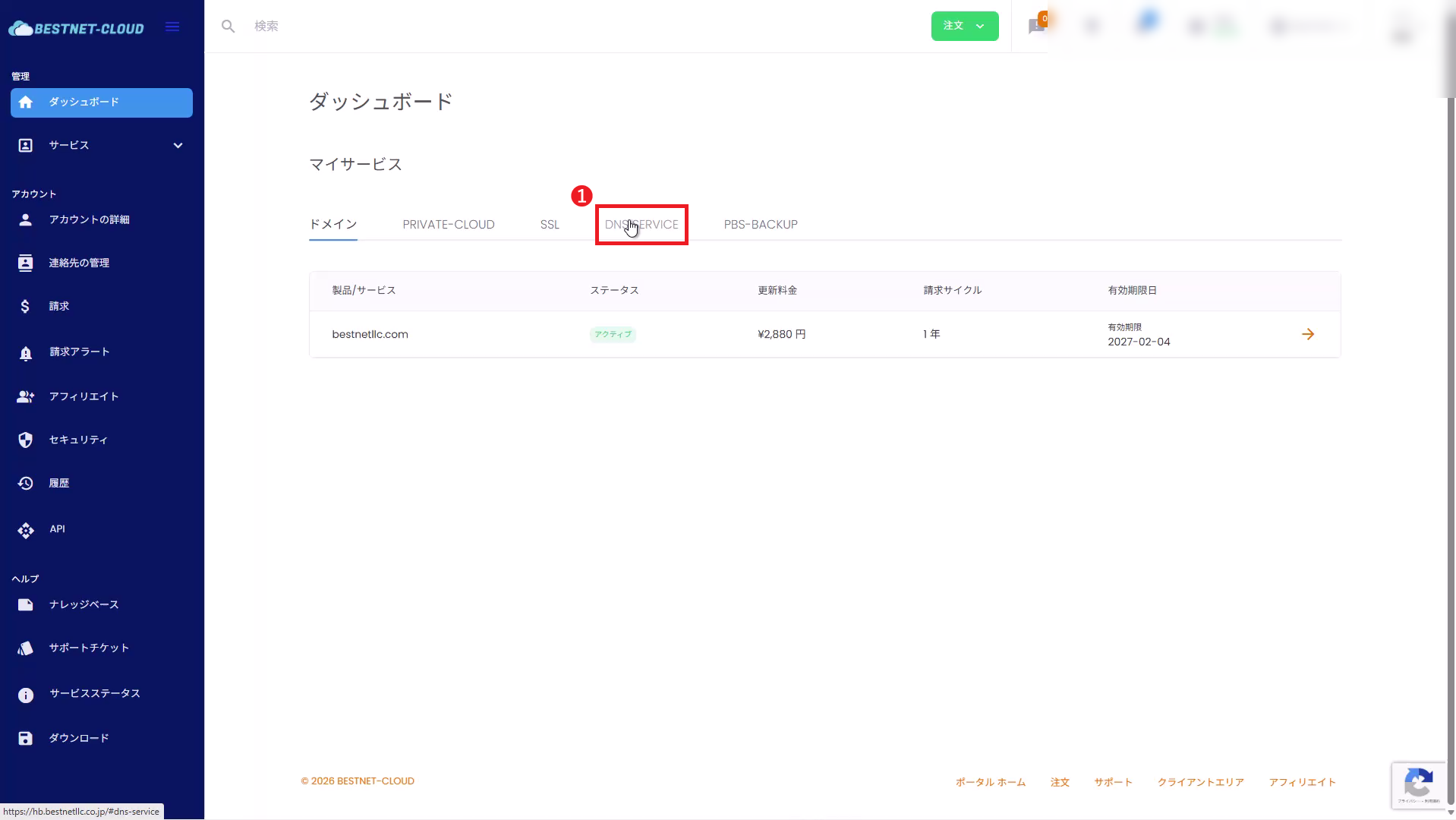
1.1DNS SERVICE を開く #
ポータル上部の「マイサービス」から DNS SERVICE を開きます。
1.2設定するネームサーバーを控える #
DNS SERVICE の詳細画面に表示される「ドメインレジストラのネームサーバーを更新してください」の表から、
弊社DNSサービスのネームサーバー(NS) を控えます。
※将来変更される可能性があるため、本ページに表示される値を正としてご利用ください。
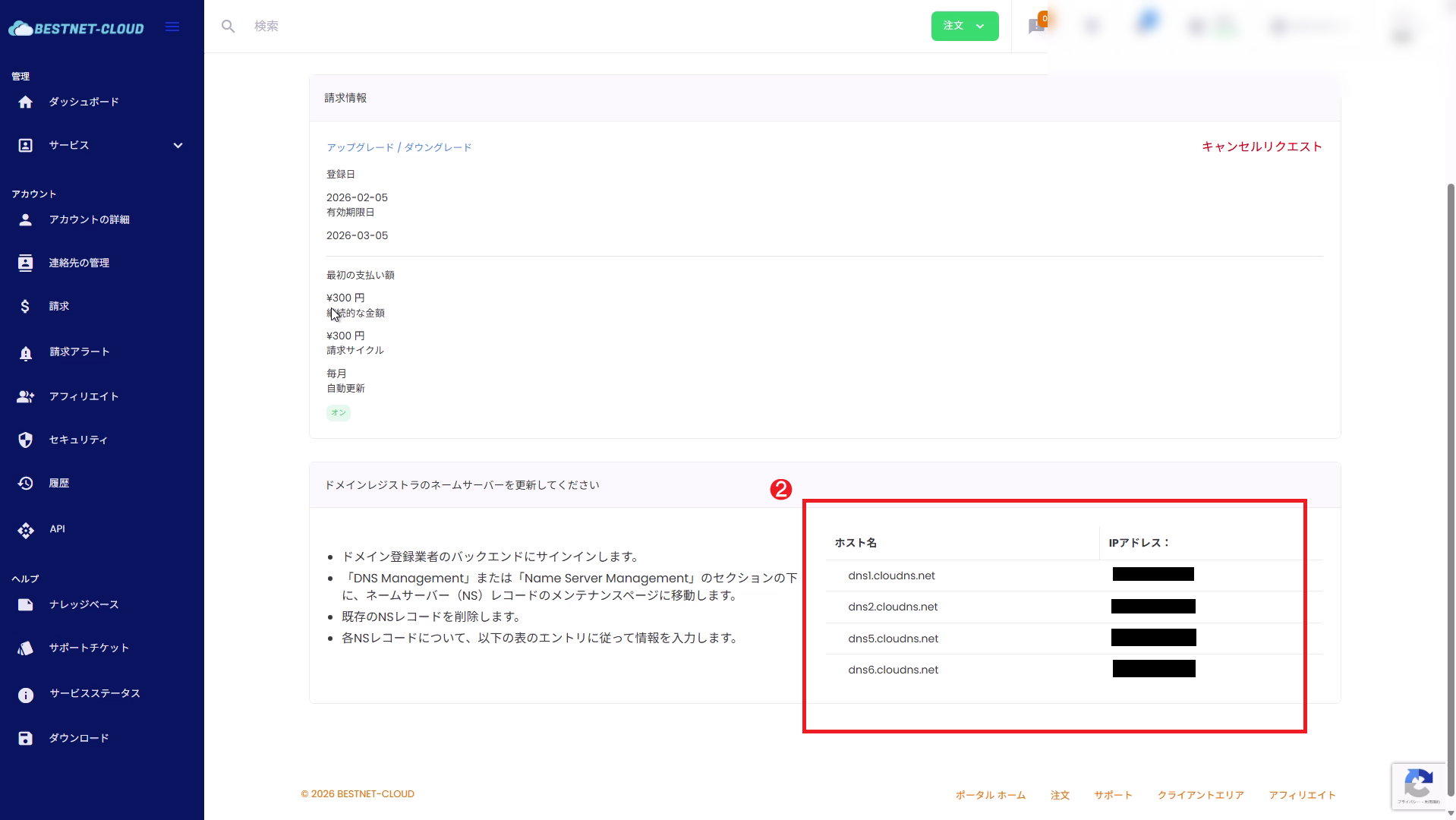
dns1.cloudns.netdns2.cloudns.netdns5.cloudns.netdns6.cloudns.net
手順 2: ドメイン管理画面を開く #
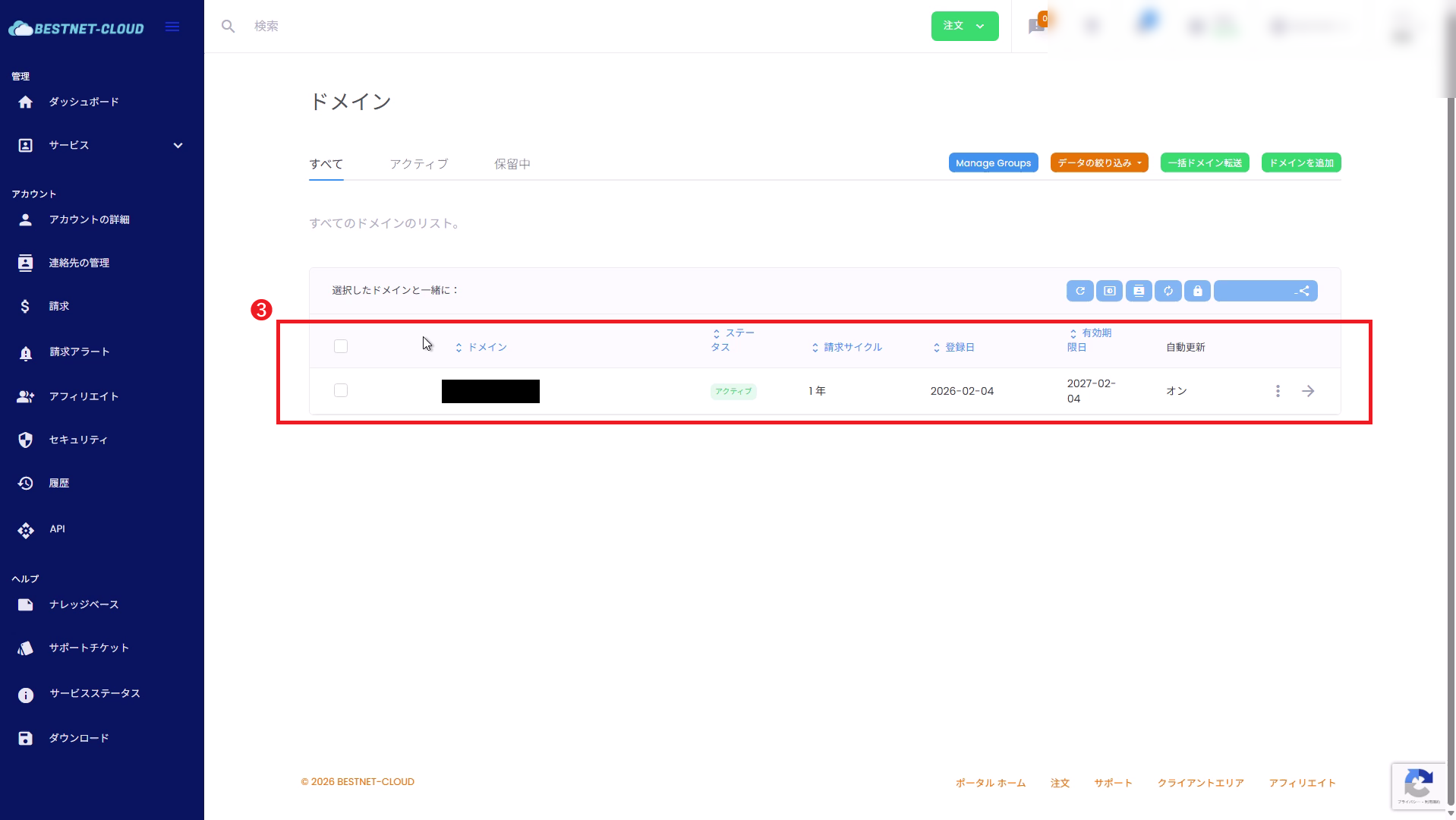
2.1「サービス > ドメイン」を開く #
左メニューの「サービス」から「ドメイン」を開き、切り替え対象ドメインをクリックして詳細画面へ移動します。
手順 3: ネームサーバーを弊社DNSサービスに切り替える(※原則、最後に実施) #
この「ネームサーバー切替」を先に行うと、DNS参照先が即座に切り替わり、レコードが未移行の場合にWeb / メールが停止します。 事故防止のため、手順4(DNSレコード移行)を完了してから本手順を実施することを推奨します。
3.1「ネームサーバーを登録」を開く #
ドメイン詳細のメニューから「ネームサーバーを登録」を開きます。
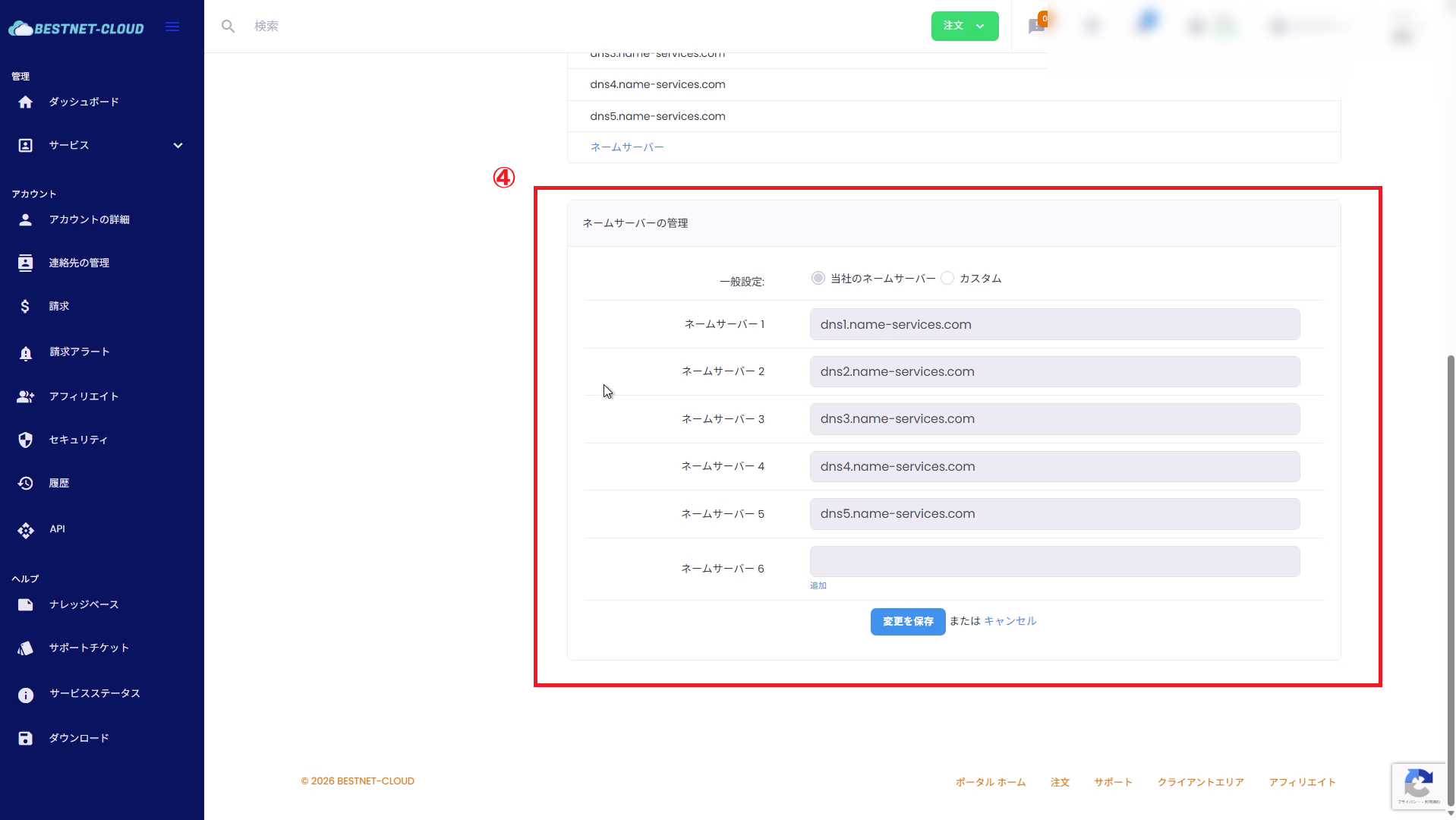
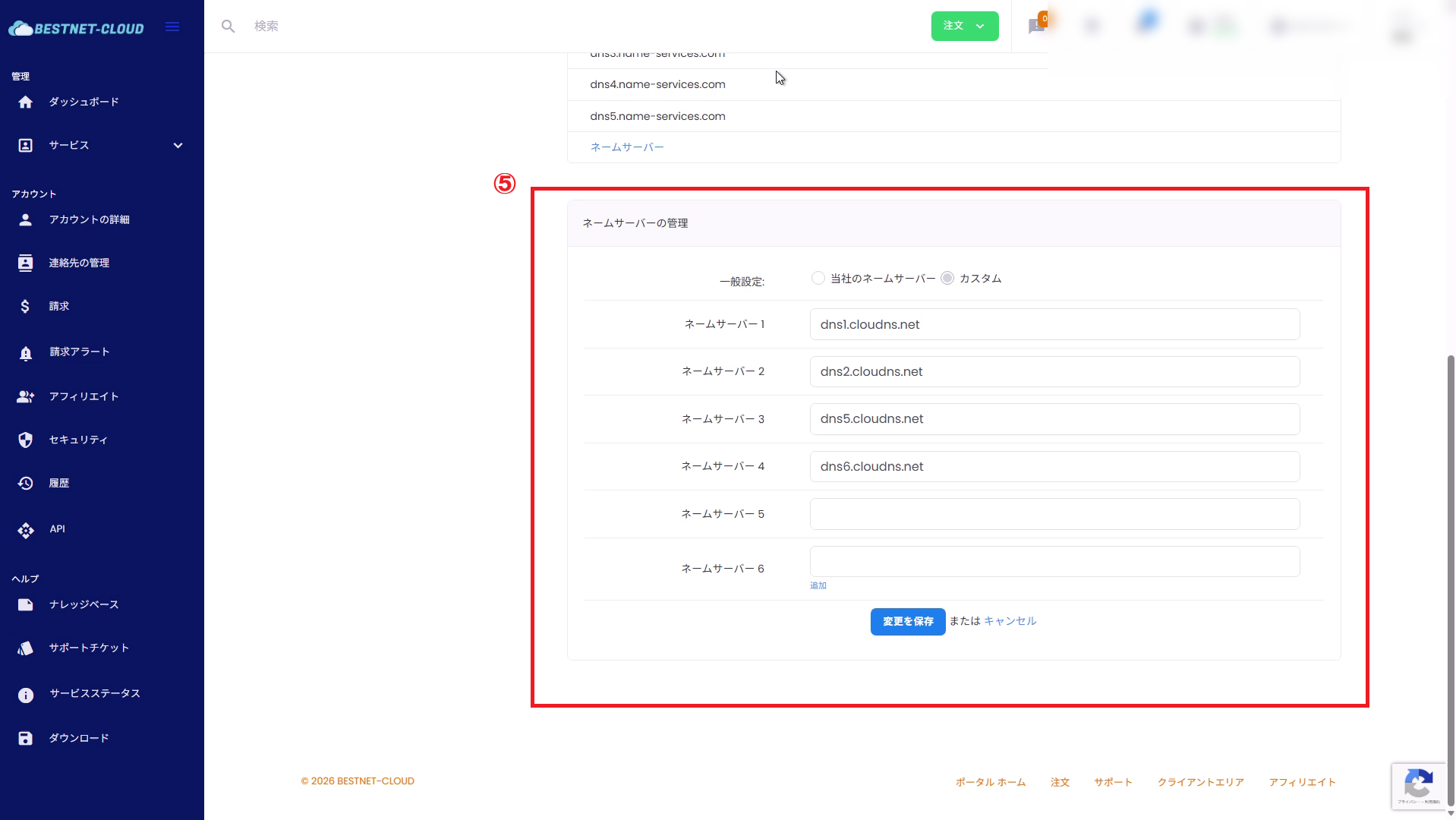
3.2一般設定を「カスタム」に変更する #
「ネームサーバーの管理」セクションで カスタム を選択します(入力欄が編集可能になります)。
3.3弊社DNSサービスのネームサーバーを入力して保存する #
ネームサーバー 1〜4 に、手順 1.2 で控えたホスト名を入力します。入力後、変更を保存 をクリックします。
- ネームサーバー 1:
dns1.cloudns.net - ネームサーバー 2:
dns2.cloudns.net - ネームサーバー 3:
dns5.cloudns.net - ネームサーバー 4:
dns6.cloudns.net - ネームサーバー 5 / 6:未使用(空欄のままでOK)
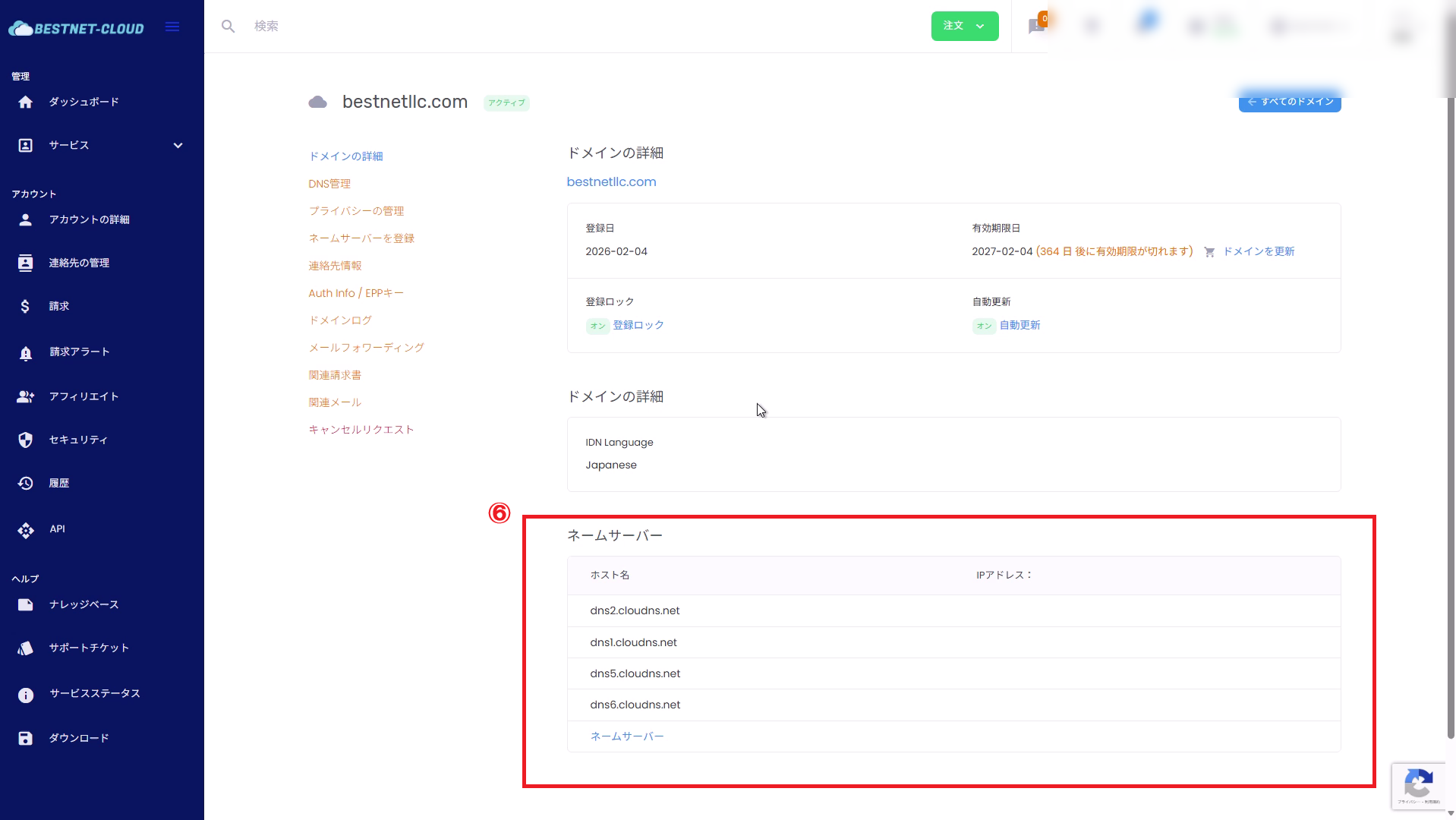
3.4反映を確認する #
保存後、ドメイン詳細画面の「ネームサーバー」一覧に、dns*.cloudns.net が表示されていることを確認します。
手順 4: 既存のDNSレコードを弊社DNSサービスへ移行する(重要) #
標準のレジストラDNSで運用していたレコード(A / CNAME / MX / TXT など)は、弊社DNSサービス側へ移行が必要です。 移行方法は主に 2 パターンあります。
- ゾーンファイルの貼り付け(推奨:確実)
- AXFR(ゾーン転送)での取り込み(提供元DNSがAXFRを許可している場合のみ)
- Web:A / AAAA / CNAME(www など)
- メール:MX / SPF(TXT)/ DKIM(TXT)/ DMARC(TXT)
- 認証:Google / Microsoft / 各種SaaSの検証TXT
- 自動更新:
_acme-challenge(TXT) - その他:CAA / SRV / サブドメイン委任(NS)
4.1DNS 管理を開き、「ゾーンの内容をインポート」をクリックする #
ドメイン詳細メニューから「DNS 管理」を開き、上部の ゾーンの内容をインポート をクリックします。
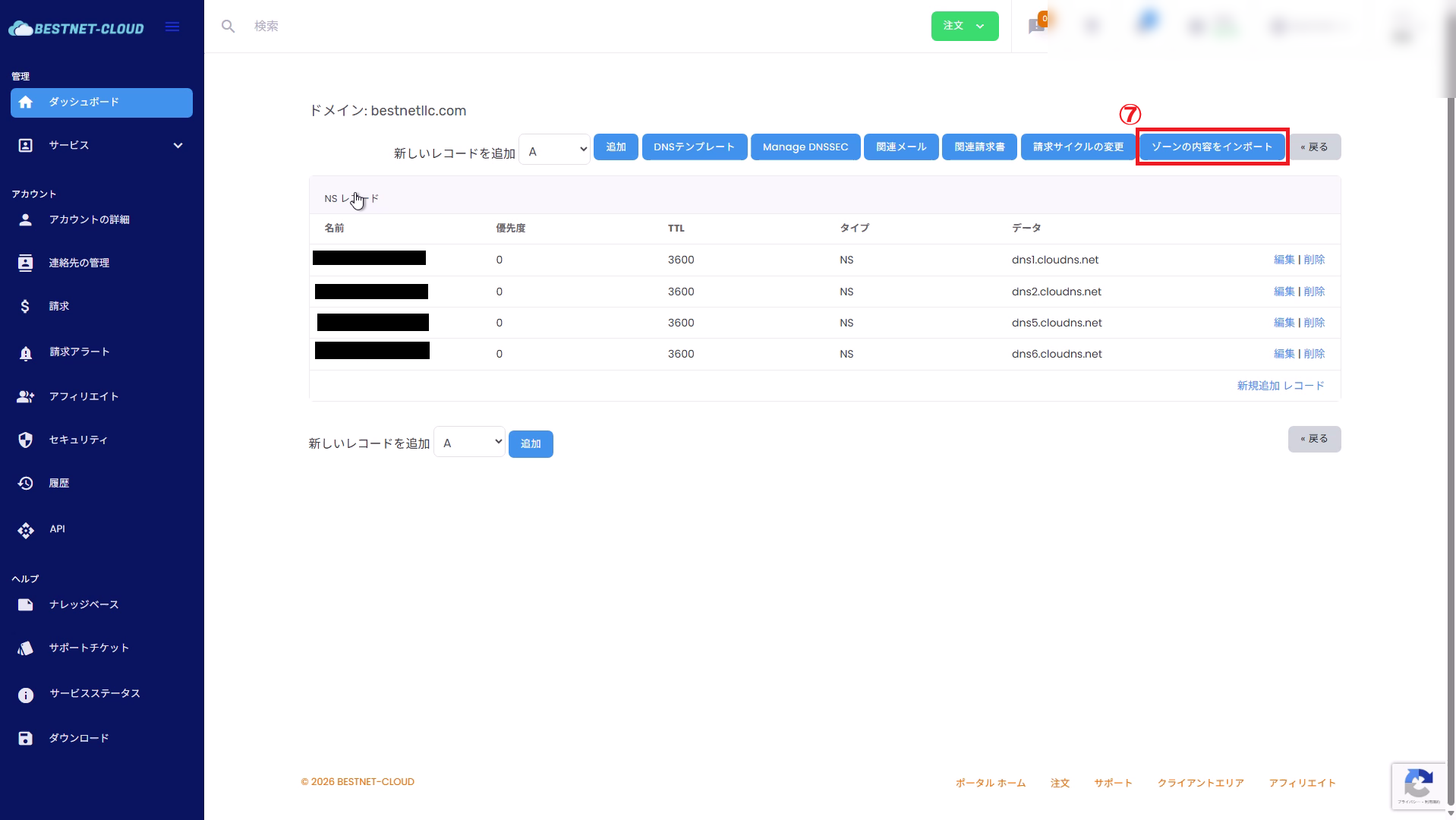
4.2ゾーンファイルからレコードをインポートする #
「ゾーンファイルからレコードをインポート」を選択し、現在ご利用中のDNSサービスからエクスポートしたゾーンファイル内容(BIND形式など)を貼り付けます。 対象ドメインにチェックを入れて 送信 をクリックします。

切り替え直後のトラブルを避けるため、インポート後に以下を必ず確認してください。
- Web 公開に必要な A / AAAA / CNAME が揃っている
- メール利用がある場合、MX / SPF(TXT) / DKIM(TXT) / DMARC(TXT) が揃っている
- TTL が意図した値になっている(切替作業中は短め、安定後は適切な値へ戻す運用を推奨)
4.3名前サーバー(AXFR)からレコードをインポートする #
現在のDNS提供元がゾーン転送(AXFR)を許可している場合は、「名前サーバー(AXFR)からレコードをインポート」を選択して取り込めます。 AXFR が許可されていない場合は、4.2 のゾーンファイル貼り付け、または手動でレコード追加をご利用ください。
DNSSEC 注意事項(該当する場合のみ) #
- 対象ドメインでDNSSECが有効な場合、NS切替後にDSレコード不整合が起きると名前解決が失敗することがあります。
- DNSSECを継続する場合、レジストラ側のDSレコードを外部DNS(弊社DNSサービス)のDNSKEYに対応した値へ更新する必要がある場合があります。
- 判断が難しい場合は、作業前に弊社クライアントポータルからサポートチケットをオープンしてご相談ください。
切り替え後の確認 #
- ネームサーバーが正しいか(3.4)
- 必要なDNSレコードが揃っているか(4.2)
- 外部から名前解決できるか(例:
dig/nslookup/ オンラインDNSチェッカー)
外部確認の例(推奨)
dig NS example.comdig +trace example.comdig A example.comdig A www.example.comdig MX example.comネームサーバーの変更はインターネット全体に反映されるまで時間がかかる場合があります(環境により数分〜最大48時間程度)。
トラブルシューティング #
一般設定が「当社のネームサーバー」等になっていないか確認し、「カスタム」を選択してください。
弊社DNSサービス側に必要レコードが不足している可能性があります。旧DNSのレコードを再確認し、インポートまたは手動追加してください。
同名レコードの重複、CNAMEと他レコードの競合、TTLキャッシュの残り等が考えられます。レコード一覧とTTLを見直してください。
DNSSEC を有効化している場合、レジストラ側で DS レコード更新が必要になることがあります。運用方針により、DNSSEC を無効化してから切り替えることも検討してください。
困ったとき(サポートチケットのオープン) #
不明点がある場合、または切替後に解決しない問題がある場合は、弊社クライアントポータルからサポートチケットをオープンしてください。
その際、以下を添えていただくと確認がスムーズです。
- 対象ドメイン名
- 実施した日時(おおよそで可)
- 設定したネームサーバー値(1.2で控えた値)
- 弊社DNSサービス側の該当レコード一覧のスクリーンショット
- 外部確認結果(例:
dig NS example.com/dig +trace example.comの結果) - 発生している事象(Webが見えない / メールが届かない等)
付録: 弊社DNSサービスのネームサーバー一覧 #
※DNS SERVICE 画面に表示される値を正としてください(将来変更される可能性があります)。
| ホスト名 | IPアドレス |
|---|---|
dns1.cloudns.net |
185.136.96.77 |
dns2.cloudns.net |
185.136.97.77 |
dns5.cloudns.net |
185.136.98.77 |
dns6.cloudns.net |
185.136.99.77 |


