仮想マシンパスワードリセット

仮想マシンパスワードリセット

< 1 min read

Client Portal Guide

クライアントポータル:VPS パスワードリセットガイド

本手順書は、クライアントポータル上で VPS(サーバー)の root パスワードをリセットする方法を説明します。

ご案内: 本手順書は生成AI等を活用して作成しているため、画面キャプチャ内の注釈(矢印・枠・番号等)の位置が、実際の画面とわずかにずれて表示される場合があります。 手順の意図理解を目的としており、操作時は画面表示・文面の内容を優先してご確認ください。

事前準備

  • クライアントポータルにログイン済みであること
  • 対象サービス(VPS)の サーバーの詳細 画面を開いていること

注意事項

  • パスワードリセットは サーバーの再起動 を伴う場合があります(画面の確認メッセージに従ってください)。
  • リセット完了後は 旧パスワードは使用できません。新しいパスワードを控えてから接続してください。
  • 作業中は SSH / コンソール接続が切断される可能性があります。

パスワードリセット手順

1. 「Reset Password」(鍵アイコン)をクリックする

「サーバーの詳細」内の「パスワード」欄にある 鍵アイコン(Reset Password)をクリックします。
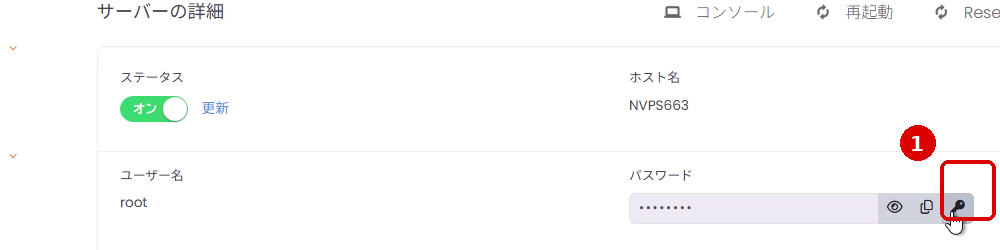
サーバー詳細画面のパスワード欄にある鍵アイコンをクリックする画面
鍵アイコン(Reset Password)をクリックします。

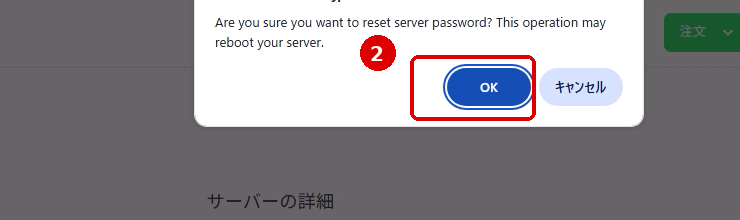
2. 確認ダイアログで「OK」をクリックする

確認メッセージが表示されたら、内容を確認のうえ OK をクリックします。

パスワードリセットの確認ダイアログでOKをクリックする画面
確認ダイアログで OK をクリックします。

3. タスク実行中の表示が消えるまで待機する

処理中は「サーバーがタスクを実行中です」等の表示になります。 必要に応じて 更新 をクリックして状況を更新し、処理が完了するまで待機します。

サーバーがタスク実行中の表示と更新ボタンを確認する画面
タスク実行中は「更新」で状況を更新できます。

4. 新しいパスワードを表示してコピーする

処理完了後、「パスワード」欄に新しいパスワードが設定されます。以下の操作で確認・取得してください。

  1. 目のアイコンでパスワードを表示します。
  2. コピーアイコンでパスワードをクリップボードにコピーします。
新しいパスワードを表示してコピーする画面
目のアイコンで表示 → コピーアイコンでコピーします。

リセット後の確認

接続確認

SSH 等で接続する場合は、ユーザー名(例:root)と 新しいパスワード でログインできることを確認してください。

ログインできない場合

もう一度パスワードリセットを実施し、コピーしたパスワードで再度お試しください。

トラブルシューティング

「サーバーがタスクを実行中です」から進まない

  • 「更新」をクリックして画面を再読み込みしてください。
  • しばらく待っても完了しない場合は、時間をおいて再度更新するか、サポートへお問い合わせください。

新しいパスワードでログインできない

  • コピーしたパスワードに余分な空白が含まれていないか確認してください。
  • リセット直後は再起動中の可能性があります。数分待ってから再度お試しください。
Updated on 2026年3月18日

What are your feelings

  • Happy
  • Normal
  • Sad