
概要 #
本手順書は、弊社クライアントポータルから、対象ドメインのネームサーバーを 外部DNSサーバー(外部DNSホスティング)へ切り替える手順です。
ネームサーバーを変更すると、DNSレコードの参照先(権威DNS)が外部DNS側に切り替わります。 切替後は弊社側で設定しているDNSレコードは参照されなくなるため、 事前に外部DNS側へゾーン(DNSレコード)を用意してから作業してください。
STEP 1
外部DNSを準備
外部DNS側でゾーン作成と必要レコードの登録を完了します。
STEP 2
ネームサーバーを入力
クライアントポータルでカスタムネームサーバーを設定します。
STEP 3
保存・確認
設定保存後、外部からNSやレコードの切替状況を確認します。
重要(最初に読む:事故を防ぐ考え方) #
- ネームサーバー切替=参照先が丸ごと切替です。切替時点で外部DNS側の設定が不足していると、Web / メール / 各種認証が即時影響を受けます。
- 特に移行漏れが多いのは、メール(MX / SPF / DKIM / DMARC)、認証用TXT(Google / Microsoft / 各種SaaS)、SSL更新用TXT(_acme-challenge)、CAA、SRVです。
- 切替作業を行う前に、現行DNS設定(弊社側 / 別サービス側)を控え、外部DNS側へ同等のレコードを作成してください。
- DNSSECが有効なドメインは、切替時にDSレコードの更新 / 削除が必要になる場合があります(後述)。
免責事項・サポートのご案内 #
- 本手順は一般的な運用例をまとめたものです。ドメイン構成や外部サービス(メール、各種SaaS、SSL自動更新等)の利用状況により、必要なDNSレコードや移行手順は異なります。
- 本手順に従って実施した結果生じた間接的・派生的な損害(機会損失、業務停止、メール不達等)について、弊社は責任を負いかねます。
- 不明点がある場合 / 影響範囲の判断が難しい場合 / DNSSECが有効な場合 / メールも含めて切り替える場合は、作業前に弊社クライアントポータルからサポートチケットをオープンしてご相談ください。
事前準備 #
- 外部DNSサービスから提供されたネームサーバー(通常2つ以上)のホスト名
- 外部DNS側で対象ドメインのゾーン作成・レコード設定が完了していること
切替前チェックリスト(推奨:実施してから切替) #
- 外部DNS側にゾーン作成済み(
example.comのようなルートゾーン) - 現行DNSのレコードを控えた(A / AAAA / CNAME / MX / TXT / CAA / SRV / NS委任 など)
- 外部DNS側に必要レコードを作成済み(特に MX / SPF / DKIM / DMARC、各種認証TXT、
_acme-challenge) - TTL短縮が可能なら事前に実施(切替当日の影響を小さくするため)
※TTL短縮は「現行の権威DNS側」で先に行い、反映まで時間がかかる場合があります。 - DNSSECの有無を確認(有効なら「DNSSEC注意事項」を参照)
- 外部DNSから案内されたネームサーバーのホスト名のスペルを再確認(コピペ推奨)
操作手順(クライアントポータル) #
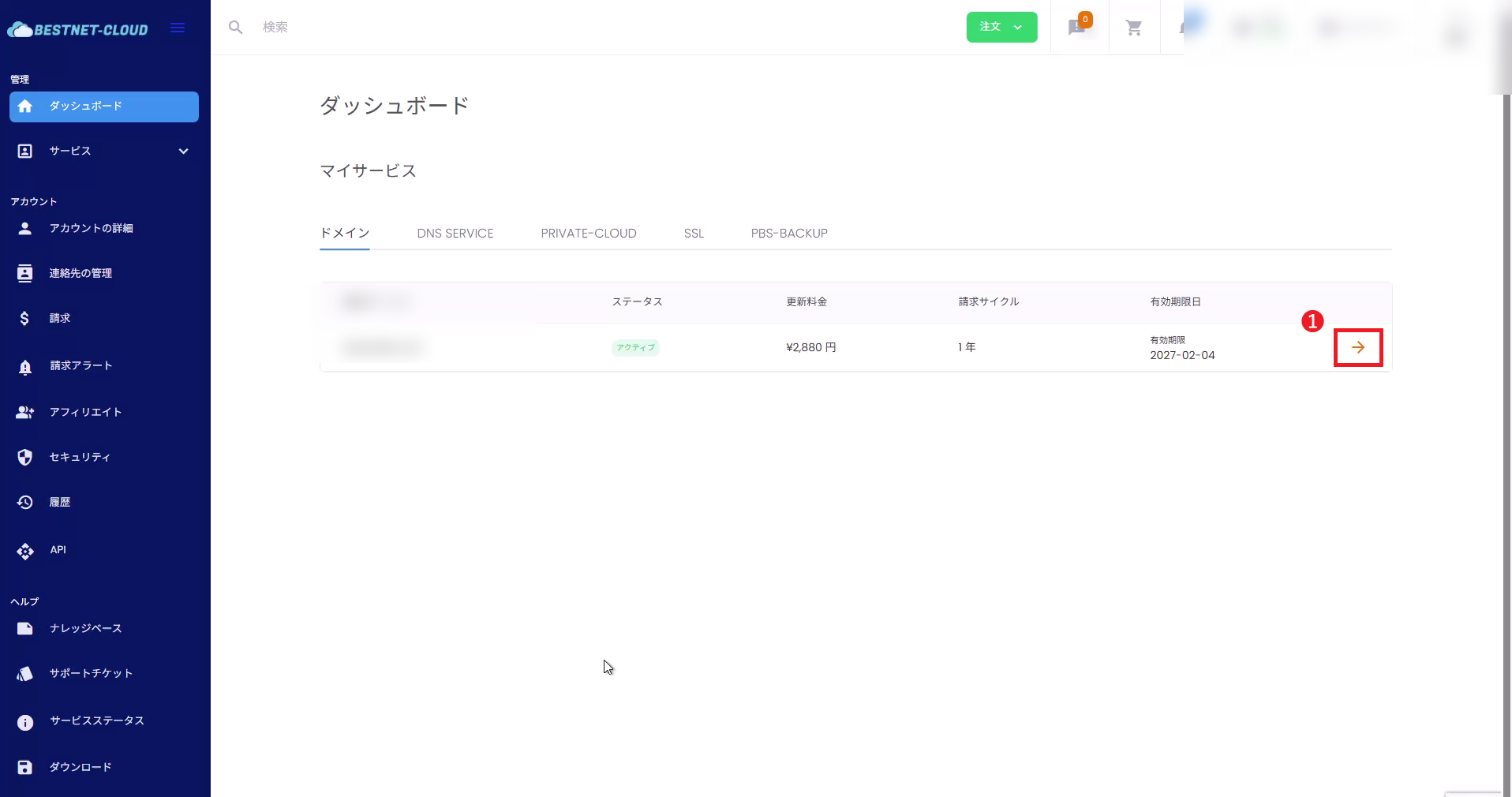
1対象ドメインの詳細画面を開く #
- クライアントポータルにログインします。
- ダッシュボードの ドメイン一覧 から、対象ドメイン行の右端アイコン(→)をクリックして詳細画面を開きます。
2「ネームサーバー管理」セクションへ移動 #
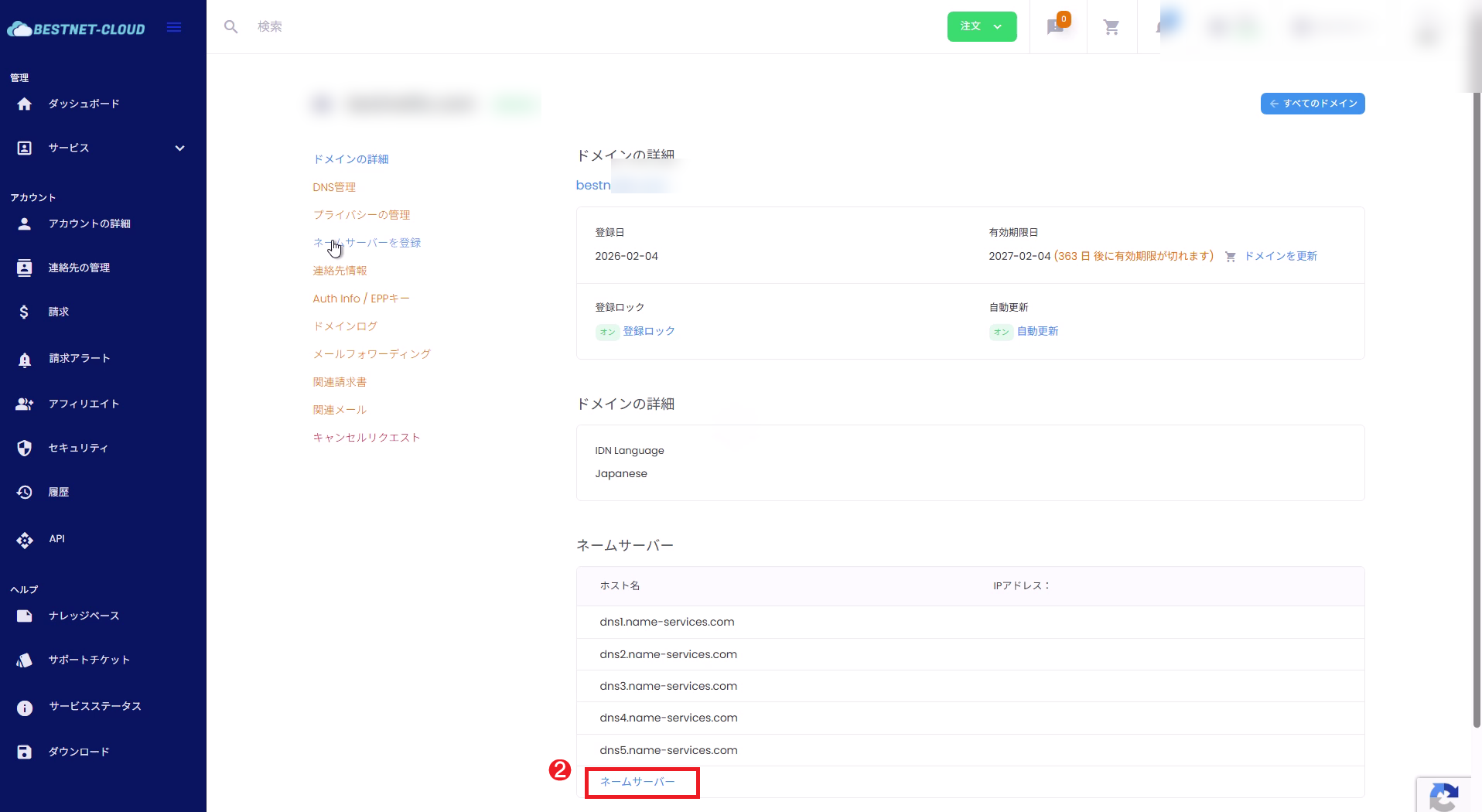
- ドメイン詳細画面を下へスクロールし、ネームサーバー セクションの下部にあるリンク(ネームサーバー)をクリックします。
- ページ内の ネームサーバーの管理 セクションへ移動します。
3「カスタム」を選択する #
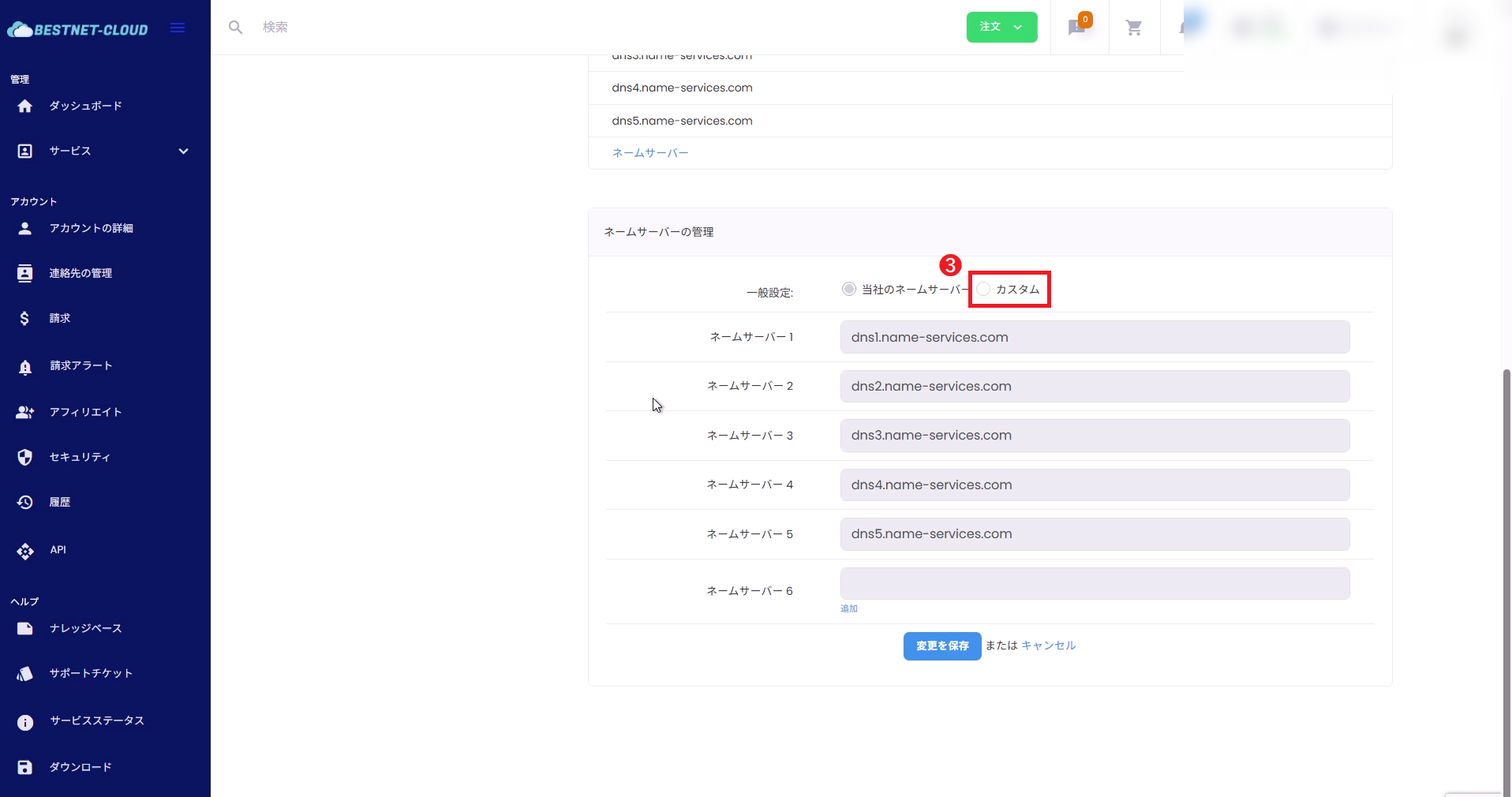
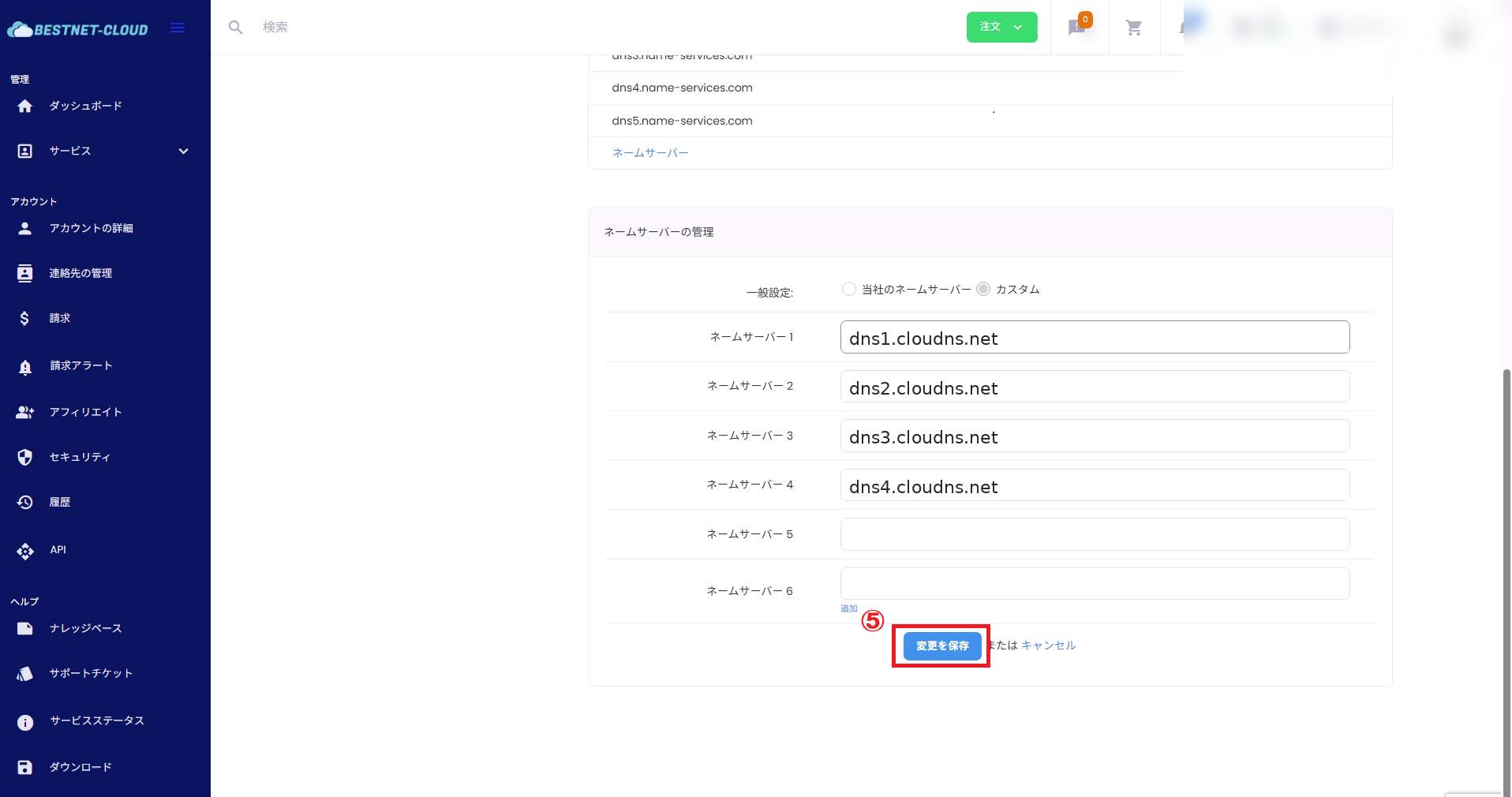
- ネームサーバーの管理 セクションで、カスタム を選択します。
4外部DNSサーバー(ネームサーバー)を入力する #
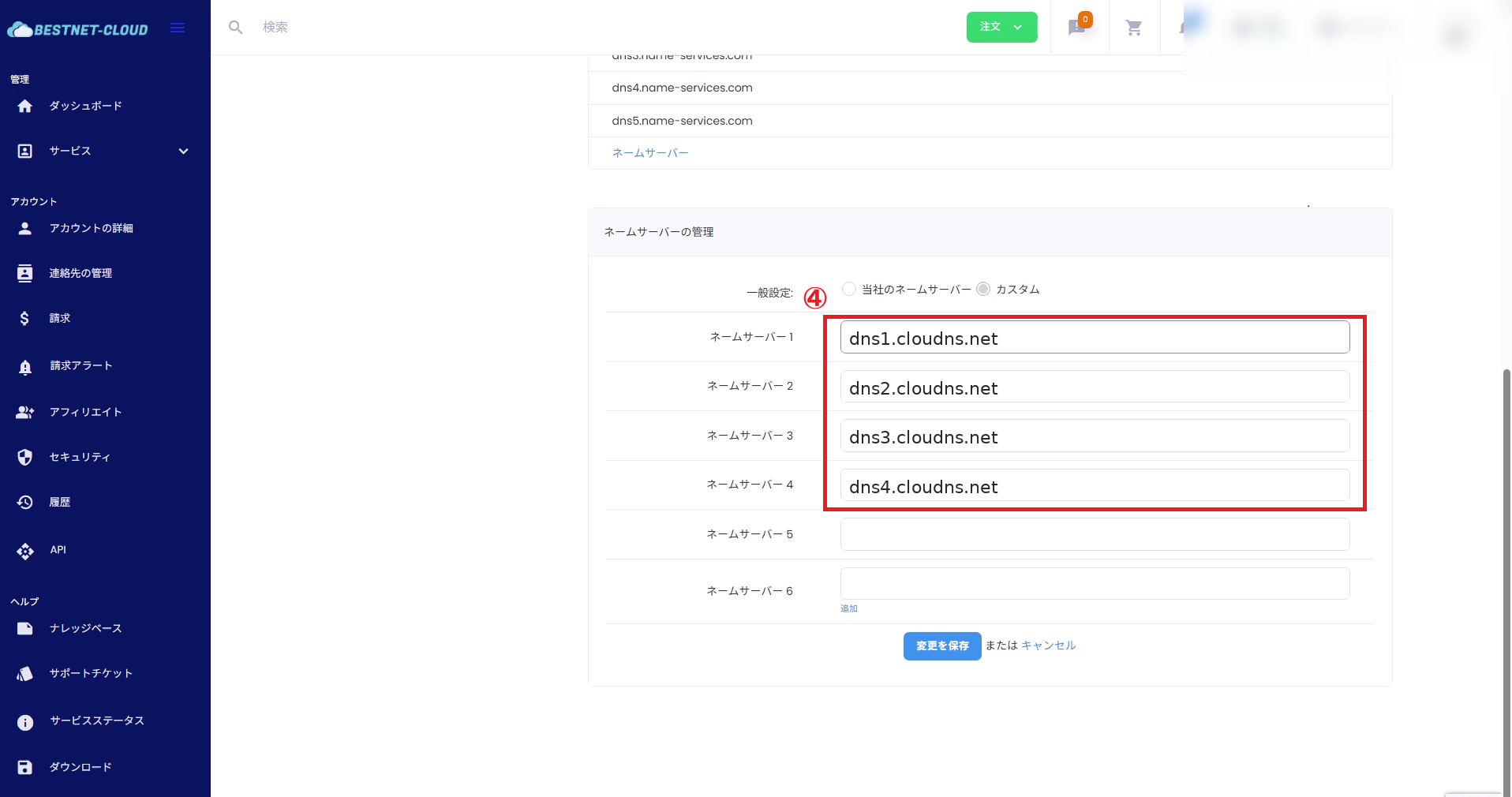
- 外部DNSサービスから案内されたネームサーバーを入力します(通常2つ以上)。
- 入力はホスト名(例:
dns1.example.net)の形式で入力します。
入力の注意
- 基本はホスト名のみを入力します(IPアドレスではありません)。
- 外部DNS事業者によってはネームサーバーが3つ以上案内されます。案内された数だけ入力してください。
- 末尾のドット(
.)が付いた表記が案内される場合でも、入力欄の仕様により不要なことがあります(案内元の手順と本画面仕様に従ってください)。
入力例
- ネームサーバー1:dns1.cloudns.net
- ネームサーバー2:dns2.cloudns.net
- (必要に応じて)ネームサーバー3以降も入力
5変更を保存する #
- 変更を保存 をクリックします。
- 完了メッセージが表示されたら作業完了です。
DNSSEC 注意事項(該当する場合のみ) #
- 対象ドメインでDNSSECが有効な場合、ネームサーバー切替後にDSレコードの不整合が起きると名前解決が失敗することがあります。
- DNSSECを継続する場合は、外部DNS側のDNSKEYに対応したDS情報へ更新が必要になることがあります。
- 判断が難しい場合は、作業前に弊社クライアントポータルからサポートチケットをオープンしてご相談ください。
確認方法 #
- 同じ画面を再読み込みし、ネームサーバー一覧が入力した値になっていることを確認します。
- DNSの切り替え反映には時間がかかる場合があります(DNS伝播)。外部DNS側のレコードが正しく設定されていることも併せて確認してください。
外部確認の例(推奨)
dig NS example.comdig +trace example.comdig A example.comdig A www.example.comdig MX example.com注意点(よくあるつまずき) #
存在しないネームサーバーを入力している
更新に失敗します。外部DNSサービスから案内された正しいホスト名を入力してください。
外部DNS側の設定が未完了
ネームサーバーを切り替えると、以降は 外部DNS側のゾーン(DNSレコード) が参照されます。切替前に必ず外部DNS側の設定を完了してください。
自ドメイン配下のネームサーバーを使う
ns1.あなたのドメイン のような構成では、別途 ネームサーバー登録(グルーレコード) が必要になることがあります。
メール関連レコードの移行漏れ
メールを利用している場合は、外部DNS側に MX / SPF / DKIM / DMARC が揃っているか必ず確認してください。
困ったとき(サポートチケットのオープン) #
不明点がある場合、または切替後に解決しない問題がある場合は、 弊社クライアントポータルからサポートチケットをオープンしてください。
その際、以下を添えていただくと確認がスムーズです。
- 対象ドメイン名
- 外部DNSサービス名(例:Cloudflare / Route53 等)
- 設定したネームサーバーの値(コピペ)
- 外部確認結果(例:
dig NS example.com/dig +trace example.comの結果) - 発生している事象(Webが見えない / メールが届かない等)と発生時刻


