
Client Portal Guide
クライアントポータル:ネットワーク設定変更ガイド #
BESTNET-CLOUD のサーバー管理画面から、ネットワークインターフェース(NIC)の確認・追加や、IP アドレスの割り当て・接続状態の変更を行う手順をまとめています。
前提条件 #
- クライアントポータルにログインできること
- 対象サーバー(インスタンス)にアクセス権限があること
- 割り当て可能な IP・サブネットの数は、ご契約プランや在庫状況に依存します
ネットワークインターフェース画面を開く #
1. 対象サーバーの管理画面を開く #
- ポータルでクラウド/VPS サービスの詳細を開き、インスタンス一覧から対象サーバーの管理画面を開きます。
- 左側のサーバーメニューで 「ネットワーク」 をクリックして展開し、「インターフェース」 を選択します。
2. インターフェース一覧を確認する #
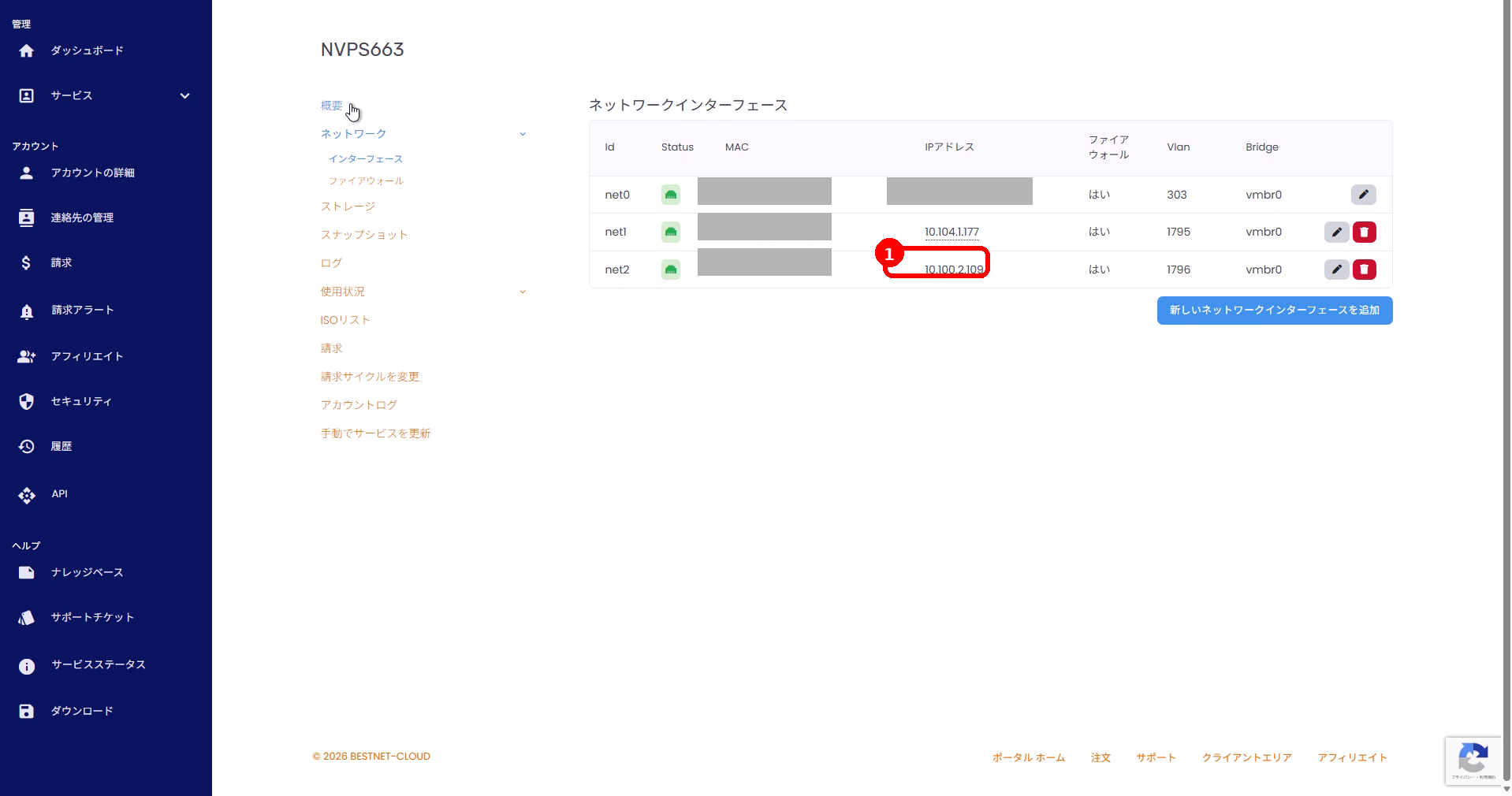
現在のネットワークインターフェースが一覧で表示されます。各列の意味は次のとおりです。
| 列 | 説明 |
|---|---|
| Id | インターフェース名(例:net0, net1 …) |
| Status | 接続状態(接続中/切断) |
| MAC | MAC アドレス |
| IPアドレス | 割り当てられている IP アドレス |
| ファイアウォール | ファイアウォール適用の有無 |
| Vlan / Bridge | 基盤側のネットワーク識別子(VLAN・ブリッジ) |
新しいインターフェース(IP)を追加する #
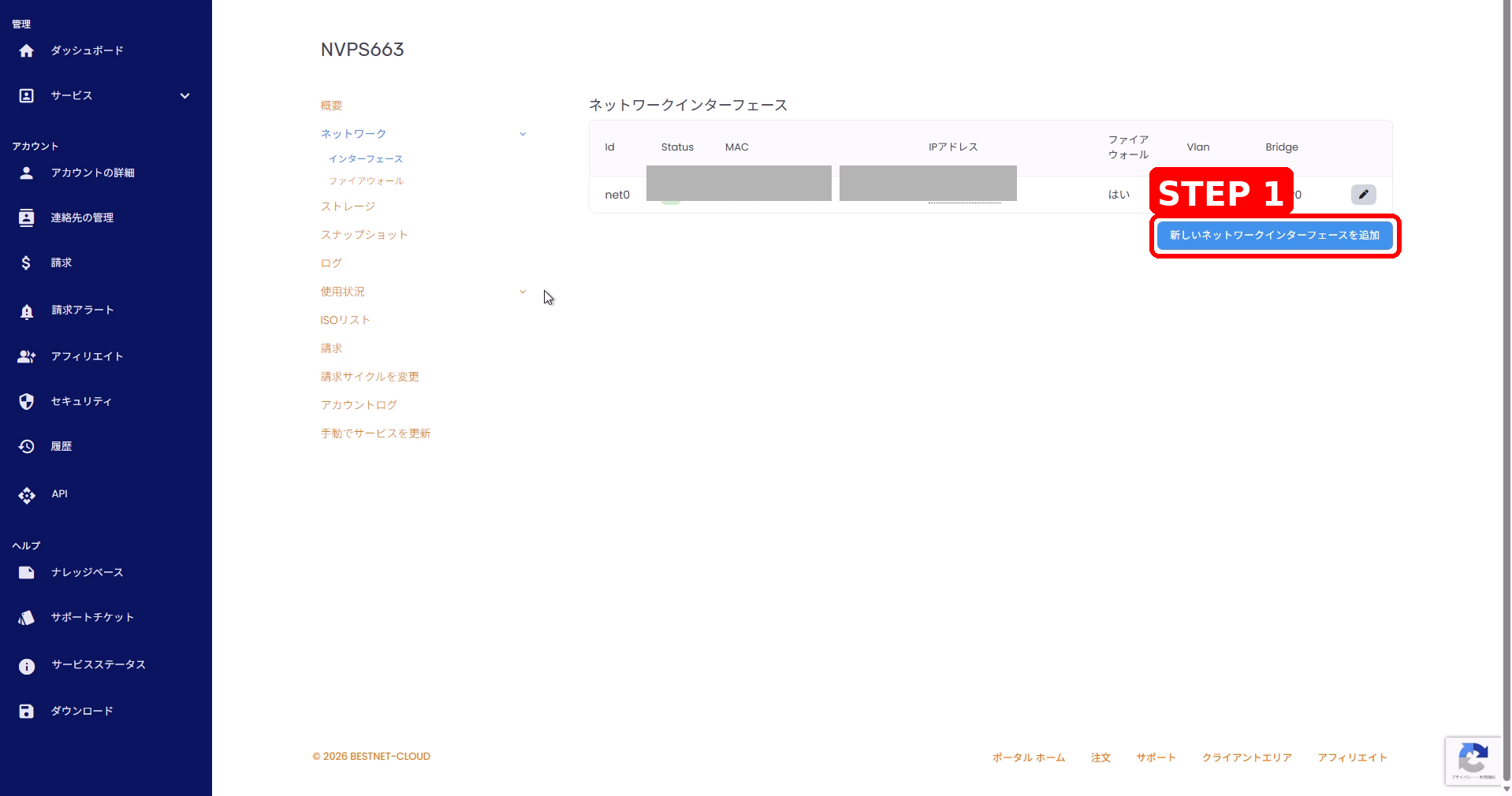
1. 「新しいネットワークインターフェースを追加」をクリック #
- インターフェース一覧の右下にある 「新しいネットワークインターフェースを追加」 をクリックします。
2. サブネット(IP プール)を選択して追加する #
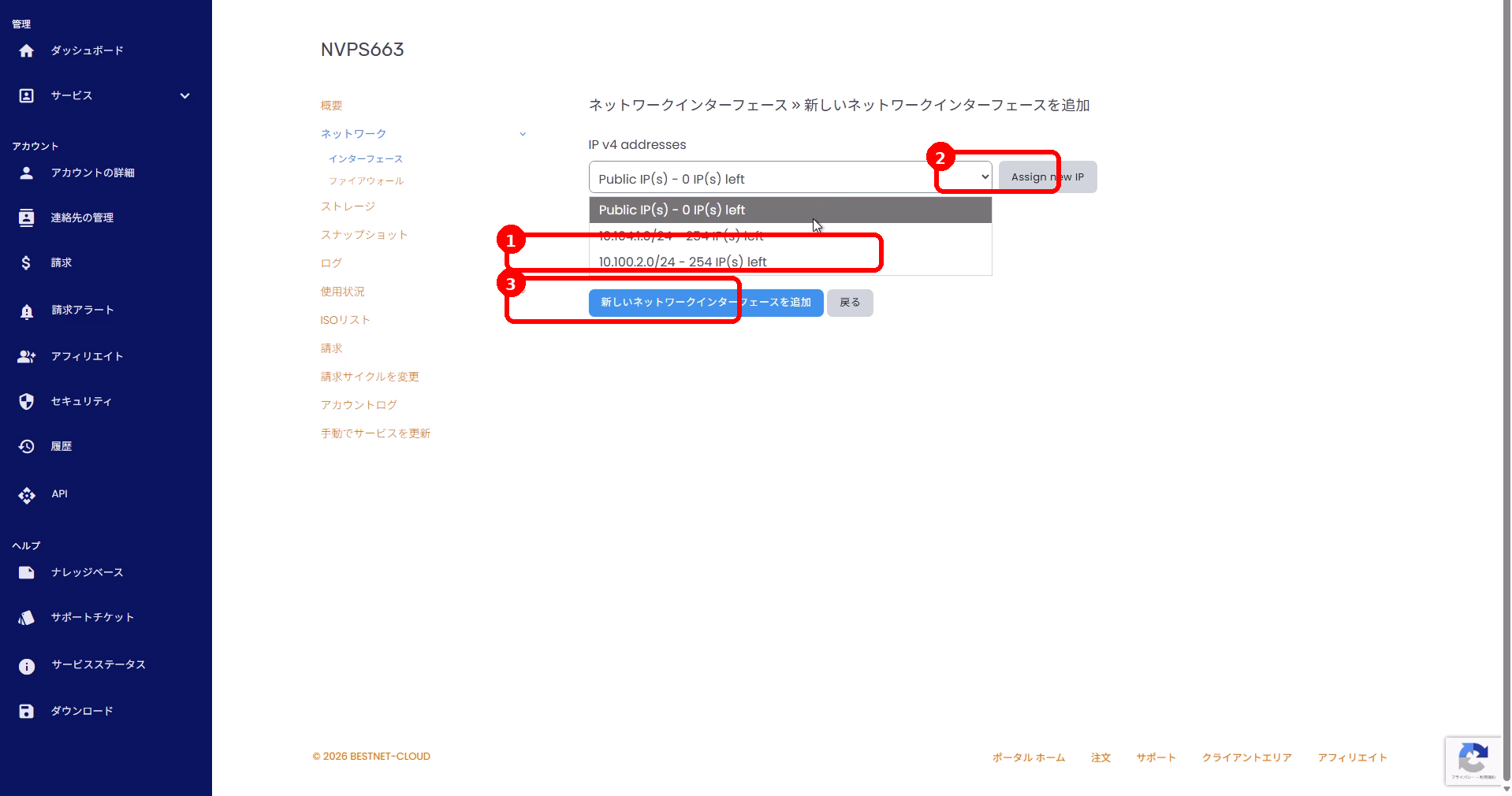
- IP v4 addresses のプルダウンから、割り当てるサブネット(IP プール)を選択します。
- 新しい IP を払い出す場合は 「Assign new IP」 をクリックします。
- 内容を確認し、「新しいネットワークインターフェースを追加」 をクリックします(中止する場合は「戻る」)。
3. 追加されたインターフェースを確認する #
- 一覧に新しいインターフェース(例:net1, net2 …)と割り当て IP が表示されることを確認します。
既存インターフェースの設定を変更する #
1. 対象インターフェースの編集を開く #
- 一覧で対象行の 鉛筆(編集)アイコン をクリックします。
2. 接続状態・IP を変更する #
- Status:
Connected(接続)/Disconnected(切断)を切り替えます。 - IP v4 addresses:プールを選択し、割り当てる IP を選択します。「Assign new IP」 で新しい IP を払い出すこともできます。
- IP v6 addresses も同様に設定できます。
- 「変更を保存」 をクリックして確定します。
注意:接続状態(Disconnected)や IP の変更は通信に影響します。稼働中サーバーで変更すると一時的に接続が切れる場合があります。変更後は OS 側のネットワーク設定(IP・ルーティング)との整合もご確認ください。
ファイアウォール設定について #
パケットフィルタリング(ファイアウォール)は、サーバーメニューの 「ネットワーク」→「ファイアウォール」 から設定できます。インターフェースごとのファイアウォール適用有無は、インターフェース一覧の「ファイアウォール」列で確認できます。
注意事項 #
IP の在庫・上限
追加できる IP・サブネットは、ご契約プランや在庫状況により上限があります。不足する場合はサポートへご相談ください。
VLAN / Bridge
VLAN・ブリッジは基盤側で管理される識別子です。お客様側での変更対象ではありません。
反映までの時間
変更の反映に時間がかかる場合があります。画面を更新して状態を確認してください。
トラブルシューティング #
新しい IP を追加できない
IP プールの残数(… IP(s) left)や、ご契約上限に達していないか確認してください。
追加した IP で通信できない
Status が Connected か、ファイアウォール設定、および OS 側の IP・ルーティング設定を確認してください。
変更が反映されない
反映は非同期で処理される場合があります。数分おいて再読み込みし、改善しない場合はサポートへお問い合わせください。


