
Client Portal Guide
クライアントポータル:VPS パスワードリセットガイド #
本手順書は、クライアントポータル上で VPS(サーバー)の root パスワードをリセットする方法を説明します。
ご案内:
本手順書は生成AI等を活用して作成しているため、画面キャプチャ内の注釈(矢印・枠・番号等)の位置が、実際の画面とわずかにずれて表示される場合があります。
手順の意図理解を目的としており、操作時は画面表示・文面の内容を優先してご確認ください。
パスワードリセット手順 #
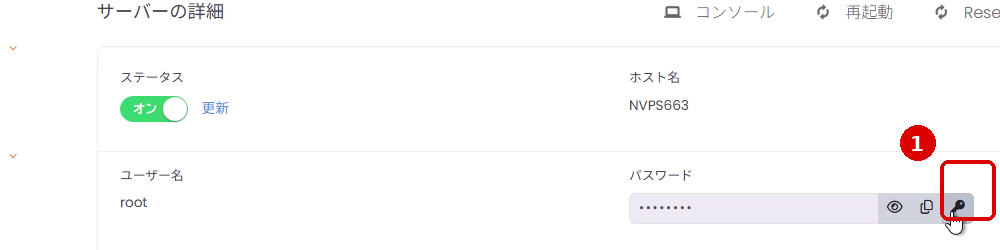
1. 「Reset Password」(鍵アイコン)をクリックする #
「サーバーの詳細」内の「パスワード」欄にある 鍵アイコン(Reset Password)をクリックします。
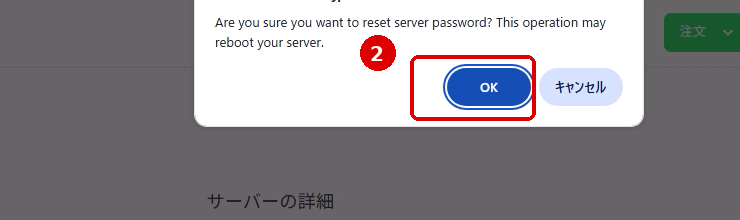
2. 確認ダイアログで「OK」をクリックする #
確認メッセージが表示されたら、内容を確認のうえ OK をクリックします。
3. タスク実行中の表示が消えるまで待機する #
処理中は「サーバーがタスクを実行中です」等の表示になります。 必要に応じて 更新 をクリックして状況を更新し、処理が完了するまで待機します。

4. 新しいパスワードを表示してコピーする #
処理完了後、「パスワード」欄に新しいパスワードが設定されます。以下の操作で確認・取得してください。
- 目のアイコンでパスワードを表示します。
- コピーアイコンでパスワードをクリップボードにコピーします。

リセット後の確認 #
接続確認
SSH 等で接続する場合は、ユーザー名(例:root)と 新しいパスワード でログインできることを確認してください。
ログインできない場合
もう一度パスワードリセットを実施し、コピーしたパスワードで再度お試しください。


