
Client Portal Guide
クライアントポータル:ISOアップロードと Boot from ISO 操作ガイド #
本手順書では、クライアントポータル上でISOイメージをアップロードし、 VPSにISOをマウント(Boot from ISO)して起動するまでの流れを説明します。
ご案内:
本手順書は生成AI等を活用して作成しているため、画面キャプチャ内の注釈(矢印・枠・番号等)の位置が、実際の画面とわずかにずれて表示される場合があります。手順の意図理解を目的としており、操作時は画面表示・文面の内容を優先してご確認ください。
前提条件 #
- クライアントポータルにログイン済みであること
- 対象のVPS(サービス詳細画面)を開けること
- アップロードするISOファイルをローカルPCに用意していること
注意:
「Boot from ISO」を実行するとサーバーが再起動します。運用中のサービスに影響が出るため、作業ウィンドウを確保した上で実施してください。
ISOをアップロードする #
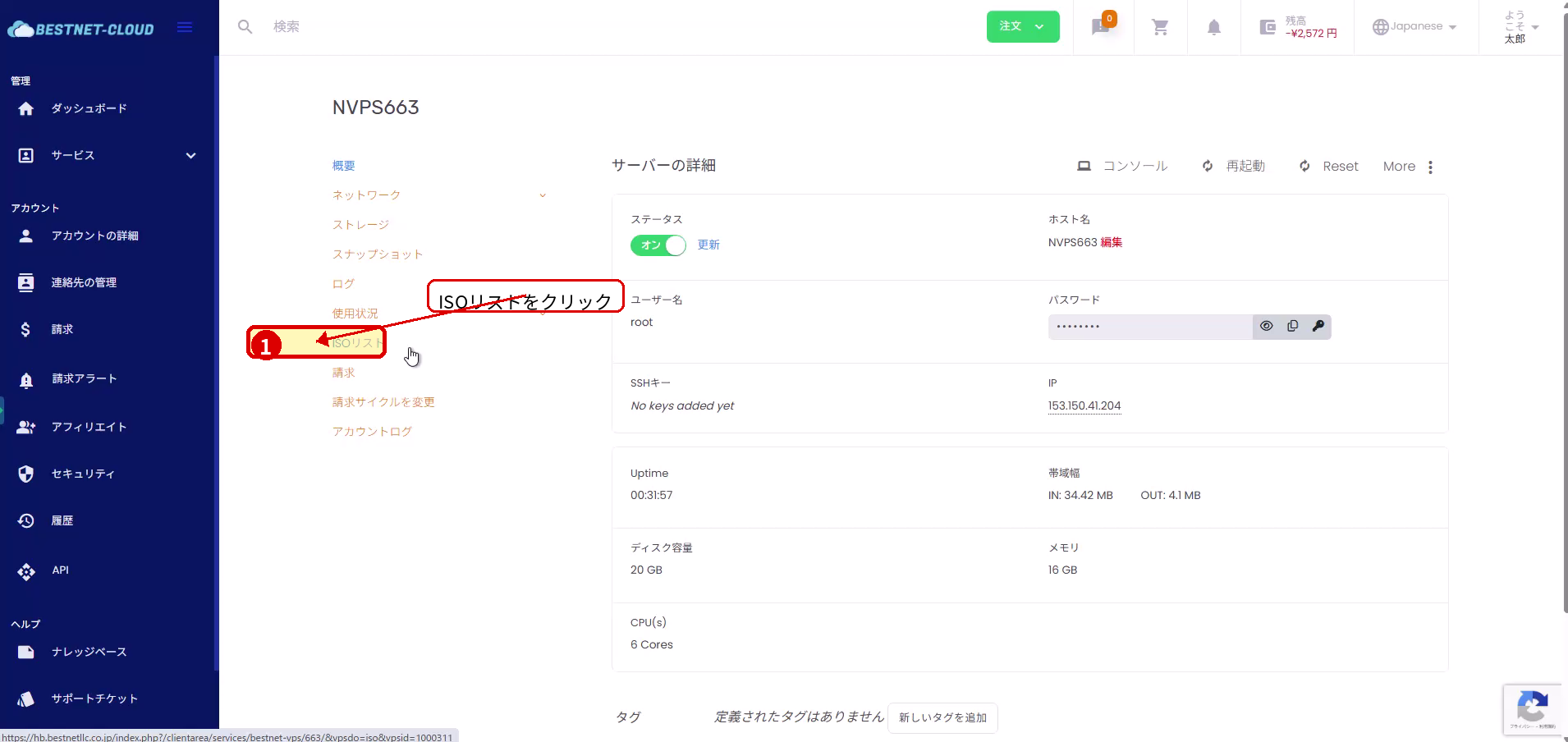
1. ISOリストを開く #
- 対象VPSのサービスメニューから「ISOリスト」をクリックします。
2. アップロードダイアログを開く #
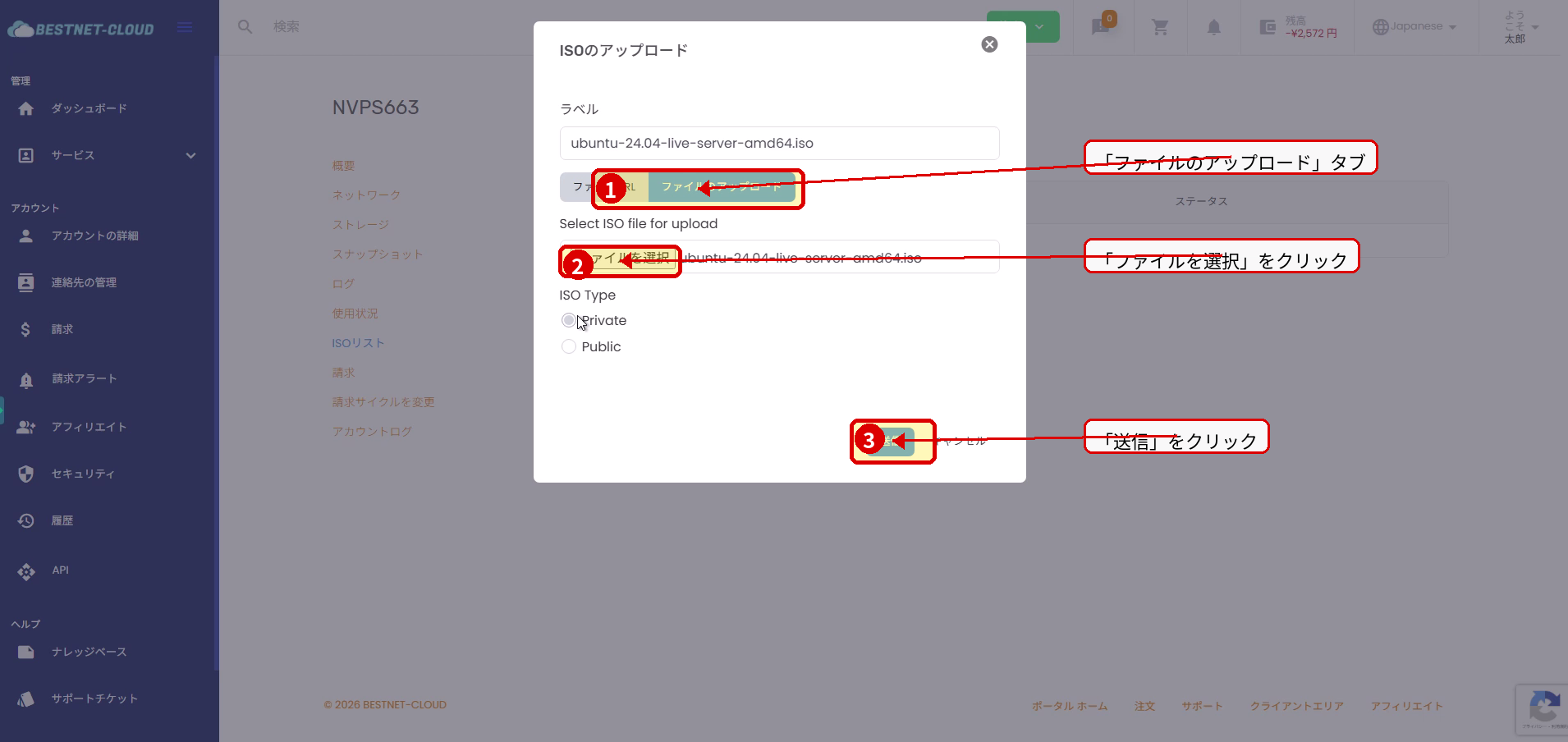
- ISOリスト画面で「ISOのアップロード」をクリックします。
- ダイアログで「ファイルのアップロード」タブを選択し、「ファイルを選択」をクリックします。
3. ISOファイルを選択してアップロード開始 #
- ファイル選択ダイアログでアップロードしたいISOファイルを選び、「開く」をクリックします。
- ポータルのアップロードダイアログに戻ったら、「送信」をクリックしてアップロードを開始します。
4. アップロード/インポート完了まで待つ #
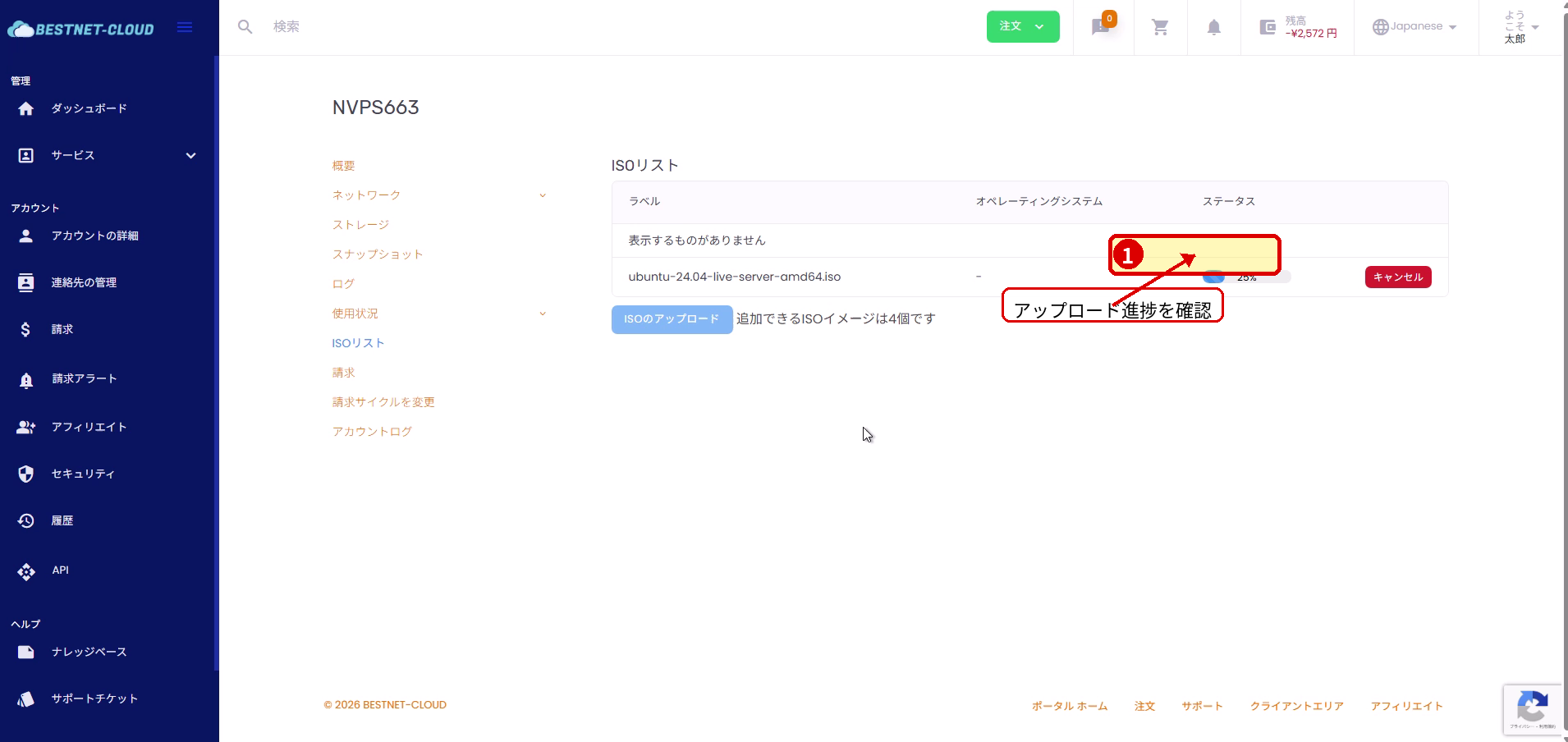
- ISOリスト上で進捗(%)が表示されます。完了まで待機します。
- アップロード完了後、サーバー側でインポート処理が走る場合があります。ステータスがReadyになるまで待機します。
ISOから起動(マウント)する #
1. Boot from ISO を実行する #
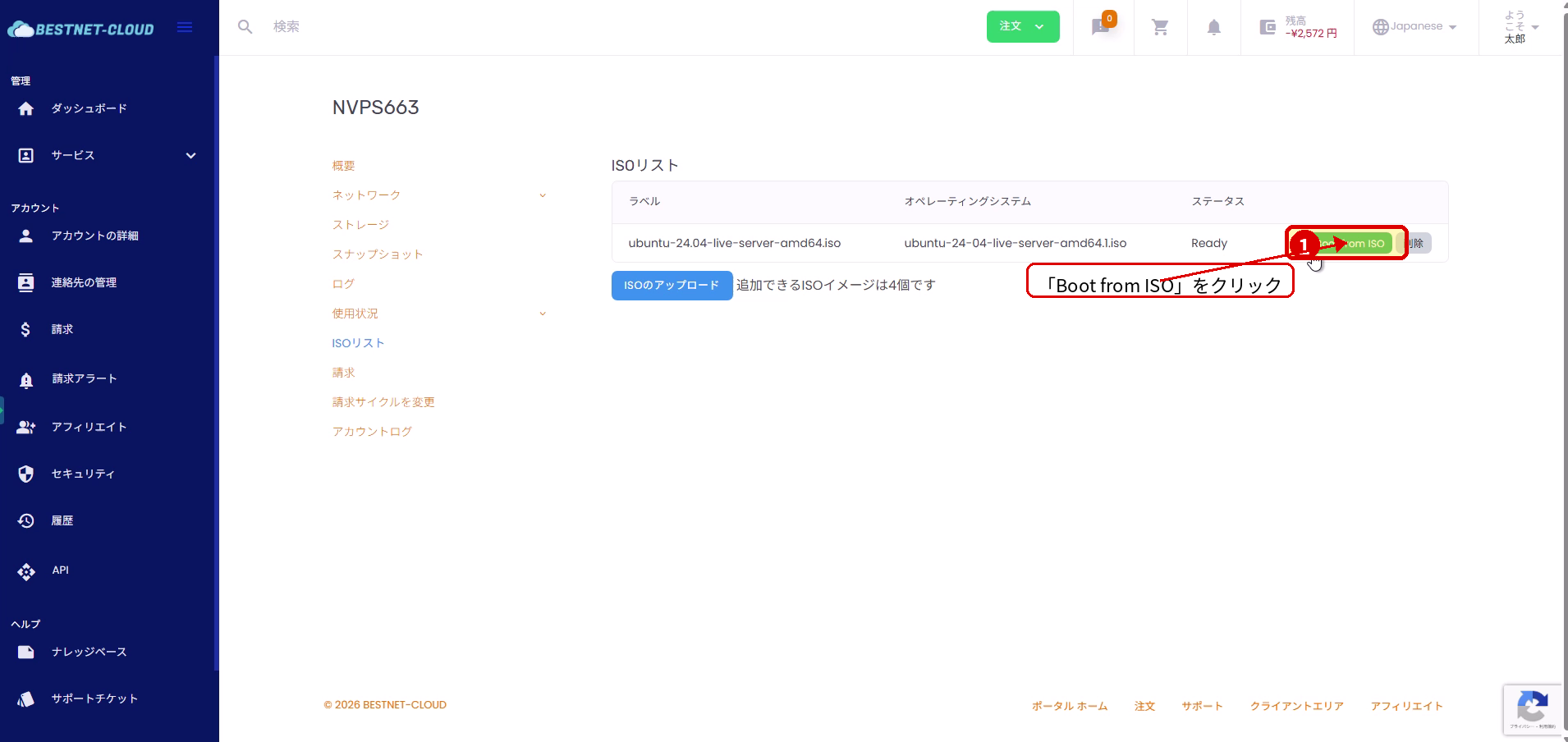
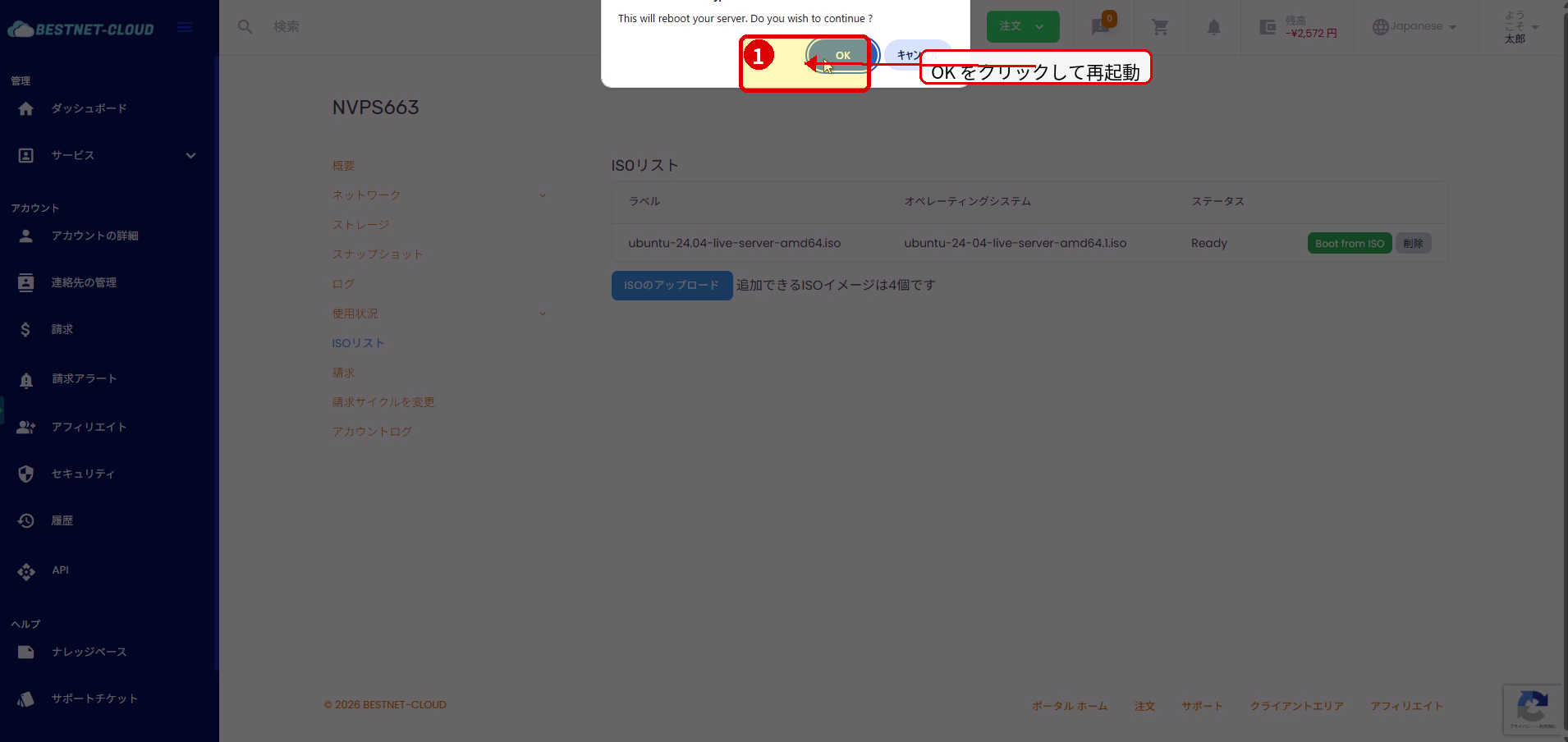
- ISOリストで対象ISOのステータスがReadyになったら、「Boot from ISO」をクリックします。
2. 再起動確認ダイアログで OK を押す #
- 「This will reboot your server…」の確認が表示されたら、OKをクリックします。
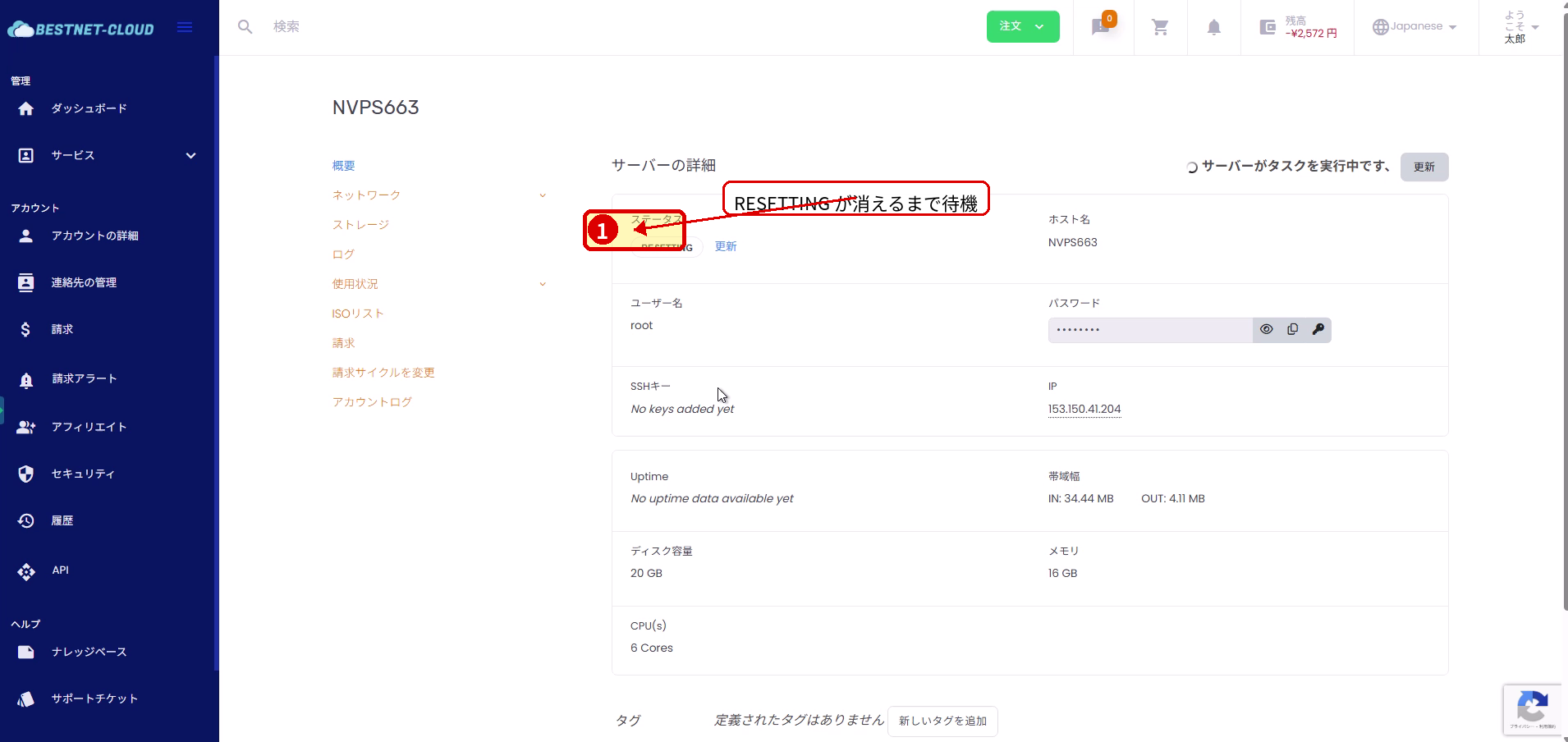
3. サーバーの再起動完了を待つ #
- サービス詳細(概要)に戻り、ステータスがRESETTINGなどの表示になります。
- タスクが完了し、ステータスが通常状態に戻るまで待機します。
4. (任意)コンソールを開いてISOブート後の画面を確認 #
- ISOから起動できているか確認したい場合は、サービス詳細画面上部の「コンソール」から画面を開きます。
- OSインストールなどの作業は、コンソール上で続行します。
ISOのアンマウント(Detach) #
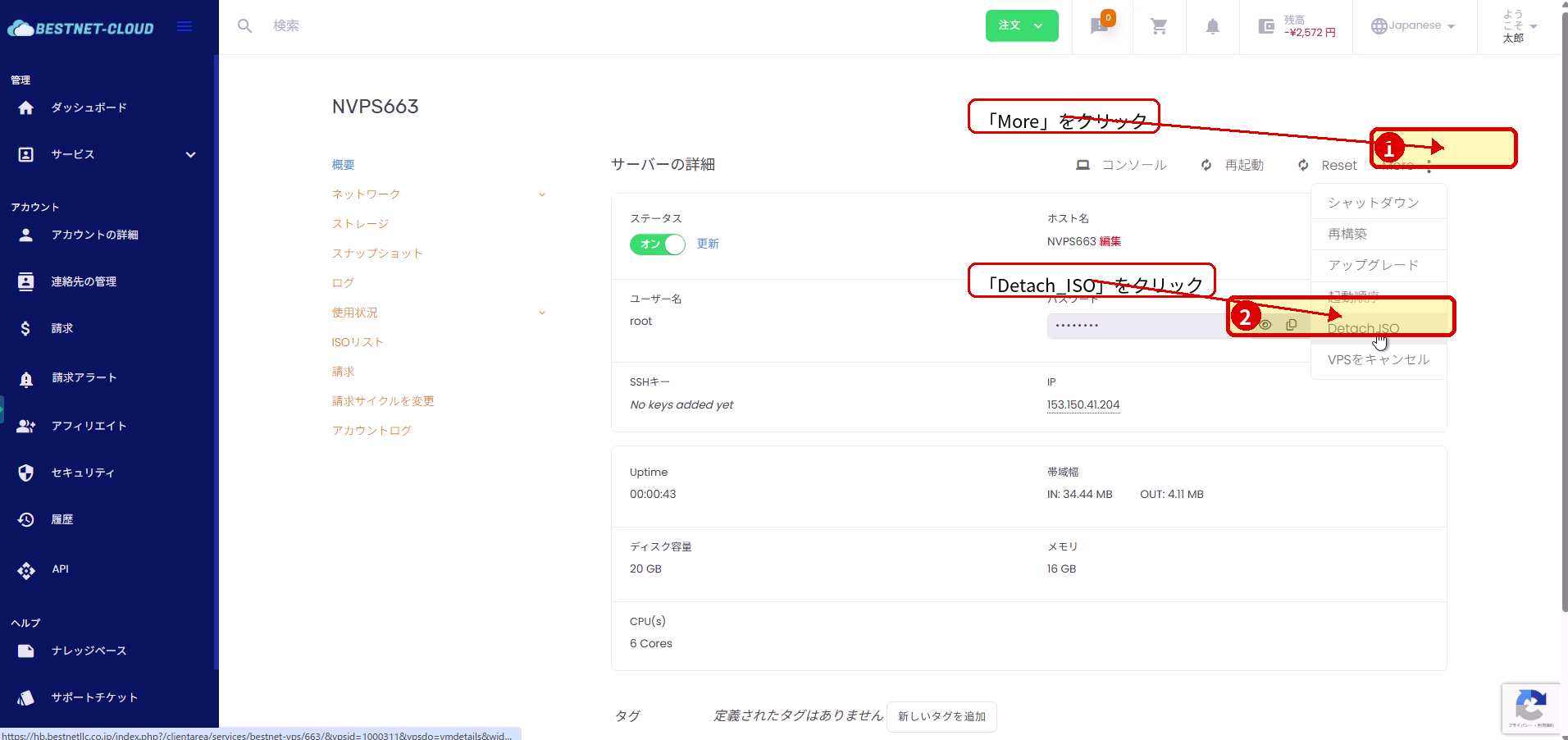
1. More メニューから Detach_ISO を実行する #
- OSインストール完了後など、ISOが不要になったらサービス詳細画面右上のMoreを開きます。
- メニューからDetach_ISOをクリックします。
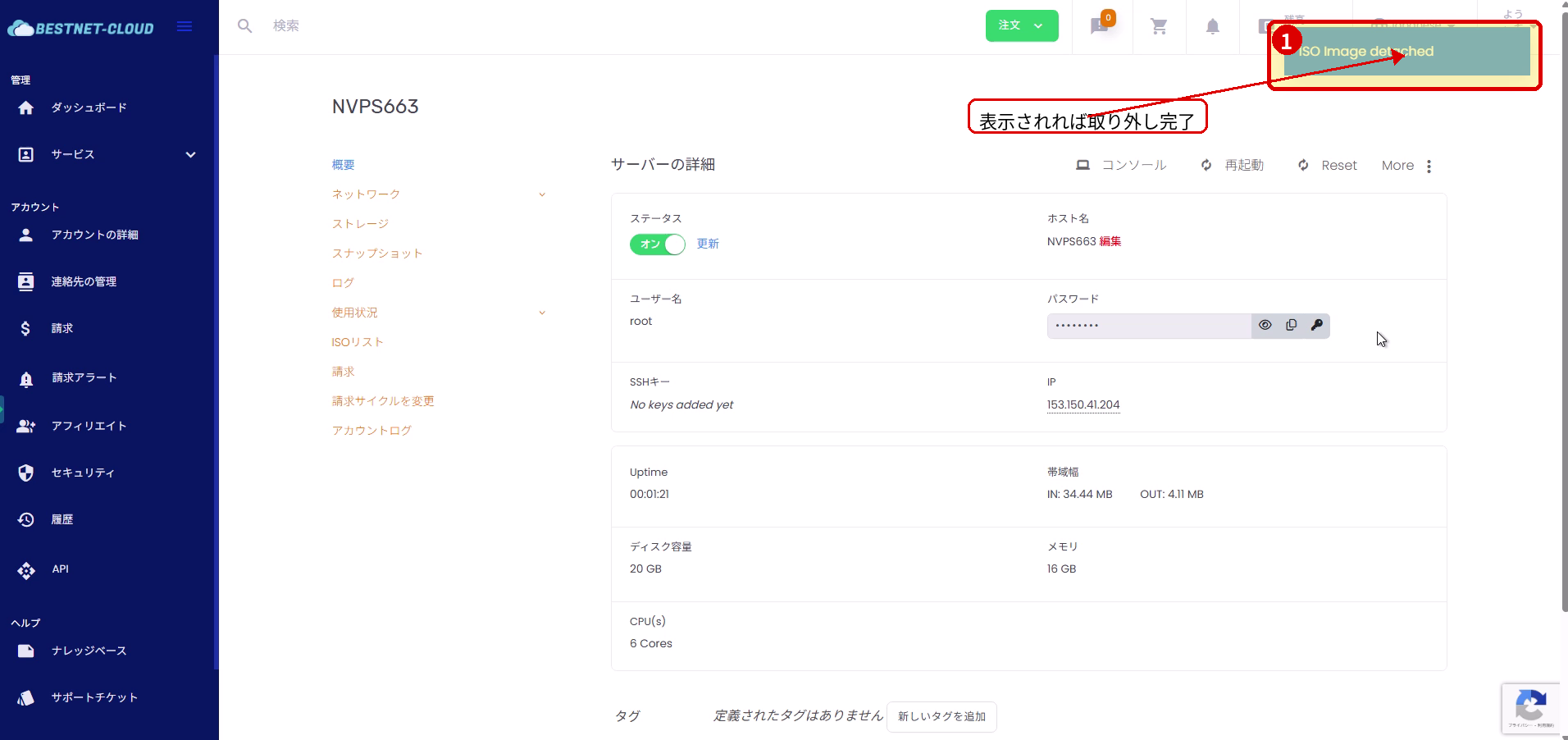
2. 切り離し完了メッセージを確認する #
- 画面右上にISO Image detachedなどのメッセージが表示されれば、切り離し完了です。
トラブルシューティング #
アップロードが進まない/失敗する #
- ブラウザを更新して再試行してください。
- 回線状況、ISOサイズ、拡張子を確認してください。
- 改善しない場合は、別ブラウザでもお試しください。
ステータスが Ready にならない #
- インポート処理に時間がかかる場合があります。しばらく待ってから再表示してください。
ISOから起動しない #
- Boot from ISO 実行後にコンソールで起動画面を確認してください。
- 必要に応じて、再度 Boot from ISO を実行してください。
作業後もISOが残っている #
- More → Detach_ISO を実行し、ISO Image detached のメッセージを確認してください。


