
概要 #
クライアントポータル(サーバー詳細画面)から、サーバーの電源操作を行う手順を説明します。
対象画面(サーバーの詳細画面) #
左メニューの サービス から対象の VPS/クラウドを選択し、 サーバーの詳細 画面を開いてください(例:NVPS663)。
事前準備・注意事項 #
- シャットダウン/再起動の前に、OS 上で実行中の処理停止・データ保存を行ってください。
- 強制オフ は OS の終了処理を行わずに電源を切るため、データ破損のリスクがあります。通常は シャットダウン を優先してください。
- 操作直後は反映まで時間がかかる場合があります。画面内の 更新 をクリックしてステータスを更新してください。
- 画面右上に「サーバーがタスクを実行中です」と表示されている間は、同時に別の電源操作を行わないでください。
シャットダウン #
OS の終了処理を伴う、通常の電源オフです。
手順 #
- サーバー詳細画面右上の More をクリックします。
- 表示されたメニューから シャットダウン をクリックします。
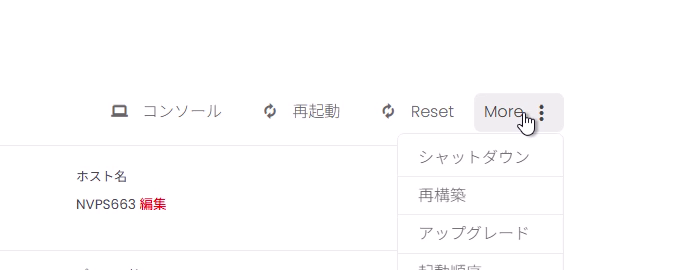
- 確認ダイアログが表示されたら OK をクリックします。

確認ポイント #
- ステータスが SHUTDOWN などに変わり、タスク実行中の表示が出ます。
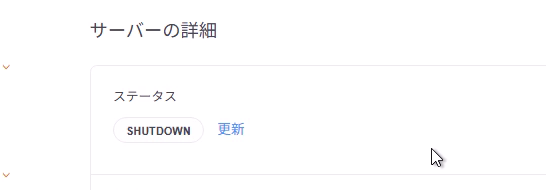
- 完了するとステータスが オフ になります。

スタートアップ #
電源がオフの状態から起動します。
手順 #
- ステータスが オフ であることを確認します。
- 画面右上の スタートアップ をクリックします。

確認ポイント #
- ステータスが STARTING などに変わります。
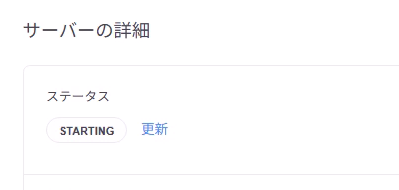
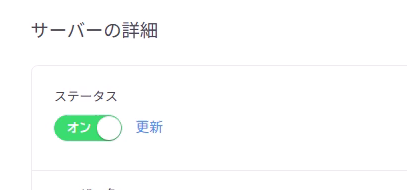
- 完了するとステータスが オン になります。
再起動 #
OS を再起動します(VM の再起動操作)。
手順 #
- ステータスが オン であることを確認します。
- 画面右上の 再起動 をクリックします。

- 確認ダイアログが表示されたら OK をクリックします。

確認ポイント #
- ステータスが REBOOTING などに変わります。
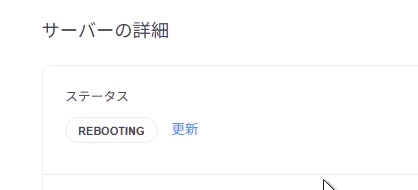
- 完了後、ステータスが オン に戻ります。
強制オフ #
OS の終了処理を行わずに電源を切ります。通常のシャットダウンで停止できない場合にのみ実施してください。
重要: 強制オフはデータ破損やファイルシステム不整合の原因になる可能性があります。 通常は シャットダウン を優先してください。
手順 #
- ステータス欄の電源トグル(オン と表示されているスイッチ)をクリックします。
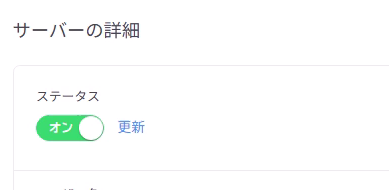
- 確認ダイアログが表示されたら OK をクリックします。
確認ポイント #
- 画面右上に「VM will be powered off shortly」などのメッセージが表示されます。
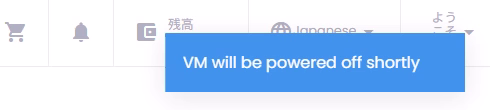
- 完了するとステータスが オフ になり、右上の操作が スタートアップ 表示に切り替わります。
補足(よくある表示) #
-
サーバーがタスクを実行中です
電源操作の処理中です。完了まで待機し、必要に応じて 更新 をクリックしてください。 -
ステータスが変わらない場合
ブラウザの再読み込み、または時間をおいて再度 更新 をお試しください。


