
概要 #
本手順書では、クライアントポータルで、既存インスタンスを元にテンプレートを作成し、 ステータスが Ready になることを確認するまでの流れを説明します。
ご確認ください: 本手順書は生成AI等を活用して作成しているため、画面キャプチャ内の注釈(矢印・枠・番号等)の位置が、 実際の画面とわずかにずれて表示される場合があります。操作時は、画面表示や文面の内容を優先してご確認ください。
事前準備 #
- クライアントポータルにログインできていること
- テンプレートの元にするインスタンス(Source)が 1 台以上存在すること
Note: テンプレート作成中は、元インスタンスが一時的に templating 状態になる場合があります。
手順1:テンプレート画面を開く #
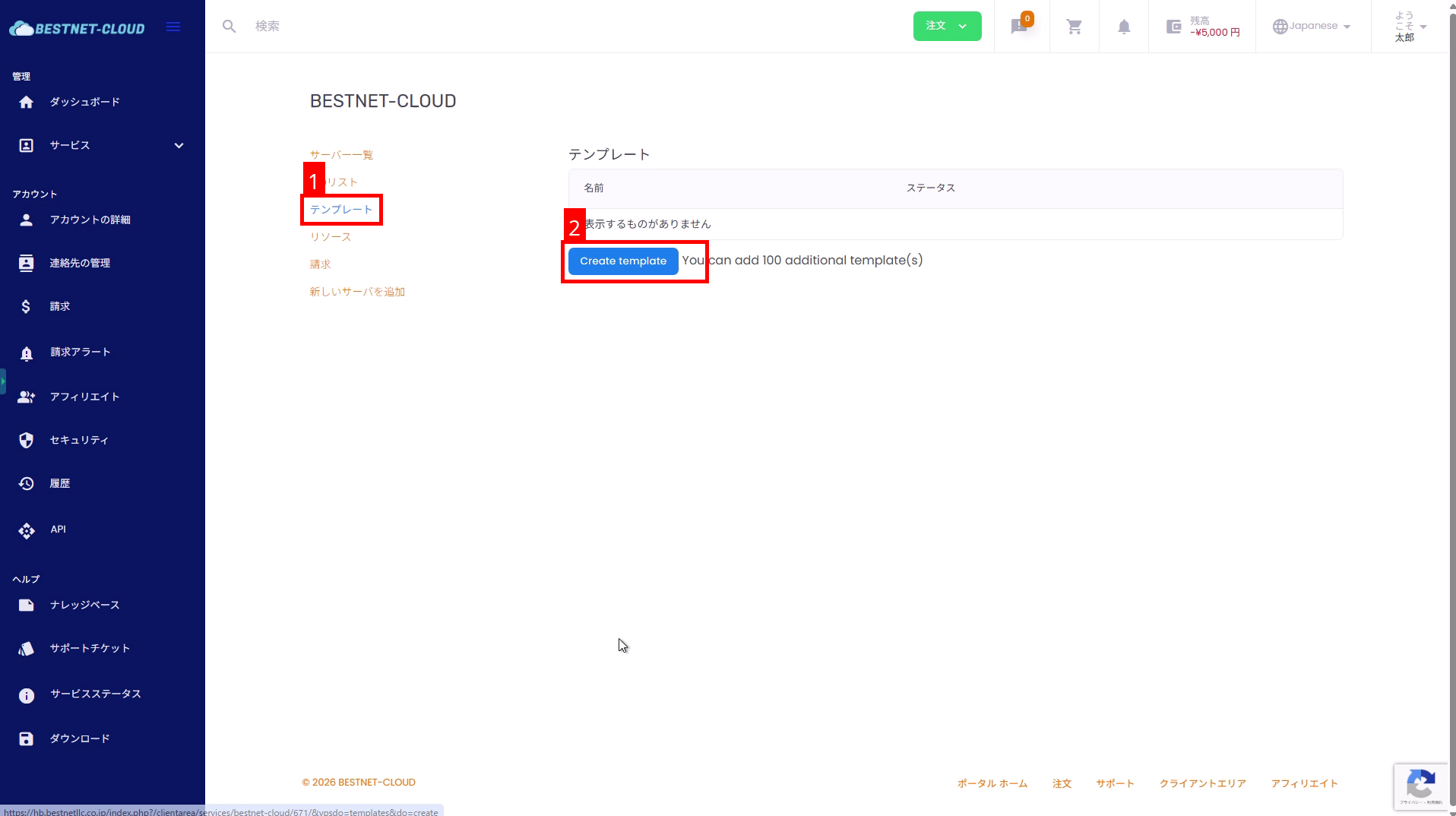
- 対象サービス(例:BESTNET-CLOUD)の画面を開きます。
- 画面左側(サービス内メニュー)から テンプレート を開きます(画像内①)。
- Create template をクリックします(画像内②)。
手順2:テンプレート情報を入力する #
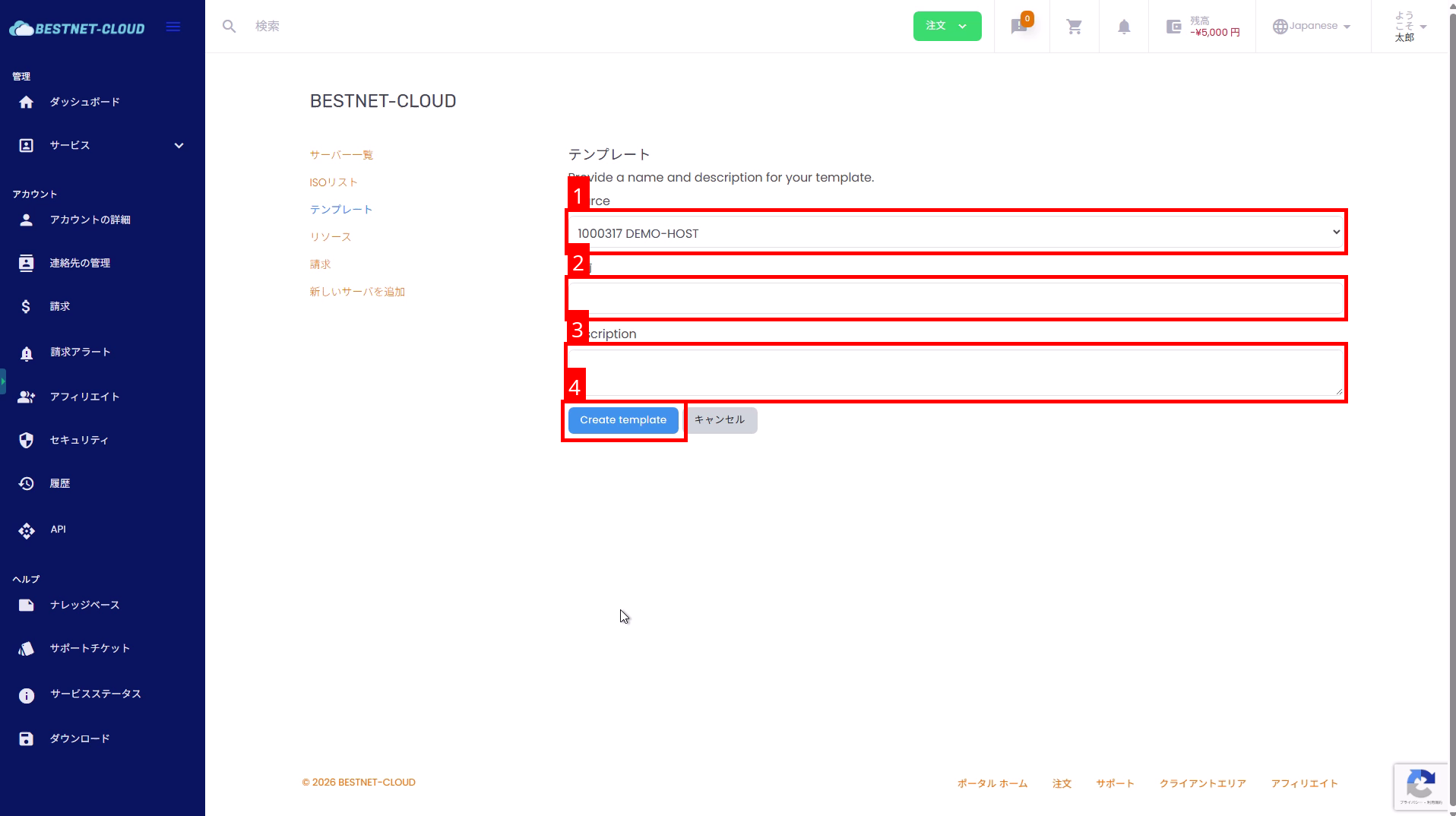
- Source(テンプレート元)を選択します(画像内①)。
- 名前 にテンプレート名を入力します(画像内②)。
- Description に説明を入力します(任意)(画像内③)。
- Create template をクリックして作成を開始します(画像内④)。
手順3:ステータスが Pending になったことを確認する #
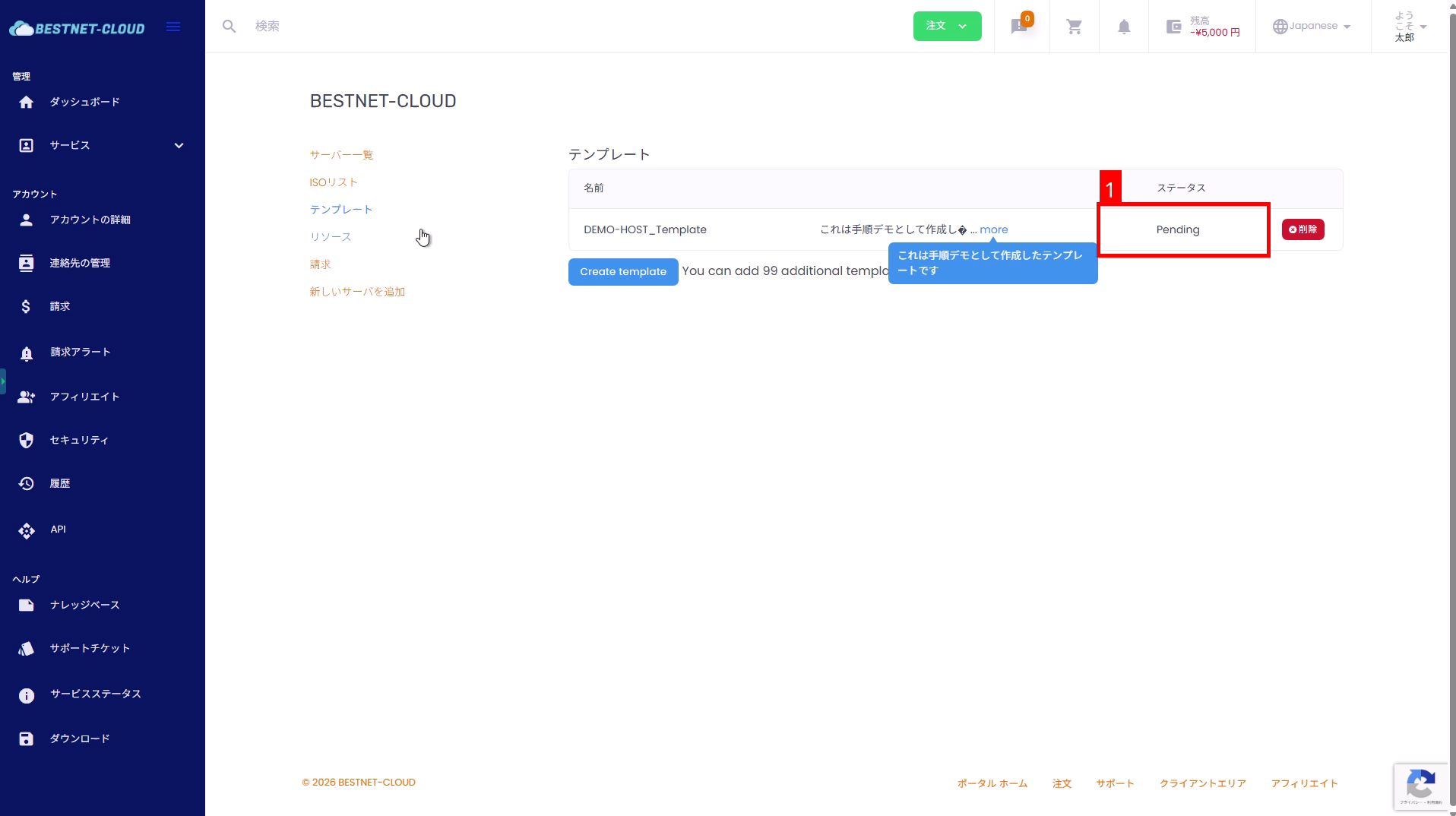
作成を開始すると、テンプレート一覧に新しい行が追加され、ステータスが Pending になります(作成処理中)。
- ステータスが Pending の間は、完了まで待機してください。
- ステータスが更新されない場合は、ページを再読み込み(リロード)して確認してください。
手順4:ステータスが Ready になったことを確認する #
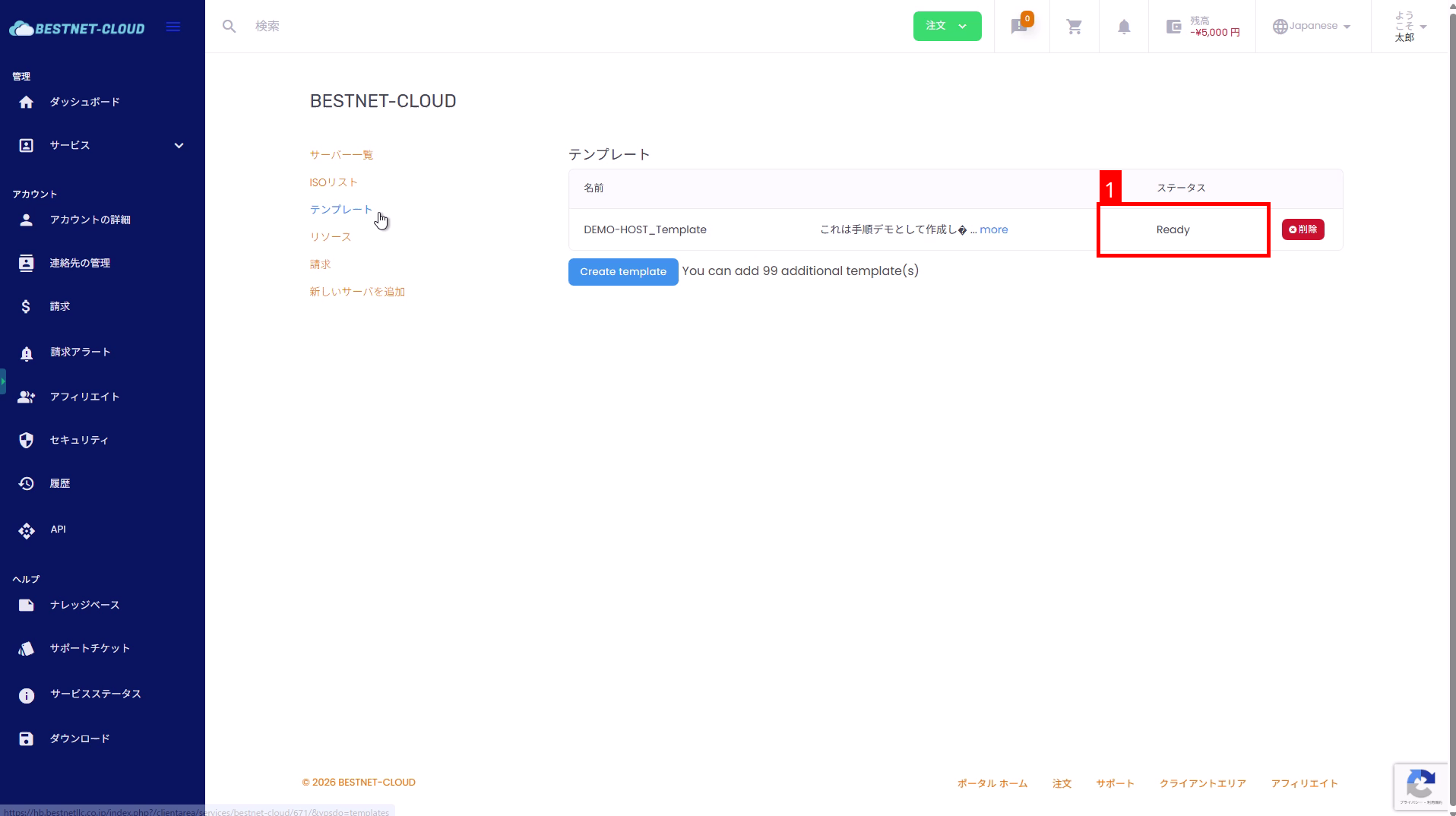
処理が完了すると、テンプレートのステータスが Ready に変わります。 Ready になればテンプレート作成は完了です。
補足:不要なテンプレートを削除する #
誤って作成したテンプレートを削除する場合は、対象テンプレート行の 削除 ボタンから削除できます。
トラブルシューティング #
- Pending のまま長時間変わらない: ページを再読み込みし、しばらく待っても変化がない場合はサポートへお問い合わせください。
-
テンプレート名の運用:
後から判別しやすいように、用途や元インスタンス名を含む命名
(例:
web-ubuntu-2026-01)を推奨します。


