
概要 #
本手順書は、弊社クライアントポータル(Client Area)の DNS サービスで、 DNS ゾーン(管理対象ドメイン)とDNSレコードを管理する基本操作をまとめたものです。
弊社 DNS サービスは、世界各地のネームサーバー(dns1〜4.cloudns.net 形式)から応答する
権威 DNS ホスティングです。クライアントポータル上の画面操作だけで、
A / CNAME / MX / TXT など各種レコードの追加・編集・削除、DNSSEC、フェイルオーバー監視まで行えます。
クライアントポータルにログインし、DNS サービスの契約を開きます。
管理したいドメインをゾーンとして登録します(最大 5 ドメイン)。
ゾーンを開き、必要な DNS レコードを追加・編集します。
このサービスでできること #
- ゾーン(ドメイン)管理:1 契約で複数ドメインのDNSを管理(プランごとに上限あり。例:Start プランは最大 5 ドメイン)
- 各種DNSレコード:A / AAAA / CNAME / MX / TXT / SPF / NS / SRV / PTR / CAA / SSHFP / NAPTR / RP の 13 種類に対応
- ゾーンのインポート:ゾーンファイル、または AXFR(ゾーン転送)で既存DNSの内容を取り込み
- 設定のクローン:既存ゾーンのレコード構成を別ドメインへ複製
- DNSSEC:ゾーンごとに DNSSEC を有効化(DSレコードをレジストラへ登録)
- フェイルオーバー / 監視:Aレコードの死活監視と、障害時の自動切り替え
- 外部レジストラのドメイン(弊社管理外)を弊社DNSへ移行する手順は、専用ガイド「弊社管理外の外部ドメインのDNSレコード管理」をご覧ください。
- プランのアップグレード / ダウングレードは「DNSサービス – プランのアップグレード / ダウングレード」をご覧ください。
前提条件 #
- 弊社クライアントポータルにログインできること
- DNS サービスの契約が有効(アクティブ)であること
- 登録したいドメイン名と、設定したいレコード情報(A の IP、MX のホスト名、TXT の値など)
手順 #
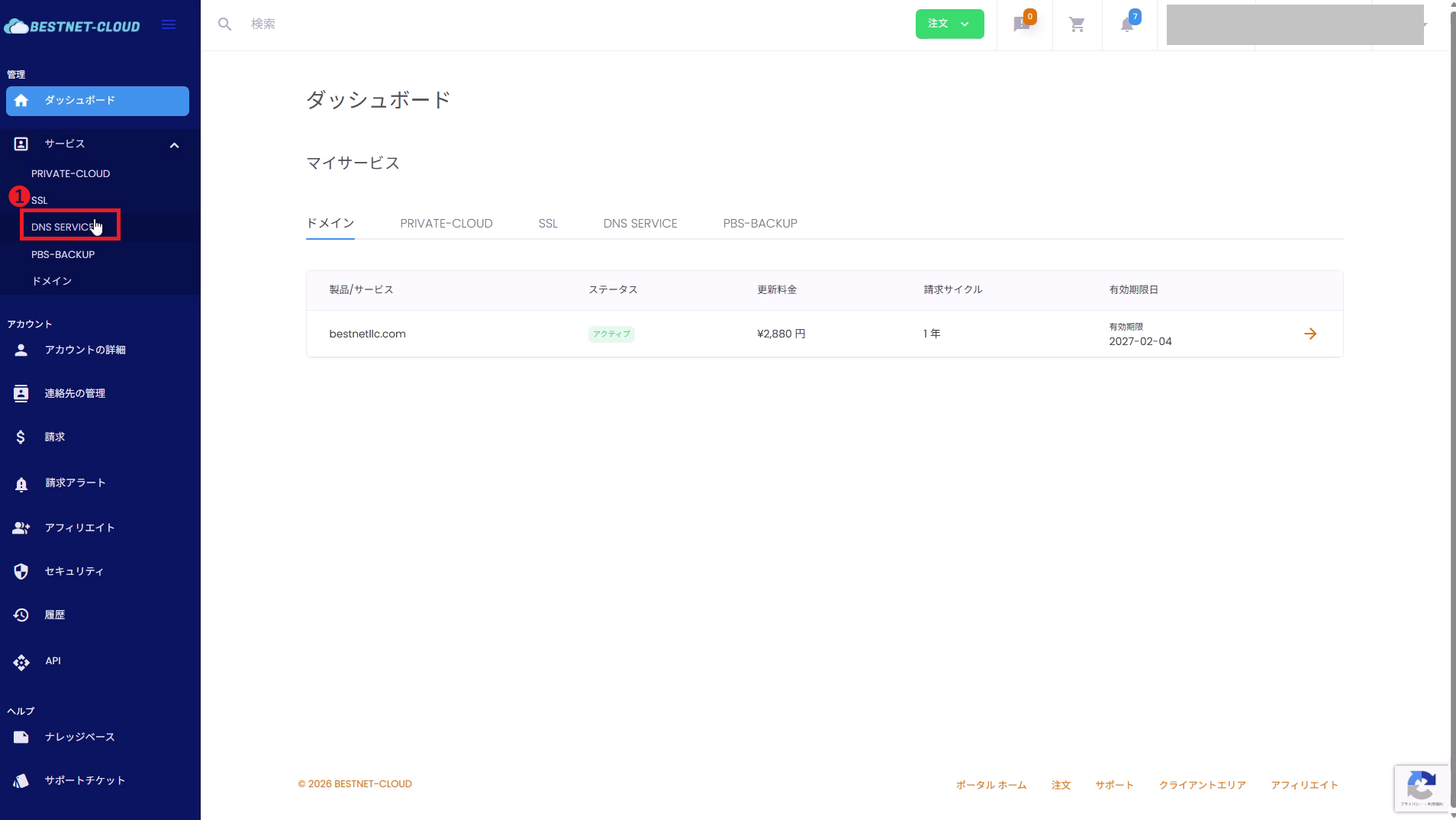
1DNS サービスの管理画面を開く #
クライアントポータルにログインし、左メニューの サービス から
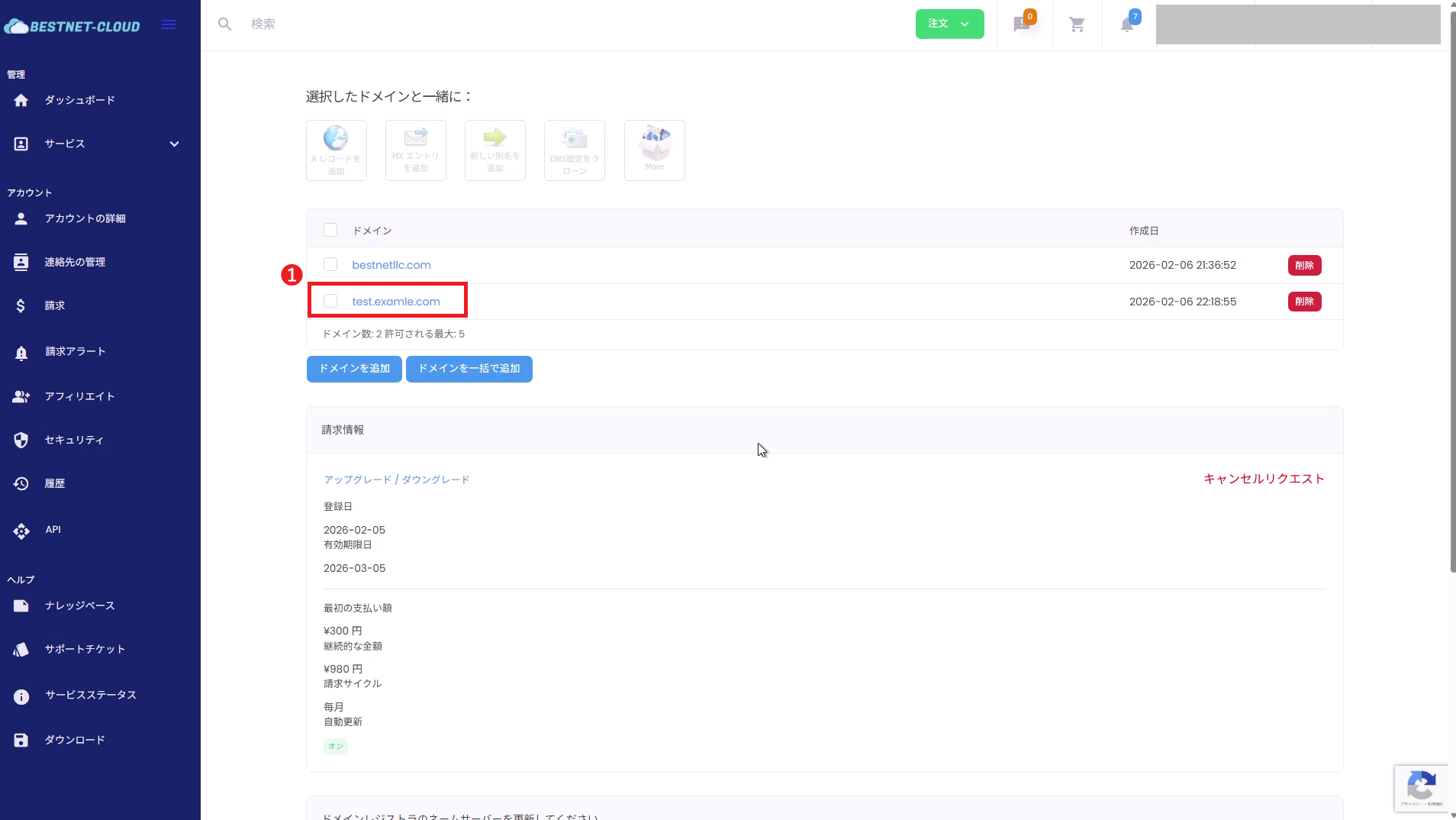
DNS SERVICE を開きます。契約一覧で対象のプラン名(例:Start)をクリックすると、
サービスの詳細とドメイン一覧が表示されます。
2ゾーン(ドメイン)を追加する #
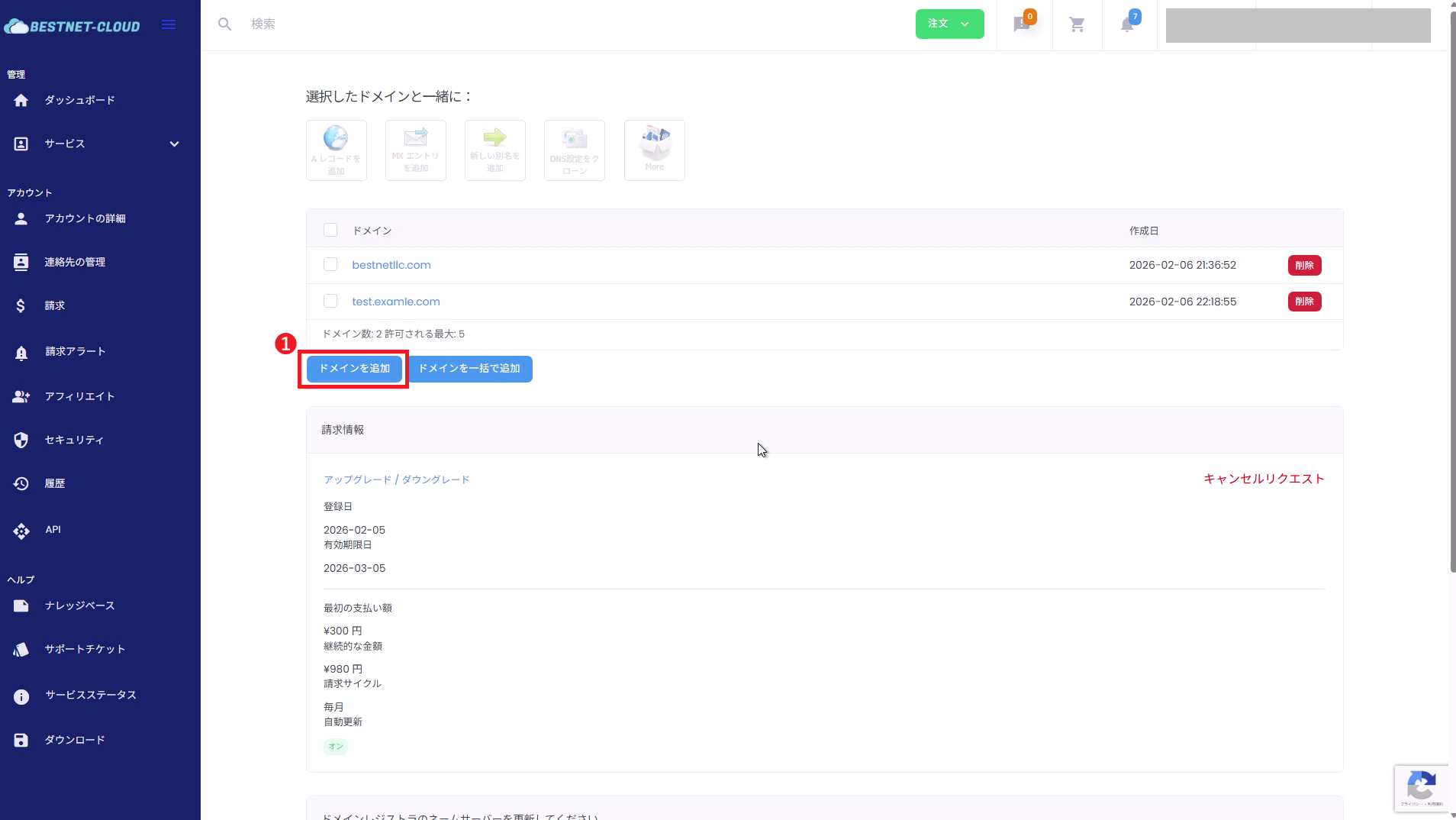
2-1. 「ドメインを追加」をクリック
サービス詳細のドメイン一覧で ドメインを追加 をクリックします(複数まとめて登録する場合は「ドメインを一括で追加」)。
2-2. ドメイン名と初期内容を指定して送信
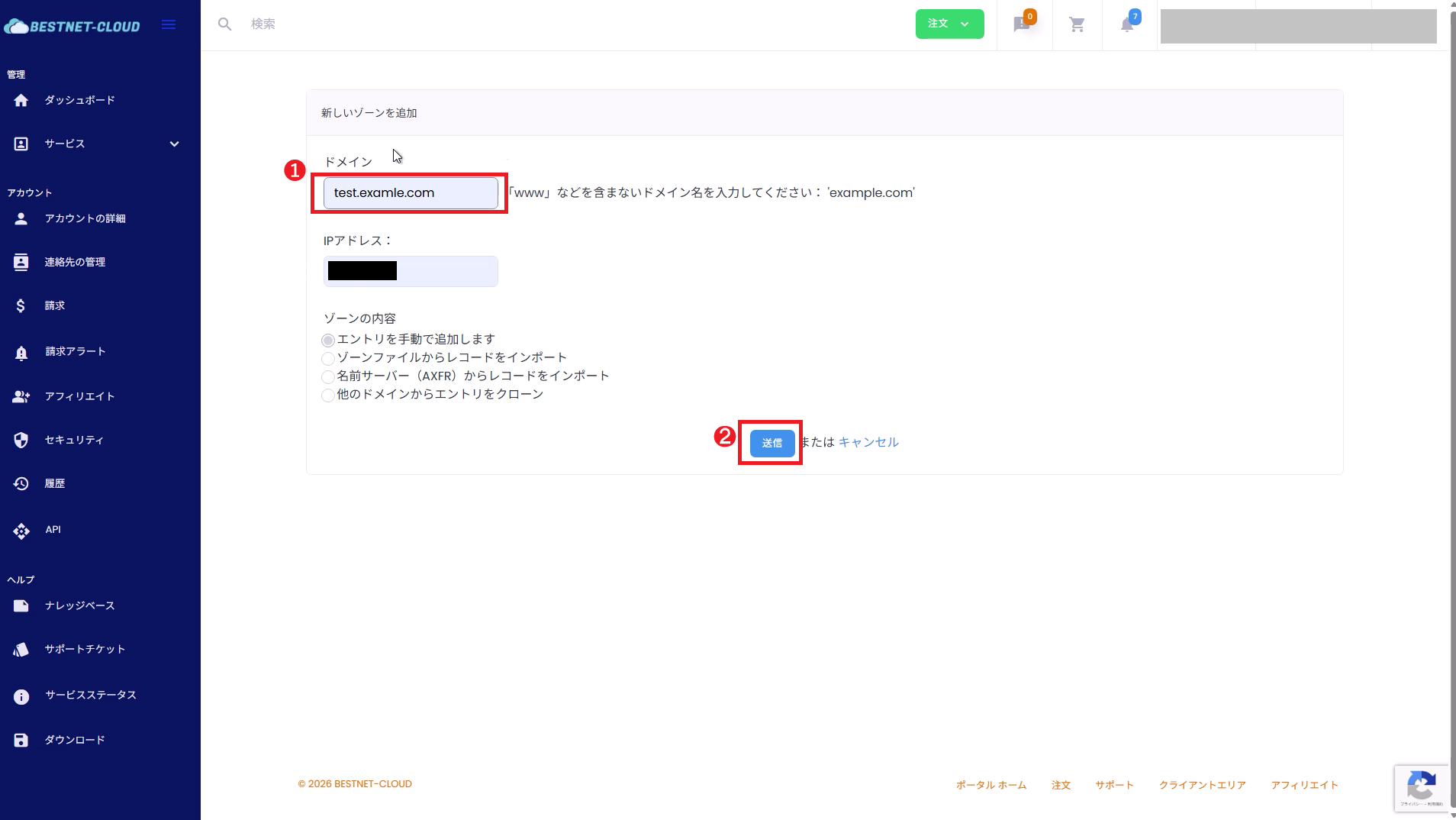
「新しいゾーンを追加」画面で、以下を指定して 送信 をクリックします。
- ドメイン:
example.comのように www を含めず、ルートドメインを入力します。 - IP アドレス:基本は空欄を推奨します(あとで必要なレコードを明示的に追加する方が安全です)。
-
ゾーンの内容:初期レコードの入れ方を 4 つから選べます。
- エントリを手動で追加します:空のゾーンを作り、あとから手入力する
- ゾーンファイルからレコードをインポート:BIND 形式などのゾーンファイルを貼り付けて取り込む
- 名前サーバー(AXFR)からレコードをインポート:現行DNSからゾーン転送で取り込む
- 他のドメインからエントリをクローン:既存ゾーンのレコード構成を複製する
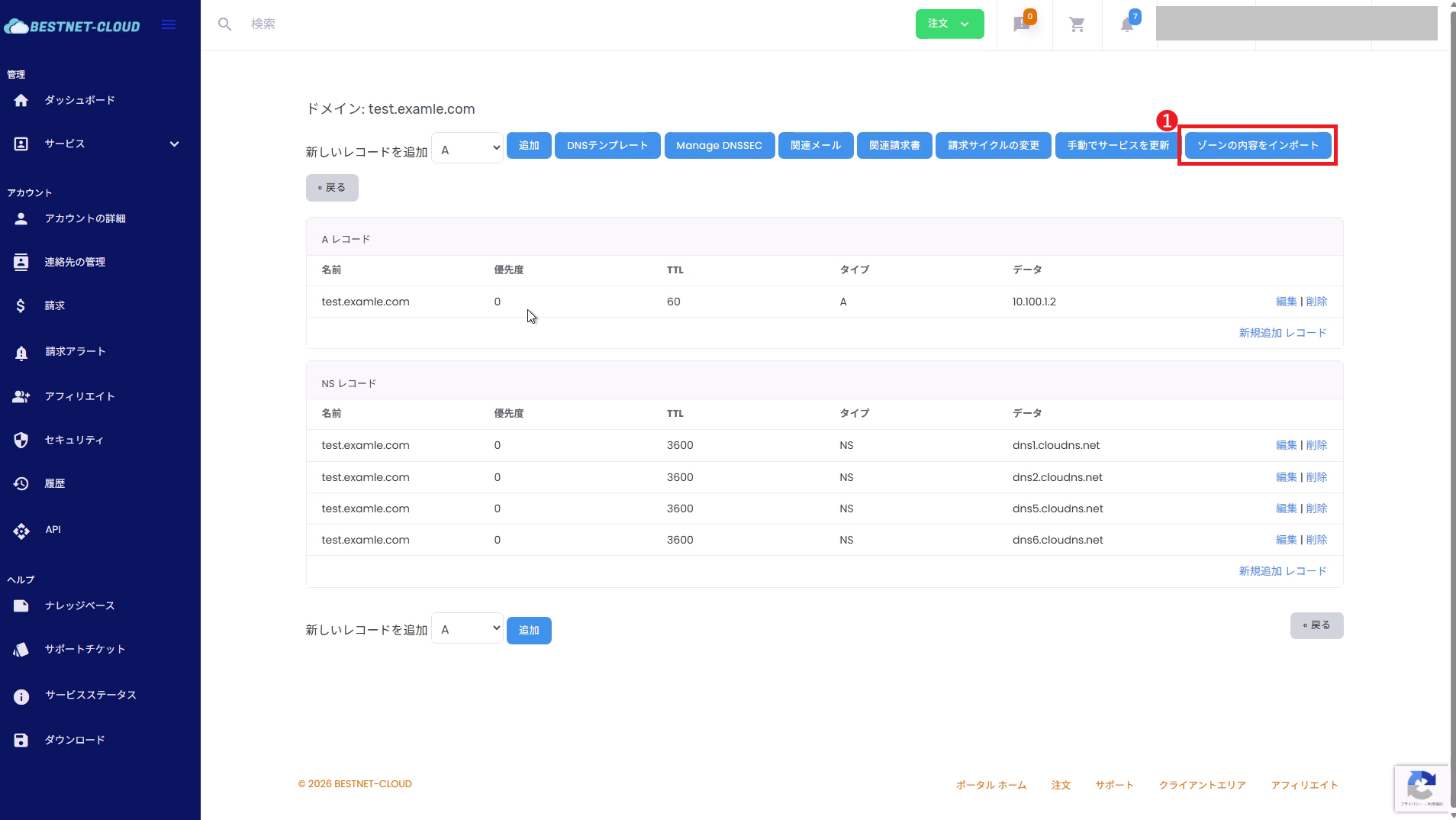
すでに別のDNSで運用中のドメインを移す場合は、空のまま作るのではなく インポート(ゾーンファイル / AXFR)で取り込むと、移行漏れを防げます。ゾーン作成後でも、ゾーン編集画面の「ゾーンの内容をインポート」から取り込めます。
3ゾーンを開いてレコード一覧を確認する #
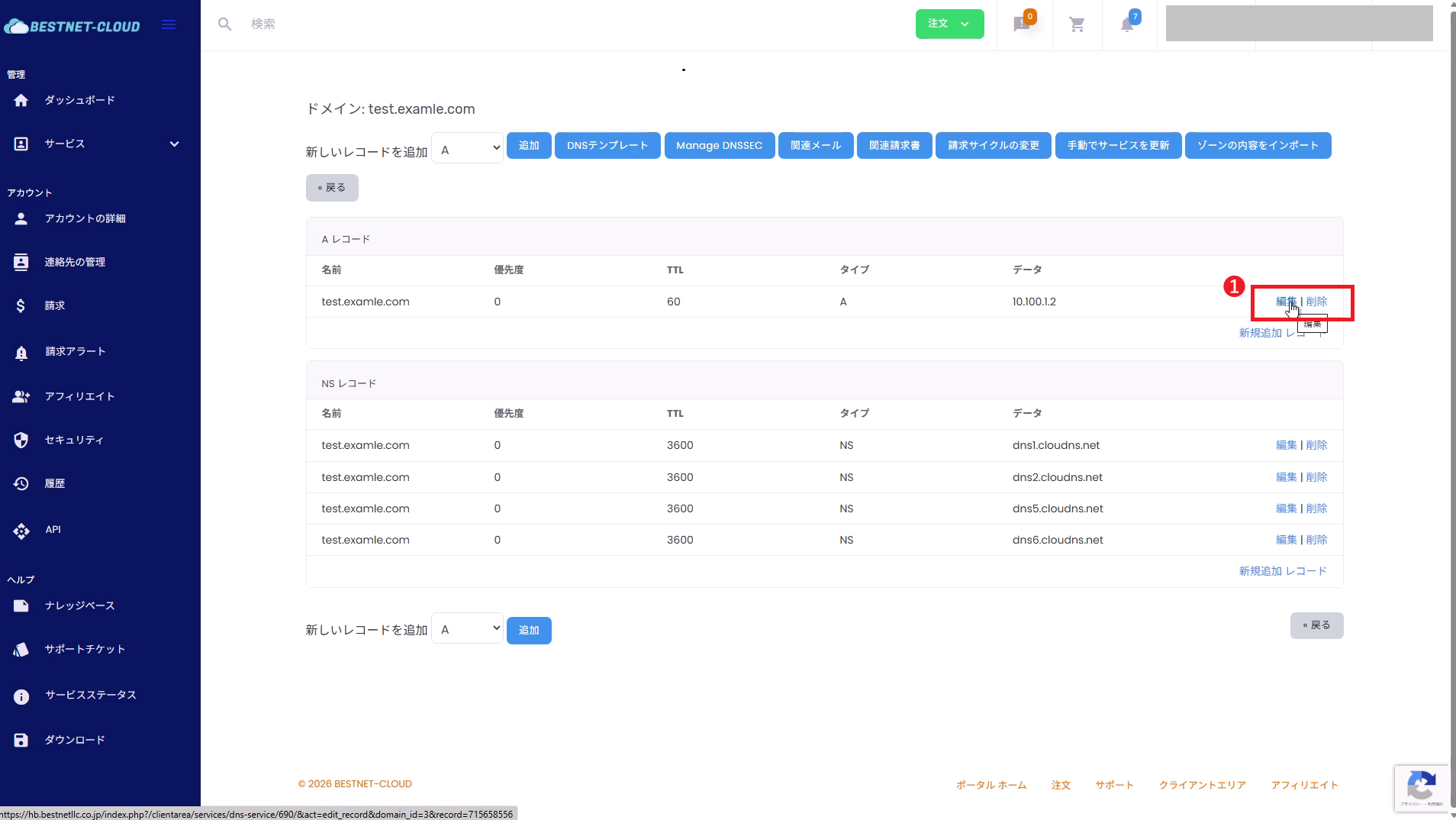
ドメイン一覧から、編集したいドメイン名をクリックするとゾーン編集画面が開きます。レコードはタイプ別(NS / A / MX …)に一覧表示され、各行の右側に 編集 / 削除 が並びます。
4DNS レコードを追加する #
4-1. レコード種別を選んで「追加」
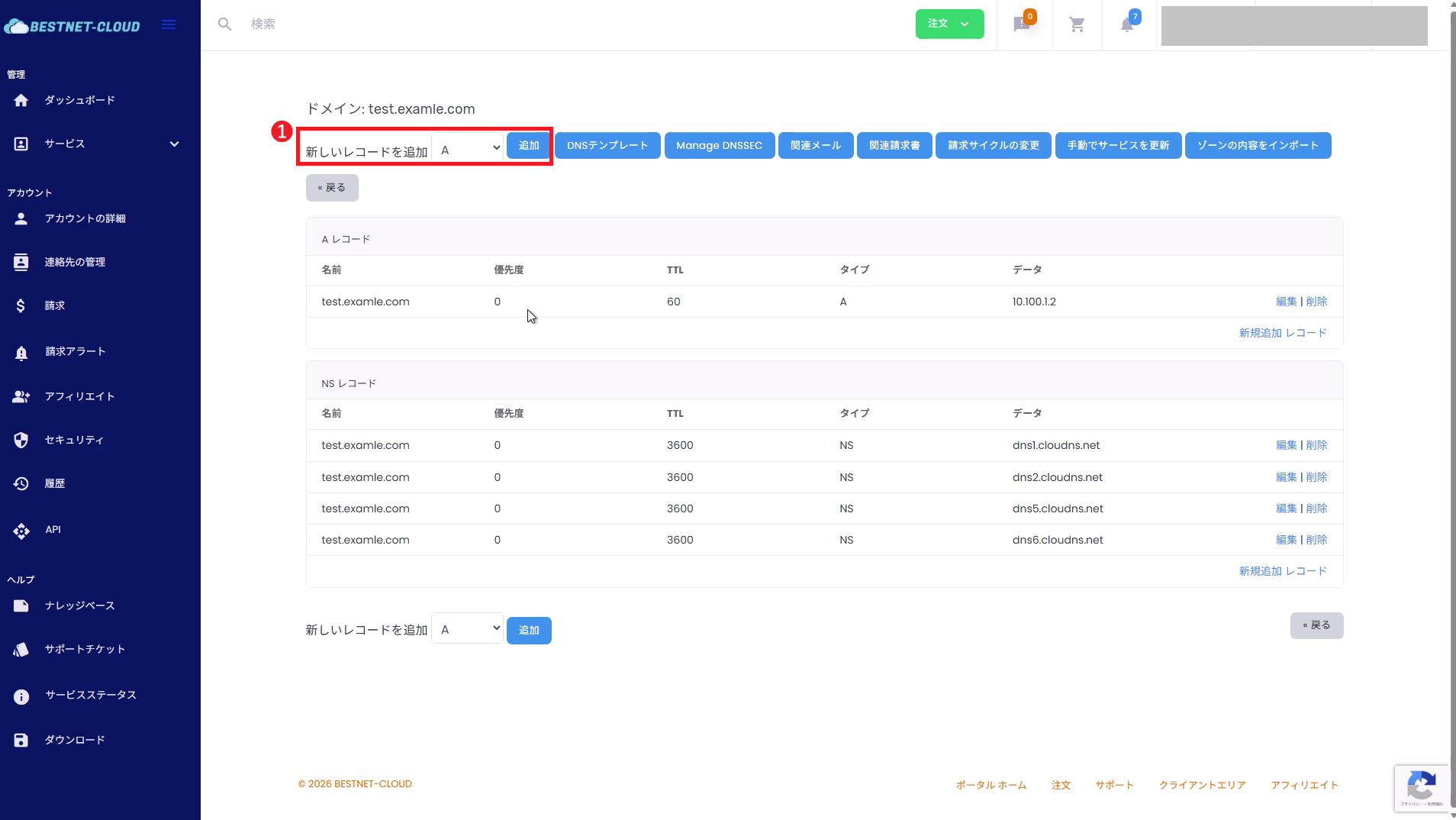
ゾーン編集画面の上部「新しいレコードを追加」で、追加したい種別(A / CNAME / MX / TXT など)を選び、追加 をクリックします。入力フォームが開きます。
4-2. 値を入力して送信(例:A レコード)
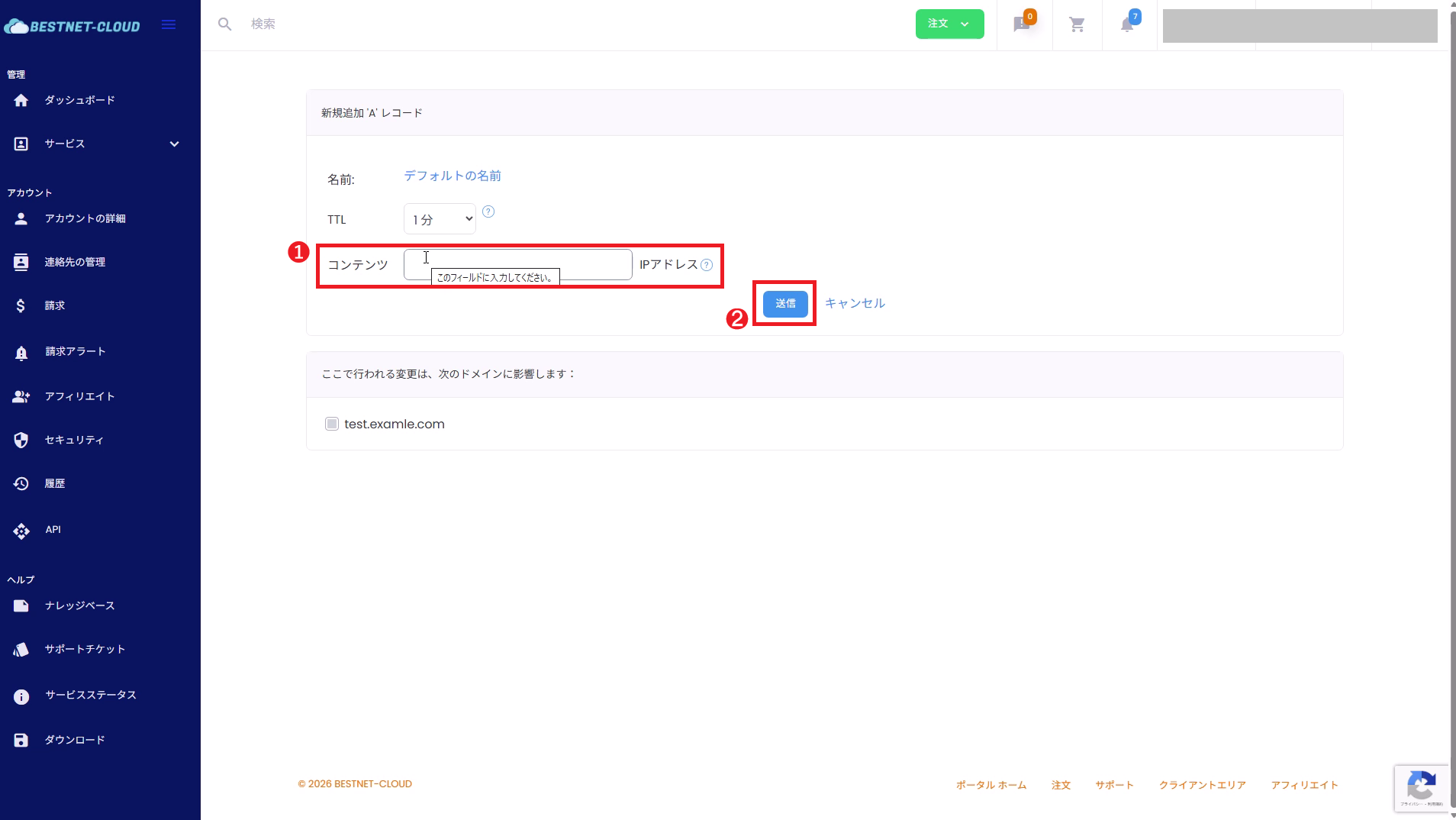
A レコードの場合は、主に次の項目を入力します。
- 名前:サブドメイン部分を入力します(右側にドメイン名が表示されます)。ルート(ドメイン自体)に設定する場合は空欄、
wwwのサブドメインならwwwと入力します。 - TTL:キャッシュ保持時間。既定は「1 分」で、1 分〜48 時間から選べます。通常は短め〜標準で問題ありません。
- コンテンツ:A の場合は IPv4 アドレス(例:
192.0.2.10)を入力します。
入力後、送信 をクリックすると一覧に反映されます。
MX と SRV では 優先度 欄が追加されます(数値が小さいほど優先)。種別ごとに入力欄が変わります(次の「レコードタイプ早見表」を参照)。
5DNS レコードを編集・削除する #
ゾーン編集画面のレコード一覧で、対象行の 編集 をクリックすると値を変更でき、削除 でそのレコードを取り除けます。編集後は 送信 で保存します。
削除は即時反映されます。特に MX / TXT(SPF・DKIM・DMARC・各種認証)/ CAA などは、消すとメール配送や認証に影響することがあります。同名のレコードが複数ないか、本当に不要かを確認してから削除してください。
レコードタイプ早見表 #
本サービスで追加できる 13 種類のレコードと、主な用途・「コンテンツ」に入力する値の目安です。
| タイプ | 主な用途 | コンテンツに入れる値 | 補足 |
|---|---|---|---|
A | ホスト名を IPv4 に対応づける | IPv4 アドレス(例 192.0.2.10) | 最も基本のレコード |
AAAA | ホスト名を IPv6 に対応づける | IPv6 アドレス | IPv6 対応時に使用 |
CNAME | 別名(エイリアス)を作る | 参照先のホスト名 | 同じ名前で他のレコードと共存不可 |
MX | メールの配送先サーバーを指定 | メールサーバーのホスト名 | 優先度を指定(小さいほど優先) |
TXT | 任意のテキスト情報 | 文字列 | SPF / DKIM / DMARC / 所有権確認に多用 |
SPF | 送信元ポリシー | v=spf1 ... | 実運用では TXT で記述するのが一般的 |
NS | サブドメインを別のDNSへ委任 | ネームサーバーのホスト名 | ゾーン自身の NS は自動設定 |
SRV | サービスの場所(ホスト / ポート) | 優先度・重み・ポート・ターゲット | 名前は _service._proto 形式 |
PTR | IP からホスト名への逆引き | ホスト名 | 逆引きゾーンで使用 |
CAA | 証明書を発行できる認証局を制限 | フラグ・タグ・値(例 0 issue "letsencrypt.org") | 誤発行対策 |
SSHFP | SSH ホスト鍵の指紋を公開 | アルゴリズム・型・指紋 | SSH 接続の検証に使用 |
NAPTR | 名前の書き換え規則 | 順序・設定・正規表現など | ENUM / SIP などで使用 |
RP | ドメインの責任者情報 | メール・参照 TXT | 運用上の連絡先表記 |
- CNAME の共存不可:同じ名前に CNAME と A / MX / TXT などを同時に設定することはできません(ルート「@」に CNAME は使えません)。
- TTL と切替:切替・変更の前に TTL を短く(例 300 秒)しておくと、反映が速くなります。完了後は適切な値へ戻します。
ネームサーバー(NS)と委任 #
ゾーン編集画面の NS レコードに、そのゾーンを応答する弊社ネームサーバー(dns1〜4.cloudns.net 形式の 4 つ)が表示されます。
ドメインを弊社DNSで運用するには、ドメインのレジストラ側でネームサーバーをこの 4 つに置き換える必要があります。
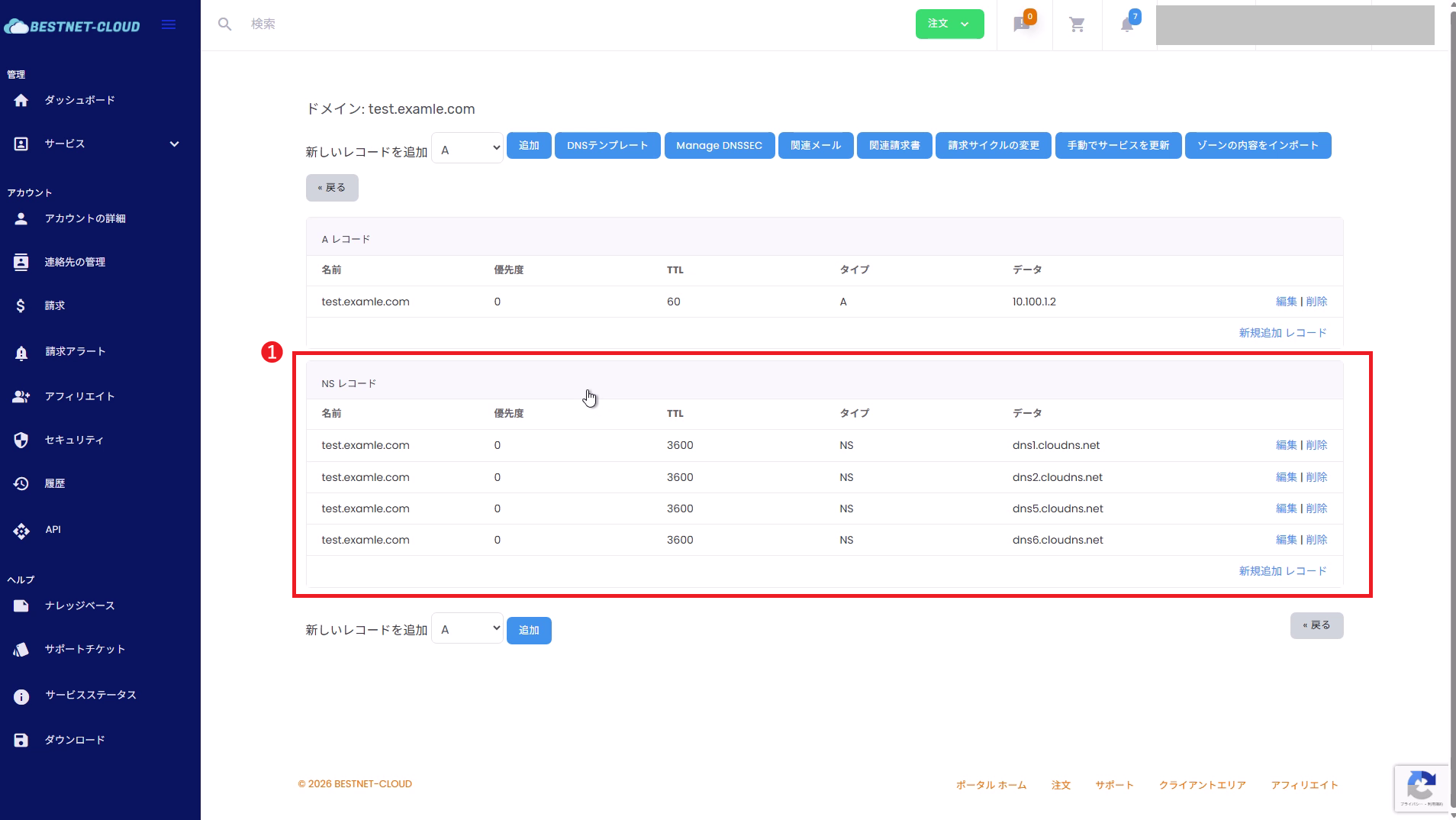
ネームサーバーを切り替えていない場合、弊社DNS側でレコードを追加・編集しても外部からは参照されません。外部レジストラのドメインを移行する詳しい手順と注意点(メールを止めないための事前確認など)は、専用ガイド「弊社管理外の外部ドメインのDNSレコード管理」を必ずご確認ください。
DNSSEC を有効にする #
DNSSEC は、DNS 応答に電子署名を付けて改ざんを検知できるようにする仕組みです。ゾーン編集画面の上部 Manage DNSSEC から、ゾーンごとに有効化できます。
- ゾーン編集画面で Manage DNSSEC を開きます。現在の状態(有効 / 無効)が表示されます。
- DNSSEC を有効にする をクリックすると、署名鍵と DS レコード(委任署名者)が生成されます。
- 表示された DS レコードを、ドメインのレジストラ側に登録します。これで親ゾーンとの信頼の連鎖が完成します。
DNSSEC を有効化しただけでは保護は完成しません。レジストラ側に DS を登録して初めて有効になります。逆に、DNSSEC を無効化したり弊社へ移行する際は、レジストラ側の古い DS の削除 / 更新が必要です(不整合があると名前解決に失敗します)。判断が難しい場合は、作業前にサポートチケットでご相談ください。
フェイルオーバー / 監視(Failover/Monitoring) #
ゾーン編集画面の上部 Failover/Monitoring から、A レコードの死活監視を設定できます。 対象レコードを選び、監視(ヘルスチェック)と障害時の切り替え先を設定すると、 監視先がダウンした際に応答 IP を自動で切り替えられます。
- Failover/Monitoring を開き、Select record で対象の A レコードを選びます。
- 監視方法(チェック間隔など)と、障害時に切り替える予備の IP を設定します。
- 保存すると監視が始まり、障害検知時に自動でフェイルオーバーします。
フェイルオーバーは A レコード(IPv4)を対象とした機能です。冗長構成の予備サーバーがある場合に有効です。
DNSテンプレート / 設定のクローン #
- DNSテンプレート:あらかじめ用意したレコードのひな型を、選択したドメインへまとめて適用できます。複数ドメインで同じ構成を使う場合に便利です。
- DNS設定をクローン:既存ゾーンのレコード構成を別のドメインへ複製します。新しいゾーンを追加する際の「他のドメインからエントリをクローン」でも同じことができます。
反映の確認 #
レコードを追加・変更したら、外部から正しく引けるかを確認します。コマンド例(dig):
dig NS example.comdig A www.example.comdig MX example.comdig +trace example.com補足:ネームサーバー変更やレコード変更の反映(伝播)には時間がかかる場合があります。TTL やキャッシュの状況にも左右されます。
トラブルシューティング #
- ドメインのレジストラ側 NS が、ゾーンの NS レコード(
dnsX.cloudns.net)に置き換わっているか確認してください。 - TTL / キャッシュが残っている可能性があります。時間を置いて再確認してください。
- 同名のレコードが複数ある可能性があります(A が複数、TXT が複数 など)。
- CNAME と他レコードが競合していないか確認してください(同一名で共存不可)。
- MX / SPF / DKIM / DMARC(TXT)が正しく設定されているか確認してください。
- DKIM は
selector._domainkeyなどサブドメイン側の TXT が漏れやすいです。
- DNSSEC を有効化している場合、レジストラ側の DS レコードと不整合がないか確認してください。
dig +traceで、どの段階で失敗しているかを確認できます。
関連ドキュメント・サポート #
- 弊社管理外の外部ドメインのDNSレコード管理(外部レジストラからの移行・NS委任)
- DNSサービス – プランのアップグレード / ダウングレード
操作でご不明な点がある場合は、クライアントポータルから サポートチケットをオープンしてください。対象ドメイン名・実施した操作・発生している事象・外部確認結果(dig 等)を添えていただくと、確認がスムーズです。


