
概要 #
本ドキュメントでは、クライアントポータルから DNS SERVICE のプランを アップグレード/ダウングレードする手順を説明します。
スクリーンショットはサンプル環境(例: Basic → Start のアップグレード)です。 表示されるプラン名・金額・請求タイミングは契約内容や設定により異なります。
DNS SERVICE 一覧から対象サービスの詳細画面を開きます。
アップグレード / ダウングレード画面で変更先を選びます。
金額・請求サイクルを確認し、送信して完了します。
事前準備 #
- クライアントポータルにログインできること
- 対象の DNS SERVICE が「アクティブ」であること
- アップグレード/ダウングレードの実施により、差額請求またはクレジット精算が発生する場合があります
アップグレード手順 #
1DNS SERVICE 一覧を開き、対象サービスを選択する #
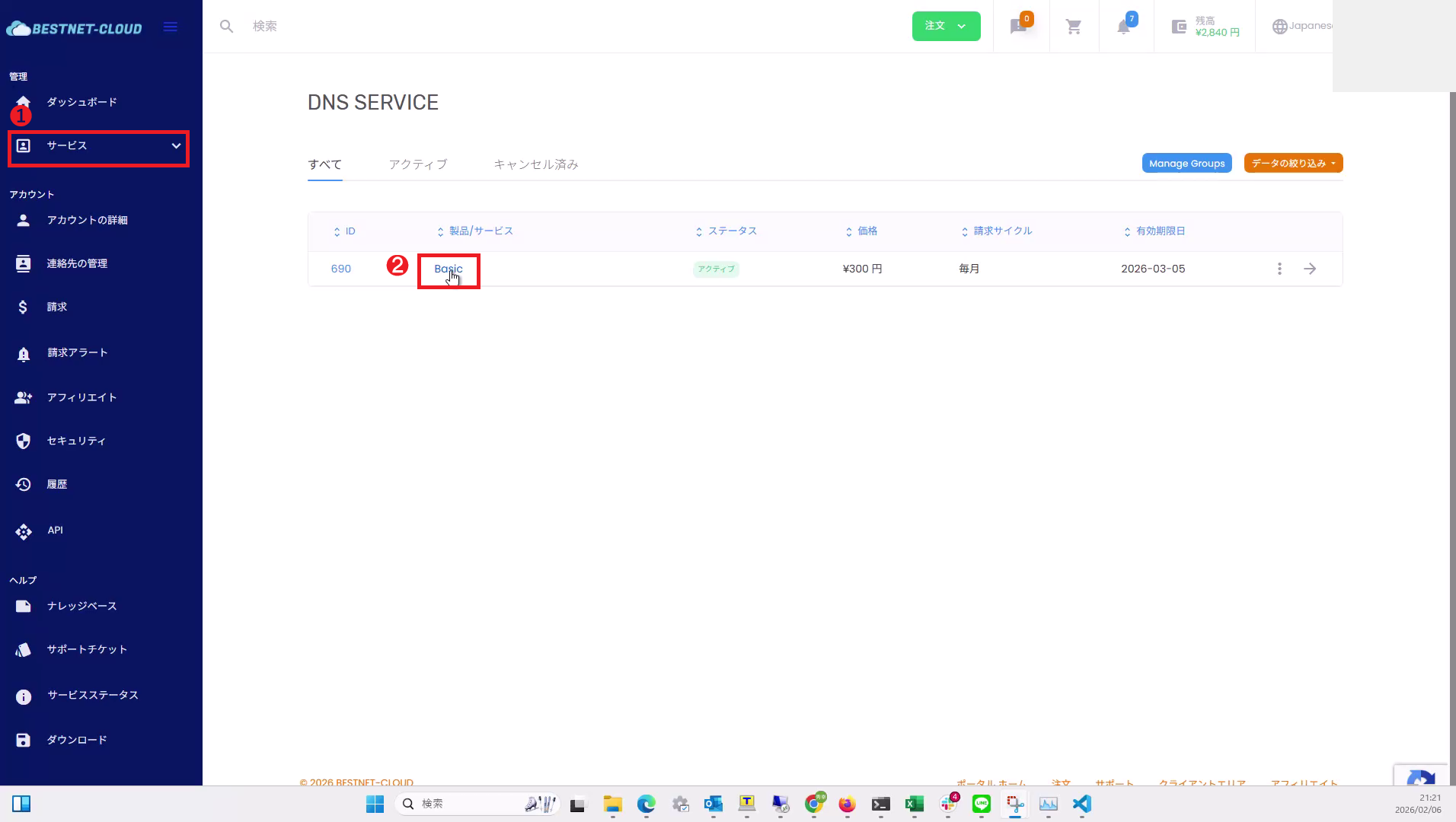
左メニューから サービス → DNS SERVICE を開き、 対象行のサービス名(例: Basic)をクリックして詳細画面へ進みます。
2サービス詳細で「アップグレード / ダウングレード」を開く #
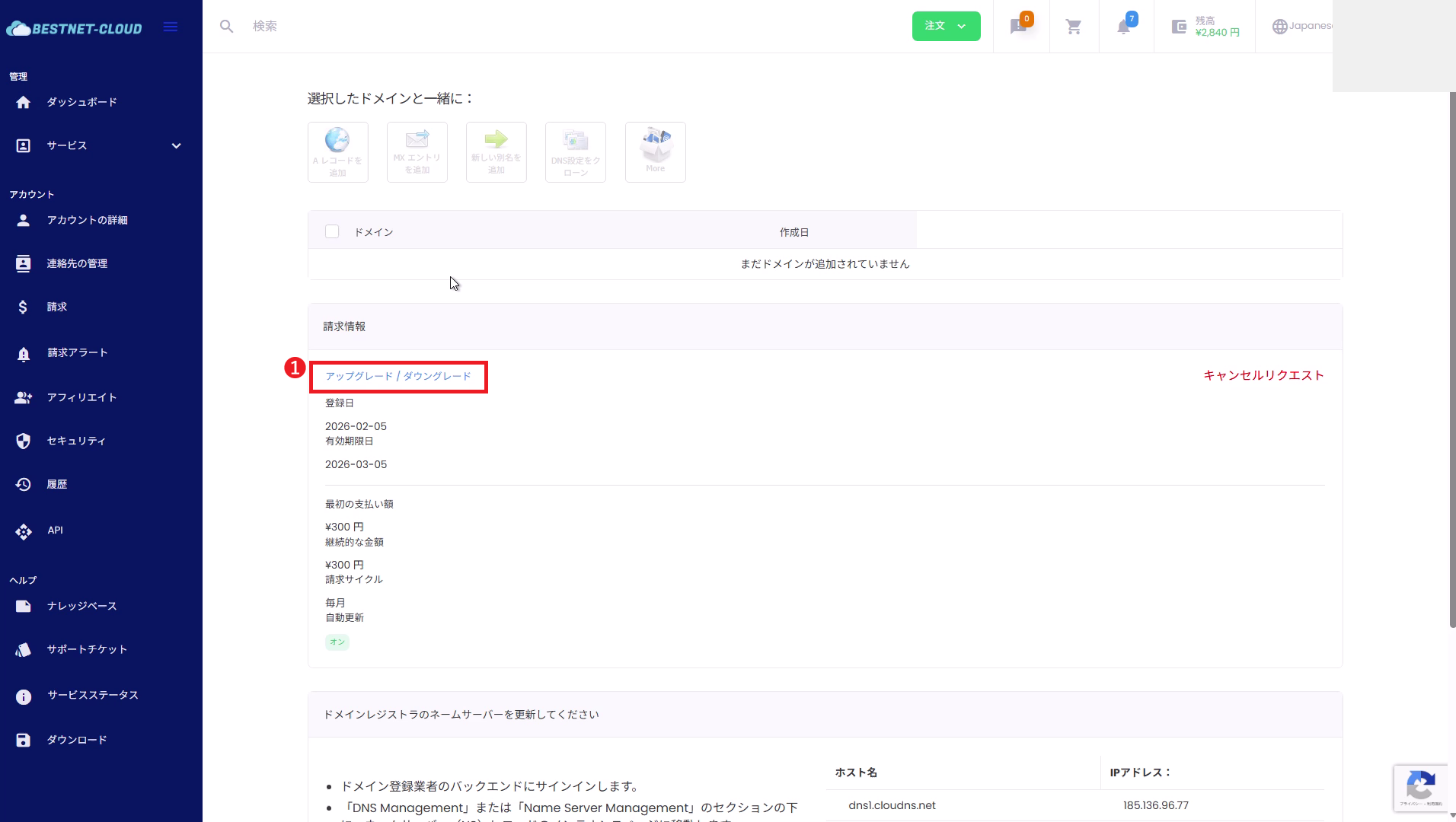
サービス詳細画面の「請求情報」セクションにある 「アップグレード / ダウングレード」 をクリックします。
3変更先プランを選択する #
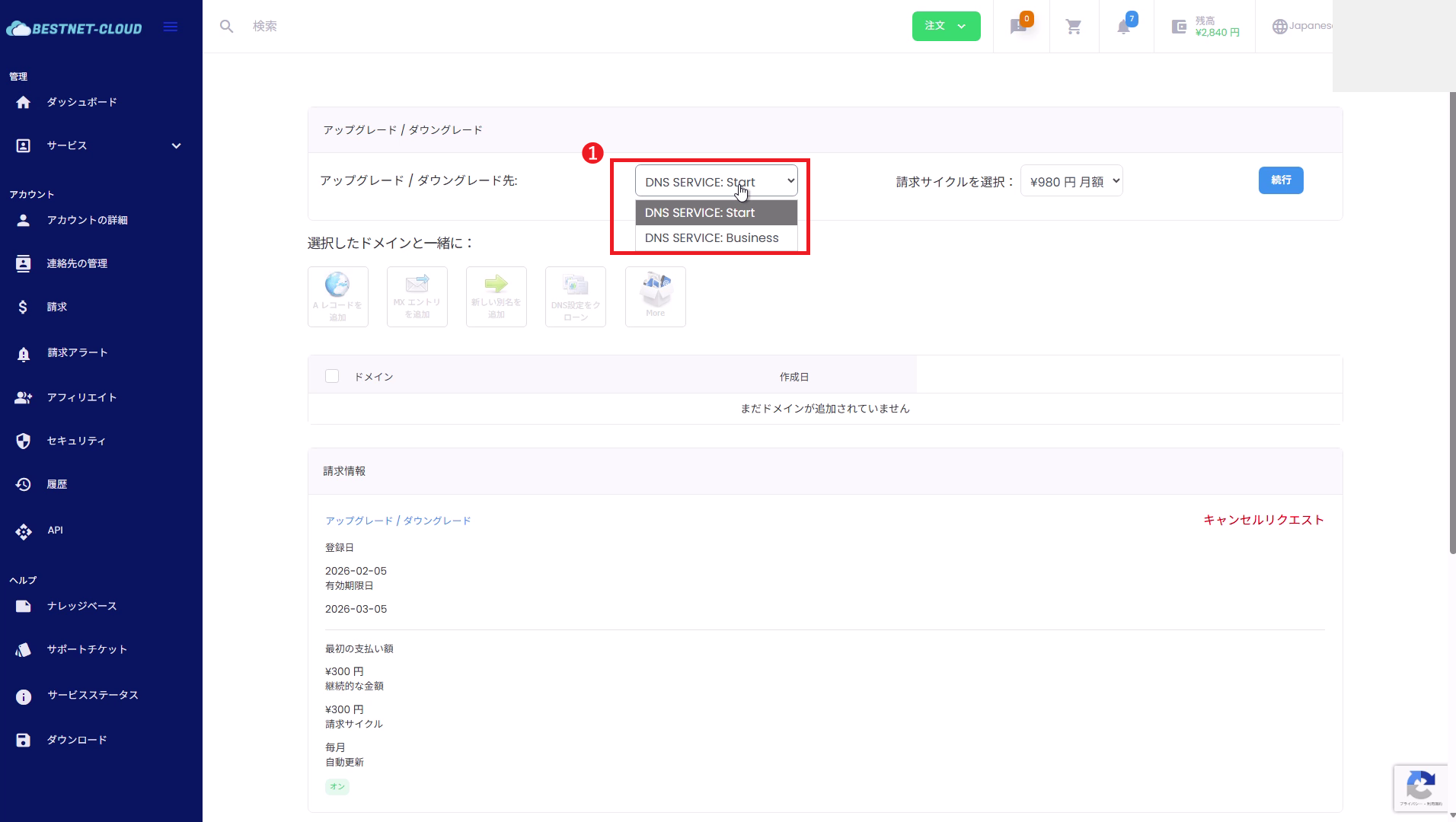
「アップグレード / ダウングレード先」から、変更したいプランを選択します (例: Start / Business)。
4請求サイクルを選び、「続行」をクリックする #
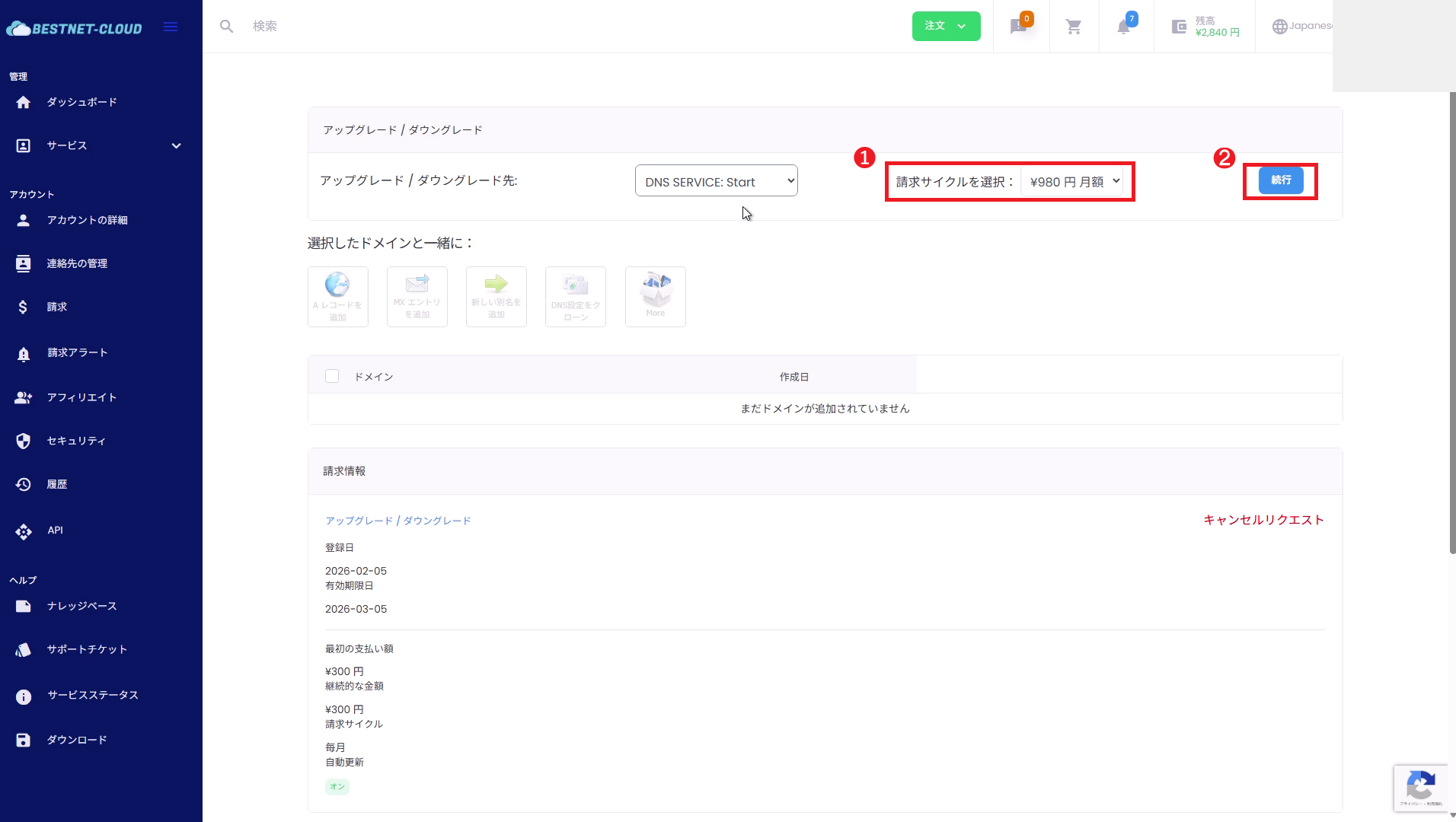
「請求サイクルを選択」で月額 / 年額などの請求サイクルを選択し、 「続行」 をクリックします。
5内容を確認して「送信」をクリックする #
アップグレード内容(変更前→変更後)と、本日の合計請求額 を確認します。 問題なければ 「送信」 をクリックして確定します。
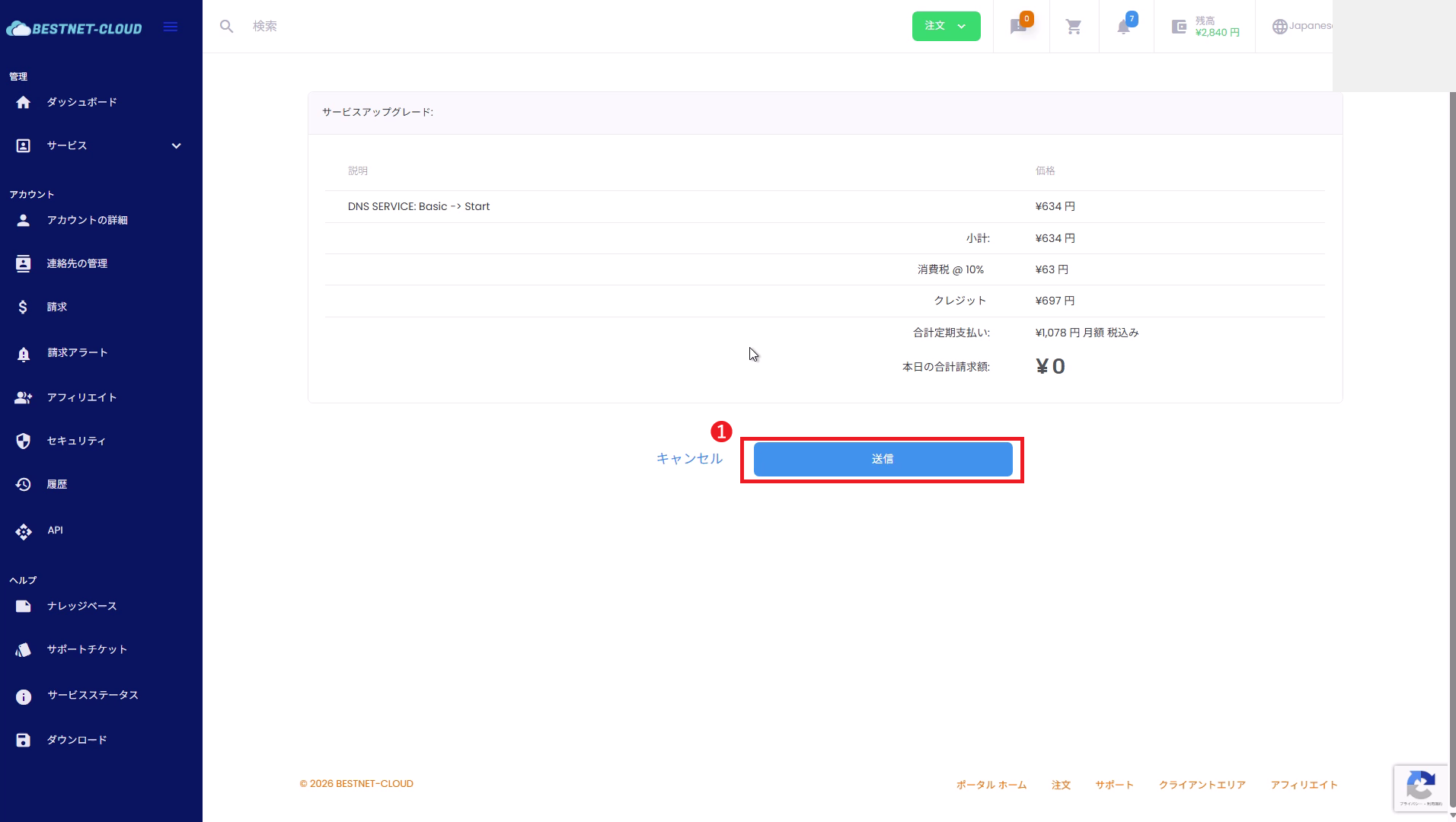
画面に表示される金額(差額・税・クレジット適用など)が最終的な計算結果です。 金額に不明点がある場合は、送信前にサポートへお問い合わせください。
6請求書(Invoice)が発行されたことを確認する #
送信後、請求書画面が表示されます。必要に応じて 「PDFをダウンロード」 から控えを取得できます。

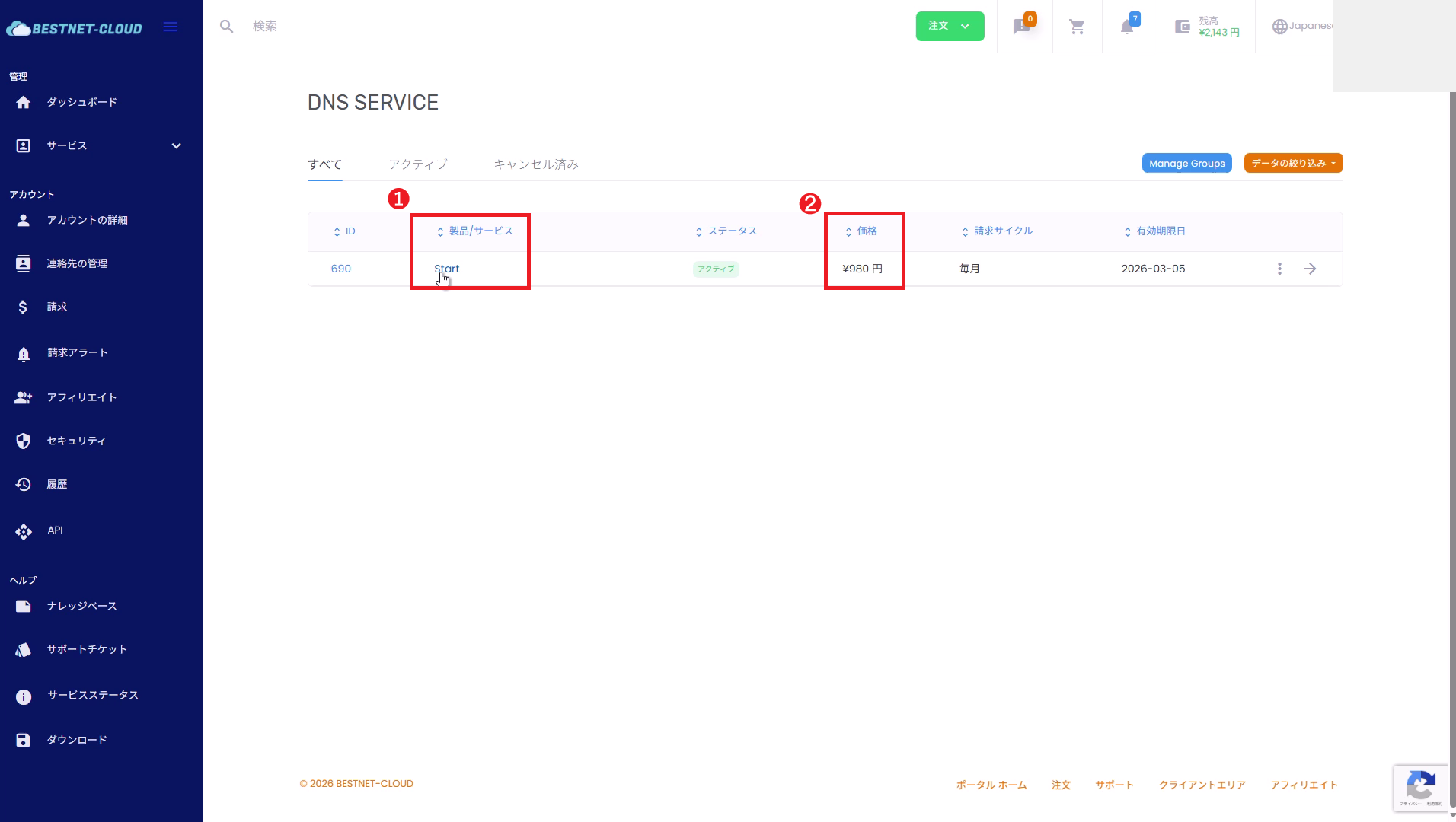
7DNS SERVICE 一覧でプランが更新されたことを確認する #
再度 サービス → DNS SERVICE を開き、 サービス名・価格が変更後の内容になっていることを確認します。
ダウングレード手順 #
ダウングレードも基本的な操作フローはアップグレードと同じです。 違いは 「変更先プラン」で下位プランを選択する 点です。
フェイルオーバー監視を追加するには #
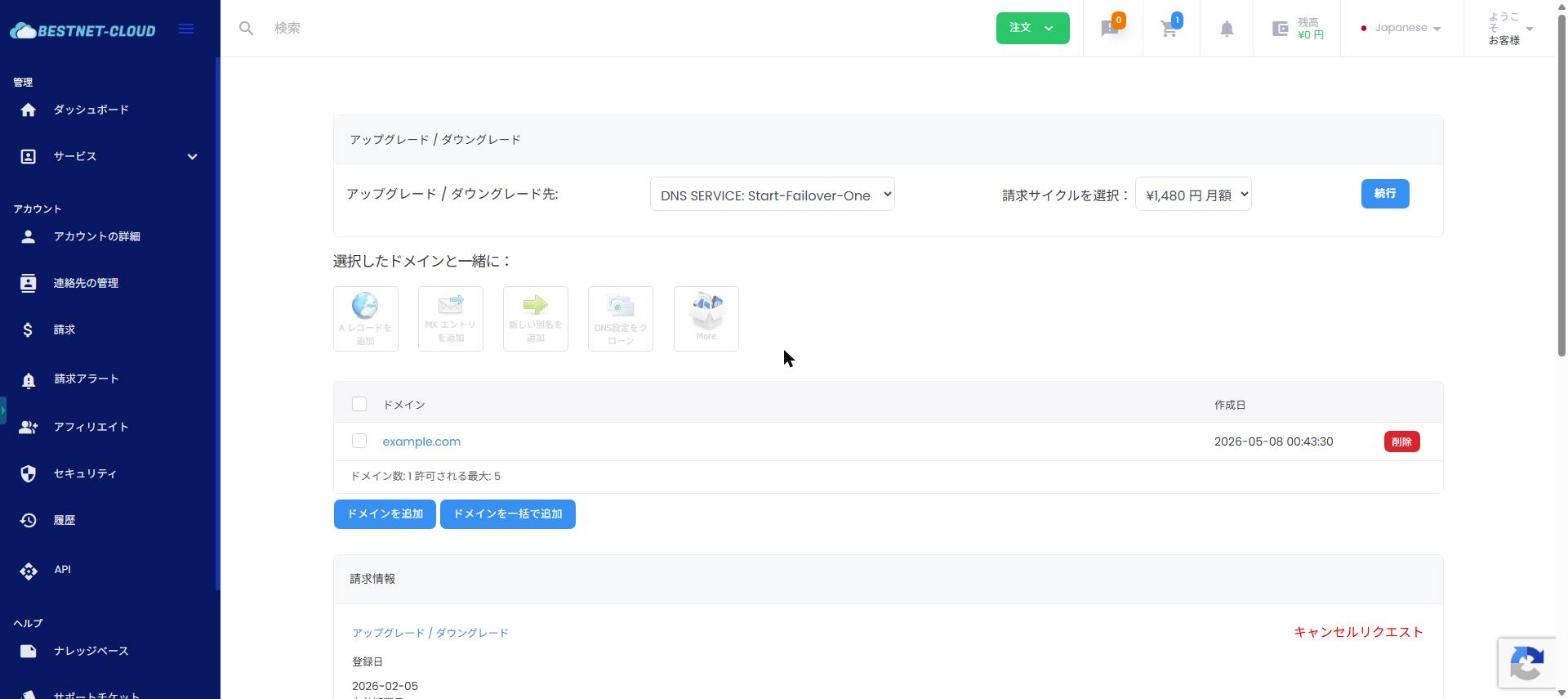
DNS のフェイルオーバー監視(A レコードの死活監視と障害時の自動切り替え)は、フェイルオーバー対応プランへアップグレードすると追加できます。操作は本ページの「アップグレード手順」と同じで、変更先に対応プランを選ぶだけです。
- Basic-Failover-One:Basic + フェイルオーバー監視 1 枠 = 月額 ¥800
- Start-Failover-One:Start + フェイルオーバー監視 1 枠 = 月額 ¥1,480
通常プラン +¥500/月でフェイルオーバー監視を 1 枠追加できます。Business プランは標準で 1 枠を含みます。
上部の手順 3「変更先プランを選択する」で ○○-Failover-One(例: Start-Failover-One)を選択して続行・送信すると、フェイルオーバー対応プランへ切り替わります。
フェイルオーバー監視は、アップグレード後に対象の A レコードごとに設定します。設定方法は 「DNSサービスの使い方(操作ガイド)」の「フェイルオーバー / 監視」セクションをご覧ください。
よくある質問 #
アップグレード / ダウングレードのリンクが表示されません #
- サービスが「アクティブ」以外の状態になっていないか確認してください。
- 契約内容や権限により、プラン変更が制限されている場合があります。サポートへお問い合わせください。
金額が 0 円(または想定と違う)と表示されます #
- 契約期間の残日数、クレジット残高、税計算などにより、差額が相殺される場合があります。
- 最終的な請求結果は「本日の合計請求額」に表示されます。送信前に必ず確認してください。
プラン変更後の表示が更新されません #
- ブラウザの再読み込み(更新)をお試しください。
- 反映まで時間がかかる場合があります。請求書が発行されているか、DNS SERVICE 一覧でプラン名が変わっているか確認してください。


