
概要 #
本ドキュメントは、クライアントポータルにおける Teams(チーム)管理 の基本操作手順です。 チームを作成し、チームに紐づく連絡先(Contacts)と権限(特権 / Privileges)を設定し、 招待コード(Invite Code)でメンバーを招待します。
本手順書は生成AI等を活用して作成しているため、画面キャプチャ内の注釈(矢印・枠・番号等)の位置が、実際の画面とわずかにずれて表示される場合があります。
手順の意図理解を目的としており、操作時は画面表示・文面の内容を優先してご確認ください。
事前準備 #
- クライアントポータルにログインできるアカウント(管理者またはチーム作成が可能な権限)。
- チームに追加したい連絡先(Contacts)が作成済みであること(未作成の場合は「連絡先」画面の追加機能で作成してください)。
操作手順 #
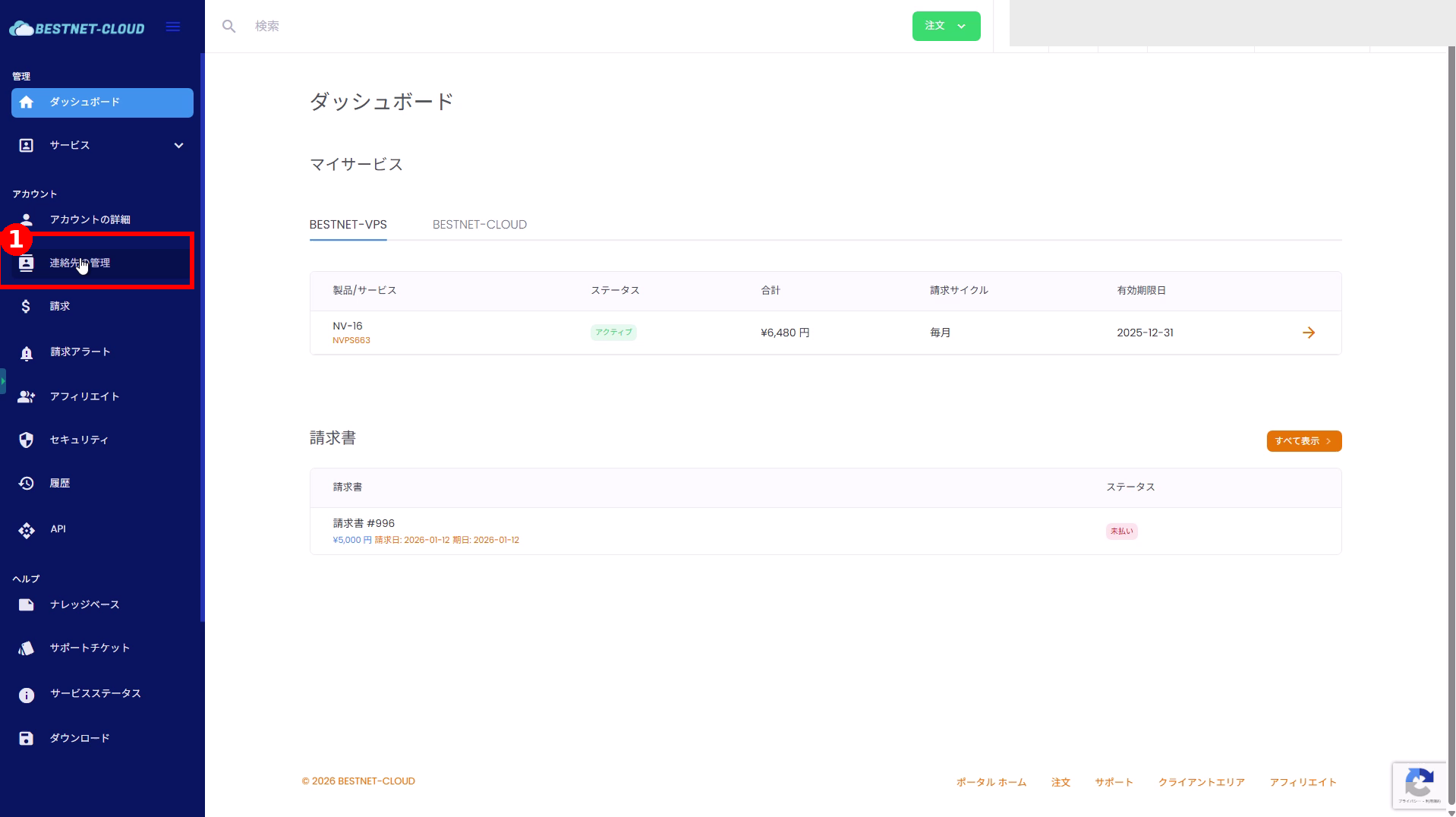
1. 「連絡先の管理」を開く #
- 左メニューの [連絡先の管理] をクリックします。
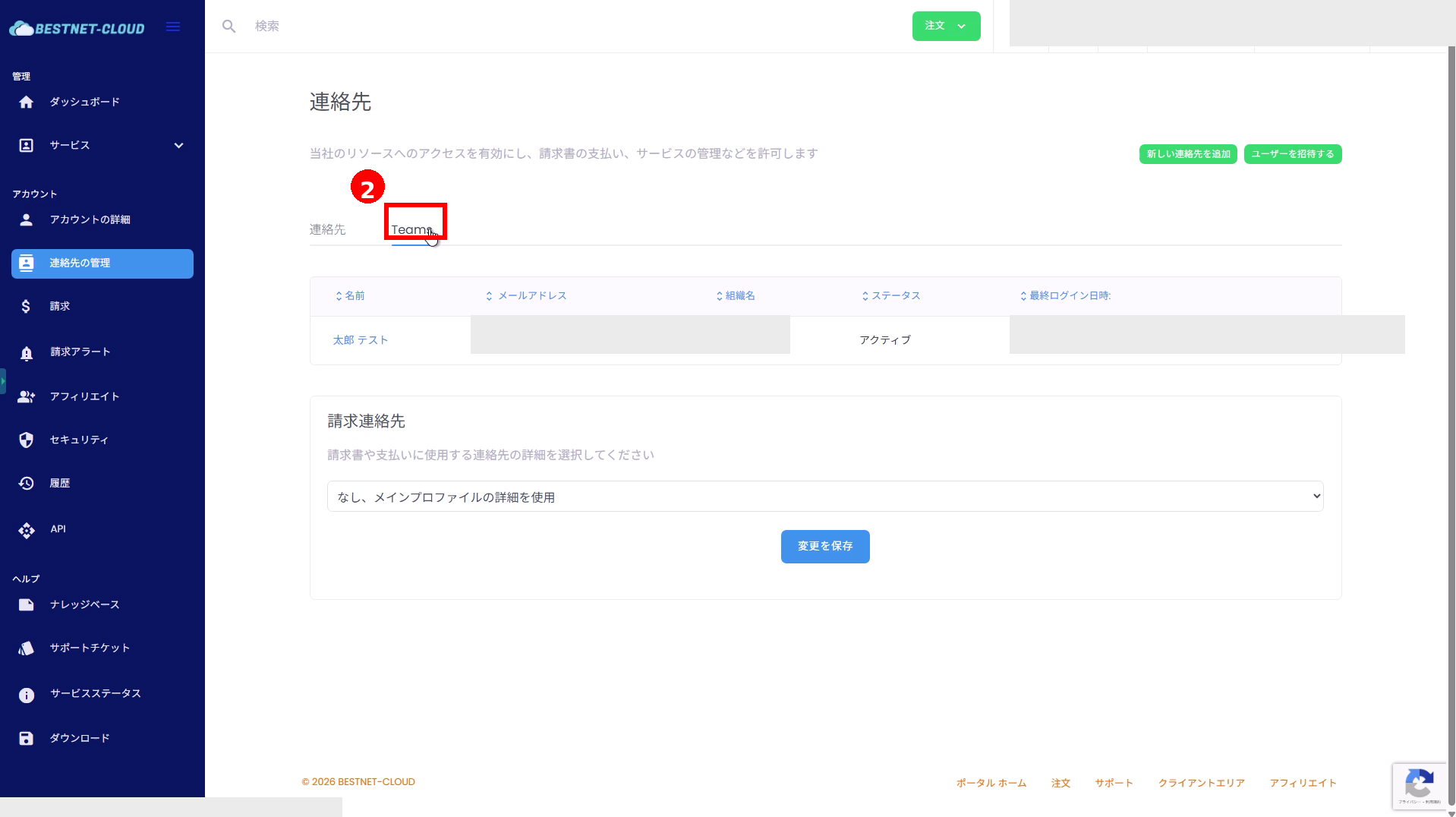
2. 「Teams」タブへ切り替える #
- 連絡先一覧画面が表示されたら、上部タブの [Teams] をクリックします。
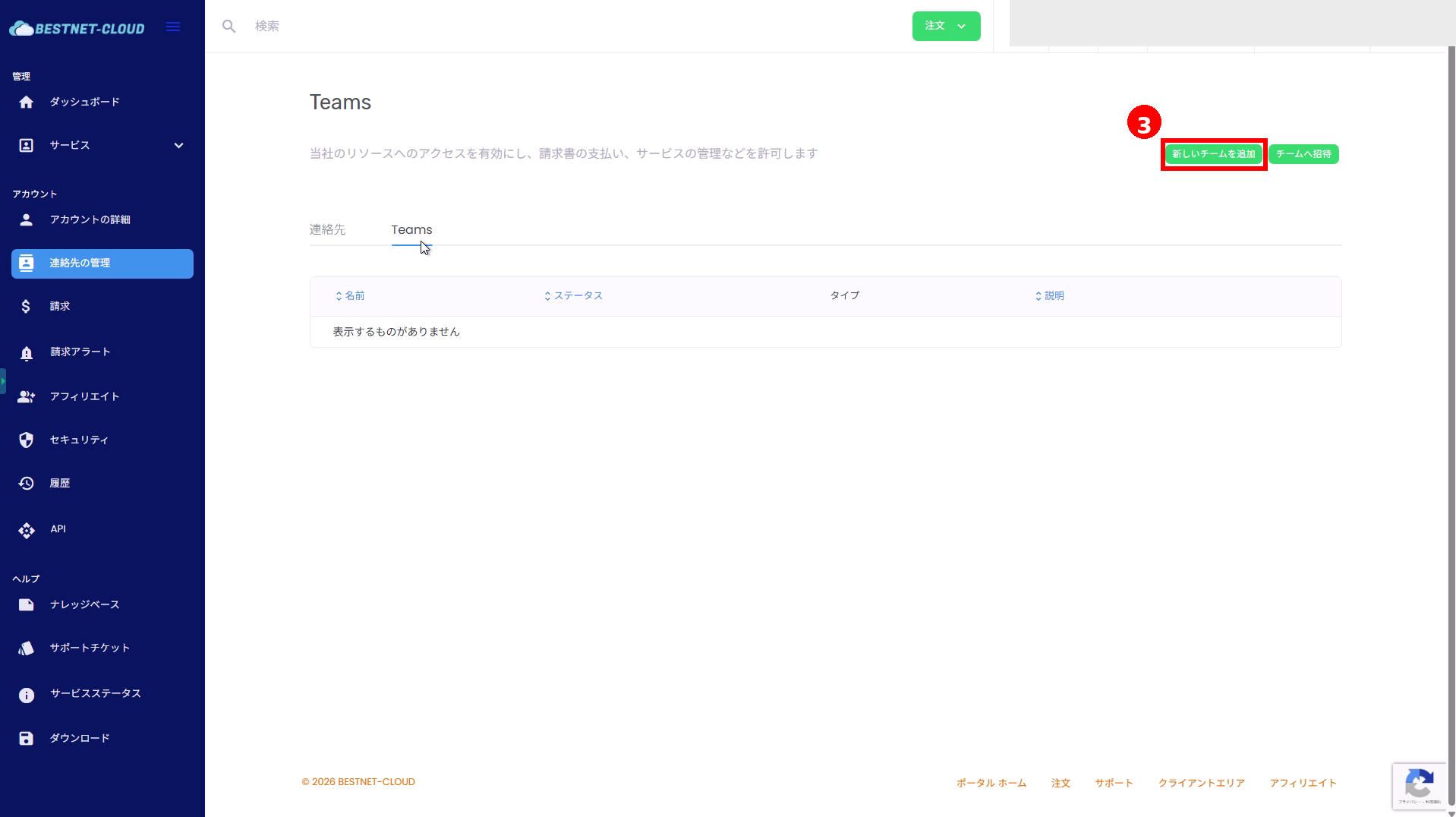
3. 新しいチームを追加する #
- Teams 画面右上の [新しいチームを追加] をクリックします。
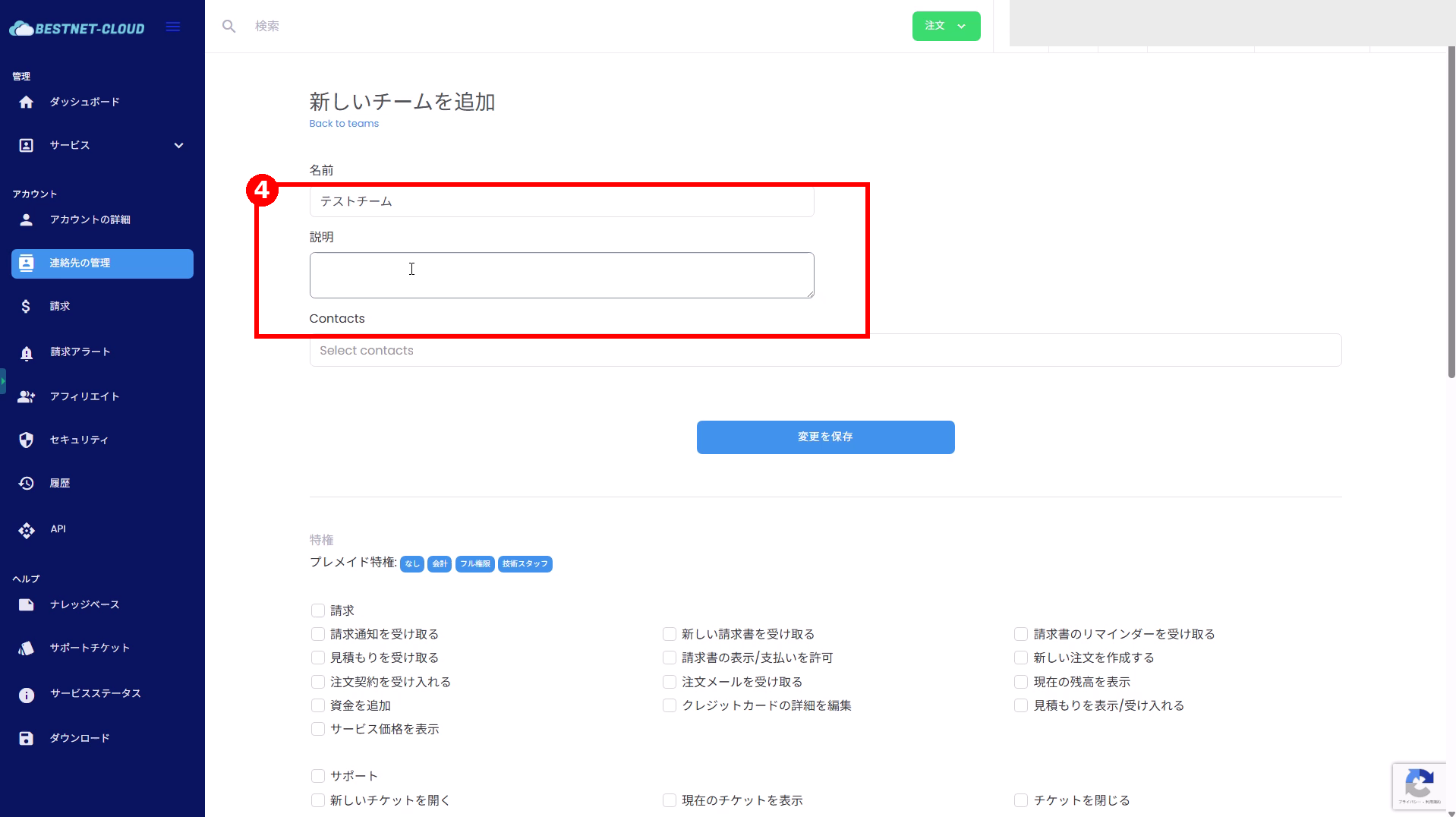
4. チーム基本情報を入力する #
- 名前:チーム名を入力します(例:開発チーム、経理チームなど)。
- 説明:用途が分かるように補足を入力します(任意)。
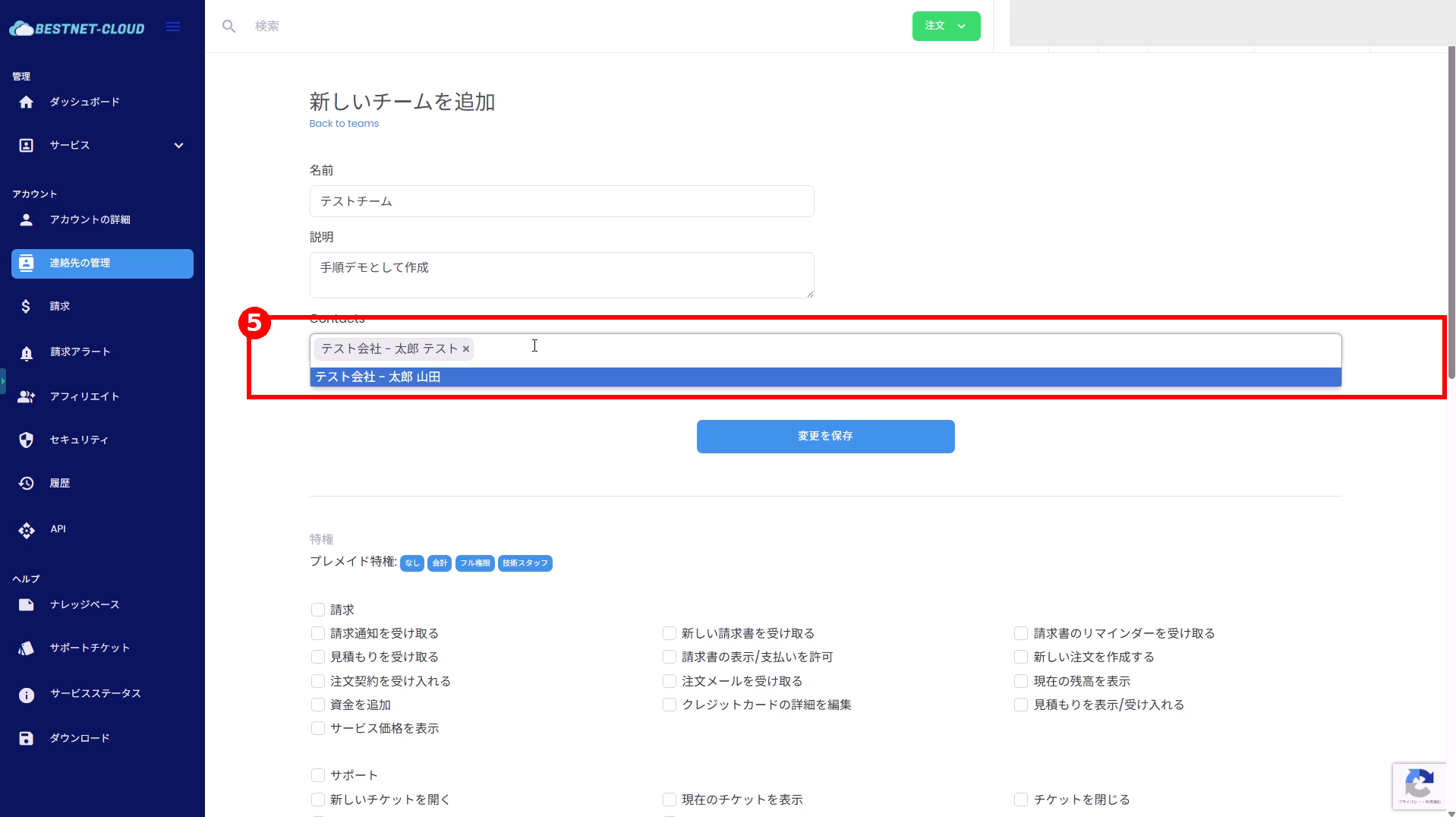
5. Contacts(連絡先)をチームに追加する #
- Contacts 欄をクリックし、追加したい連絡先を検索します。
- 候補から該当の連絡先をクリックして追加します(複数選択可)。
補足: 登録済みの連絡先が候補に表示されます。見つからない場合は、連絡先が未作成の可能性があります。
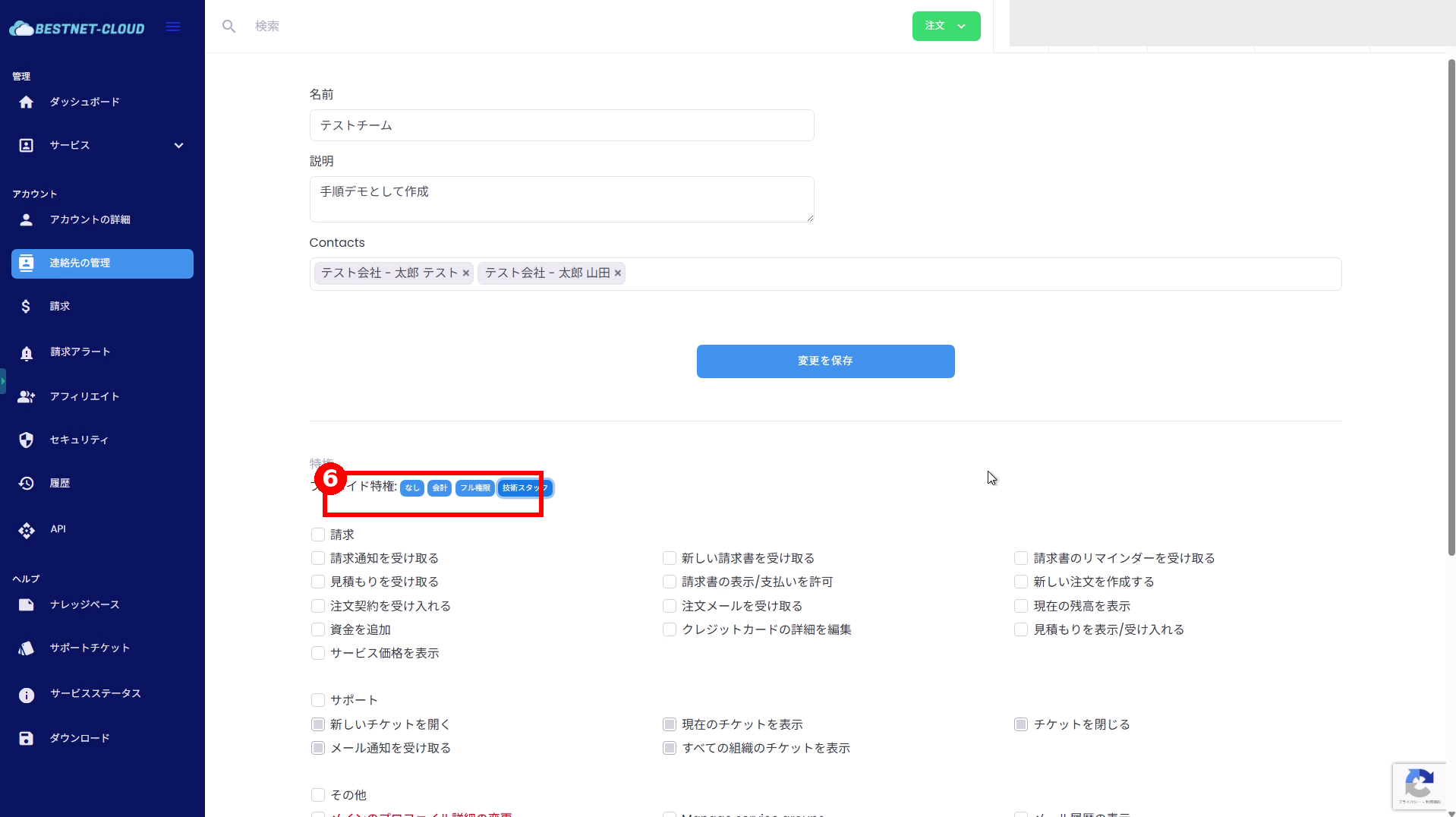
6. 権限(特権 / Privileges)を設定する #
- 画面下部の 特権 セクションで、チームに付与する権限を設定します。
- まずは プレメイド特権(プリセット)から選択すると、必要権限を素早く設定できます。
- 必要に応じて、チェックボックスを個別に ON/OFF して権限を微調整します。
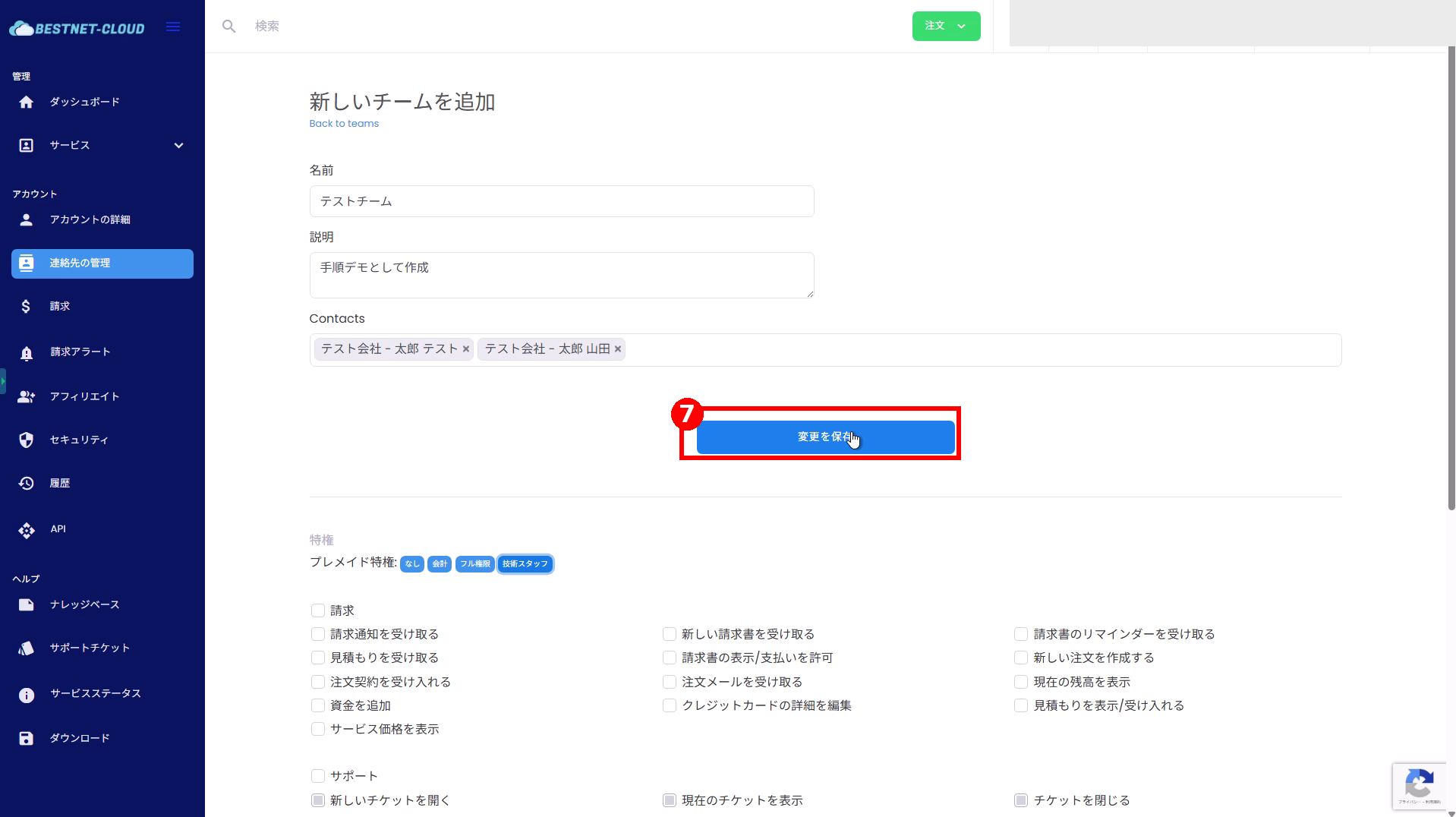
7. 変更を保存してチームを作成する #
- 入力・設定が完了したら [変更を保存] をクリックします。
- 保存後、自動的にチーム詳細画面へ遷移します(環境によって表示が異なる場合があります)。
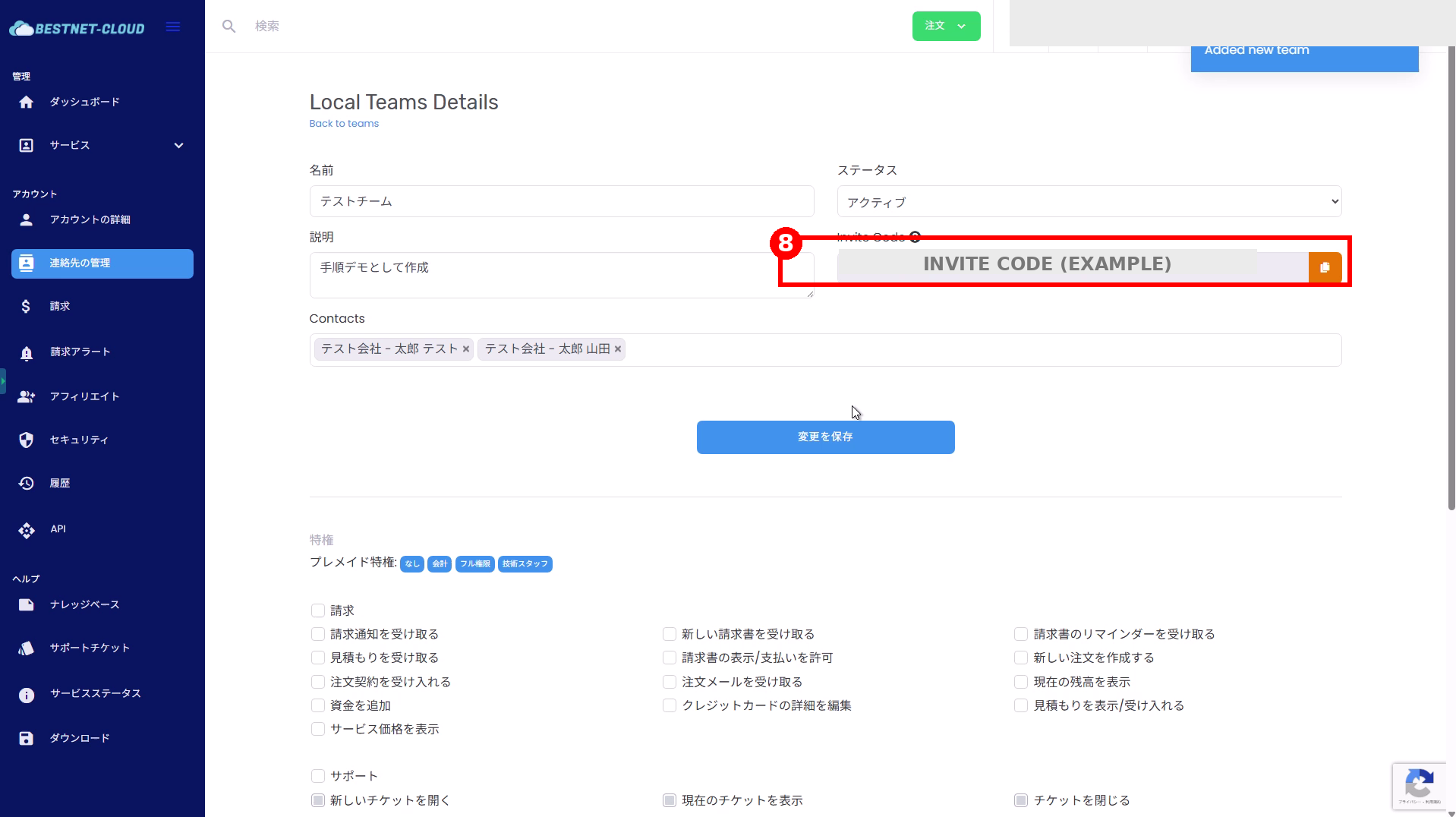
8. Invite Code(招待コード)を共有してメンバーを招待する #
- チーム詳細画面の Invite Code を確認します。
- 右端のコピーアイコンをクリックして招待コードをコピーします。
- コピーした招待コードを、参加してほしいメンバーへ共有します(社内チャット等)。
チームを編集・停止する(参考) #
チーム詳細画面では、以下を必要に応じて変更できます。
- ステータス:アクティブ/非アクティブなど(表示名は環境により異なります)
- Contacts:チームに紐づく連絡先の追加・削除
- 特権(Privileges):権限プリセットの切り替え/チェックボックスによる調整
変更後は、画面内の [変更を保存] をクリックして反映してください。
運用のヒント #
- チーム名は、役割がすぐ分かる命名(例:Accounting / Support / Engineering)にすると管理が楽になります。
- 権限は「必要最小限」から付与し、運用で不足が出たら追加するのがおすすめです。
- 招待コードは第三者に共有しないよう注意してください(本資料の例はマスク済みです)。
トラブルシューティング #
-
Teams タブが表示されない
アカウントの権限・機能が無効になっている可能性があります。管理者へ確認してください。 -
Contacts に追加したいユーザーが出てこない
連絡先(Contacts)が未作成の可能性があります。先に連絡先を作成してください。 -
権限を付けたのに操作できない
チーム権限のほか、個別ユーザー側の制限がある場合があります。再ログインや権限設定の見直しを行ってください。


