
目的 #
本手順は、SSHの公開鍵認証を利用して、クラウド上のホストへ安全にログインできるようにするために、 公開鍵・秘密鍵の作成 → 公開鍵のクラウド登録 → 秘密鍵でのログイン確認 を行います。
公開鍵と秘密鍵について #
公開鍵(Public Key)と秘密鍵(Private Key)は、暗号化や認証に利用する鍵ペアです。 公開鍵は共有可能で、秘密鍵は本人のみが厳重に管理します。
公開鍵・秘密鍵の作成(Tera Term) #
ここでは Tera Term の鍵生成機能を利用して、公開鍵と秘密鍵を作成します。 ビット数は4096を推奨します。
作成手順 #
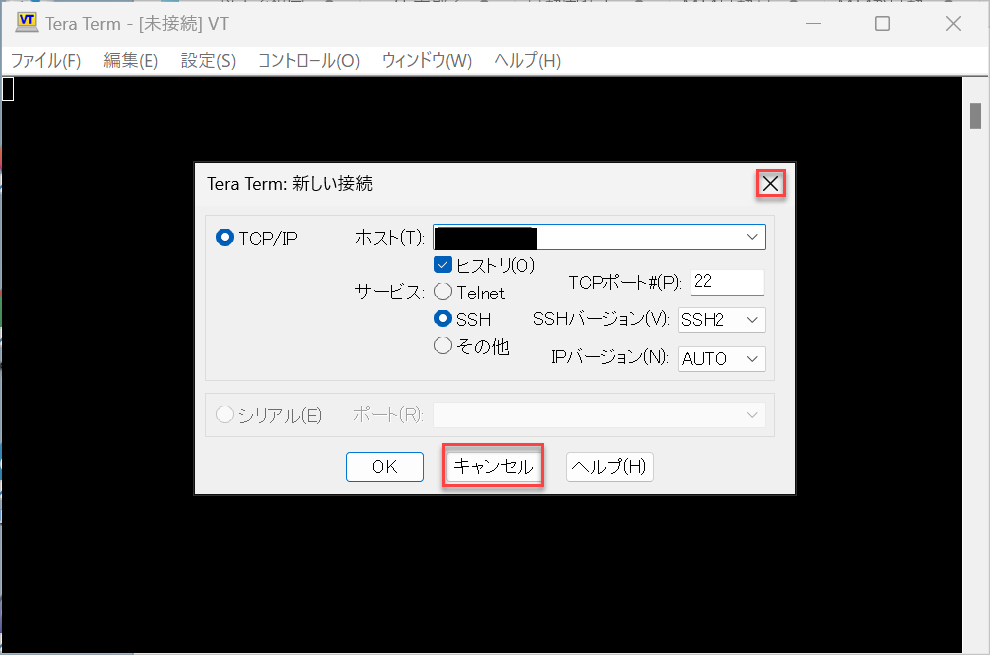
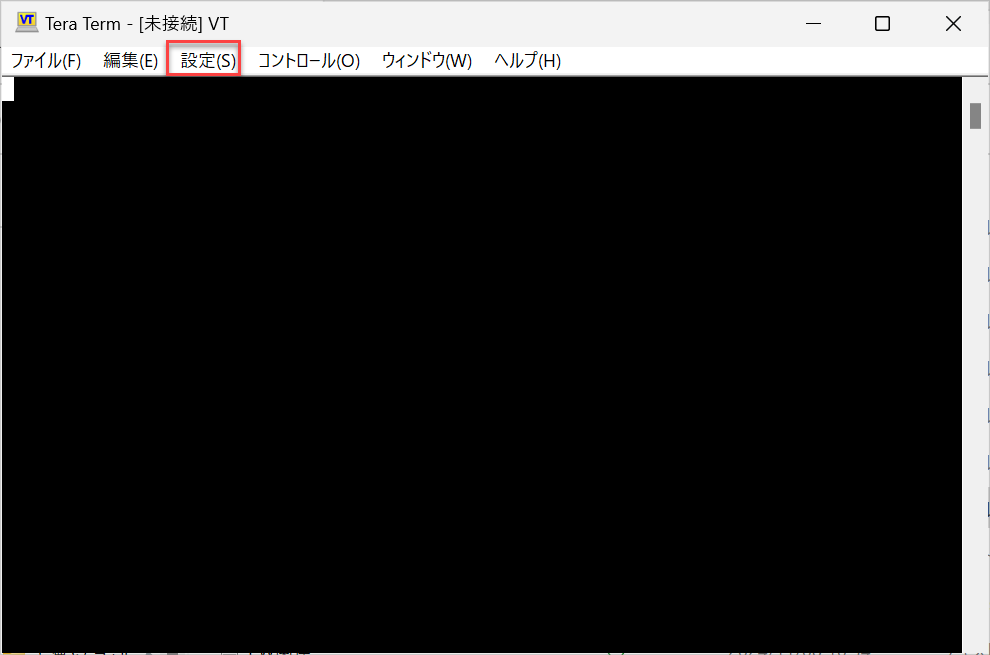
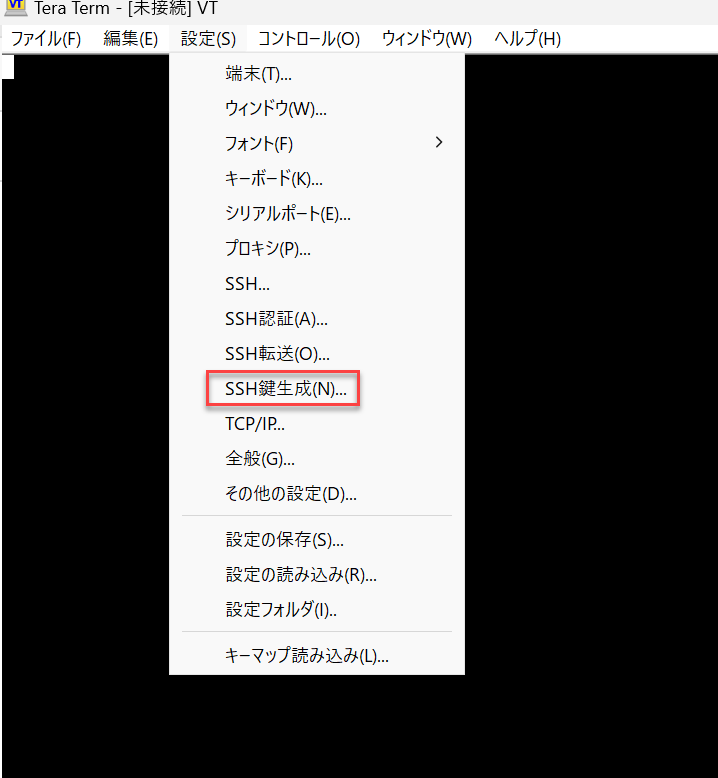
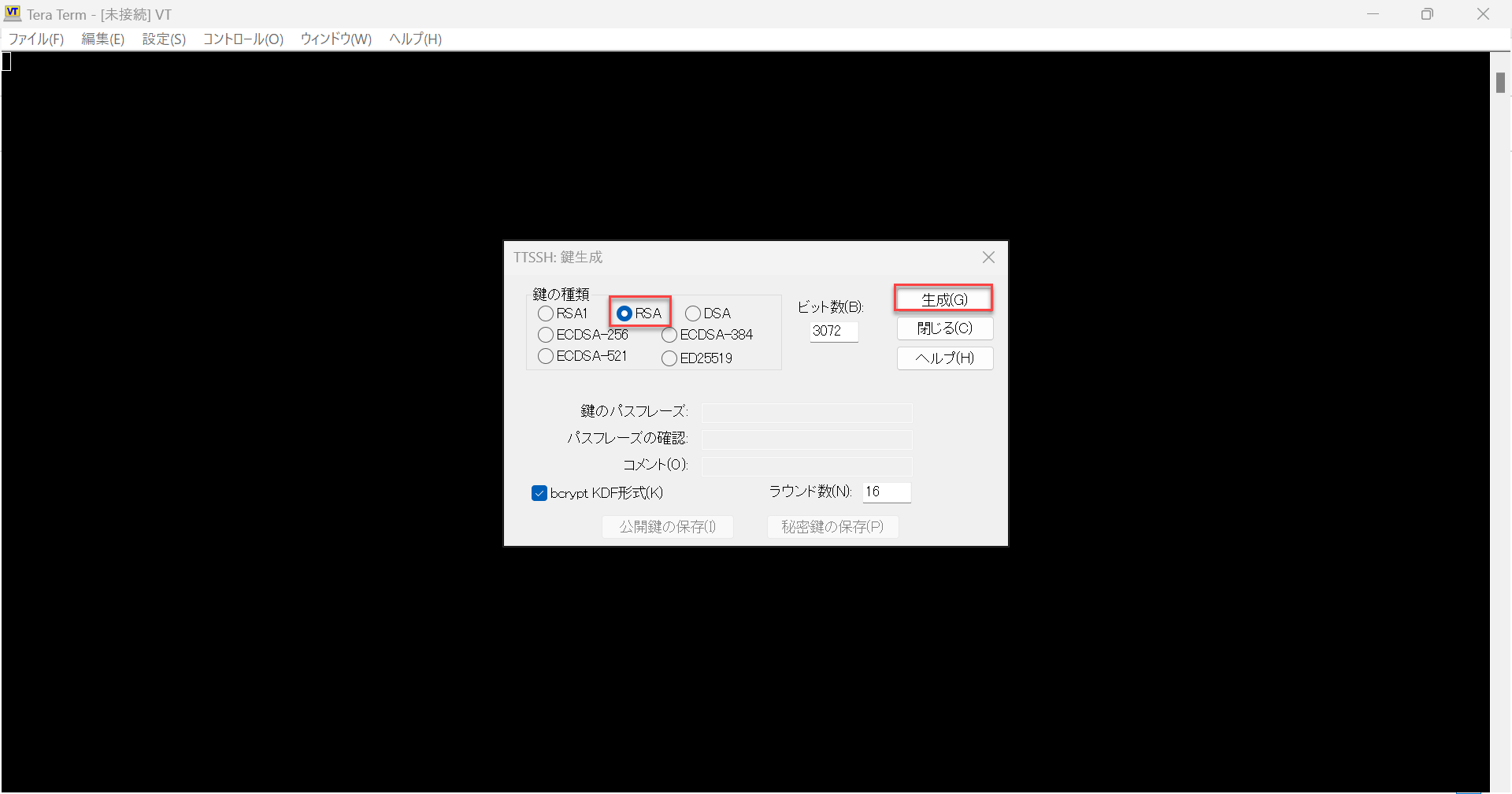
推奨:10文字以上、英大文字・小文字、数字、記号を含める。
※未設定でも作成は可能ですが、できるだけ設定してください。
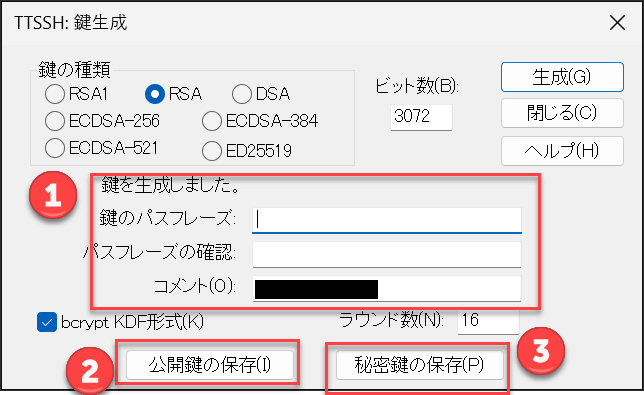
※保存形式のオプション(例:bcrypt KDF など)は、画面の表示・運用ルールに合わせて選択してください。
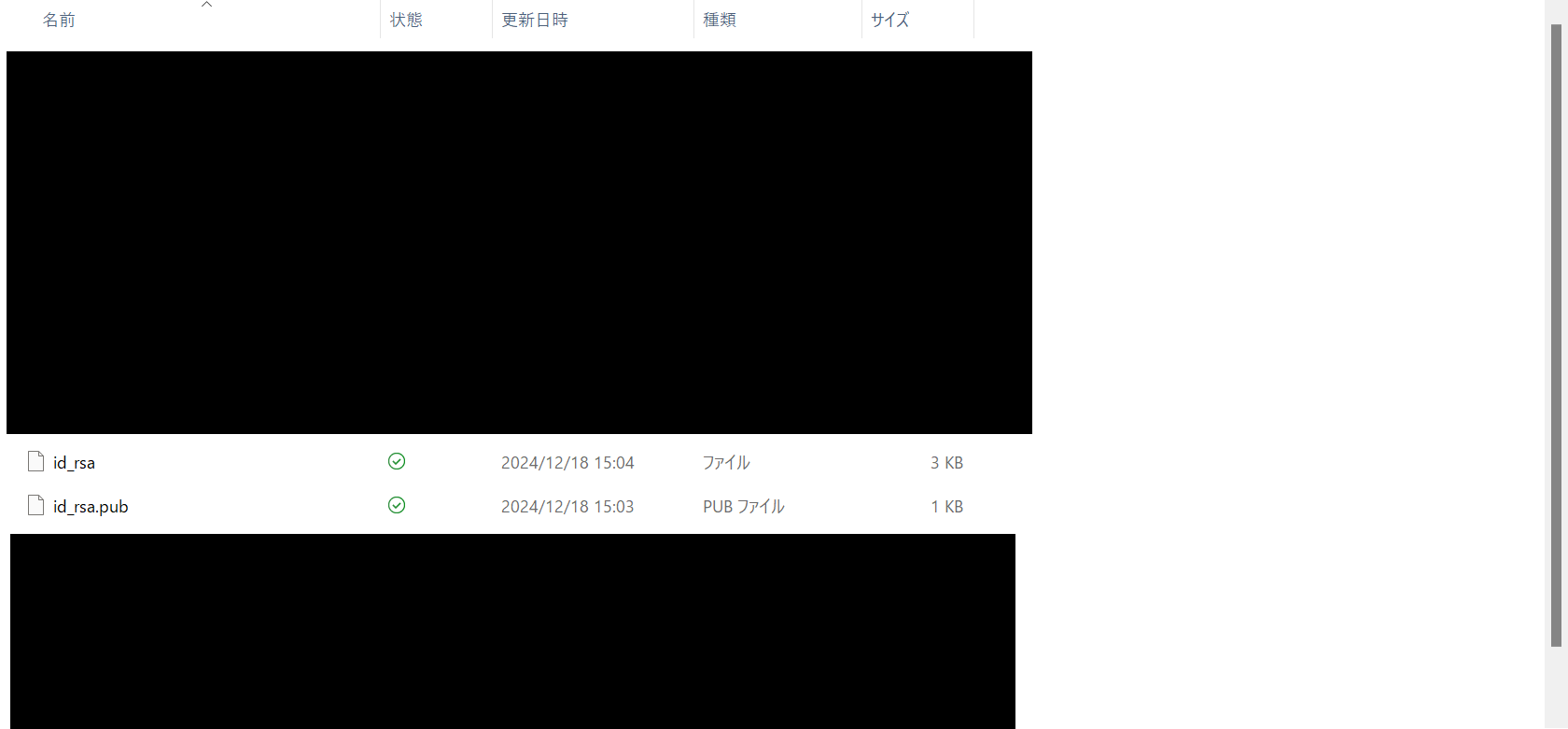
※同一の生成操作で作成した鍵ペア(公開鍵と秘密鍵)をセットで保存してください。
id_rsa / 公開鍵 id_rsa_pub)。
セキュリティ上の注意 #
- 秘密鍵(例:
id_rsa)は絶対に共有しないでください。 - メール添付・チャット貼り付け・共有フォルダ保存は避け、アクセス制限された場所へ保管してください。
- パスフレーズを設定した場合は、忘れないよう安全な方法で管理してください。
公開鍵をクラウドへ登録する #
作成した鍵は、まだクラウド(ホスト)と紐づいていないため、このままでは利用できません。 ここでは公開鍵をクラウドへ登録し、ホストへ反映させます。
登録手順 #
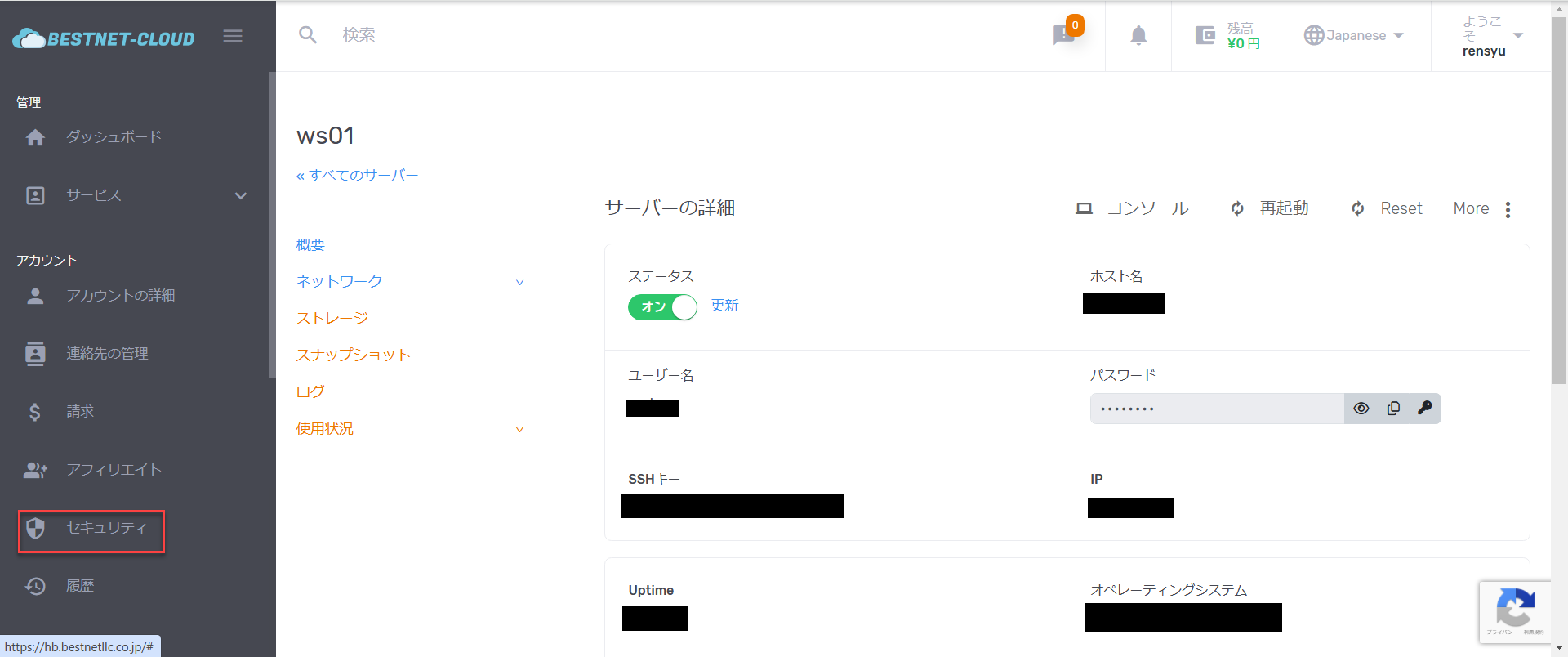
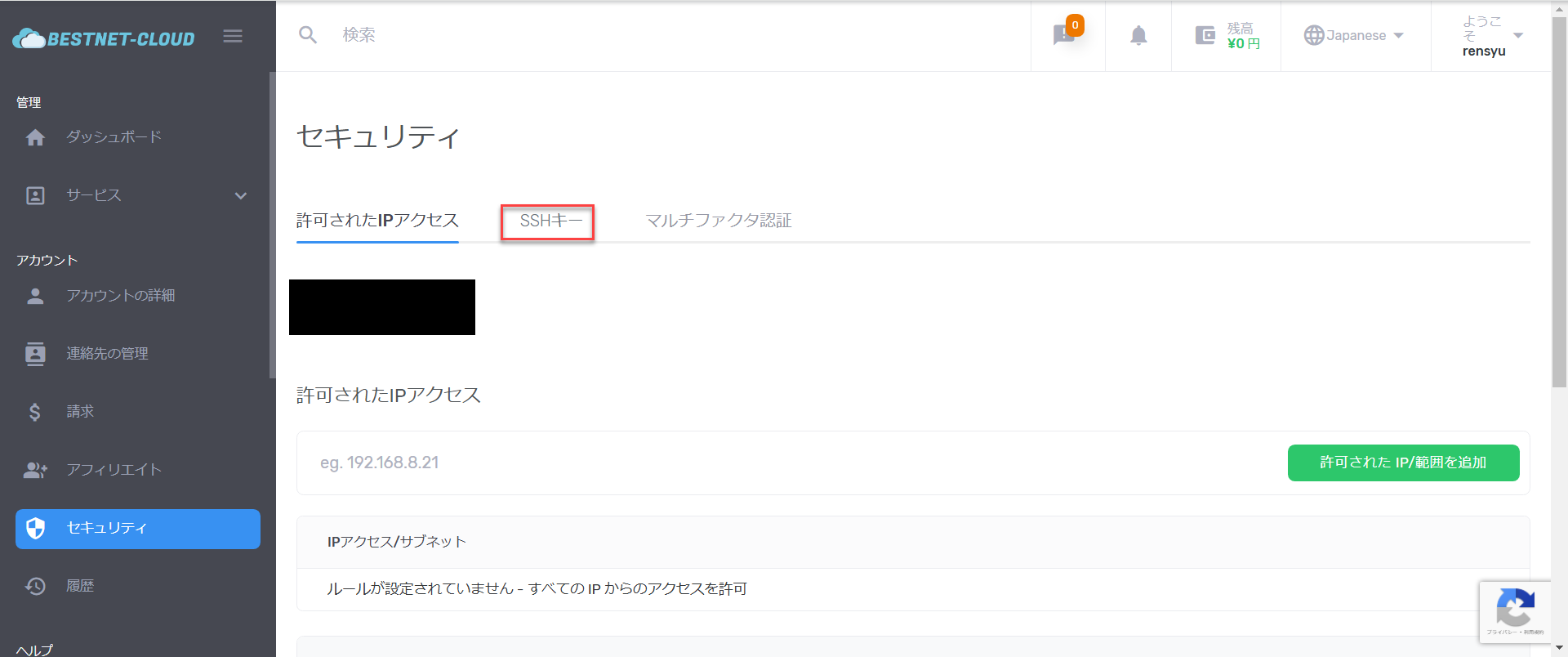
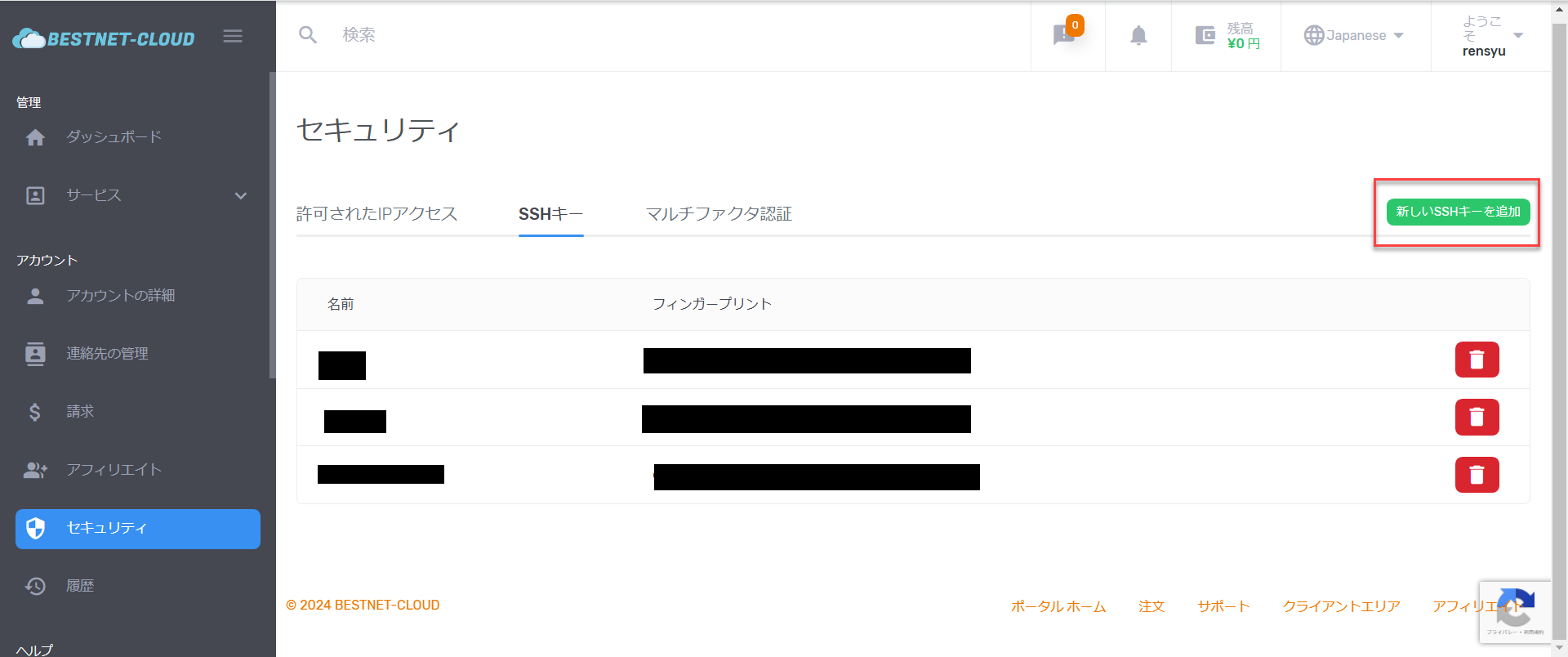
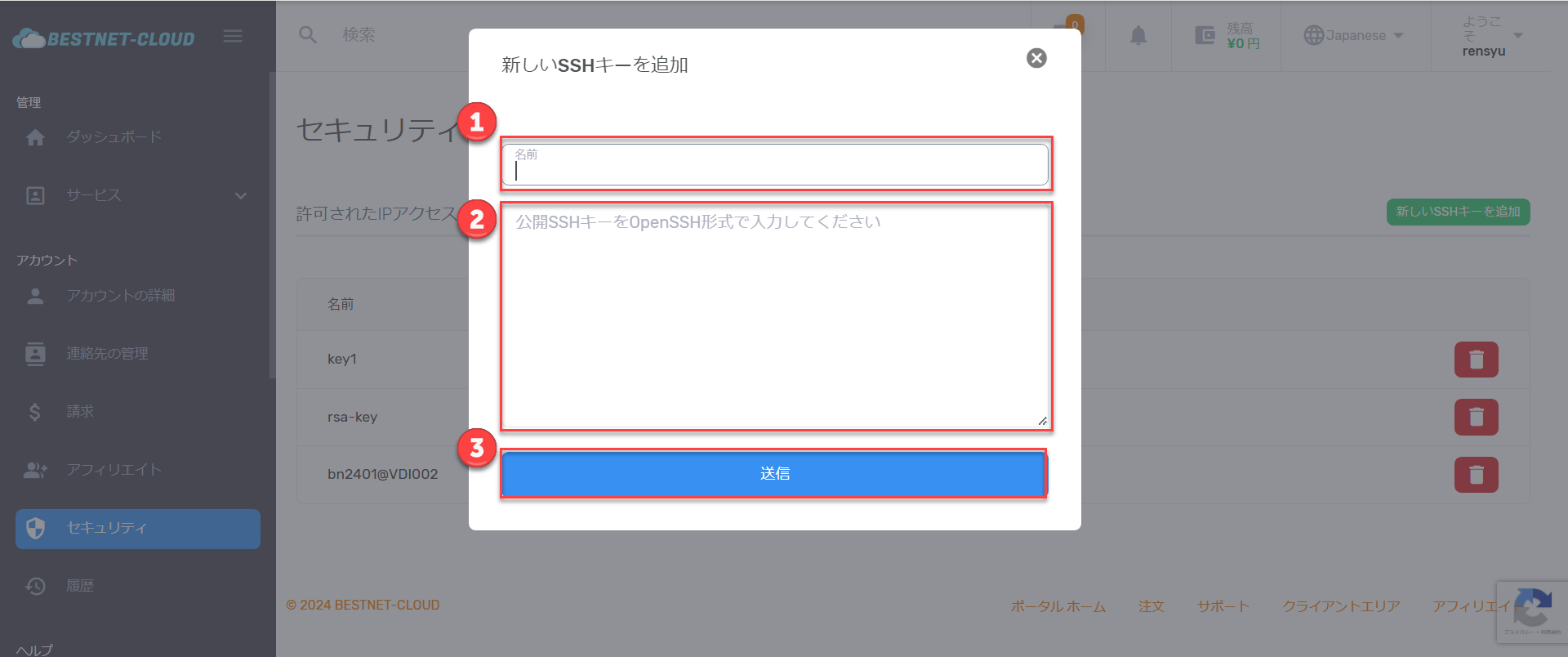
- SSHキーの名前(任意)
-
公開鍵の全文(公開鍵ファイル
id_rsa_pubを開き、内容をすべてコピーして貼り付け)
※画面上で形式の案内(OpenSSH形式など)が表示される場合は、案内に従って入力してください。
★ 貼り付ける公開鍵の3つの鉄則(ここでのつまずきが最も多い箇所です)
- ① 公開鍵を貼る(秘密鍵ではない)。貼るのは拡張子
.pubの公開鍵です。秘密鍵(id_rsa等)は絶対に貼らないでください。 - ② 1行のまま貼る。公開鍵は
ssh-rsaで始まる1行のテキストです。途中で改行を入れないでください(改行が混入すると、登録できても接続に失敗します)。 - ③ 全文をコピーする。公開鍵ファイルをメモ帳などのテキストエディタで開き、
Ctrl+A(全選択)→Ctrl+C(コピー)。先頭のssh-rsaから末尾のコメントまで、欠けや余分な空白なく貼り付けます。
正しい形式の例(実際は1行で、これよりずっと長くなります):
※ PuTTY で鍵を作成した場合は、PuTTYgen 画面上部の「Public key for pasting into OpenSSH authorized_keys file」欄の文字列(1行)をコピーして貼ってください。「Save public key」で保存したファイルは形式が異なり、そのままでは登録できません。
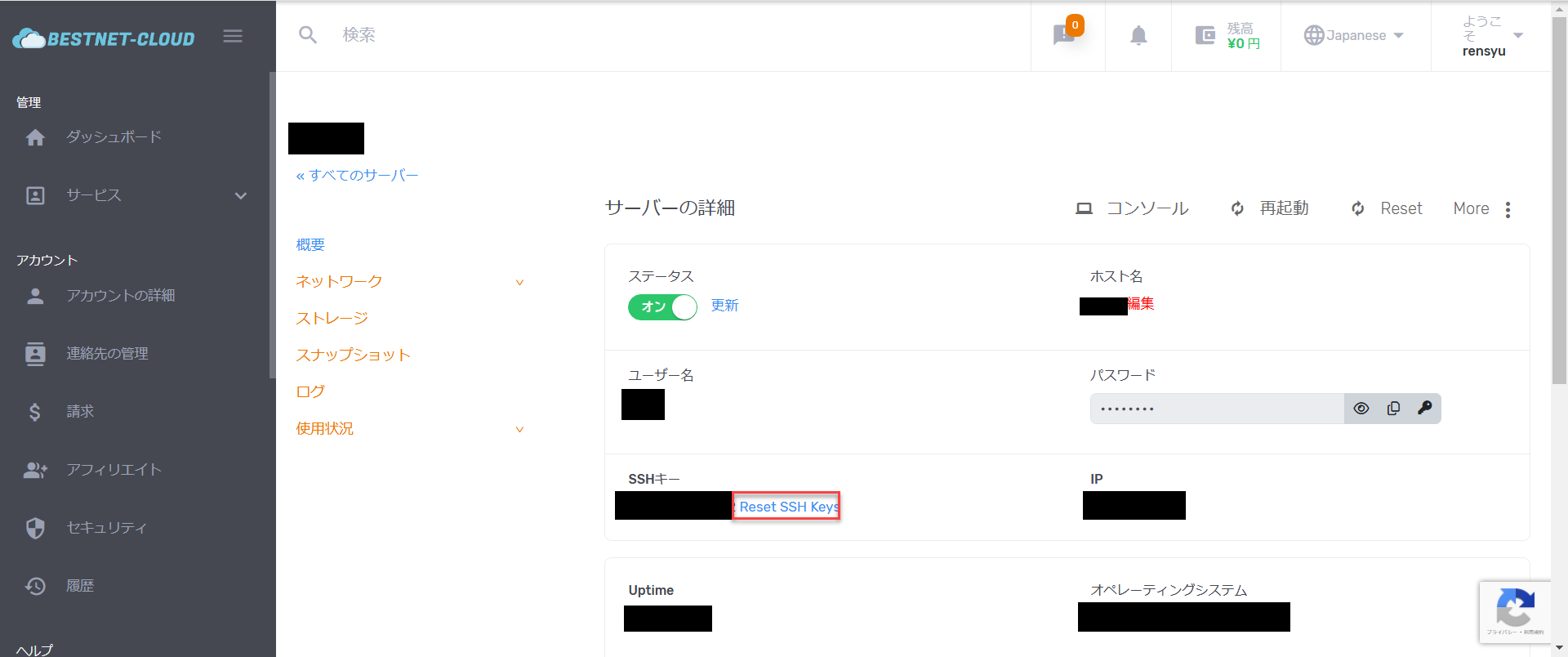
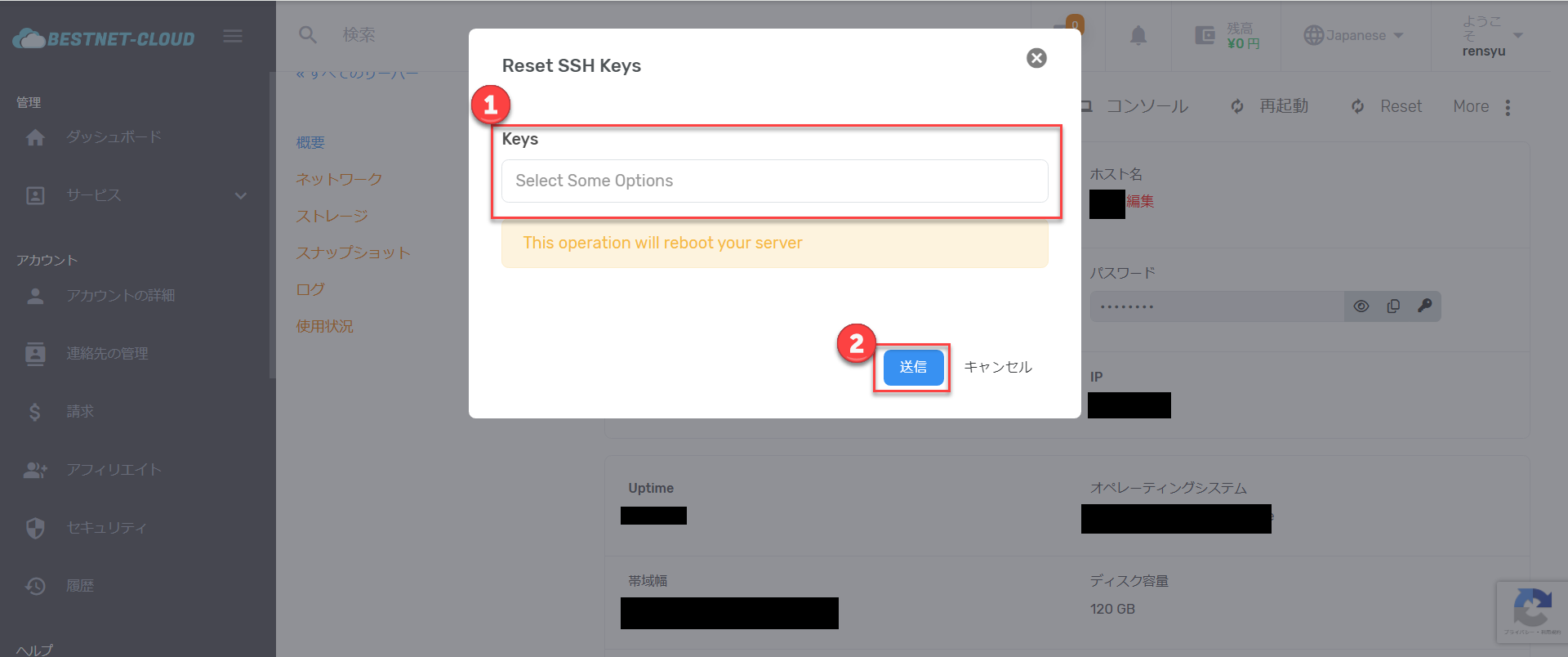
反映には数分かかる場合があります。ステータスがオンになれば完了です。
秘密鍵でログインする(動作確認) #
公開鍵の紐づけが完了したら、最後に秘密鍵でログインできることを確認します。
ログイン手順 #
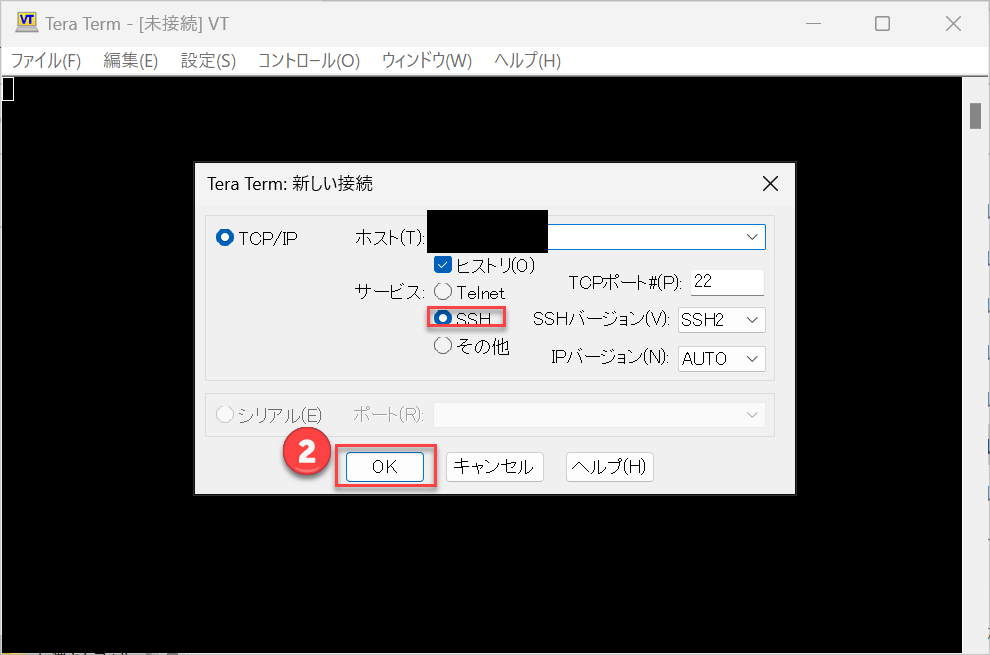
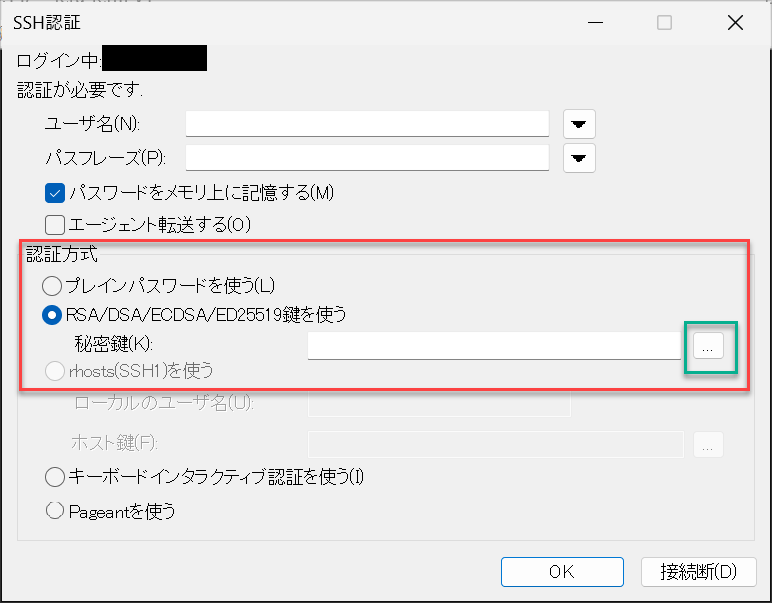
id_rsa)を選択して開きます。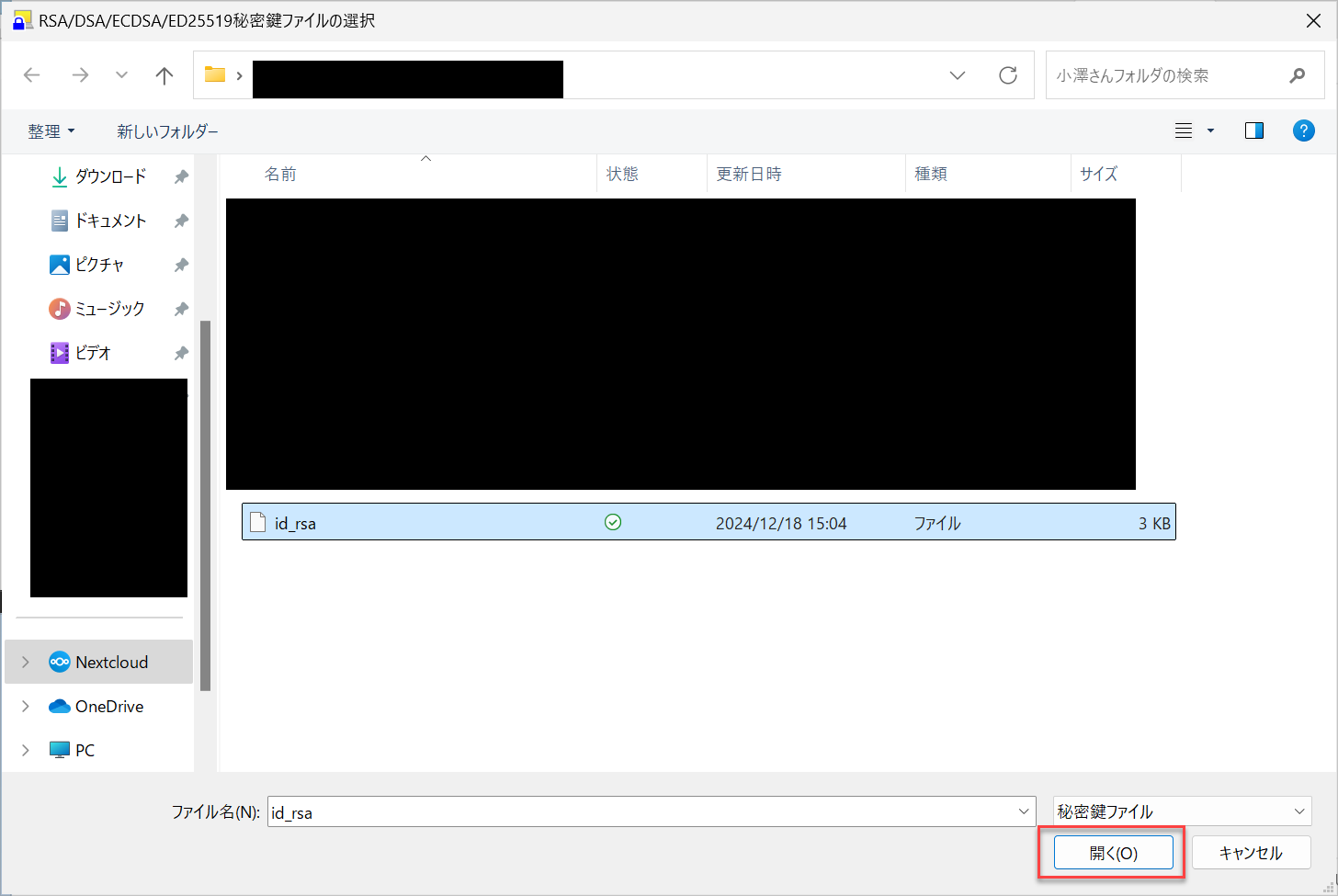
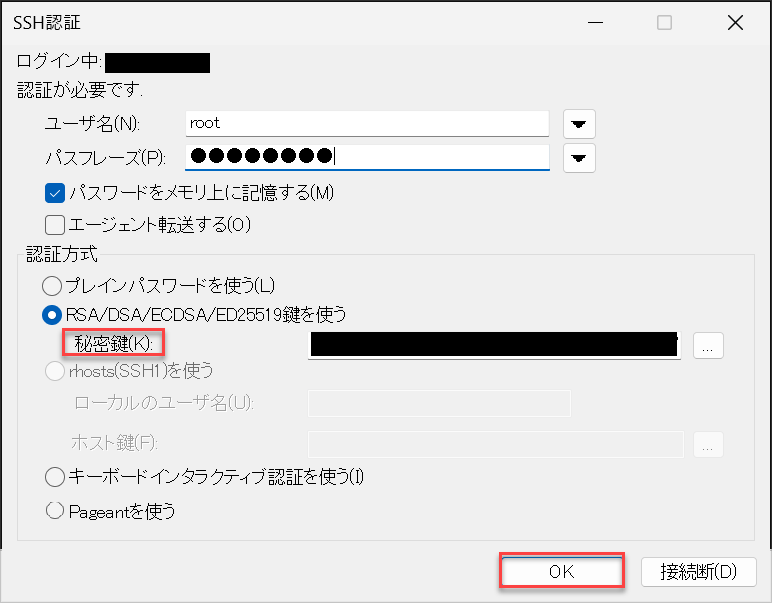
※パスフレーズは鍵作成時に設定したものを入力してください。入力後、OKを押します。
うまくいかない・接続できない時(チェックリスト) #
「登録はできたのに接続できない」「登録でエラーになる」——多くは次のいずれかです。上から順に確認してください。
- 公開鍵(.pub)を貼りましたか? 秘密鍵を貼ると登録・接続できません。
- 1行で貼りましたか? 改行や余分な空白が混入していないか確認(
ssh-rsaから末尾まで一続きの1行)。 - 全文を貼りましたか? 先頭の
ssh-rsaや末尾が欠けていないか。 - [Reset SSH Keys]を実行しましたか? 公開鍵を登録しただけではホストへ反映されません。対象ホストで実行し、ステータスがオンになるまで数分待ちます。
- 接続側で正しい秘密鍵を指定しましたか? 登録した公開鍵とペアの秘密鍵を選んでいるか。
- パスフレーズは合っていますか? 鍵作成時に設定したものを入力してください。
「Permission denied (publickey)」と表示される → 上記のいずれかが原因です。特に「改行混入」「秘密鍵を貼ってしまった」「Reset SSH Keys 未実行」が多発ポイントです。
パスフレーズを忘れた → 秘密鍵は復元できません。鍵ペアを作り直し、新しい公開鍵を再登録してください。
それでも解決しない場合は、サポートチケットからお問い合わせください。


