
ドメイン管理ガイド
本手順では、クライアントポータル上で、ドメインの WHOIS保護(WHOISプライバシー) を オン/オフ する手順を説明します。
概要 #
WHOIS保護(プライバシー)を有効化すると、WHOIS情報に表示される登録者情報 (氏名・住所・メール等)が、レジストラのプライバシー情報に置き換わる (または非表示になる)ため、個人情報の公開を抑制できます。
前提条件 #
- クライアントポータルにログイン済みであること
- 対象ドメインの「ドメインの詳細」画面を開けること
- 対象ドメインでWHOIS保護(プライバシー)オプションが利用可能であること (TLDや契約内容により表示・提供されない場合があります)
操作手順 #
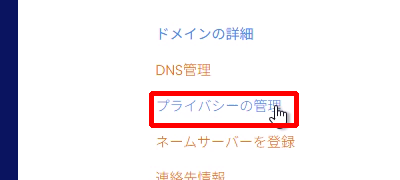
1 対象ドメインの「ドメインの詳細」画面で「プライバシーの管理」を開く #
対象ドメインの「ドメインの詳細」画面を開き、 左側メニューの「プライバシーの管理」をクリックします。
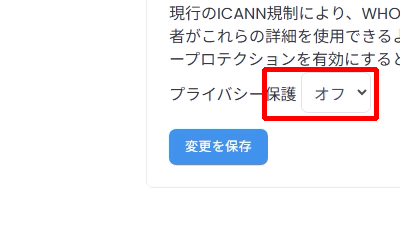
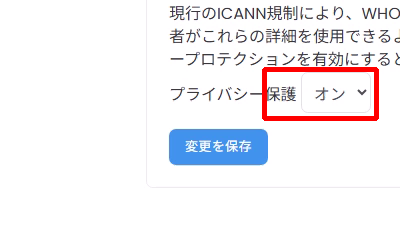
3 プルダウンから「オン」または「オフ」を選択する #
プルダウンをクリックし、表示された選択肢から希望の状態 (オン または オフ)を選びます。
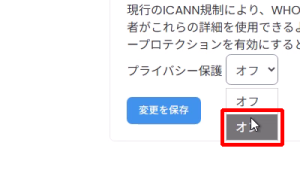
補足:赤枠は、例として「オン」をクリックして選択した状態です。
4 「変更を保存」をクリックして反映する #
設定を変更したら、「変更を保存」をクリックします。
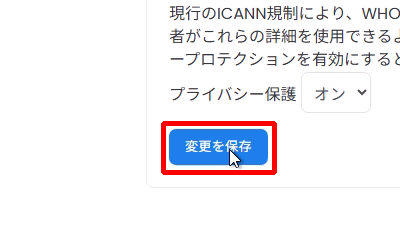
注意: クリック後、画面が読み込み中(スピナー表示)になる場合があります。 完了するまでページを閉じずにお待ちください。
補足 #
- WHOIS表示への反映は、レジストラ側の処理状況によりタイムラグが発生する場合があります。
- TLD(例:.jp / .com など)や登録事業者の仕様によっては、プライバシー保護が利用できない/挙動が異なることがあります。


