
概要 #
本手順書は、クライアントポータルから
VPS(NVプラン)を新規申し込みする操作手順をまとめたものです。
事前準備 #
- 申し込みに使用するメールアドレス(新規登録の場合)
- ログイン用パスワード(新規登録の場合)
- SSH公開鍵(OpenSSH形式。公開鍵認証でログインしたい場合)
- 支払い手段(銀行振込/クレジットカード決済 等)
補足:画面表示・文言はポータル設定により一部異なる場合があります。
1. プランを選択し、注文画面へ進む #
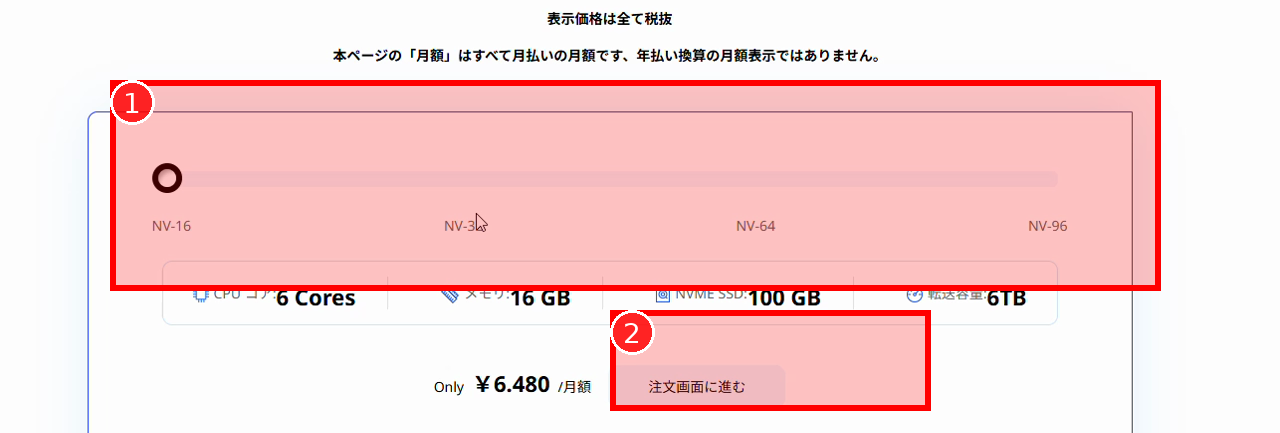
1-1. プランページで希望プランを選択する #
- ポータルのプラン(料金)ページを開きます。
- スライダー(例:NV-16 / NV-32 / NV-64 / NV-96)から希望プランを選択します。
- 表示されるスペック(CPU/メモリ/NVMe SSD/転送容量)と月額料金を確認します。
1-2. 注文画面に進む #
- 「注文画面に進む」をクリックします。
- Cookie同意のポップアップが表示される場合は「Accept」などをクリックして閉じます。
2. 注文画面でリソース構成を設定する #
注文画面では、各項目を設定すると右側の「カートの要約」に金額が反映されます。
(録画では例として NV-32 を選択)
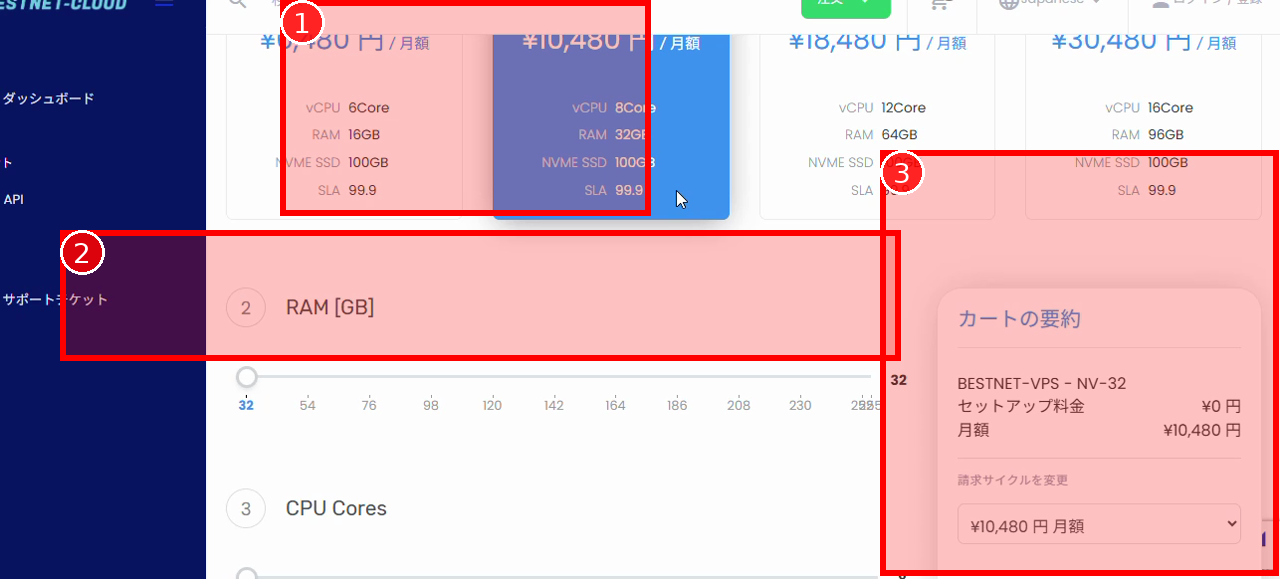
2-1. 製品(プラン)を選択する #
- 「製品を選択」で希望プラン(例:NV-32)をクリックします。
2-2. RAM / CPU / Disk を設定する #
- 「RAM [GB]」のスライダーでメモリ量を選択します。
- 「CPU Cores」のスライダーでCPUコア数を選択します。
- 「Disk Size [GB]」のスライダーでディスク容量を選択します。
2-3. バックアップ・スナップショットを設定する(必要な場合) #
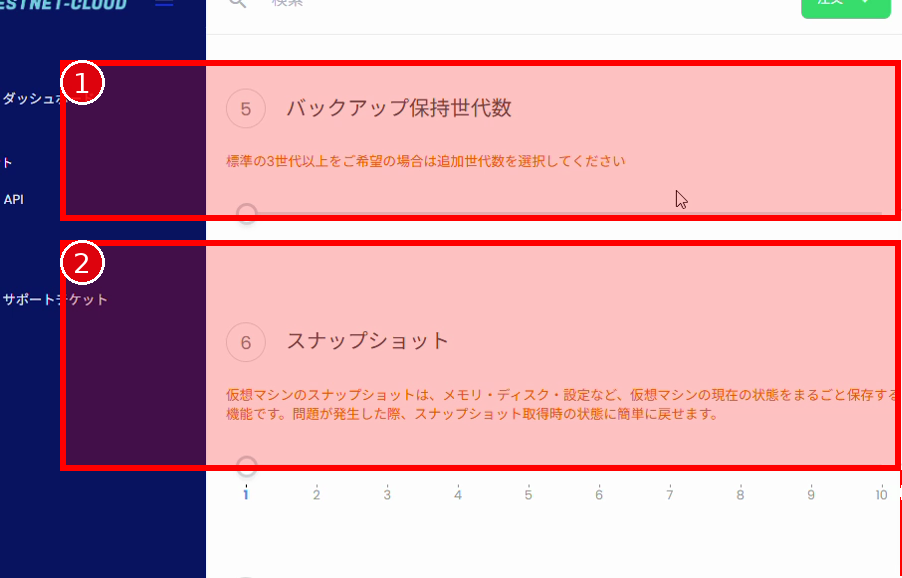
- 「バックアップ保持世代数」で保持世代数(追加分など)を選択します。
- 「スナップショット」で必要なスナップショット数を選択します。
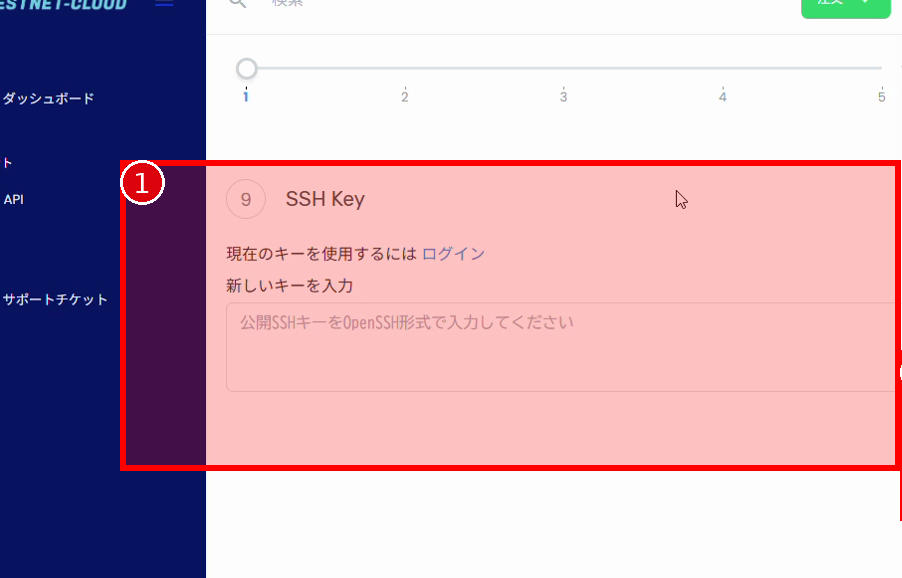
2-4. 帯域・IP・SSH Key を設定する #
- 「月間帯域幅上限[GB]」で必要な転送量(帯域上限)を設定します。
- 「IP Address」で必要なIP数を設定します。
- 「SSH Key」を設定します。
- 既存のキーを使う場合:画面の案内にある「ログイン」からログインして、登録済みキーを利用します。
- 新しいキーを使う場合:テキスト欄にOpenSSH形式の公開鍵を貼り付けます。
2-5. 請求サイクル・プロモーションコードを確認する #
- 右側「請求サイクルを変更」で月額などの請求サイクルを確認(必要に応じて変更)します。
- プロモーションコードがある場合は入力し、「送信」をクリックします。
- 「合計定期支払い」や「本日の合計請求額」を確認します(税抜/税込の表示に注意)。
2-6. 注文を作成する #
- 内容に問題がなければ、右側の「注文」をクリックします。
3. カート(注文の概要)を確認する #
注文後、「注文の概要」としてカート内容(商品一覧・小計・消費税・合計)が表示されます。
3-1. 商品・金額を確認する #
- カート内の商品名と価格を確認します。
- 小計・消費税(例:10%)・合計定期支払いを確認します。
3-2. 不要な商品を削除/構成を編集する #
- 不要な商品がある場合は該当行の「削除」をクリックします。
- 構成を見直したい場合は「構成を編集」をクリックします。
- カートを全て空にする場合は「カートをクリア」をクリックします。
注意:録画ではカートに複数商品が残っている例がありました。
申し込み対象以外が混ざっていないか、必ず削除してから次へ進んでください。
4. 支払い方法とクライアント情報を入力する #
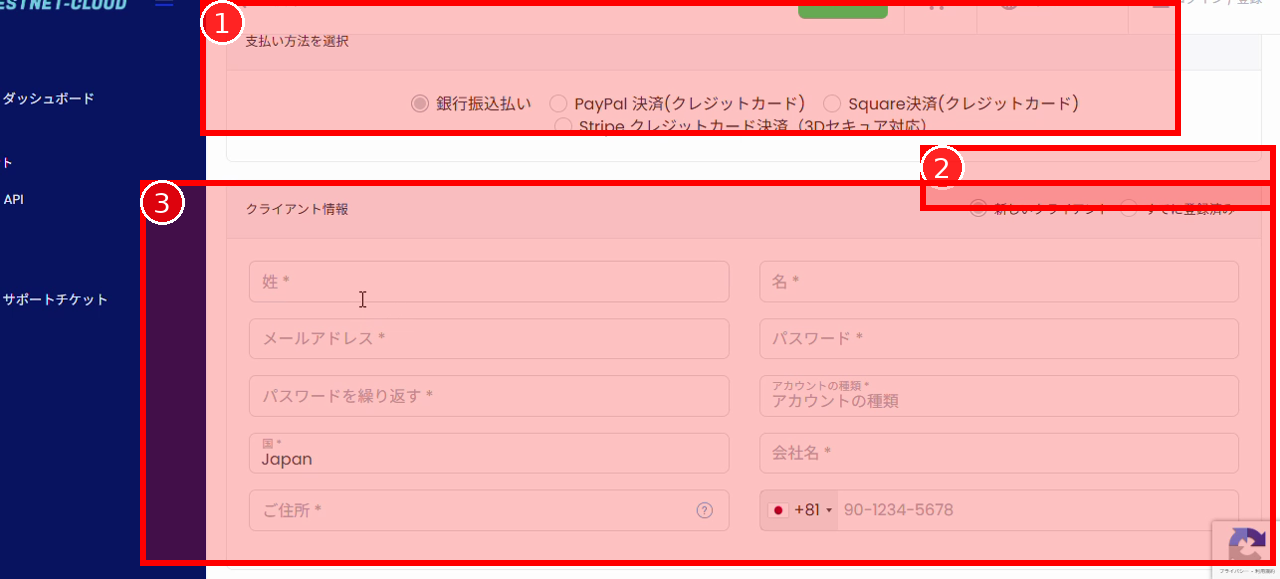
4-1. 支払い方法を選択する #
- 「支払い方法を選択」で希望の支払い方法を選びます。
- 銀行振込支払い
- PayPal決済(クレジットカード)
- Square決済(クレジットカード)
- Stripe クレジットカード決済(3Dセキュア対応)
4-2. クライアント情報を入力する #
- 初回申し込みの場合は「新しいクライアント」を選択します。
- 既存アカウントがある場合は「すでに登録済み」を選択し、案内に従ってログインします。
- 必須項目(姓/名/メールアドレス/パスワード/国/住所/電話番号 等)を入力します。
- 「アカウントの種類」で「個人」または「法人」を選択します。
- 法人の場合は「会社名」も入力します。
・メールアドレス:example@yourdomain.jp
・電話番号:090xxxxxxxx(国番号+81の扱いは画面表示に従う)
4-3. ノート/追加情報(任意) #
- 連絡事項がある場合は「ノート/追加情報」に入力します。
5. チェックアウト(注文確定) #
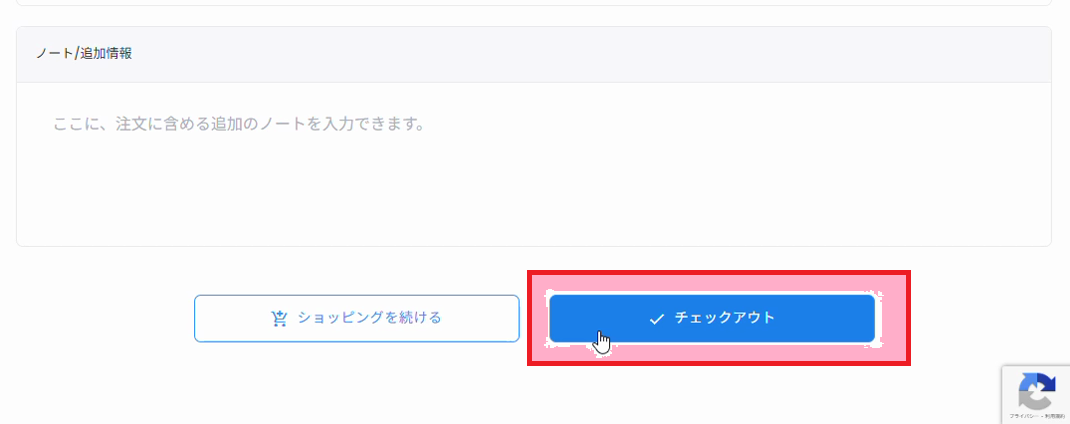
- ページ下部までスクロールします。
- 「チェックアウト」をクリックします。
- 注文確定後は、画面の案内(請求書表示/決済手続き/メール案内等)に従って対応します。
補足:既存アカウントで申し込む場合 #
- クライアント情報の入力は「すでに登録済み」を選択してログインし、入力の手間を省けます。
- SSH Key で登録済みキーを使う場合は「現在のキーを使用するにはログイン」の案内からログインします。
注意事項 #
- 画面上の金額表示が「税抜」「税込」で分かれる場合があります。最終的に「合計定期支払い」または「本日の合計請求額」を確認してください。
- SSH公開鍵(SSH Key)は形式誤りがあるとログインできない可能性があります。必ず OpenSSH 形式の公開鍵を貼り付けてください。
- カートに過去の申し込みが残っている場合があります。不要な商品は削除してからチェックアウトしてください。


