
OV SSL 発行ガイド
本手順書は、クライアントポータルから OV SSL証明書 を購入し、 ドメイン制御検証(DCV) を承認して発行状況を確認するまでの流れをまとめたものです。
重要
OV SSLの申込では、連絡先情報を英語(半角英数字) で入力する必要があります。 日本語(全角)を含むとエラーになる場合があります。
OV SSL 発行フロー #
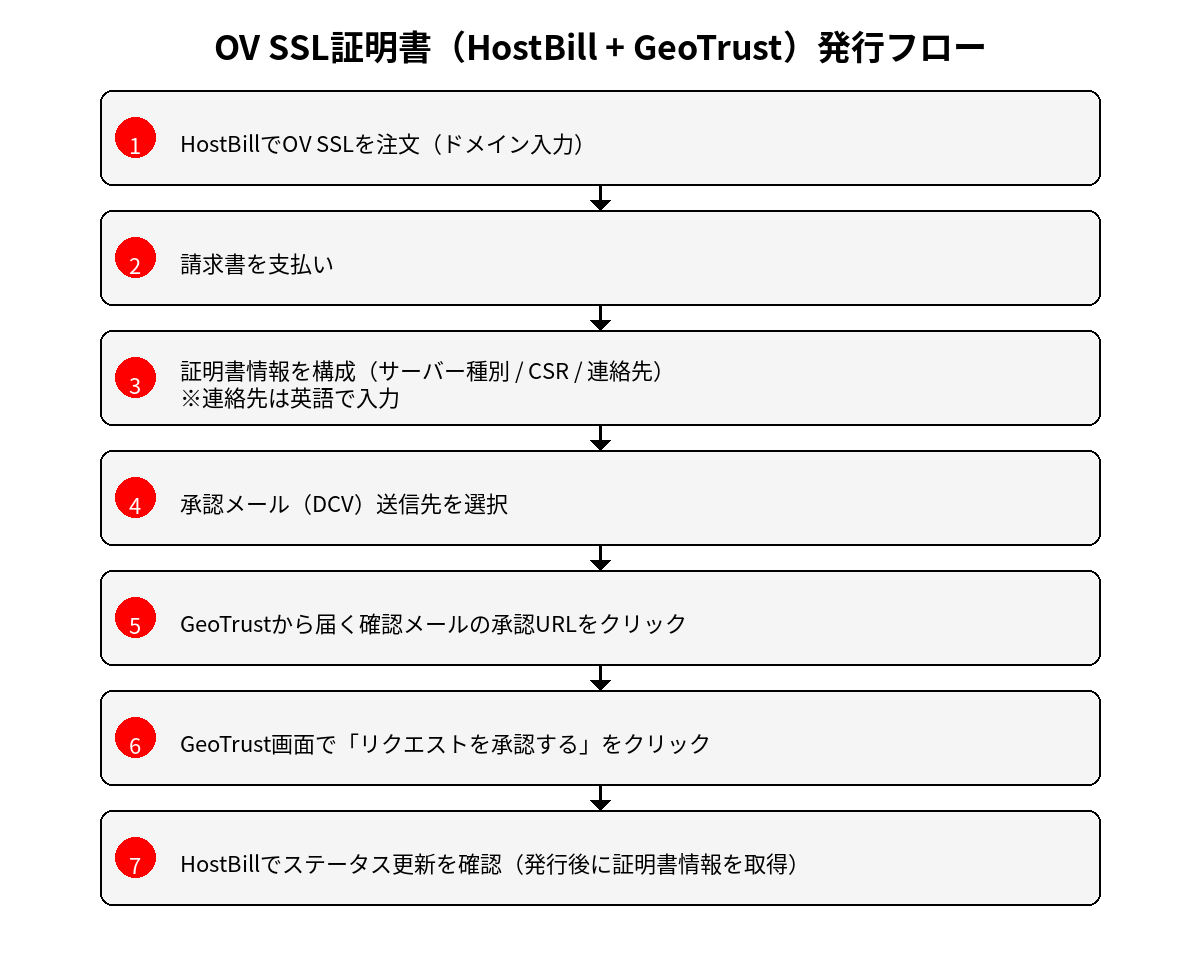
事前準備 #
- 対象ドメイン(例:
example.com) - CSR(証明書署名要求)(サーバーで作成)
- 連絡先情報(英語):氏名、部署、役職、住所、電話番号、メールアドレスなど
- DCV用メールアドレスの受信 が可能なこと(例:
admin@/administrator@/hostmaster@/postmaster@/webmaster@)
Step 1:OV SSLを注文する #
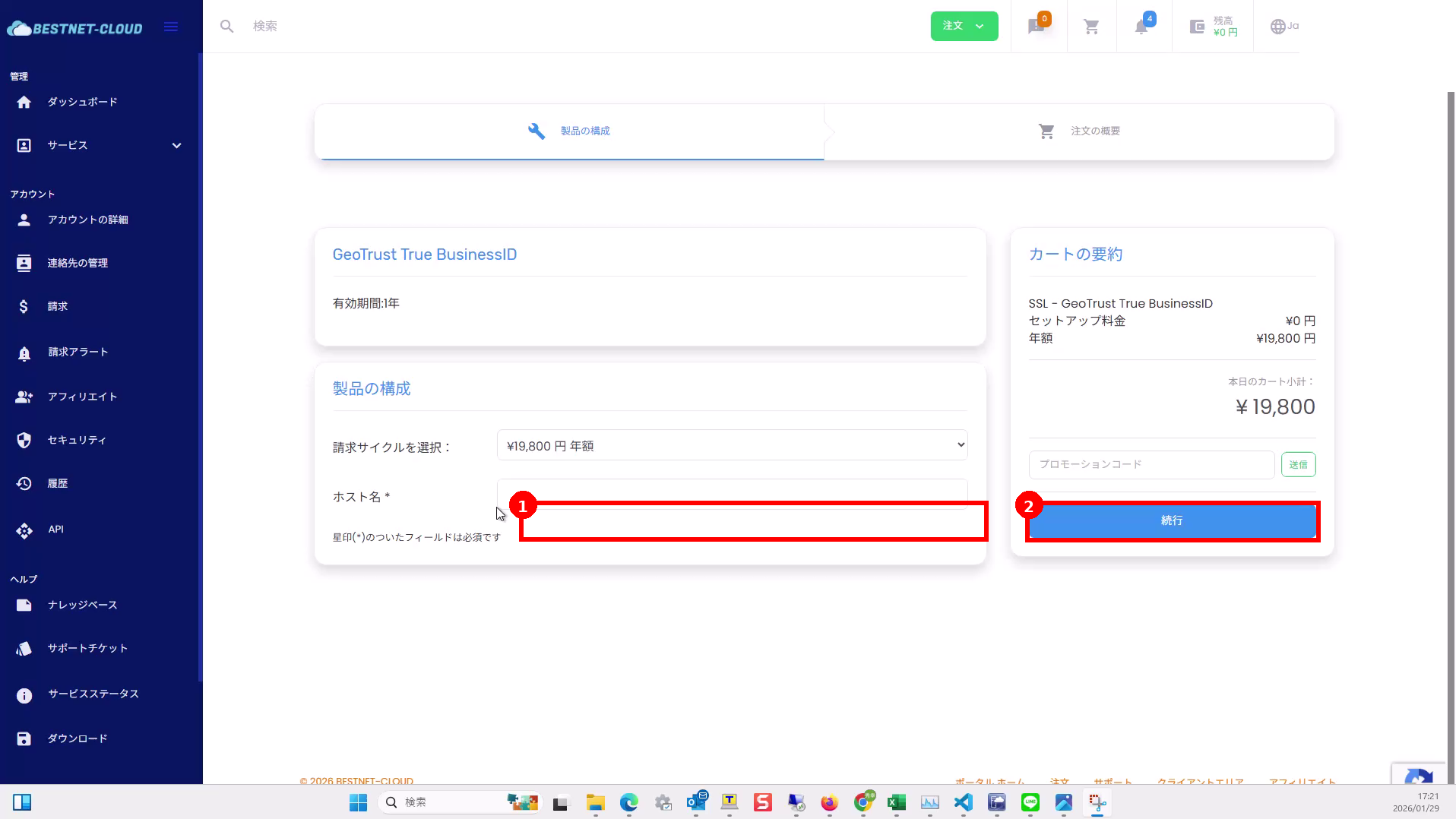
1-1注文画面でドメイン(ホスト名)を入力して続行 #
- クライアントポータルでOV SSL商品(例:GeoTrust True BusinessID)を選択し、注文画面を開きます。
- ホスト名に対象ドメインを入力します。
- 右側の 続行 をクリックします。
1-2請求書を支払う #
- 請求書(Invoice)が発行されます。
- 今すぐ支払う! をクリックし、案内に従って支払いを完了します。
Step 2:証明書情報(CSR・連絡先)を構成する #
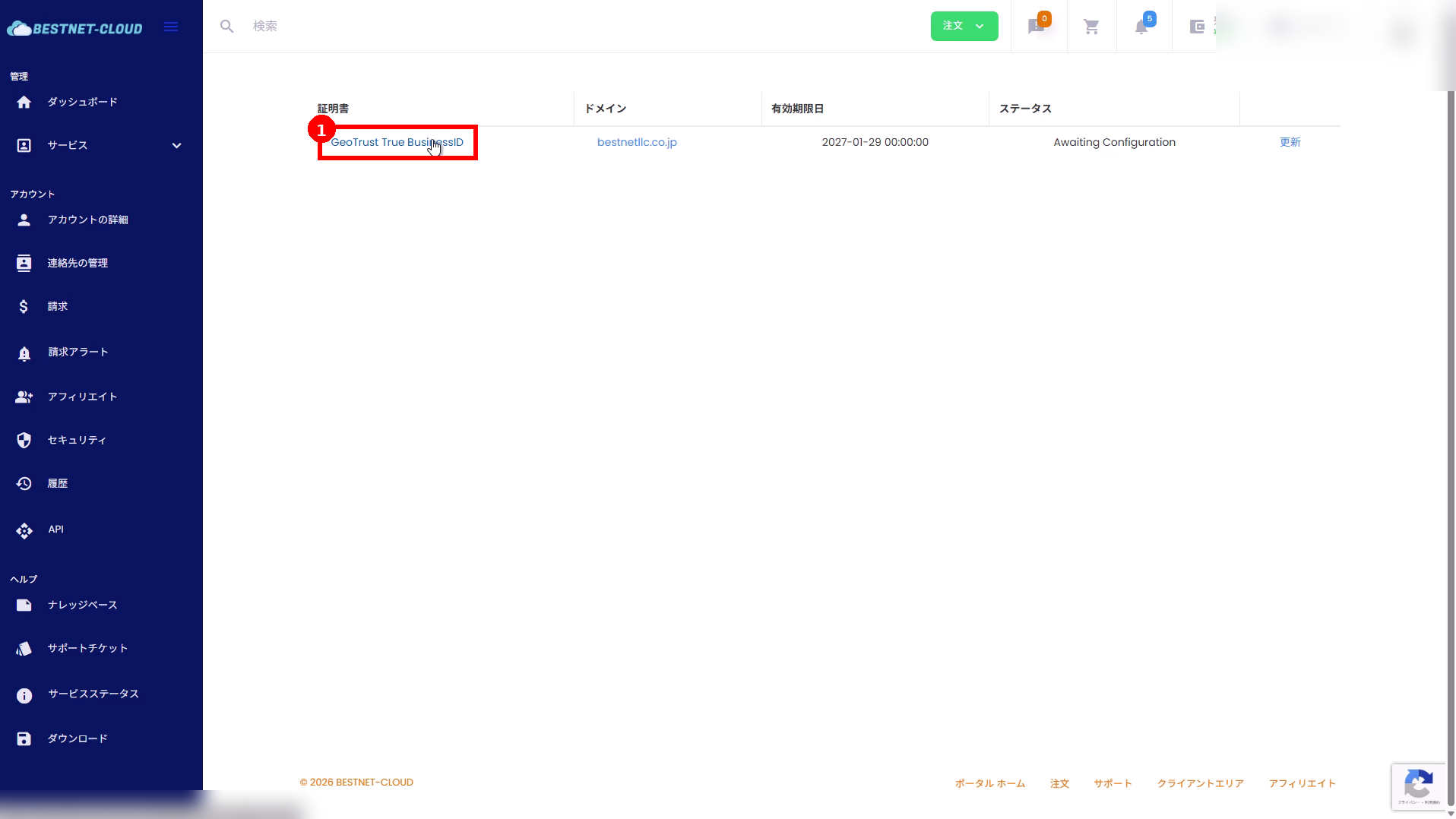
2-1SSL一覧から対象証明書を開く #
- 支払い後、クライアントポータルのSSL一覧(証明書一覧)に対象の証明書が表示されます。
- 証明書名(例:GeoTrust True BusinessID)をクリックして詳細を開きます。
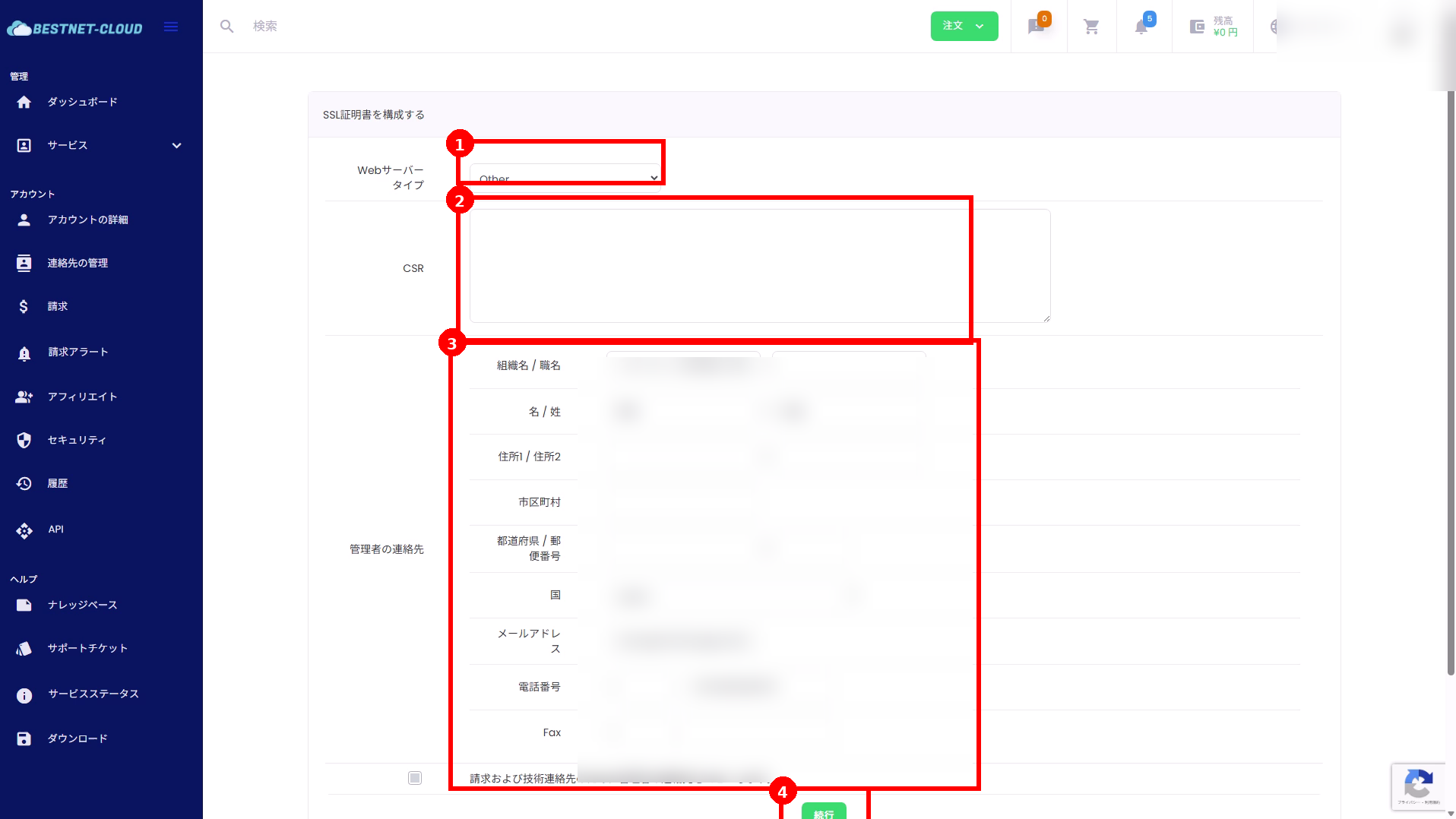
2-2Webサーバー種別・CSR・管理者連絡先を入力して続行 #
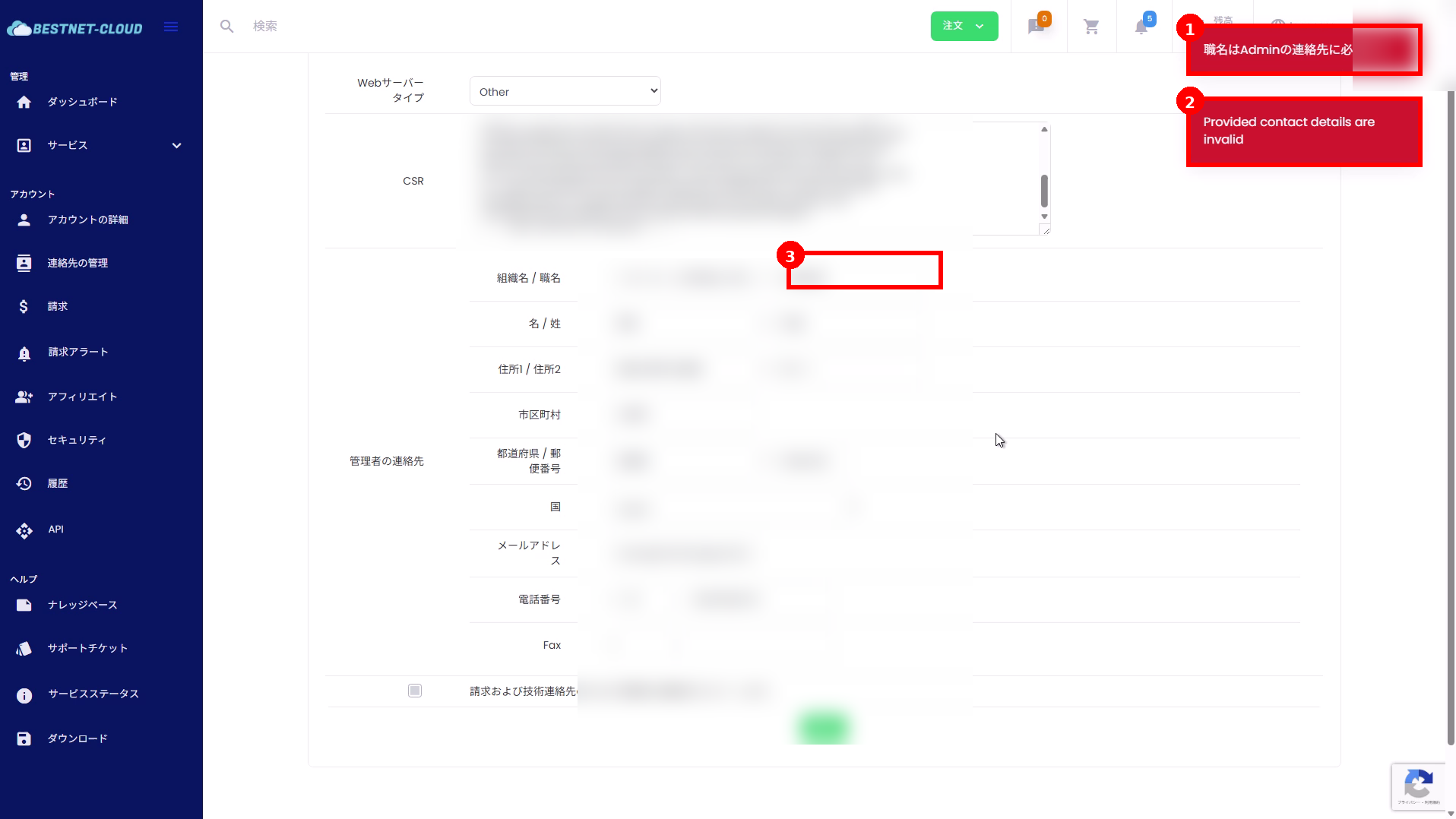
- Webサーバータイプを選択します(例:Other / Apache / Nginx など環境に合わせて)。
- CSRを貼り付けます。
- 管理者の連絡先を入力します。英語(半角)で入力してください(氏名・住所・役職など)。
- 入力後、続行をクリックします。
2-3連絡先情報の入力エラーが出た場合 #
日本語(全角)を含む、役職が未入力、形式不備などがあるとエラーになることがあります。 表示されたメッセージを確認し、英語入力・必須項目の入力を行って再送してください。
Step 3:ドメイン制御検証(DCV)を承認する #
3-1DCV承認メールの送信先を選択して送信 #
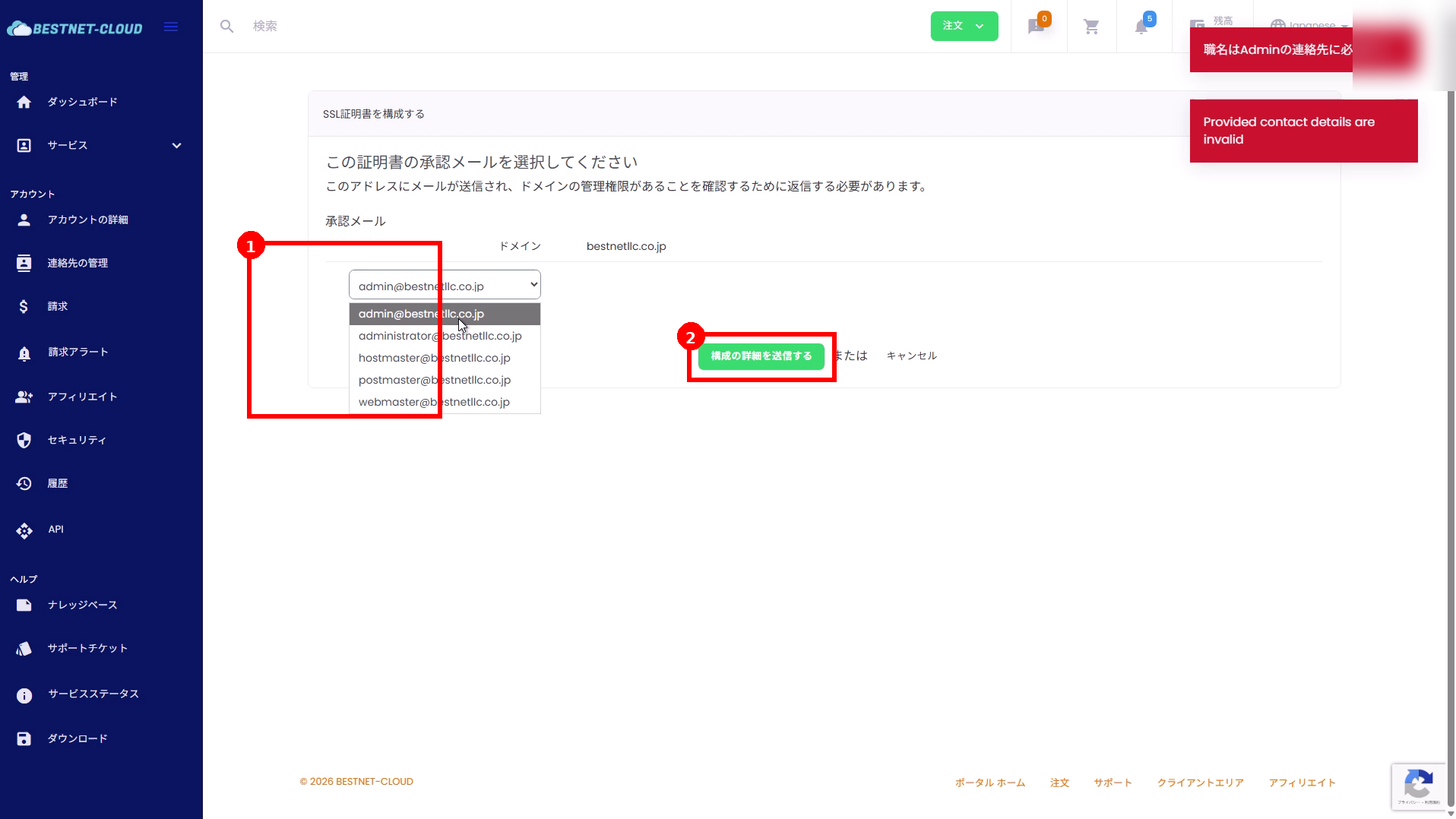
- 画面の指示に従い、承認メール(DCV)の送信先を選択します。
- 選択したメールアドレス宛に、証明書プロバイダ(GeoTrust)から確認メールが送信されます。
- 構成の詳細を送信する(または同等の送信ボタン)をクリックします。
3-2GeoTrustから届く確認メールの承認URLをクリック #
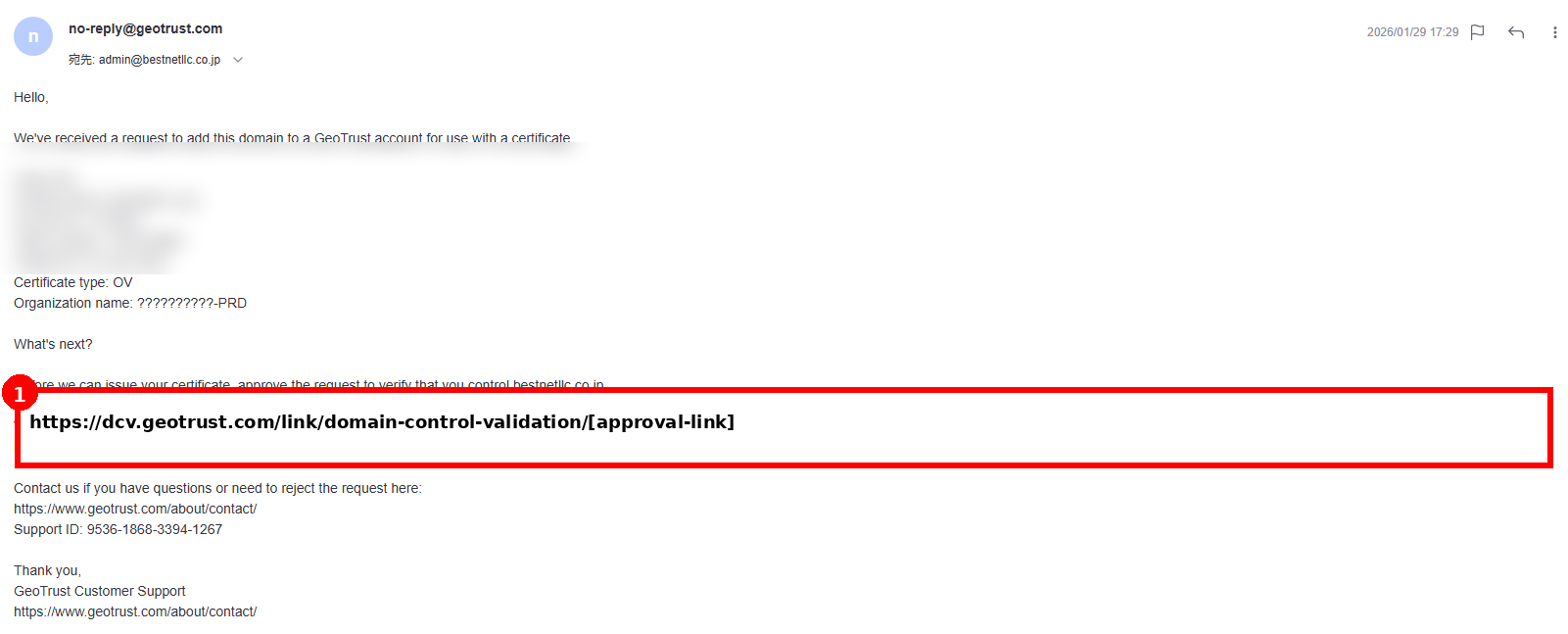
選択したメールアドレスに、GeoTrustから「ドメインを追加/検証する」旨のメールが届きます。 メール内の 承認URL をクリックします。
3-3GeoTrust画面でリクエストを承認する #
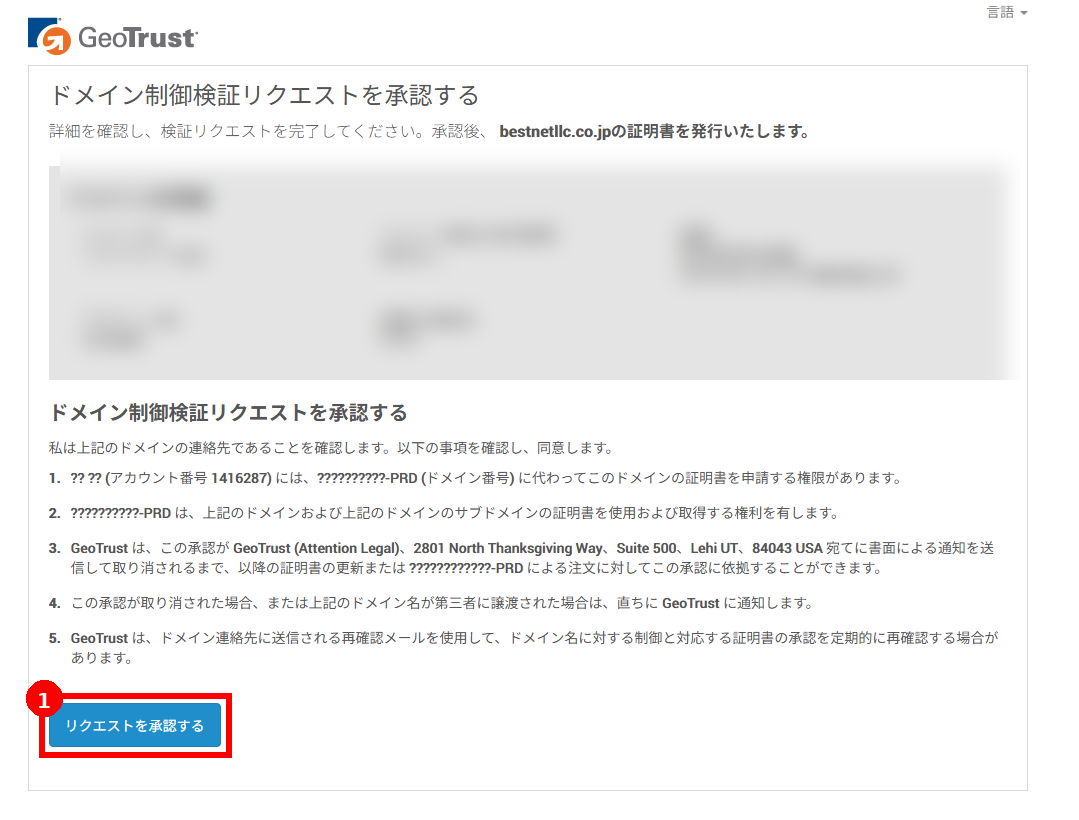
- 承認URLを開くと、GeoTrustのドメイン制御検証(DCV)承認画面が表示されます。
- 内容を確認し、リクエストを承認する をクリックします。
Step 4:クライアントポータルで発行状況を確認する #
4-1証明書詳細でステータスと承認メールを確認 #
証明書詳細画面で、ステータス(例:Processing)や、承認メール(DCV)の送信先を確認できます。 DCV承認後、審査・発行が進むとステータスが更新されます。
4-2発行後に証明書情報を取得する(補足) #
- 発行後は、同じ証明書詳細画面でステータスが更新され、証明書情報(CRT / CA Bundle等)が表示・取得できるようになります。
- 表示されない場合は、ページの再読み込みや、数分待ってから再確認してください。
よくある質問・トラブルシューティング #
Q1. 「Provided contact details are invalid」など連絡先情報のエラーが出る #
- 連絡先情報(氏名・住所・会社名・役職など)に 日本語(全角) が含まれていないか確認し、英語表記に変更してください。
- 役職(職名)が必須の場合があります。未入力の項目がないか確認してください。
Q2. 承認メール(DCV)が届かない #
- 選択した送信先メールアドレスの受信設定(迷惑メール、フィルタ)を確認してください。
- 別の承認メールアドレス(
admin@/hostmaster@など)に切り替えて再送できるか確認してください。
Q3. 承認URLの有効期限が切れた #
- メール内にリンクの有効期限が記載されている場合があります。期限切れとなった場合は、サポートチケットをオープンしてください。


