SSH鍵登録・管理

SSH鍵登録・管理

1 min read

目的 #

本手順は、SSHの公開鍵認証を利用して、クラウド上のホストへ安全にログインできるようにするために、
公開鍵・秘密鍵の作成公開鍵のクラウド登録秘密鍵でのログイン確認
を行います。

公開鍵と秘密鍵について #

公開鍵(Public Key)と秘密鍵(Private Key)は、暗号化や認証に利用する鍵ペアです。
公開鍵は共有可能で、秘密鍵は本人のみが厳重に管理します。

公開鍵(Public Key)の特徴 #

  • 公開可能:誰に配布しても問題ありません。
  • 主な用途:
    • 暗号化(公開鍵で暗号化したデータは、対応する秘密鍵でのみ復号可能)
    • 署名の検証(秘密鍵で署名された内容を、公開鍵で検証)

秘密鍵(Private Key)の特徴 #

  • 絶対に非公開:他者に共有しないでください。漏洩すると不正アクセス等の原因になります。
  • 主な用途:
    • 復号(公開鍵で暗号化されたデータの復号)
    • 署名(デジタル署名の作成)

公開鍵・秘密鍵の作成(Tera Term) #

ここでは Tera Term の鍵生成機能を利用して、公開鍵と秘密鍵を作成します。
ビット数は4096を推奨します。

作成手順 #
  1. Tera Term を起動します。
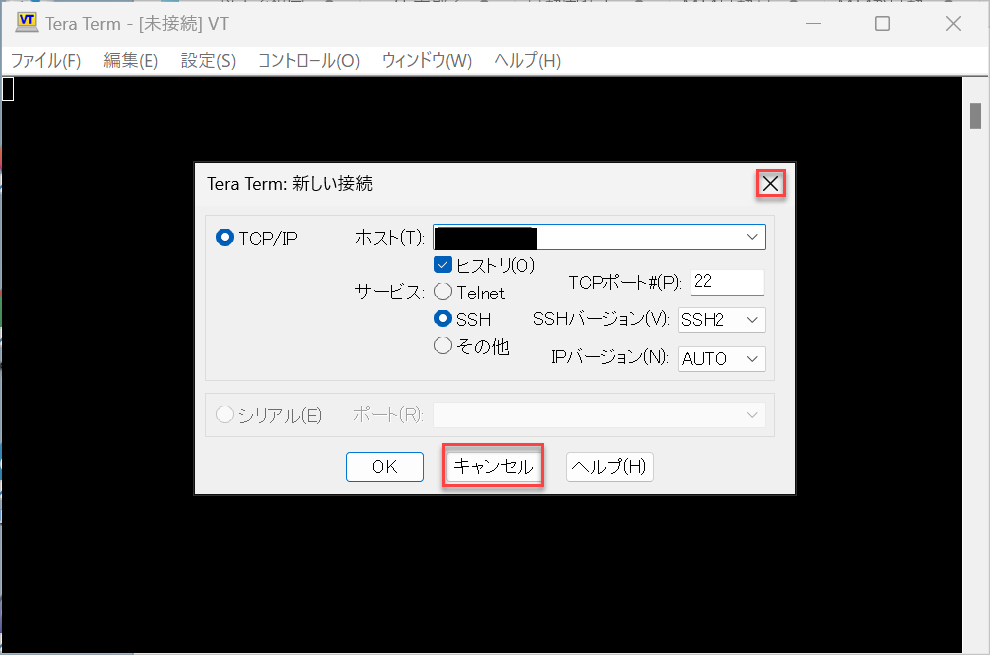
  2. 起動後に新規接続のポップアップが表示された場合は、[キャンセル]または[×]で閉じます。
    図1:起動直後のポップアップを閉じる
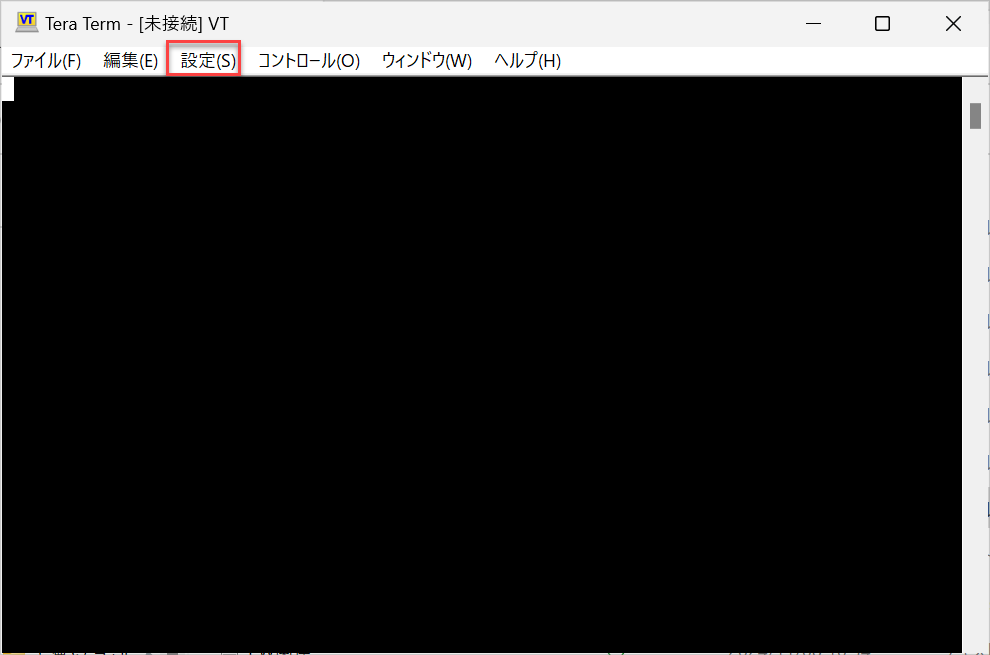
  3. 画面上部メニューから[設定(S)]をクリックします。
    図2:[設定(S)]を開く
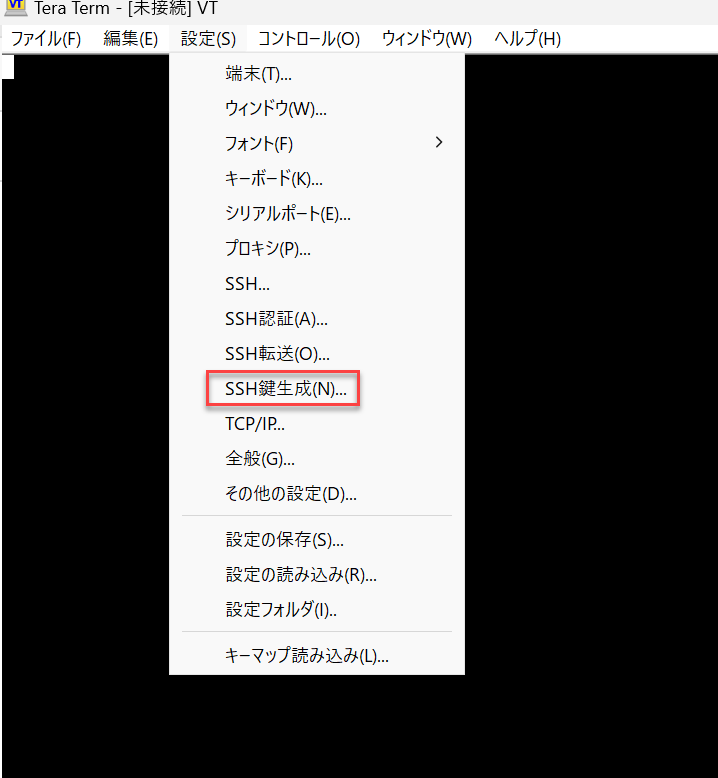
  4. [SSH鍵生成(N)]をクリックします(ここで鍵ペアを生成します)。
    図3:SSH鍵生成を開く
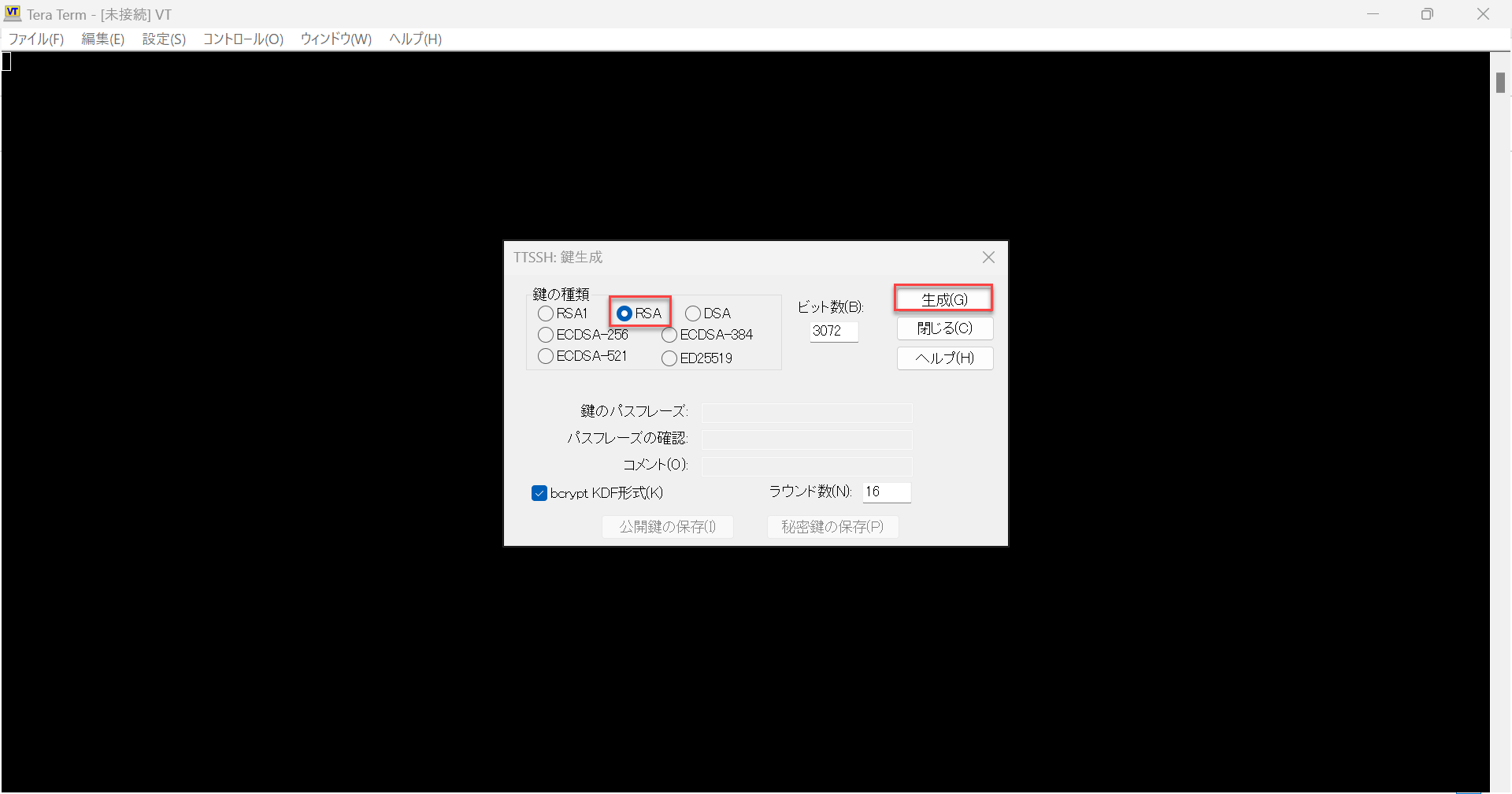
  5. 鍵生成画面で鍵の種類をRSAにし、ビット数を4096に設定したうえで、
    右上の[生成(G)]をクリックします。

    図4:RSA(4096bit)で鍵を生成
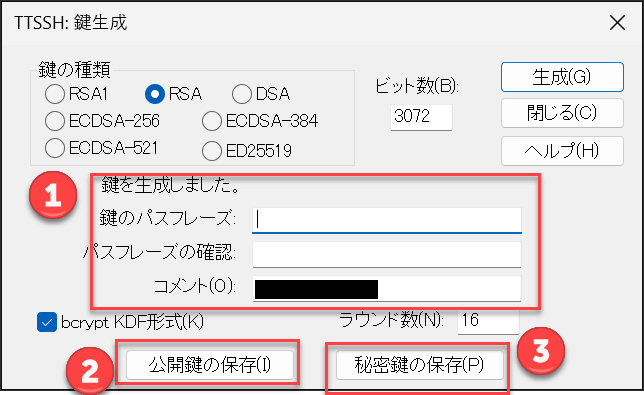
  6. 鍵生成後、秘密鍵保護のためのパスフレーズ入力が表示されたら設定します。
    推奨:10文字以上英大文字・小文字数字記号を含める。
    ※未設定でも作成は可能ですが、できるだけ設定してください。

    図5:秘密鍵のパスフレーズを設定
  7. 画面内の公開鍵/秘密鍵の保存ボタンをそれぞれ押して、鍵ファイルを保存します。
    ※保存形式のオプション(例:bcrypt KDF など)は、画面の表示・運用ルールに合わせて選択してください。
    ※同一の生成操作で作成した鍵ペア(公開鍵と秘密鍵)をセットで保存してください。
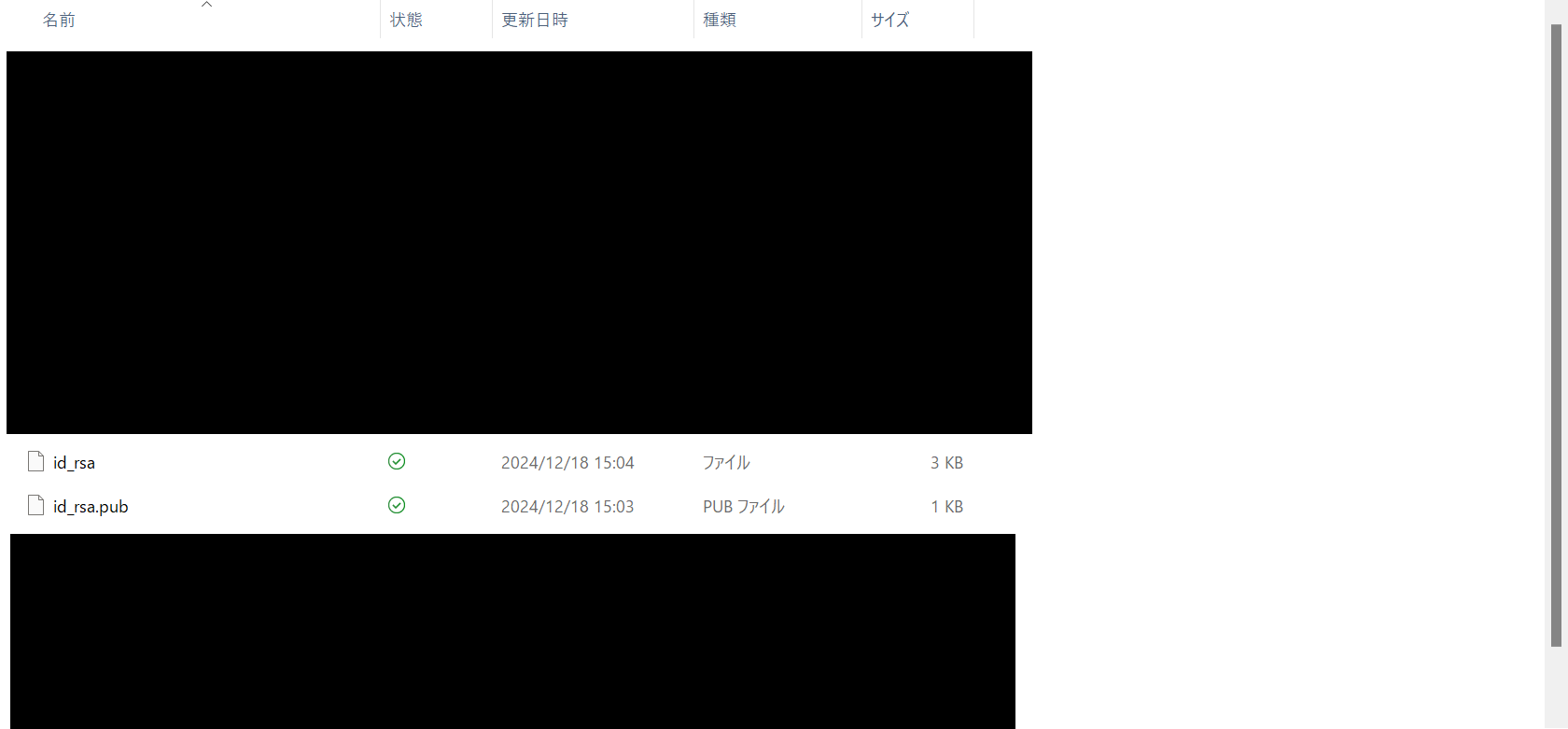
  8. エクスプローラーで、公開鍵と秘密鍵が保存されていることを確認します(例:秘密鍵 id_rsa / 公開鍵 id_rsa_pub)。

    図6:鍵ファイルが2つ保存されていることを確認

セキュリティ上の注意 #

  • 秘密鍵(例:id_rsa)は絶対に共有しないでください。
  • メール添付・チャット貼り付け・共有フォルダ保存は避け、アクセス制限された場所へ保管してください。
  • パスフレーズを設定した場合は、忘れないよう安全な方法で管理してください。

公開鍵をクラウドへ登録する #

作成した鍵は、まだクラウド(ホスト)と紐づいていないため、このままでは利用できません。
ここでは公開鍵をクラウドへ登録し、ホストへ反映させます。

登録手順 #
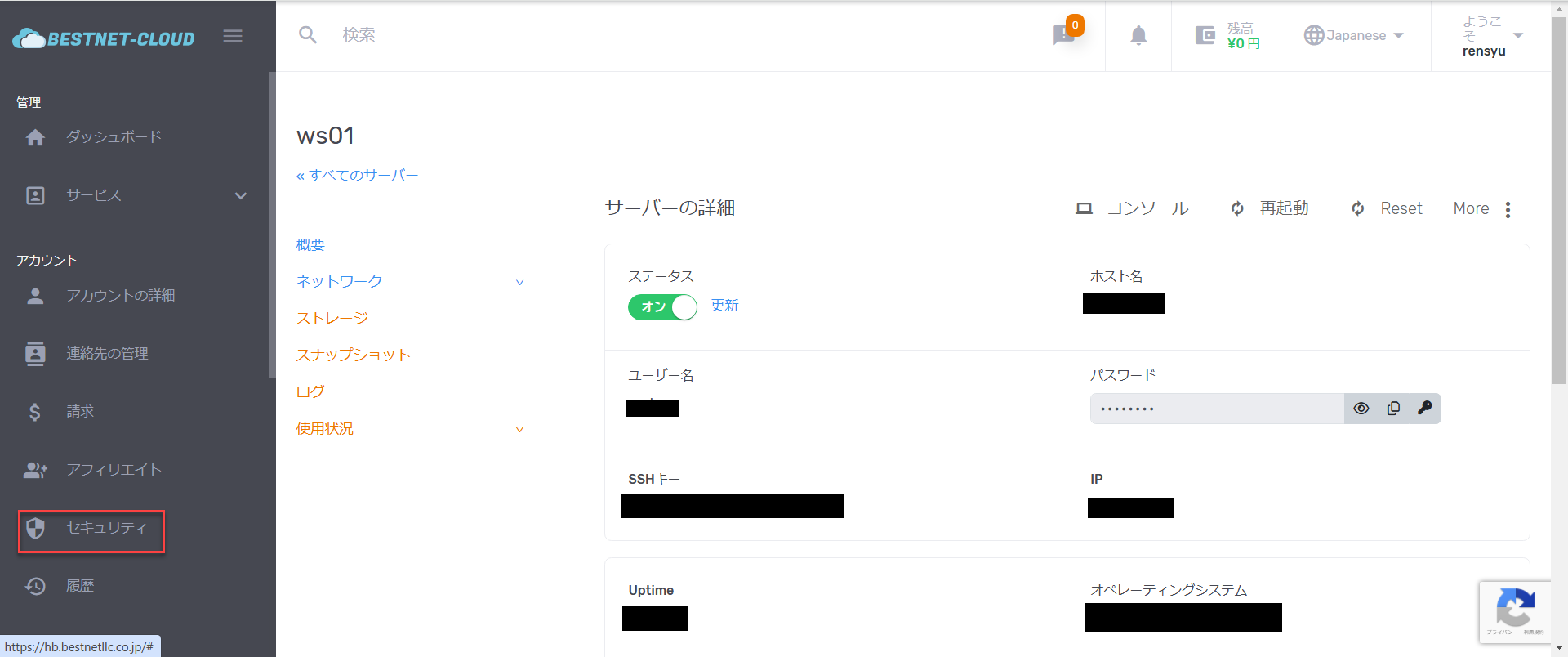
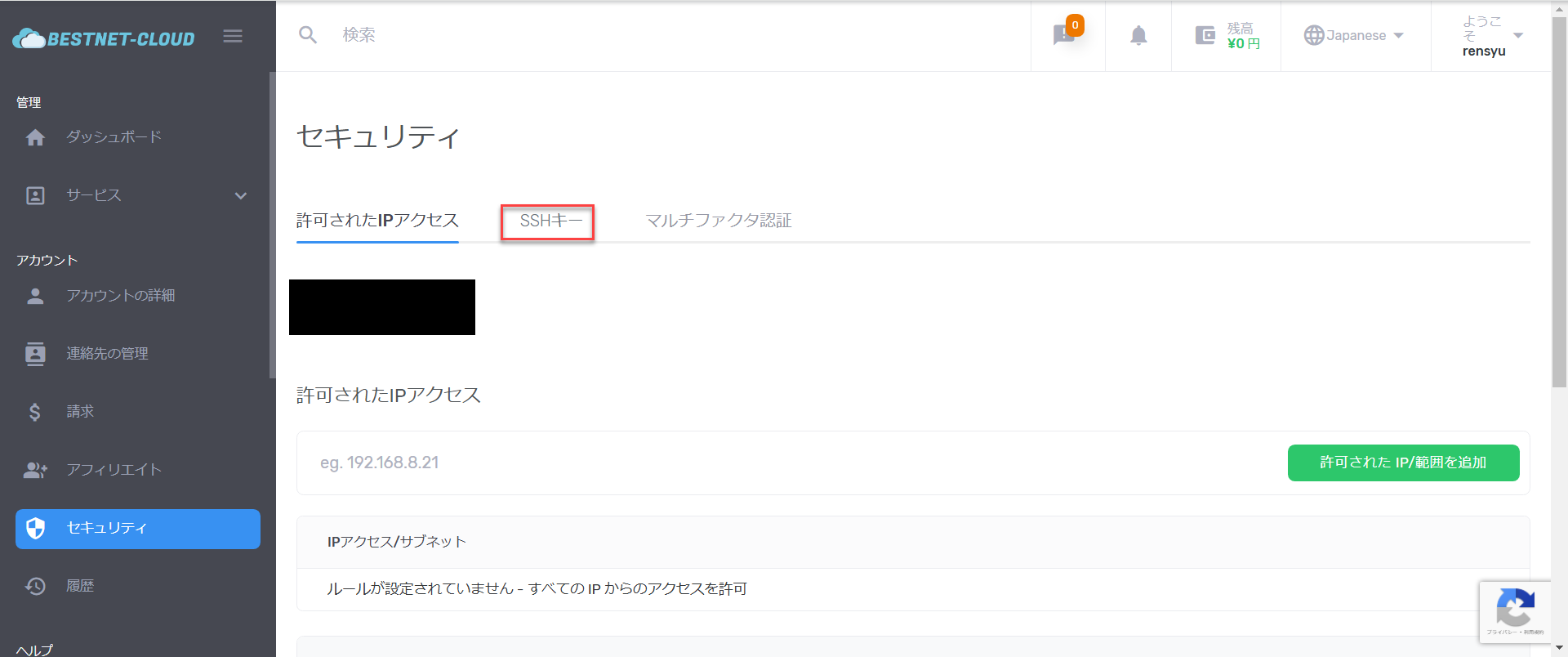
  1. クラウドへログインし、
    メニューから[セキュリティ]へ移動します。

    図7:[セキュリティ]を開く
  2. 表示されたら、[SSHキー]の項目へ移動します。 
    図8:[SSHキー]を開く
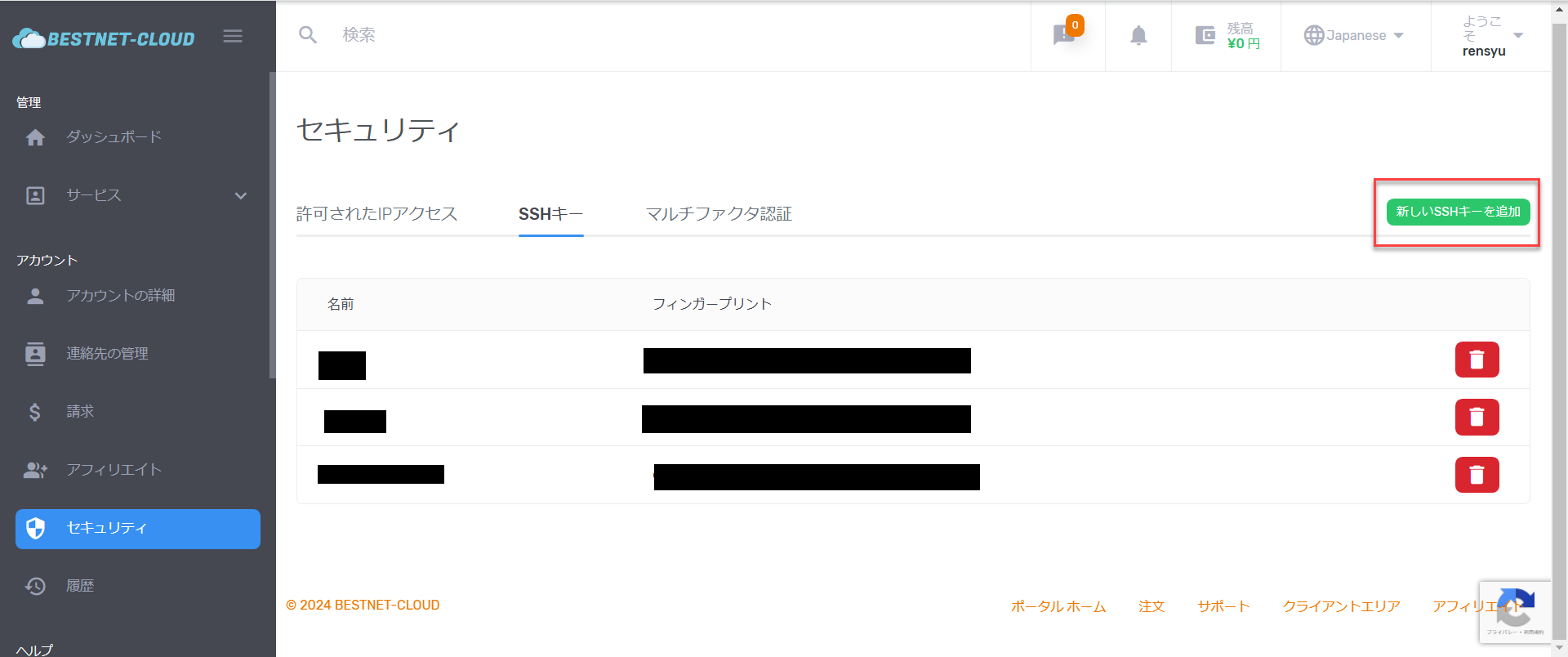
  3. SSHキー一覧画面で、[新しいSSHキーを追加]をクリックします。
    図9:新しいSSHキーを追加
  4. ポップアップが表示されたら、以下を入力して送信します。
    SSHキーの名前(任意)
    公開鍵の全文(公開鍵ファイル id_rsa_pub を開き、内容をすべてコピーして貼り付け)※画面上で形式の案内(OpenSSH形式など)が表示される場合は、案内に従って入力してください。
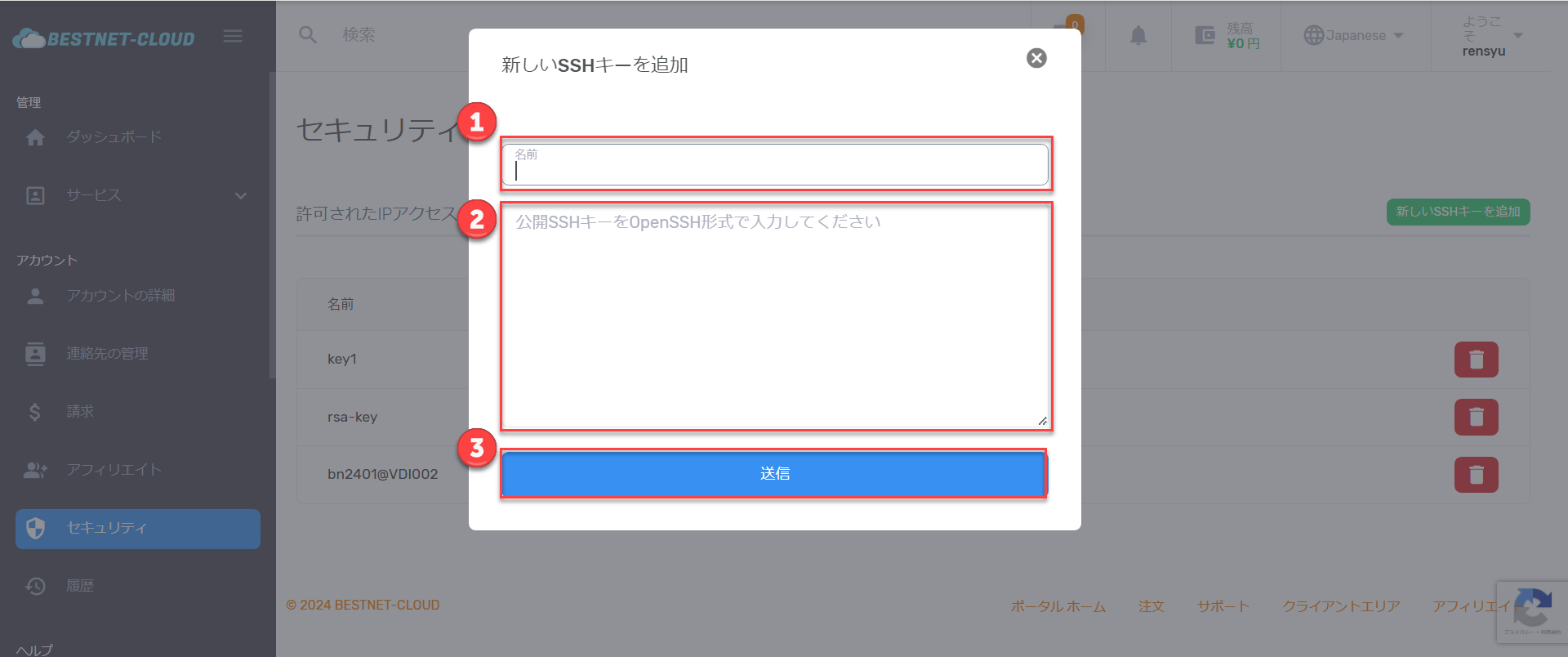
    図10:SSHキー(公開鍵)を登録
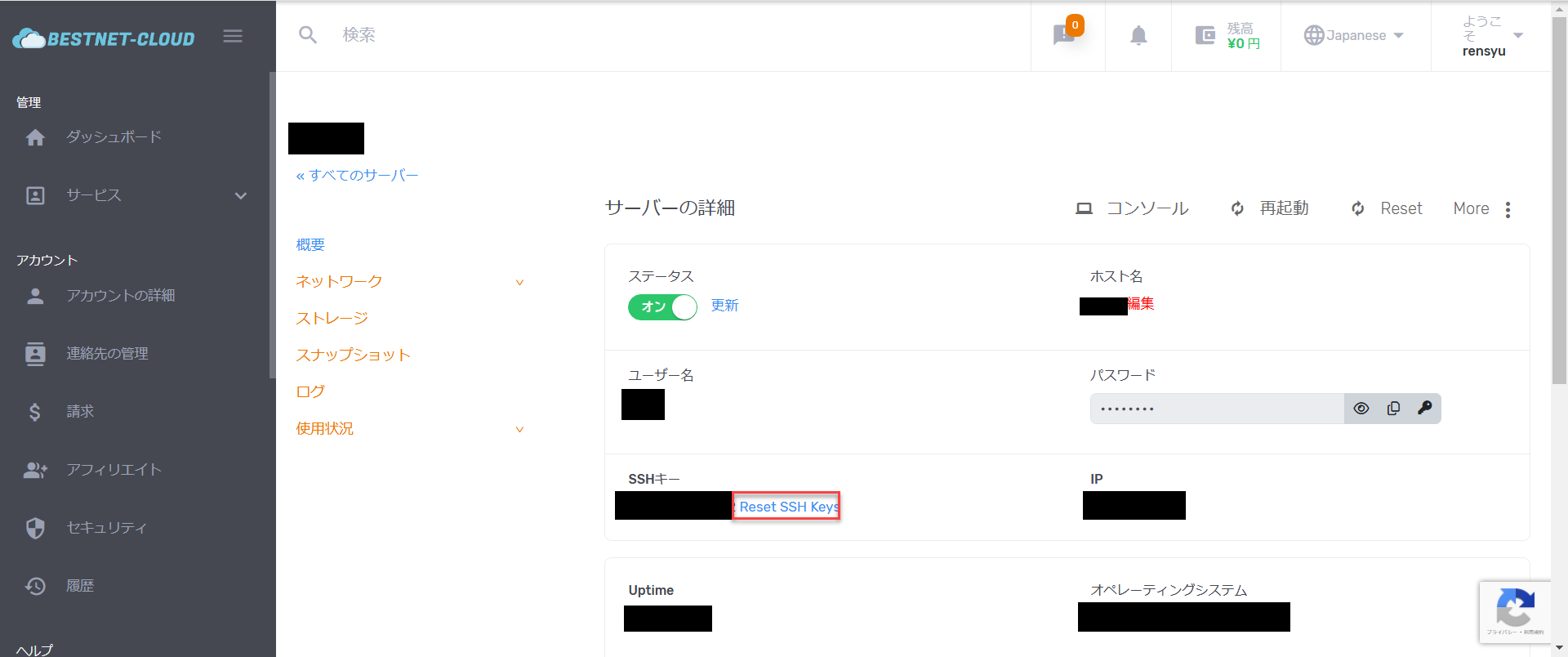
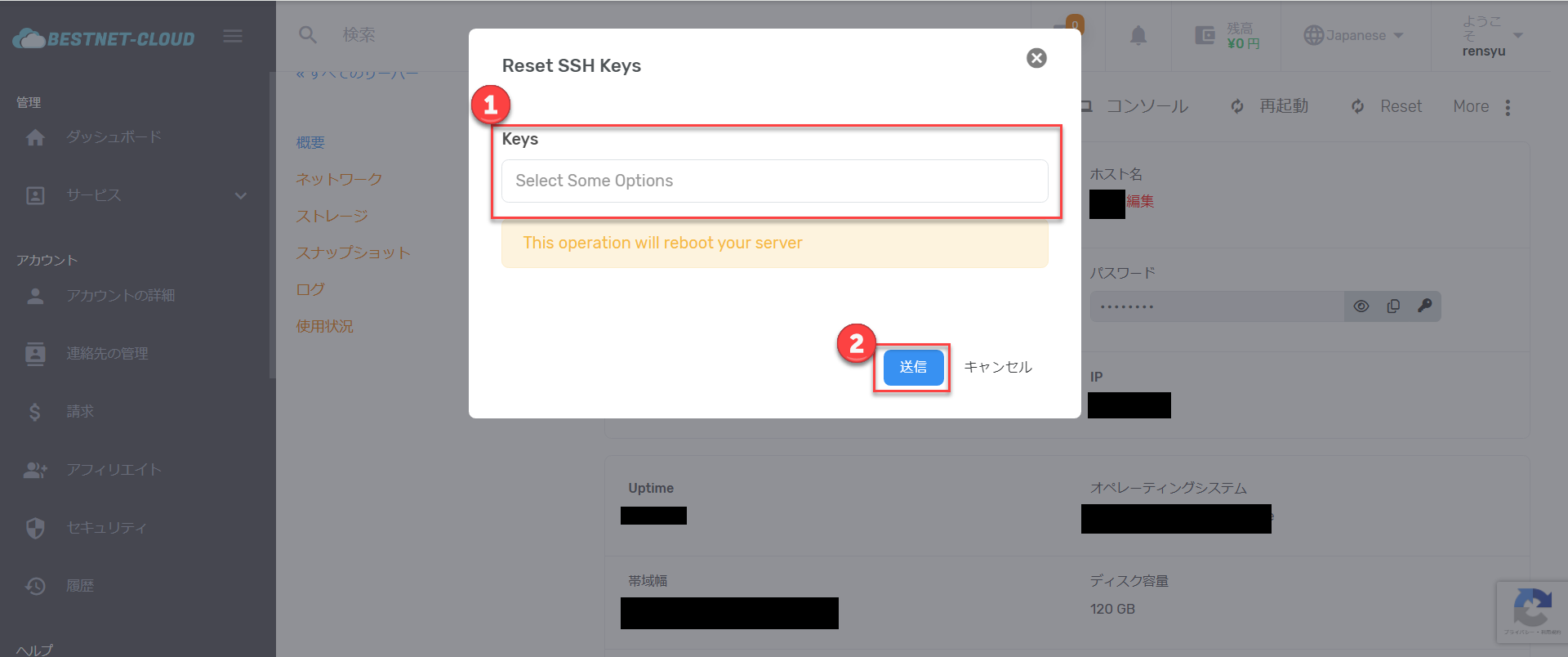
  5. 登録が完了したら、登録したいホストへ移動し、[Reset SSH Keys]をクリックします。
    図11:ホストへ公開鍵を反映(Reset SSH Keys)
  6. ポップアップが表示されたら、先ほど設定したSSHキー名をプルダウンから選択し、送信します。
    反映には数分かかる場合があります。ステータスがオンになれば完了です。

    図12:SSHキーを選択して反映完了を確認

秘密鍵でログインする(動作確認) #

公開鍵の紐づけが完了したら、最後に秘密鍵でログインできることを確認します。

ログイン手順 #
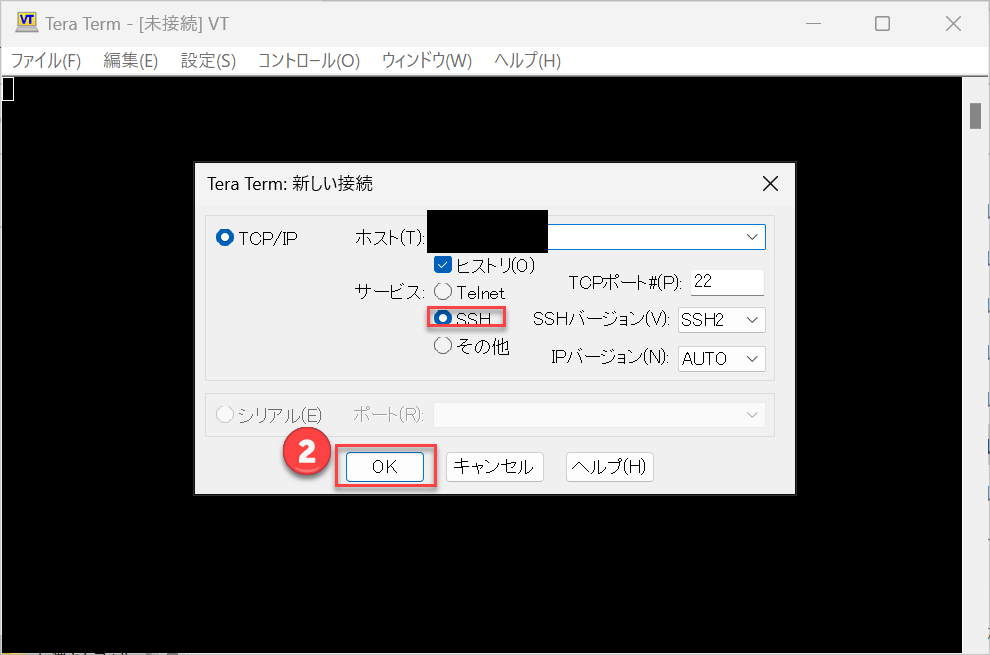
  1. Tera Term を起動し、ホスト欄にIPアドレスを入力してOKを押します。
    サービスはSSHを選択します。

    図13:ホストへSSH接続を開始
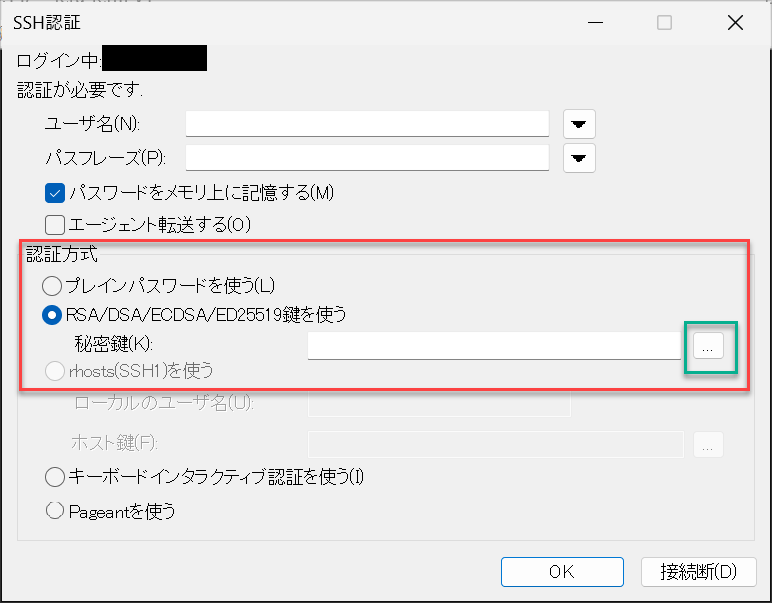
  2. 認証画面で、認証方法の[RSA/DSA/ECDSA/ED25519鍵を使う]にチェックを入れます。
    秘密鍵ファイルを指定する項目が表示されるので、参照ボタン(画像の緑枠)をクリックします。

    図14:鍵認証を選択し、秘密鍵ファイルを指定
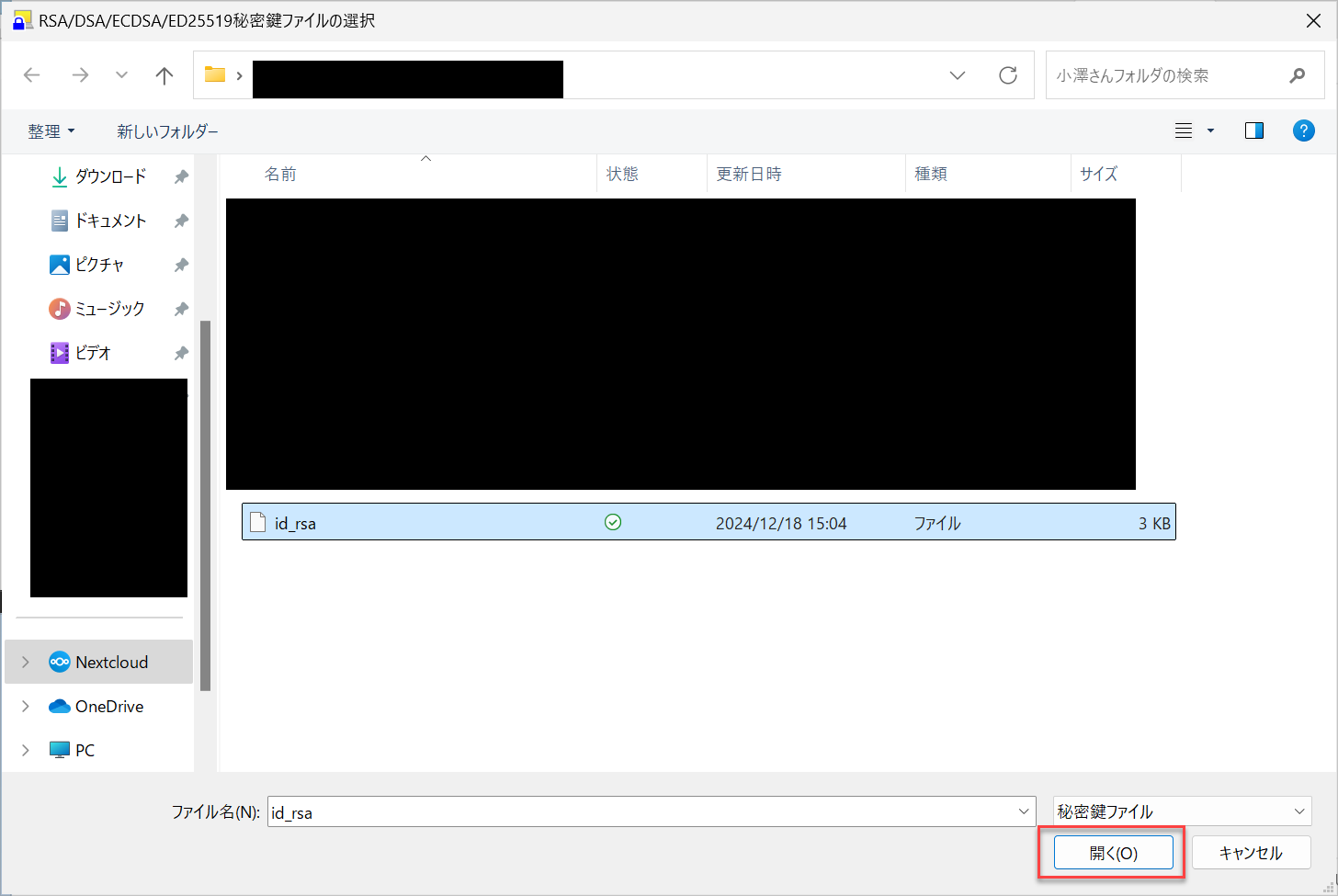
  3. 秘密鍵ファイル(例:id_rsa)を選択して開きます。
    図15:秘密鍵ファイルを選択
  4. 秘密鍵を紐づけたら、ユーザー名パスフレーズを入力します。
    ※パスフレーズは鍵作成時に設定したものを入力してください。入力後、OKを押します。 
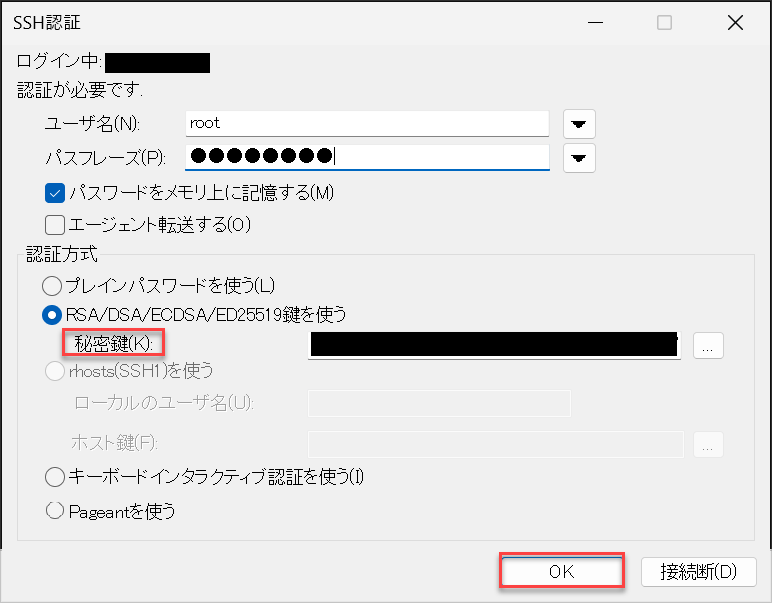
    図16:ユーザー名とパスフレーズで認証
  5. 問題なくログインできれば設定完了です。
Updated on 2025年12月31日

What are your feelings

  • Happy
  • Normal
  • Sad