
OPNsense テンプレートを、初回起動後に安全に利用開始するための手順です。
対象と前提 #
- 対象:提供の OPNsense テンプレート
- 前提:最初に付与されている NIC(vtnet0)を WAN として使用します
- 最初のWEBGUIログインを完了するまではWAN/LAN取り違え防止の為、WAN側NICのみの状態で進める事を推奨します。
- 必要に応じて後から NIC を追加して LAN(クラウド上のプライベートネットワーク)を作れます
- 初回は HTTPS WebGUI でログインして設定します
- SSH は 必要時のみ。本手順では SSH の設定はすべて WebGUI から行います
重要事項(必読) #
- 本テンプレートは、初回に手動セットアップが必要です(cloud-init による自動投入を前提にしません)。
- アクセス元ソース IP 制限を推奨します(クラウド側 FW/SG と OPNsense 側 FW の両方で、443/22 を「お客様の IP のみ」許可してください)。
- NIC を後から追加した場合は、OPNsense 側で認識・割り当てが反映されるように再起動が必要です
(後述の「LAN NIC を追加する」参照)。 - 本テンプレートはセキュア既定として WebGUI を WAN のみにバインドします。
LAN を追加して IP を設定した後も、意図せず WebGUI の待受が LAN 側に変わっていないか必ず確認してください。
ご心配な点、ご不明点がありましたらサポートチケットをオープンしてください。
全体の流れ #
- (任意)ポータルで OPNsense インスタンスを作成
- ポータルで WAN 情報と管理元 IP を控える
- コンソールで root でログイン
- 初回セットアップスクリプト(
firstsetup.sh)を実行 - クラウド側 FW/SG で TCP 443 を「管理元 IP のみ」許可
- WebGUI(HTTPS)へログイン
- (任意)LAN NIC を追加 → 再起動 → LAN を設定
- (必要時のみ)SSH を WebGUI で有効化(鍵のみ)→ OPNsense/クラウド側で 22 を管理元 IP のみ許可
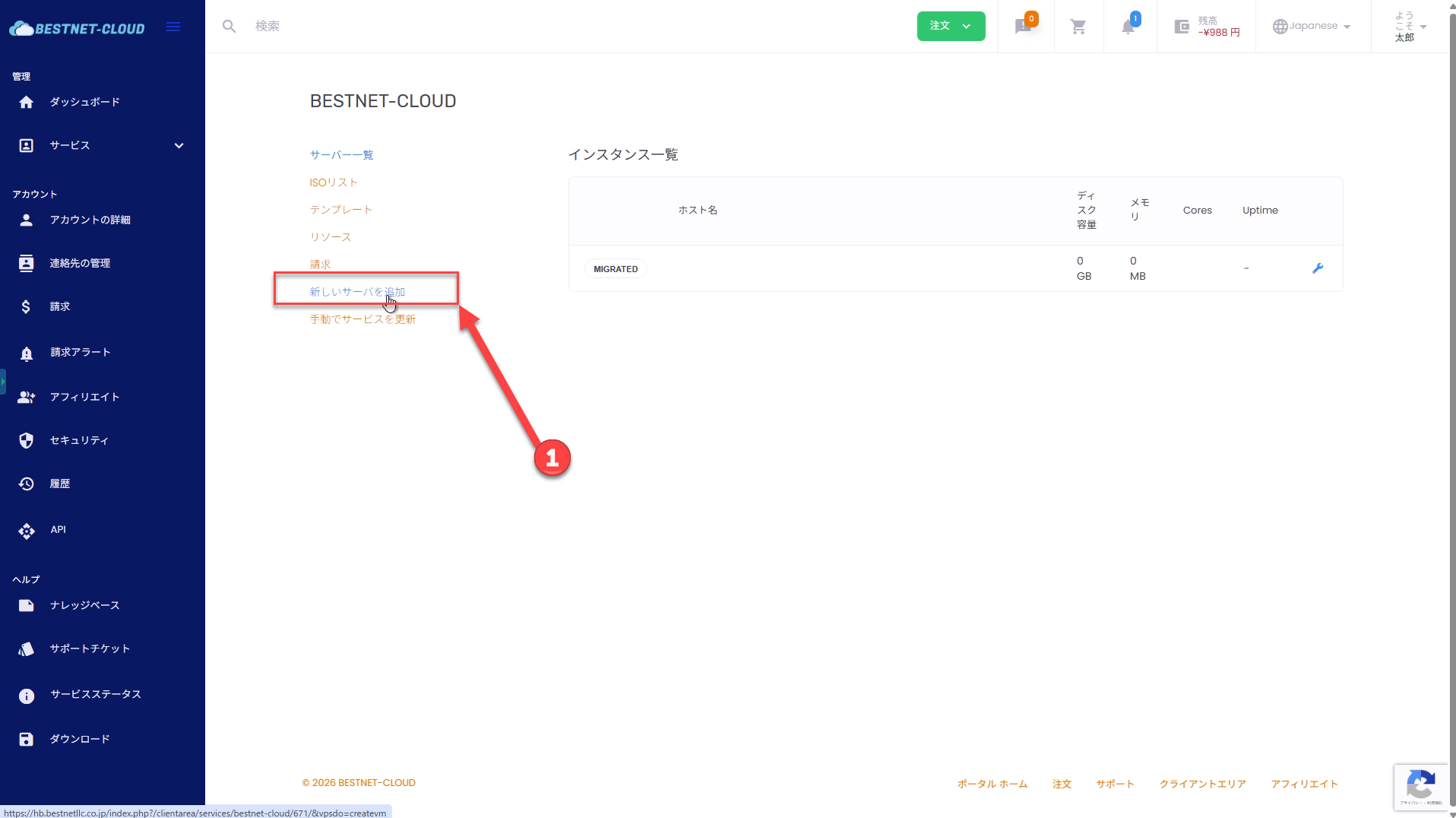
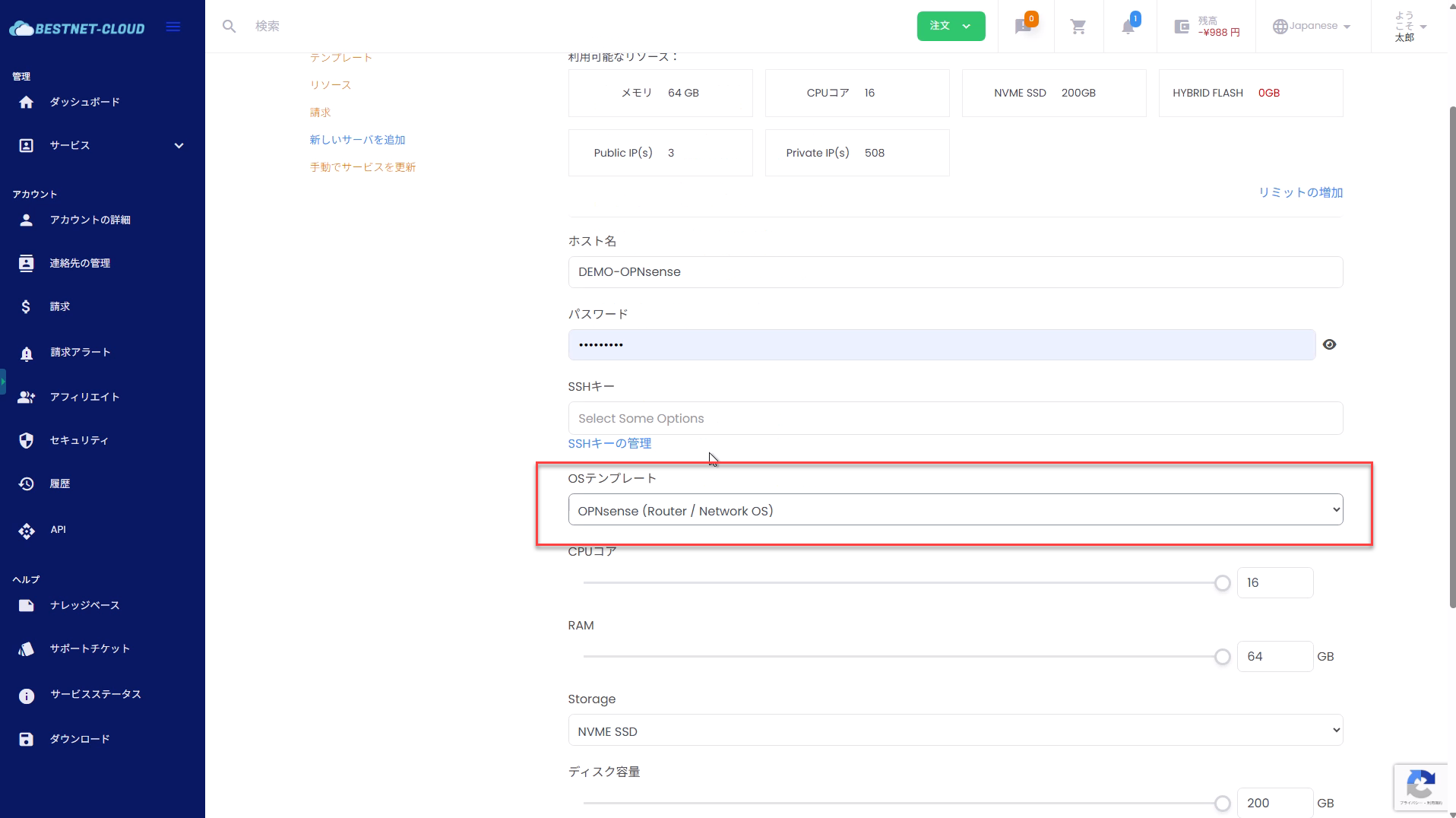
Step 0(任意)ポータルでインスタンスを作成 #
すでにインスタンスが払い出し済みの場合はスキップして構いません。
OSテンプレートはOPNsense(ROuter / Network OS)を選択してください。
Step 1 事前準備(ポータルで確認) #
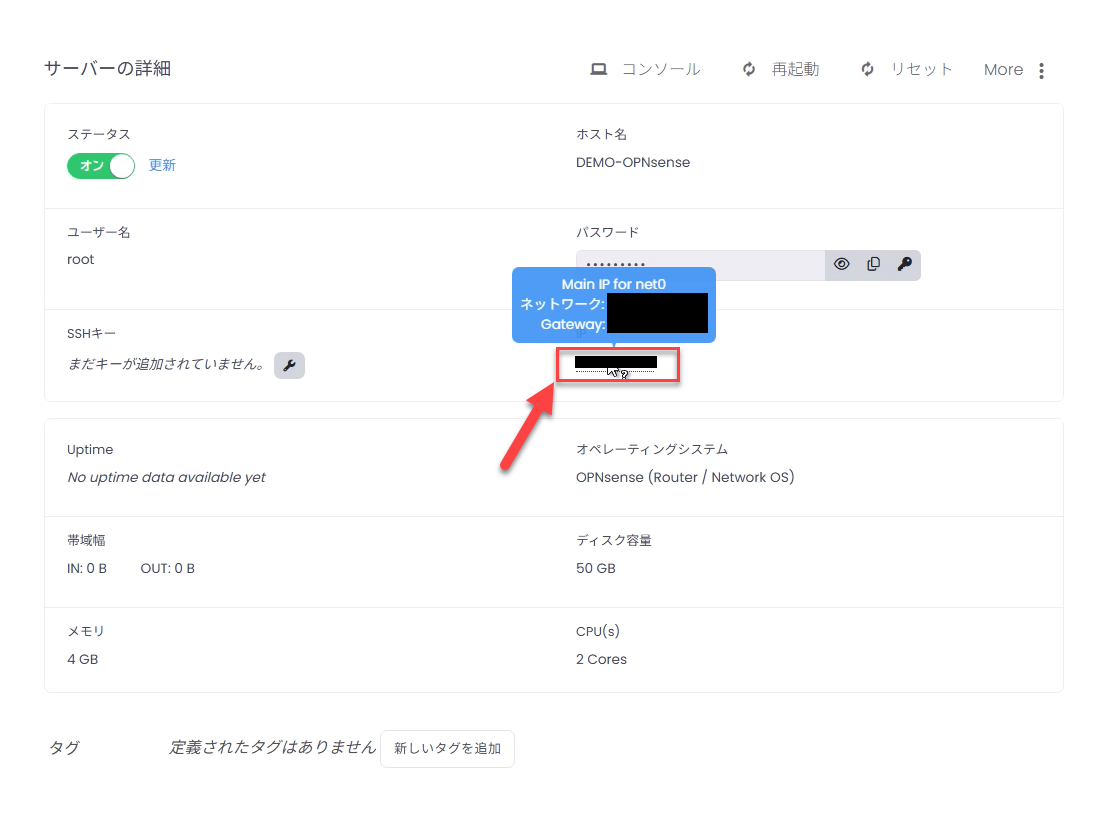
ポータル(割当情報)から、次を控えてください:
※画像赤枠のIPアドレス記載箇所をクリックするとプレフィックスとゲートウェイ情報が表示されます。
- WAN(Public)情報
- IPv4 アドレス(例:
203.0.113.2) - プレフィックス長 または ネットマスク(例:
27または255.255.255.224) - ゲートウェイ(例:
203.0.113.1) - DNS(指定がなければ
1.1.1.18.8.8.8でOK)
- IPv4 アドレス(例:
- 管理元 IP(お客様の端末の送信元 IP)
- 固定グローバル IP(推奨):会社回線/VPN 出口など(例:
203.0.113.10/32)
- 固定グローバル IP(推奨):会社回線/VPN 出口など(例:
管理元 IP が変わる回線(モバイル/家庭回線)だと、後で自分で自分を閉め出す可能性が高いです。
可能なら固定 IP(会社/VPN)を使ってください。
参考:CIDR → ネットマスク変換 #
| CIDR | ネットマスク |
|---|---|
| /29 | 255.255.255.248 |
| /28 | 255.255.255.240 |
| /27 | 255.255.255.224 |
| /26 | 255.255.255.192 |
| /24 | 255.255.255.0 |
Step 2 コンソールでログイン(必須) #
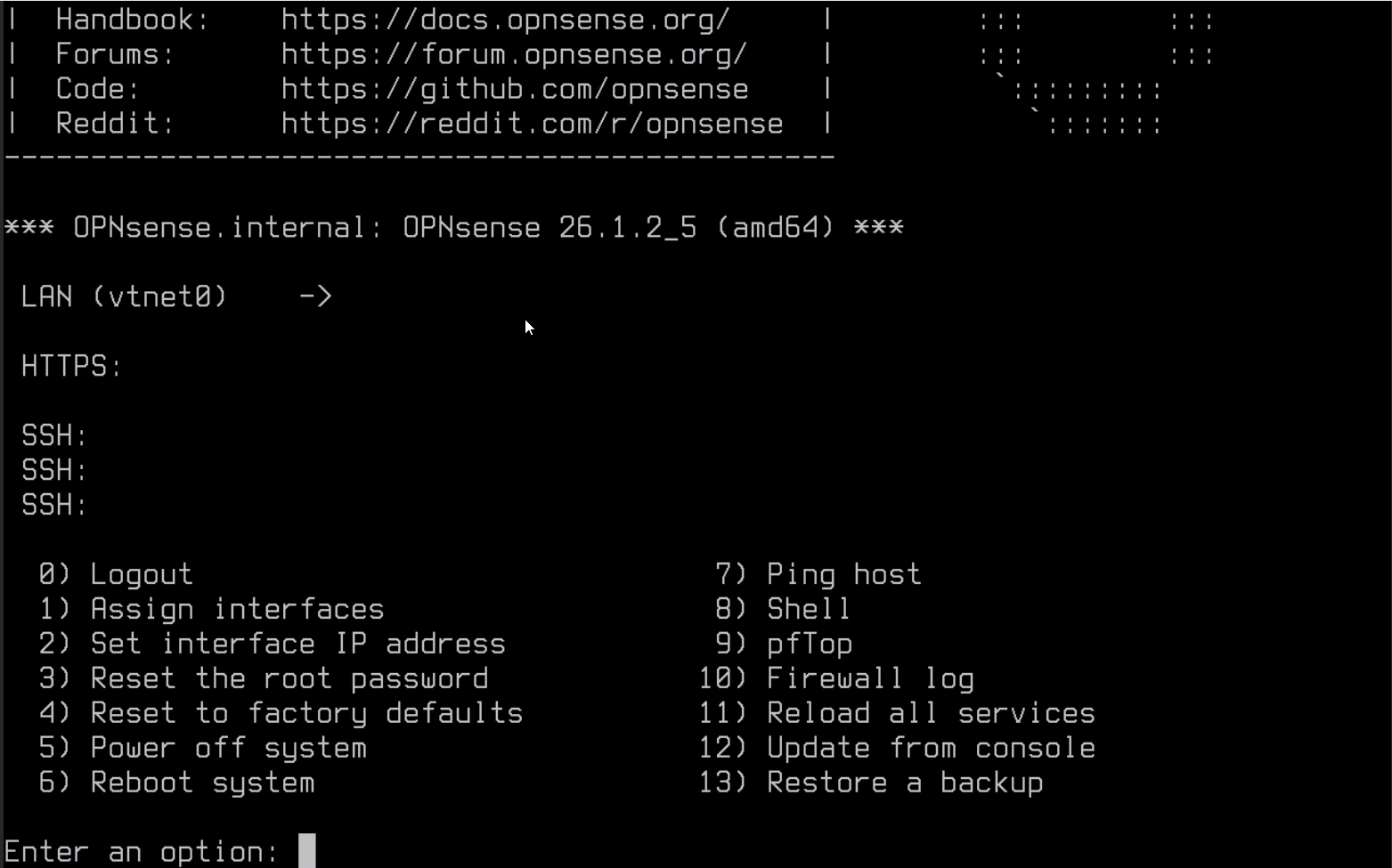
- ポータルからコンソールを開き、8を入力してEnterしてください。
Step 3 初回セットアップスクリプトを実行 #
プロンプトが root@OPNsense:~ # になっていることを確認し、firstsetup.sh を実行します。
sh /root/firstsetup.sh
# (If not found) sh /root/firstboot.sh
スクリプトが順に質問してきます。入力値は Step 1 で控えた内容を使います。

Step 3.1 root/WebGUI パスワード設定(必須) #
最初に root / WebGUI のパスワード設定を求められます。
WAN 側で WebGUI を公開する前に必須です。
Step 3.2 WAN 設定の入力 #
WAN は vtnet0 固定(最初の NIC)として扱います。
- WAN IPv4 address:ポータルの IP(例:
203.0.113.2) - WAN netmask/prefix:例
27または255.255.255.224 - WAN gateway:例
203.0.113.1 - DNS servers:例
1.1.1.1 8.8.8.8 - Admin source IP/CIDR:例
203.0.113.10/32
Step 3.3 WebGUI 証明書と SSH Host Key の再生成(自動) #
セキュリティ上の理由から、スクリプトは以下を初回セットアップ中に再生成します。
- WebGUI(HTTPS)の証明書
- SSH の Host Key
そのため、ブラウザでは自己署名証明書の警告が出ますが正常です(後述)。
Step 3.4 完了表示の確認 #

Step 4 クラウド側ファイヤーウォール設定(HTTPS) #
スクリプト完了後、クラウド側(基盤 FW/SG)ファイヤーウォール設定で HTTPS を許可します。
- 宛先(1):この OPNsense インスタンス(WAN 側)
- 送信元(2):管理元 IP(例:
203.0.113.10/32) - 許可(3):TCP 443
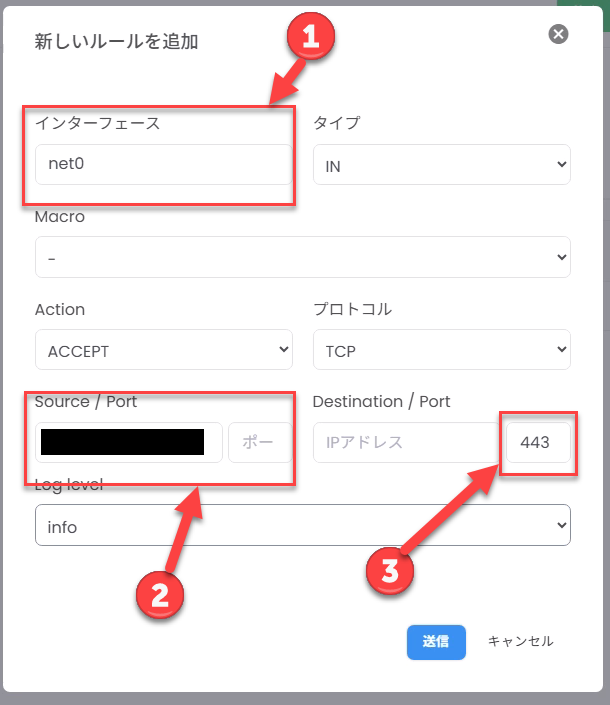
。
Step 5 WebGUI(HTTPS)へログイン #
ブラウザから以下へアクセスします:
https://<WAN_IP>/自己署名証明書の警告が出ます。内容を確認のうえ、続行します(ブラウザ表示は環境により異なります)。
ログイン画面が表示されたら、ユーザー root と Step 3.1 で設定したパスワードでログインします。
Step 5.1 WebGUI の待受インタフェース確認(WAN のみ) #
WebGUI は WAN のみにバインドされる設計です。
WebGUI で以下を確認してください:
- メニュー:
System → Settings → Administration - 設定:Listen Interfaces = WAN(WAN のみ)
Step 6 NIC を追加してプライベートネットワークを作る #
クライアントポータルでNICを追加してNAT環境、サーバー同士のL2、L3の通信環境を構築することが可能です。
プライベートネットワークは10Gbpsで接続されています。
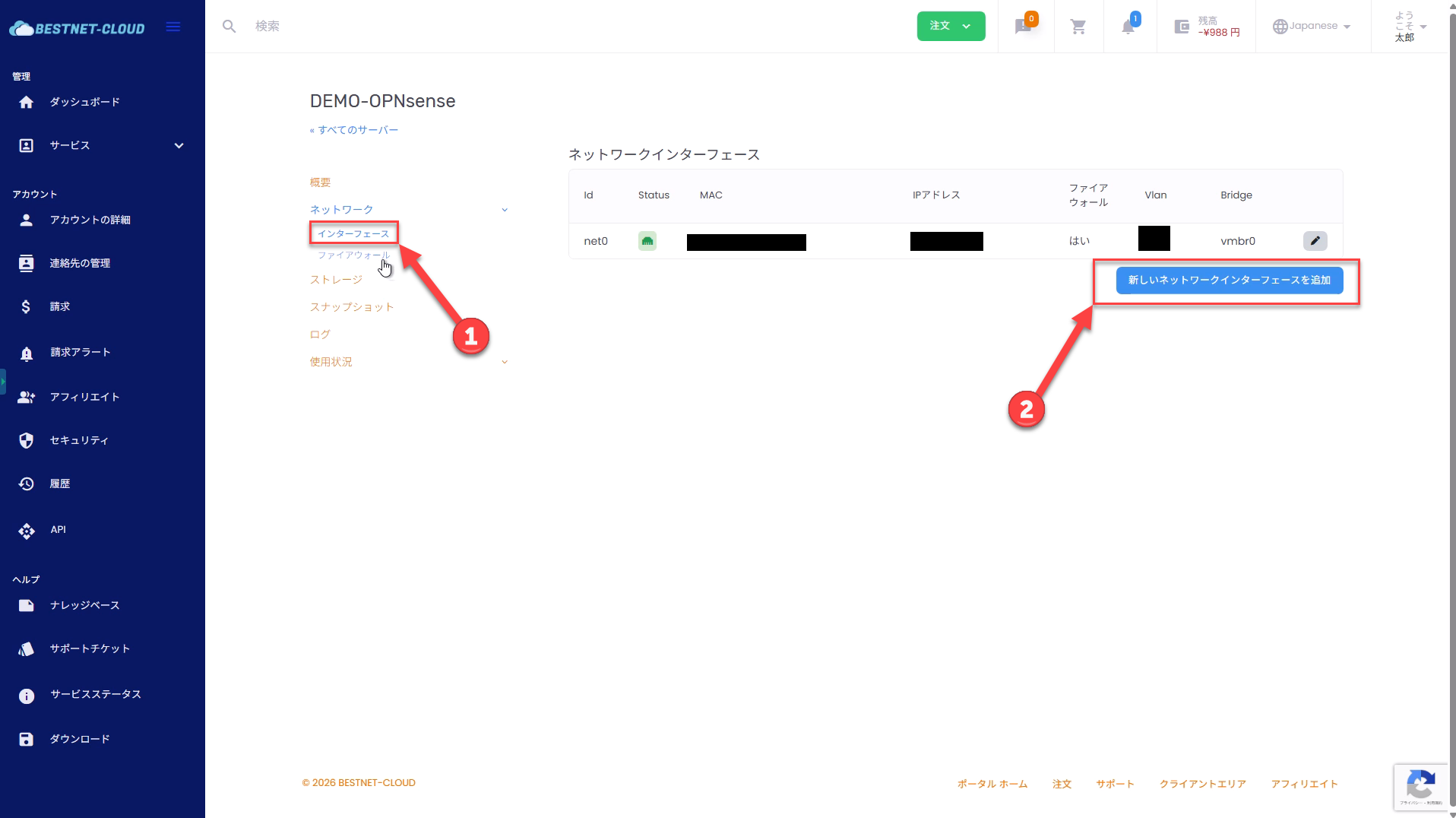
Step 6.1 NIC 追加後は必ず再起動する #
NIC を追加しただけでは OPNsense 側のインタフェース割当が正しく反映されず、WEBGUIが応答しなくなる場合があります。
必ず VM を再起動してから、OPNsense のインタフェース割当/アドレス設定を行ってください。
Step 6.2 OPNsense 側GUIで LANインターフェイスにデバイスを紐づけする #
WEBGUIへログインし、インターフェース→割当て画面で、追加されたNIC(vtnet1)をLANインターフェイスにドロップダウン選択して”保存”をクリックしてください。
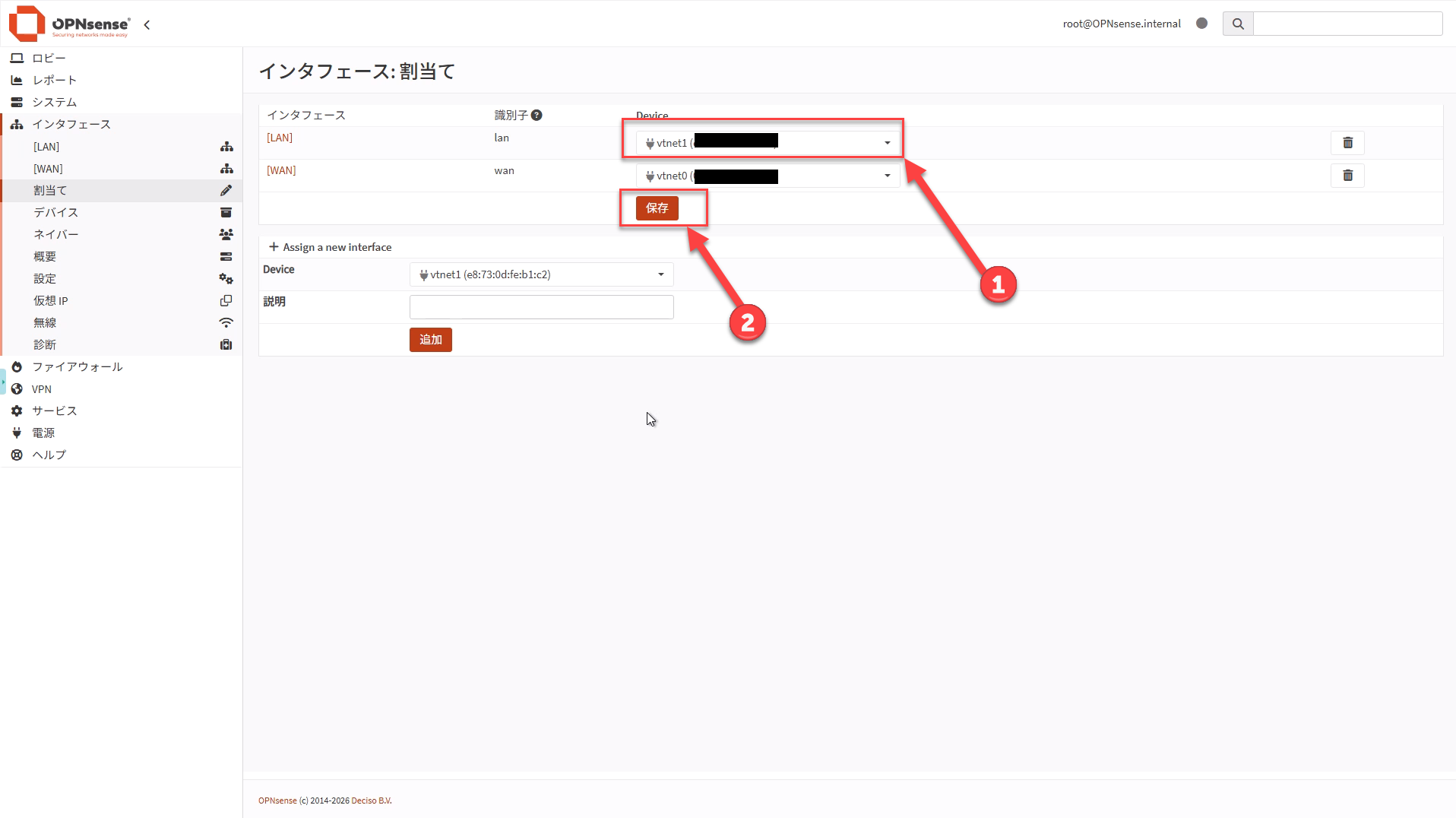
次に割当したLANインターフェイスにIPアドレスを設定してください。
サーバー概要に表示されているプライベートネットワーク側のIPアドレスとプレフィックスを確認し、入力後に”保存”→”変更を適用”をクリックしてください。
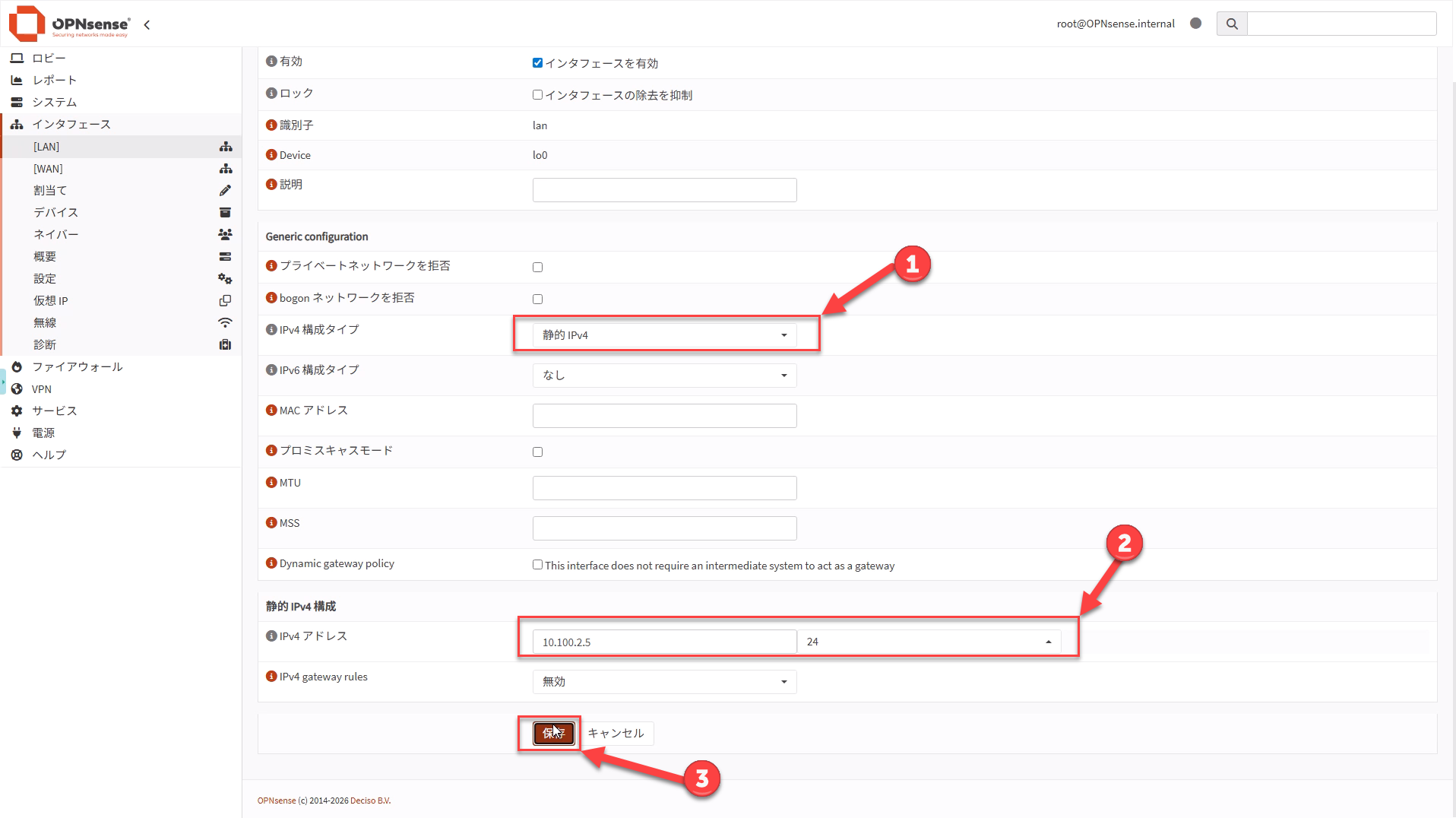
Step 7(必要時のみ)SSH を WebGUI で有効化する(鍵のみ) #
方針:鍵を登録してから SSH を有効化します。
SSH を使わない運用なら、この章はスキップ可能です。
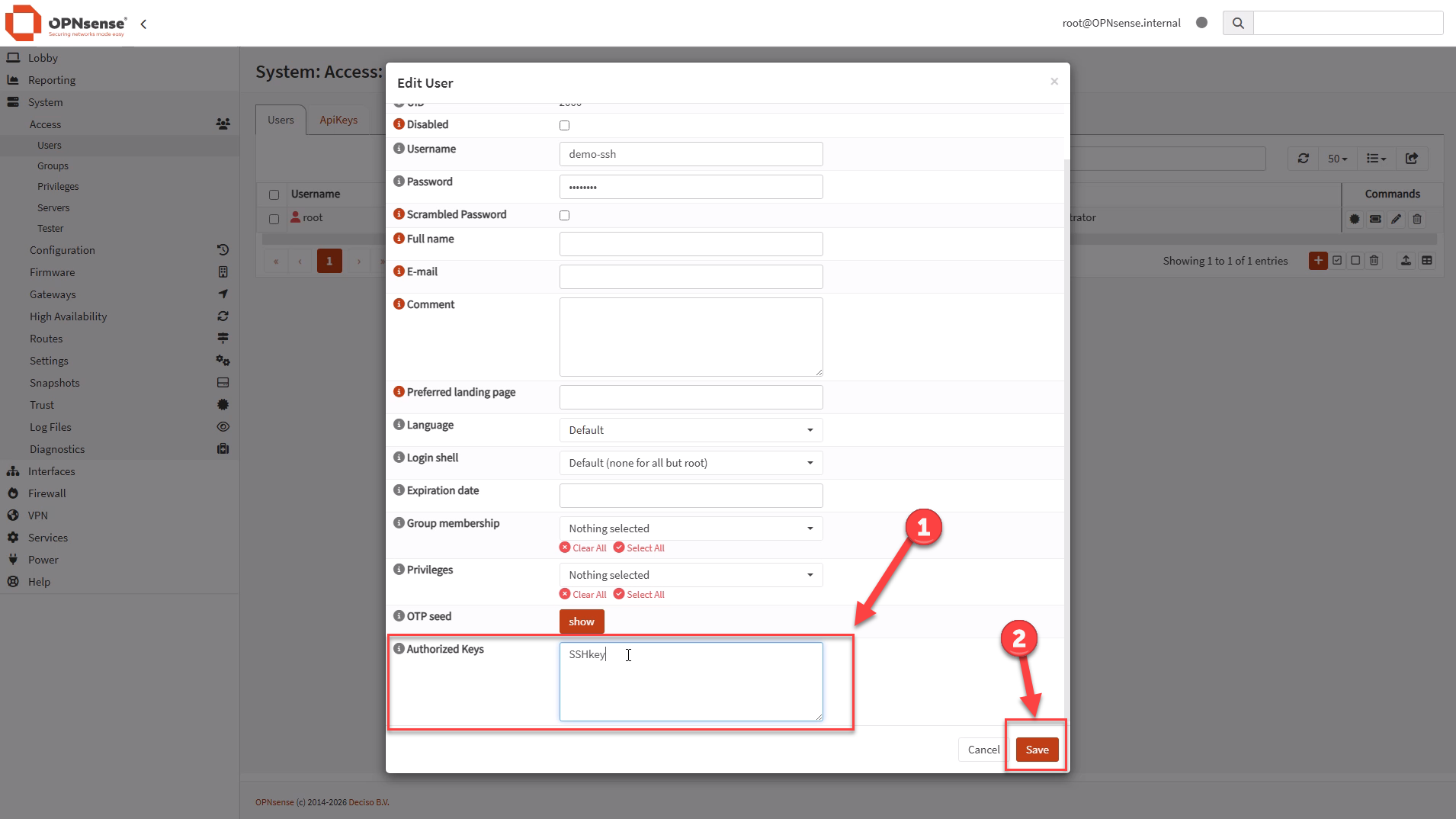
Step 7.1 ユーザーに SSH 公開鍵を登録 #
WebGUI で以下を開き、SSH 公開鍵(ssh-ed25519 AAAA... の 1 行)を登録します:
- メニュー例:
System → Access → Users - 対象ユーザー:推奨は root ではなく管理用ユーザー(必要に応じて作成)
- 登録先:Authorized keys(公開鍵)
秘密鍵(id_ed25519 など)を貼り付けないでください。
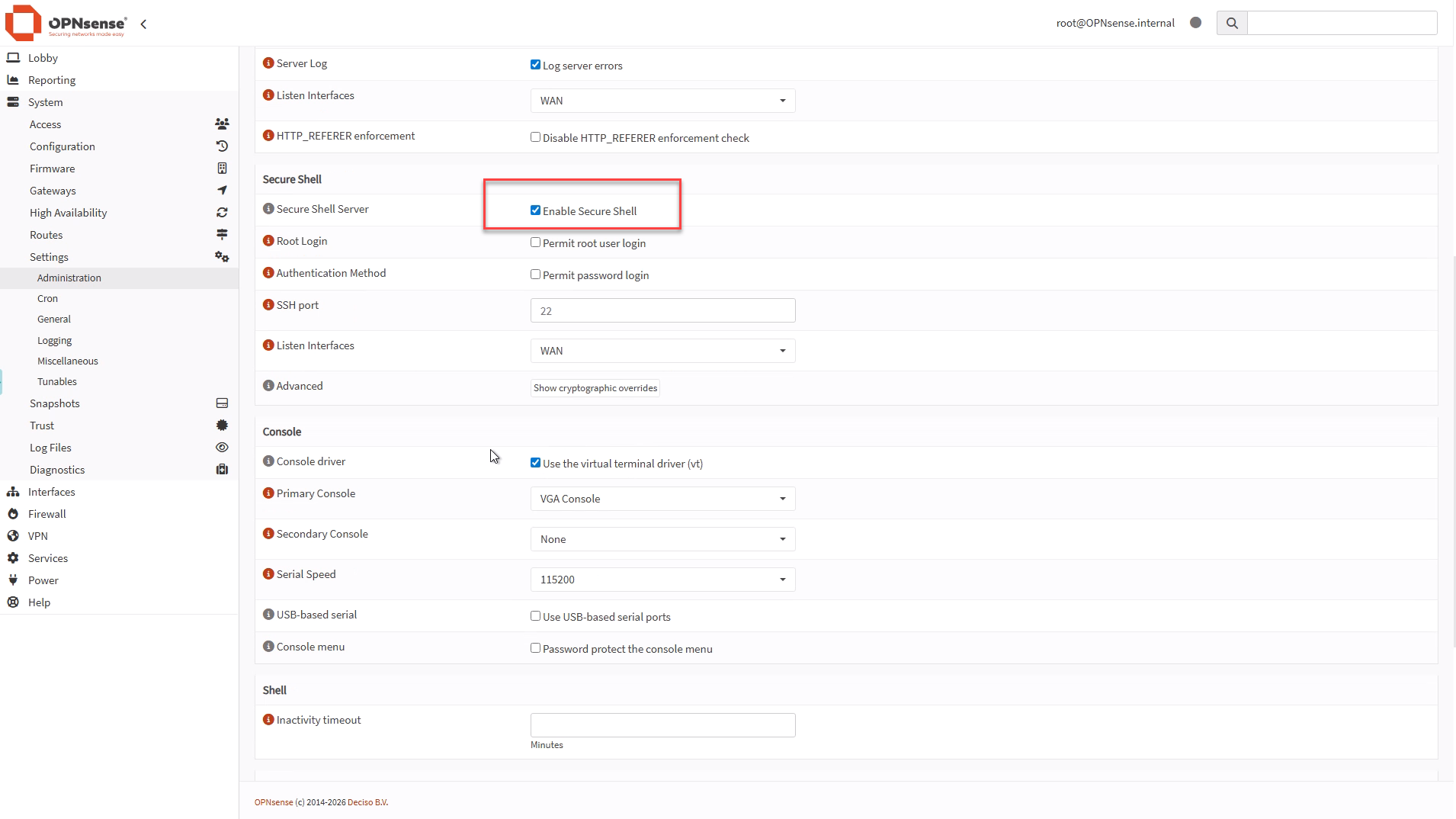
Step 7.2 Secure Shell を有効化(パスワード禁止) #
推奨設定(例):
- Enable Secure Shell:必要時のみ ON
- Permit password login:OFF(鍵のみ)
- Permit root user login:可能なら OFF(運用要件で ON の場合も、鍵のみ)
- Listen Interfaces:原則 WAN(または管理に使う IF のみ)
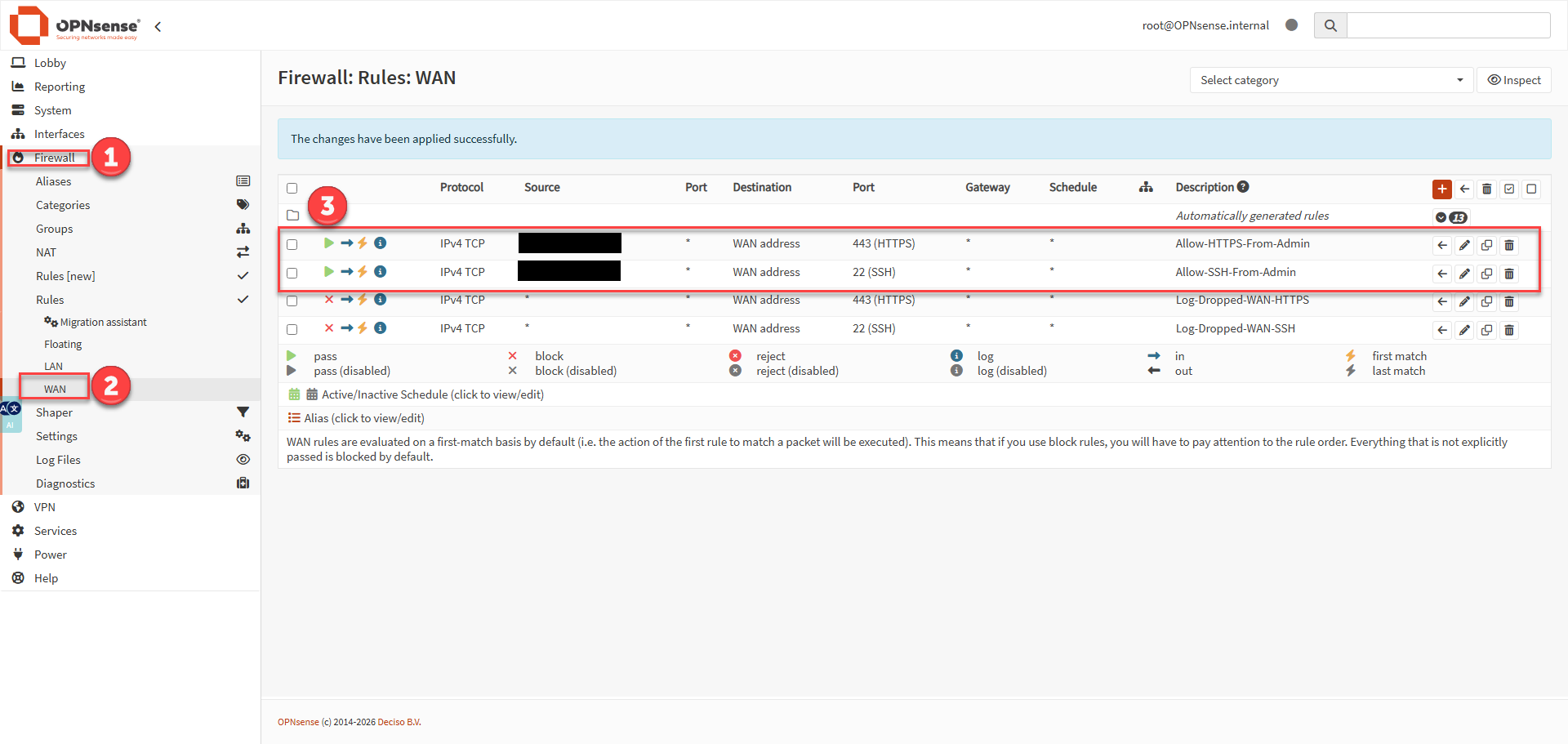
Step 7.3 OPNsense 側 FW とクラウド側 FW/SG で 22 を管理元 IP のみに許可 #
- OPNsense:
Firewall → Rules → WANに TCP 22 の許可ルール(Source=管理元 / Destination=This firewall (WAN address))が存在することを確認
- クラウド側ファイヤーウォール設定:TCP 22 を管理元 IP のみに許可
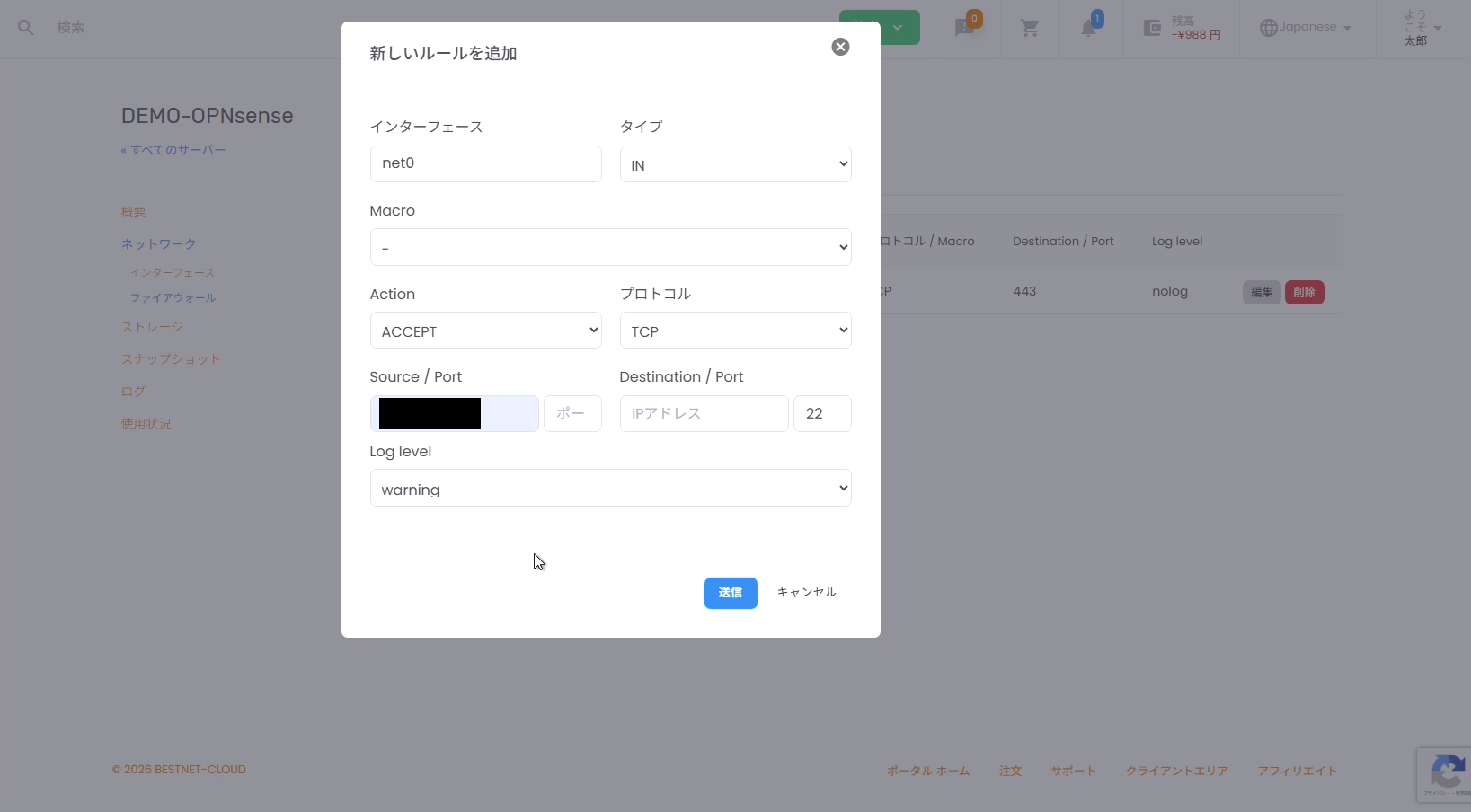
注意: 先に 22 を全開放しないでください。鍵登録と OPNsense 側の制限が済んでから開けてください。
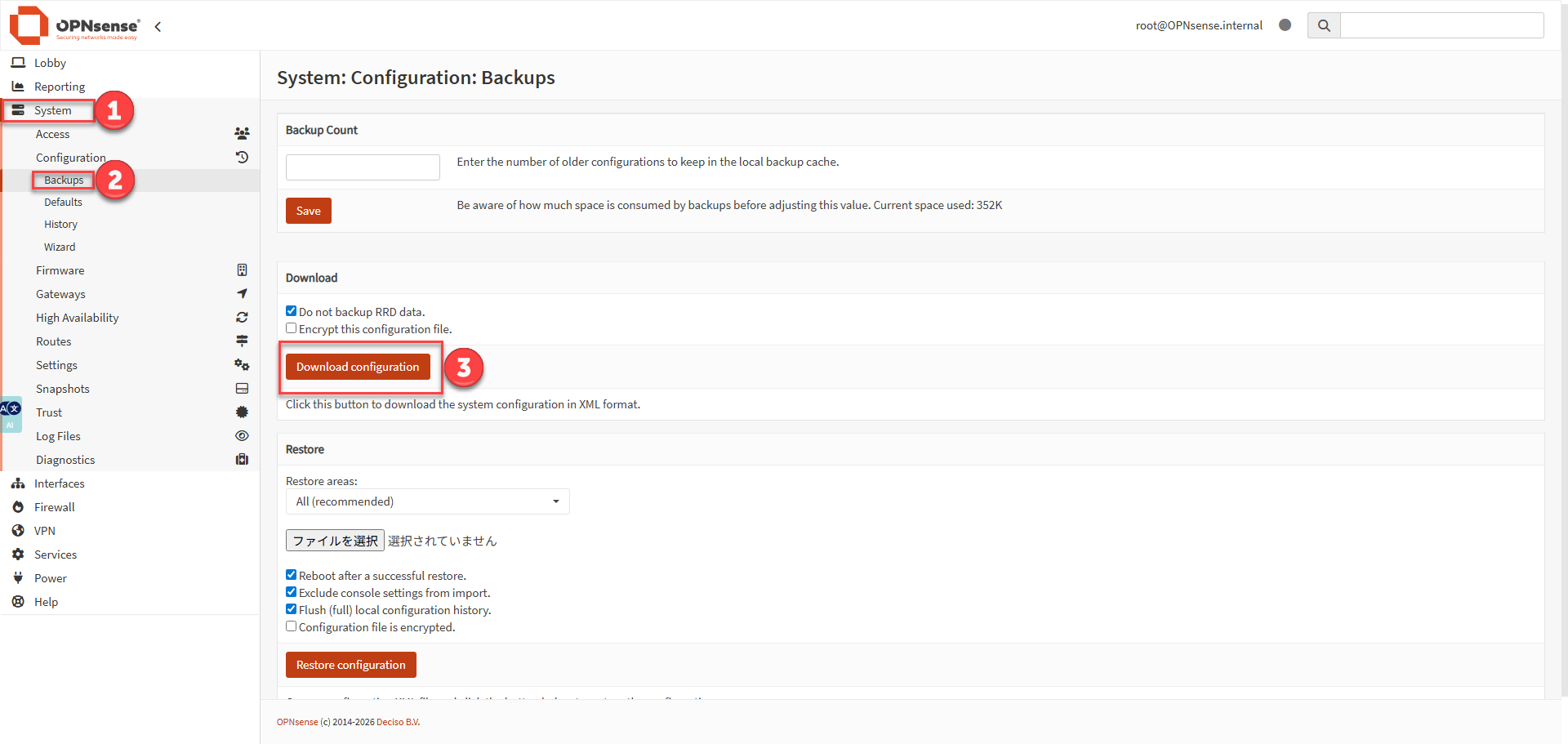
Step 8 設定バックアップ(推奨) #
WebGUI から構成ファイル(config.xml)をダウンロードできます。
バックアップは機密情報を含む可能性があるため、保管場所と共有範囲に注意してください。
- メニュー例:
System → Configuration → Backups
よくあるトラブルと復旧 #
WebGUI に入れない(タイムアウト) #
まず疑う順番:
- クラウド側 FW/SG で TCP 443 が管理元 IP から許可されているか
- 管理元 IP が本当に合っているか(回線が変わっていないか)
- OPNsense 側で WebGUI が WAN にバインドされているか(Listen Interfaces = WAN)
コンソール確認(例):
sockstat -4 -l | egrep '(:443)\b'
pfctl -sr
管理元 IP が変わって入れなくなった #
コンソールから再度 firstsetup.sh を実行し、管理元 IP を入れ直すのが最も確実です(運用に合わせて復旧してください)。
サポートチケットオープンしてご相談ください。


