前提: #
ベストネットクラウドをご利用の場合、標準提供ISOファイルからOPNsense仮想ルーターをインストールする事が可能です。
本手順では仮想マシン作成からISObootインストールと初期設定までの流れを記載します。
STEP1. 仮想マシン作成 #
下記順で進み、OPNsense仮想マシンを作成可能です。
1、新しいサーバーを作成
2、任意のホスト名を入力
3、設定予定のパスワードを入力(OPNsenseについてはパスワード自動設定に対応していませんのでOSにログインし手動で設定頂く必要があります)
4、SSHキーの管理(OPNsenseについてはSSHキー自動管理に対応していませんので手動で設定頂く必要があります)
5、OSテンプレート選択 OPNsense-25.1-dvd-amd64.isoを選択してください
6、コンピューティングリソースを割り当て
7、interface net0 PublicIP(s)を割り当てしてください。
8、”新しい仮想マシンを作成”をクリックしてください。
STEP2. LAN用に追加のインターフェイスを作成 #
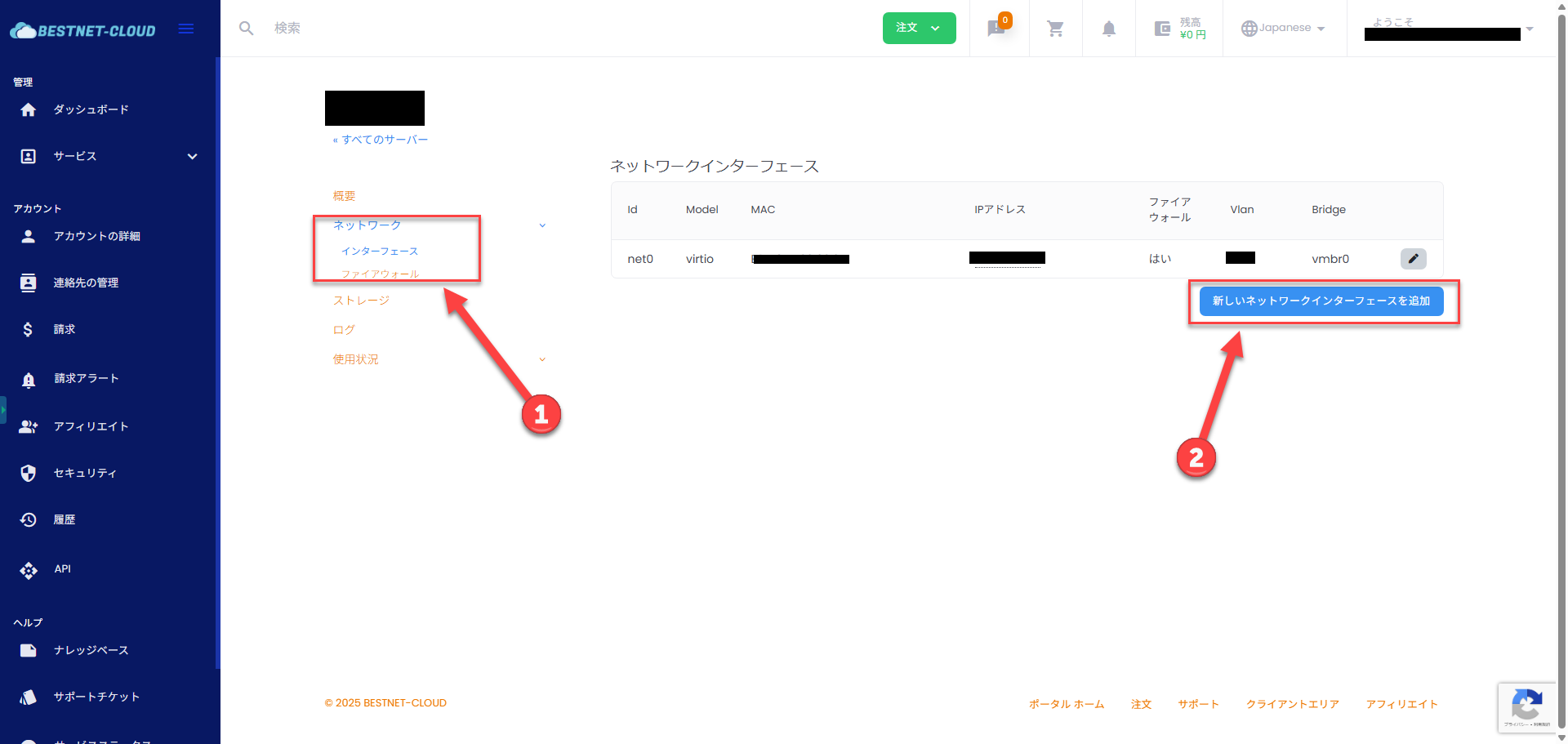
作成した仮想マシンの概要ページにて、”ネットワーク”→”インターフェイス”と進み、”新しいネットワークインターフェースを追加”をクリックしてください。
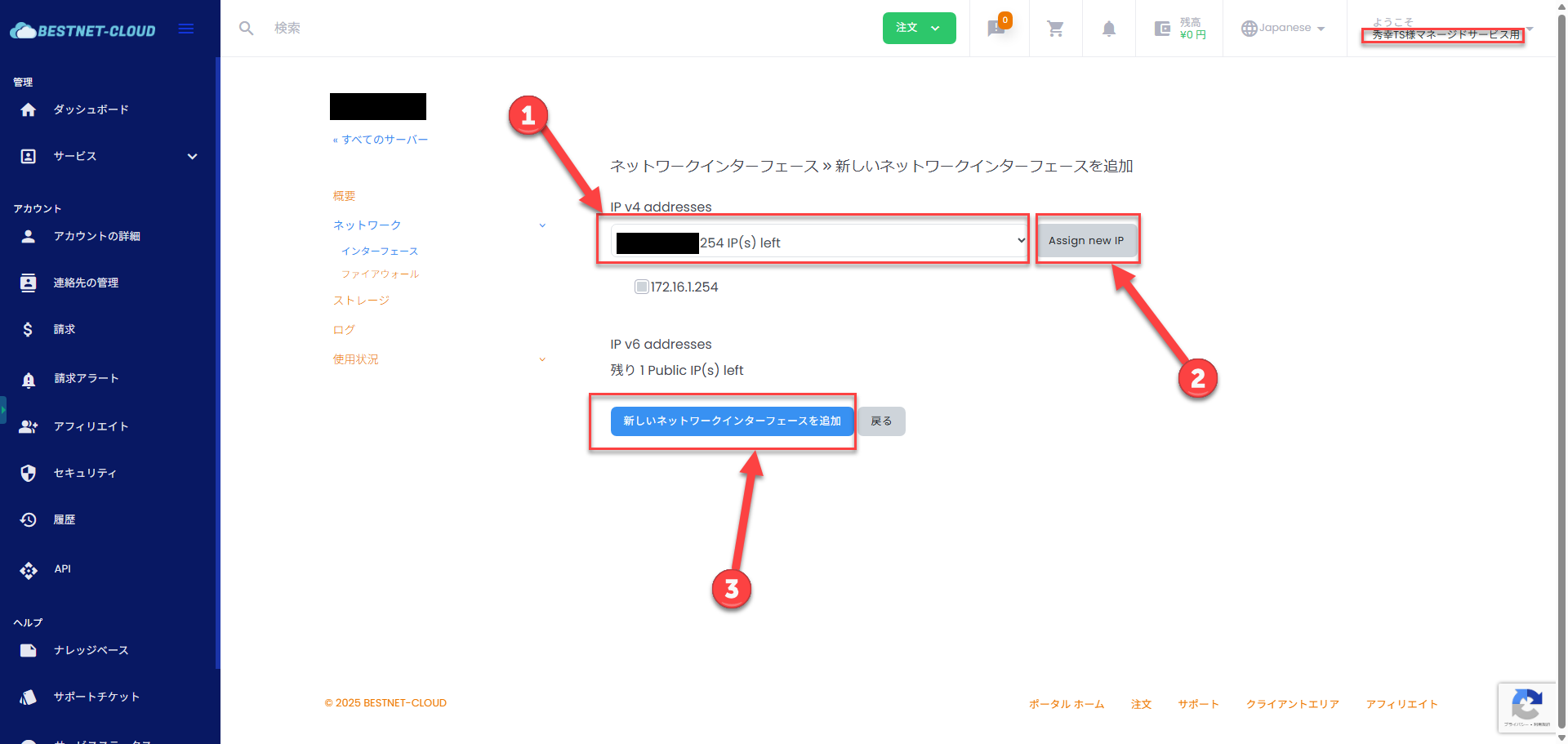
次に、割り当てするアドレスをPublic IP(s)からご契約のクラウドインスタンスに割り当てされているプライベートネットワークを選択して”Assign new IP”をクリックしてください。
最後に”新しいネットワークインターフェースを追加”をクリックして完了になります。
STEP3. OSインストール #
仮想マシンを起動したらISOファイルからBootします。
起動後各種プロセスが開始され最終的にログイン画面が表示されるはずです。
ここでは下記ユーザーでログインし、インストールプロセスを開始していきます。
デフォルトユーザー:installer
デフォルトパスワード:opnsense
ログイン完了後は対話形式でのセットアップとなります。
下記を参考に設定を進めてください。
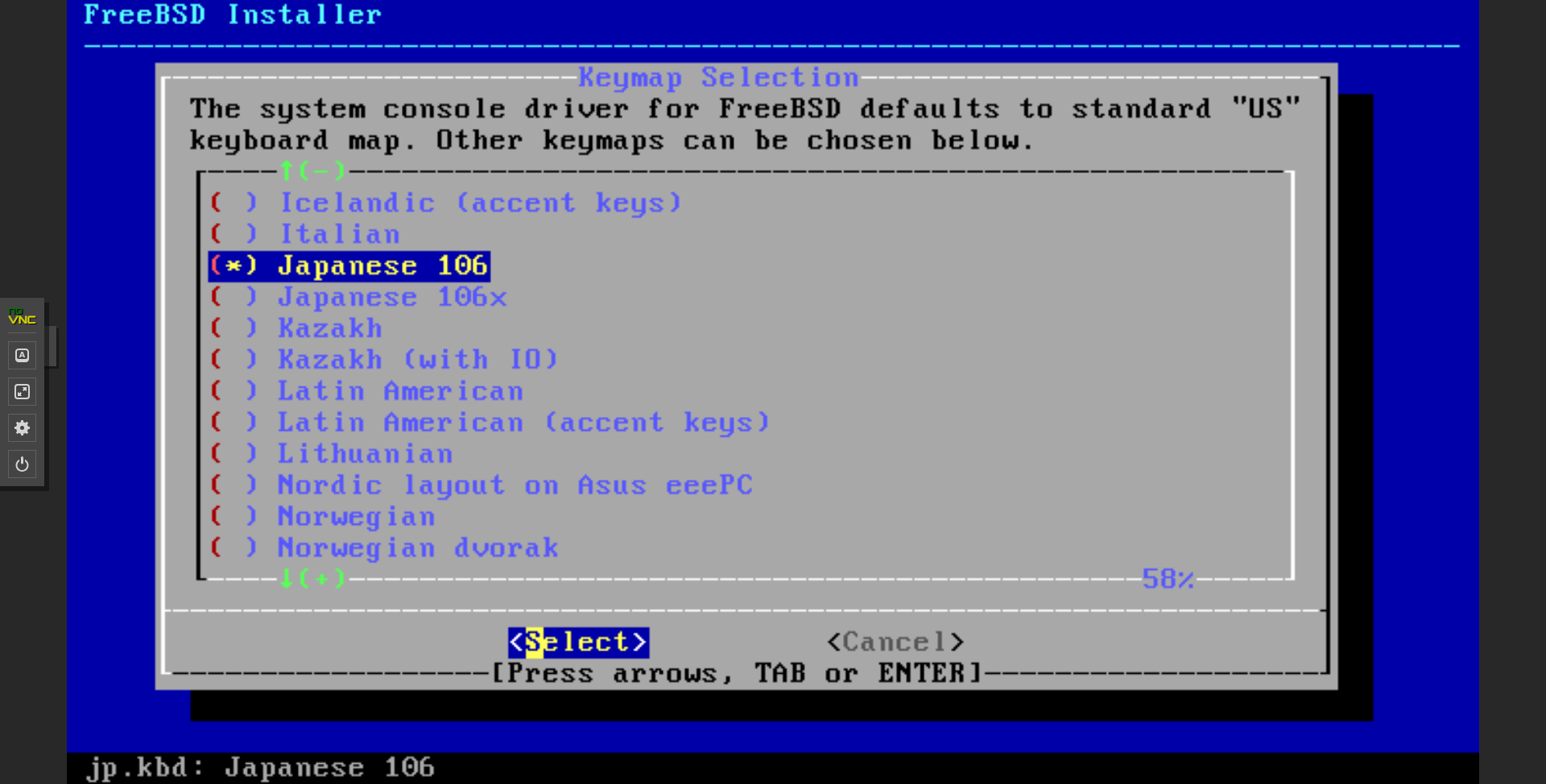
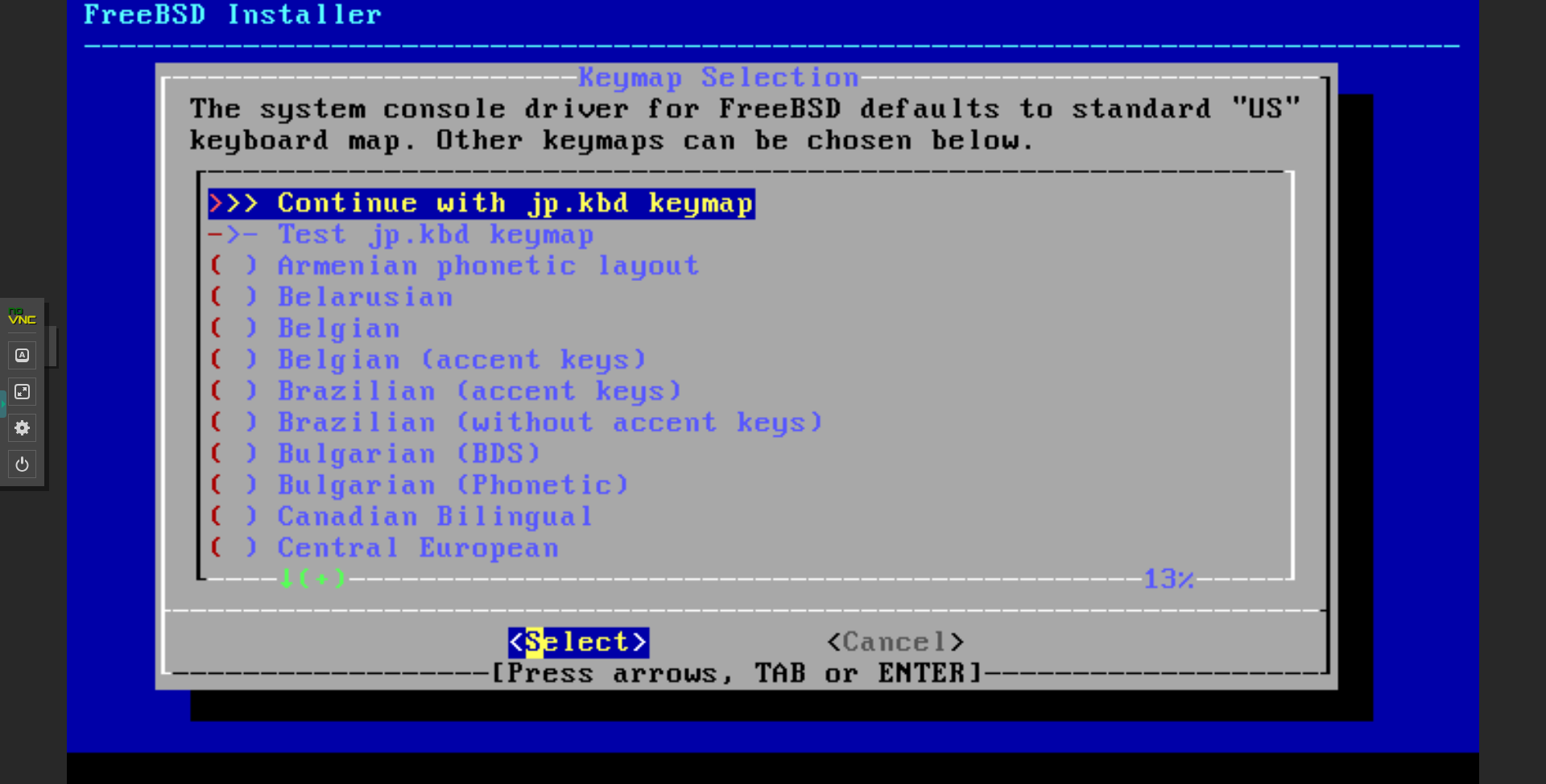
1,キーボードのKeyMapを選択し、Continue
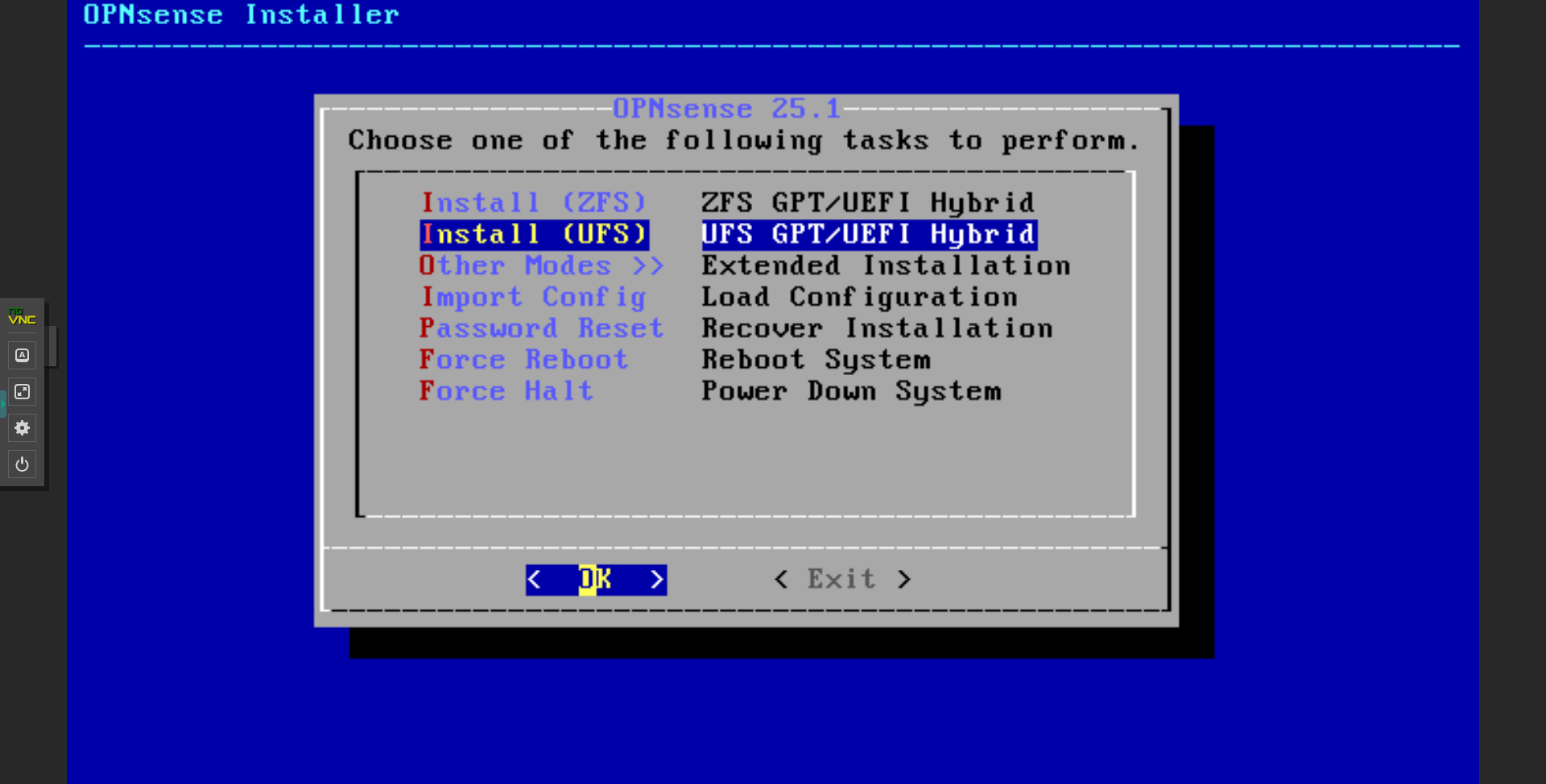
2,Install形式を選択(UFS)
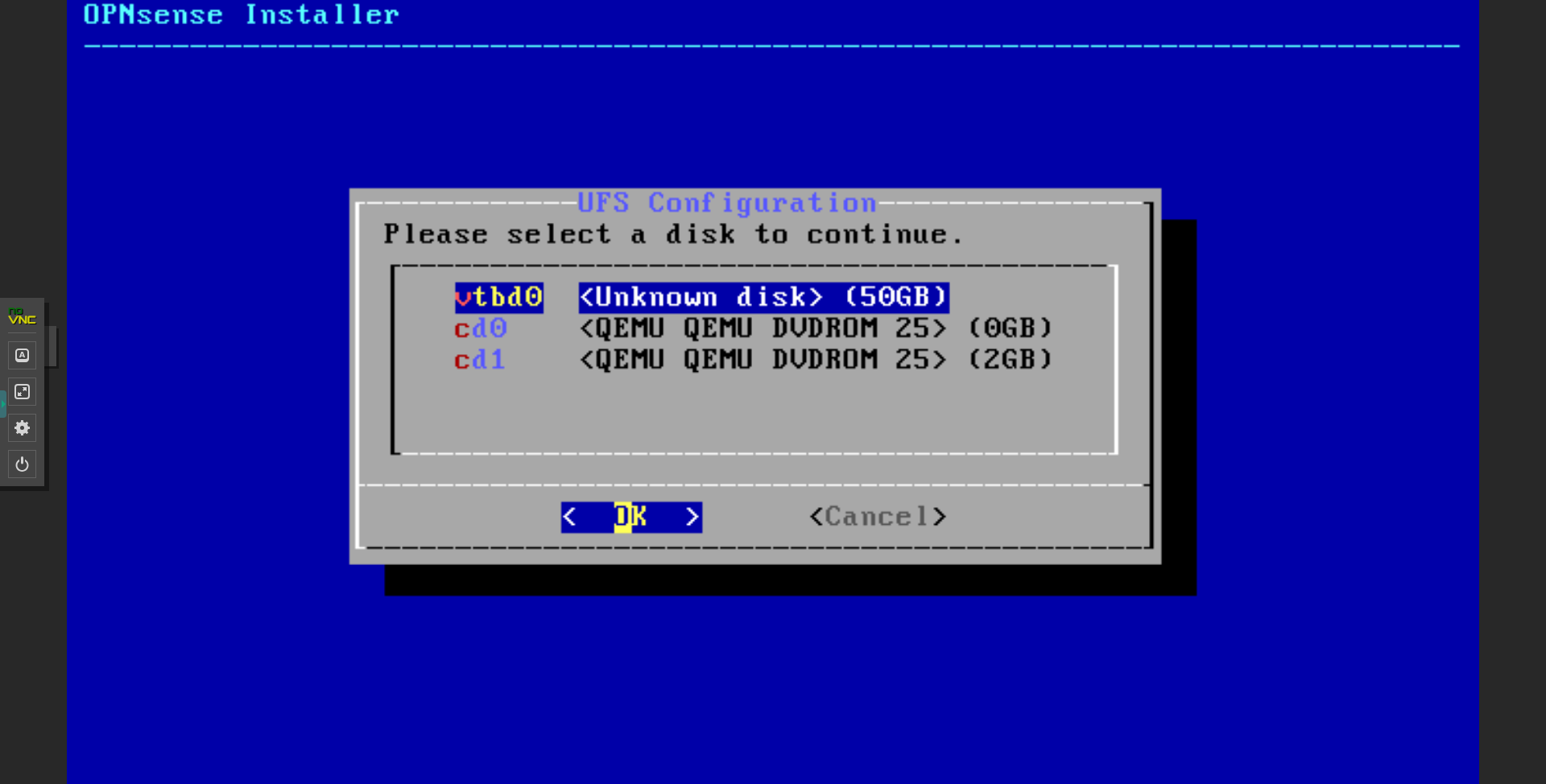
3,Install先のディスクを選択(vtbd0)
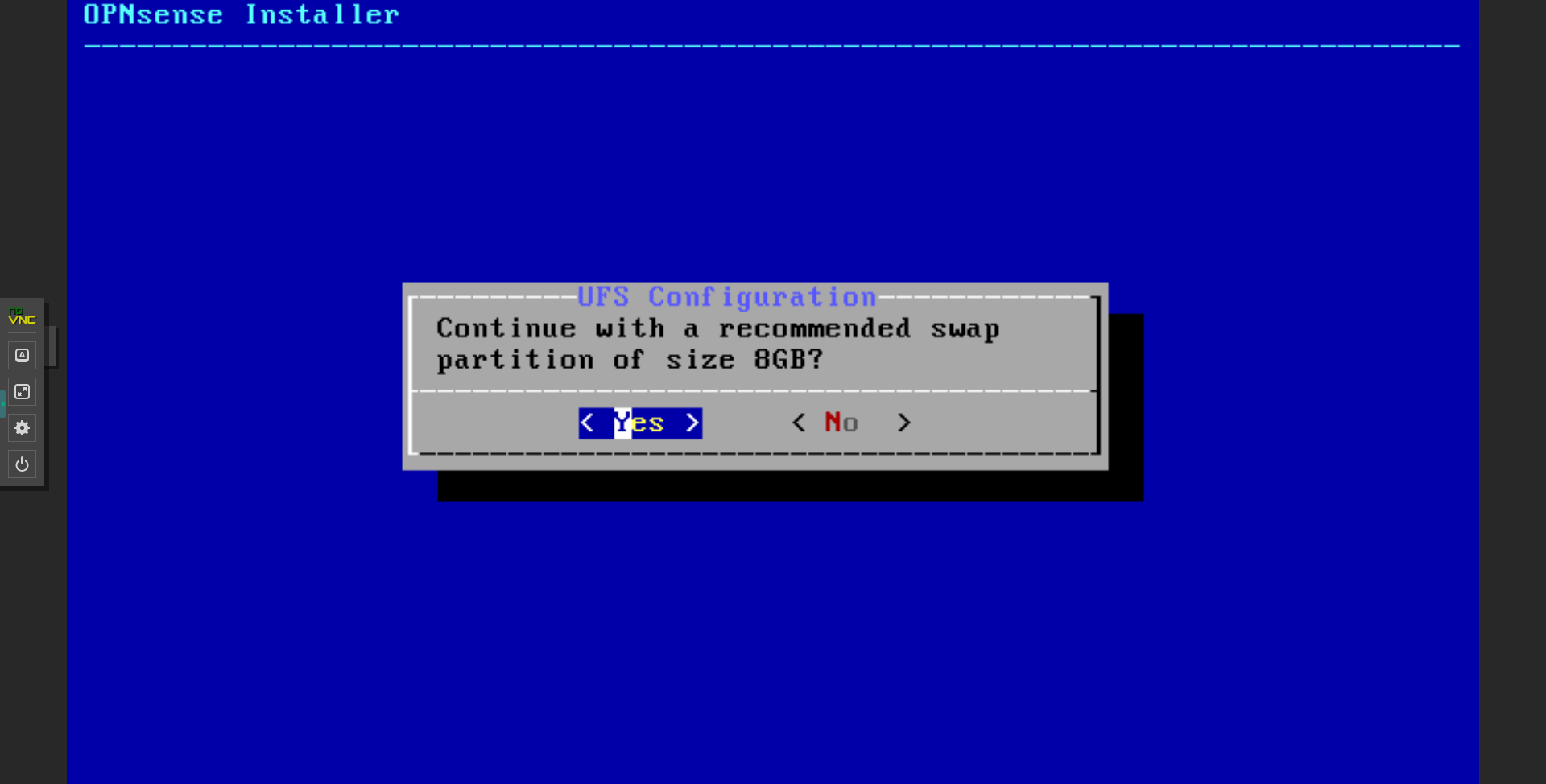
4,スワップパーティションサイズの確認(YES)
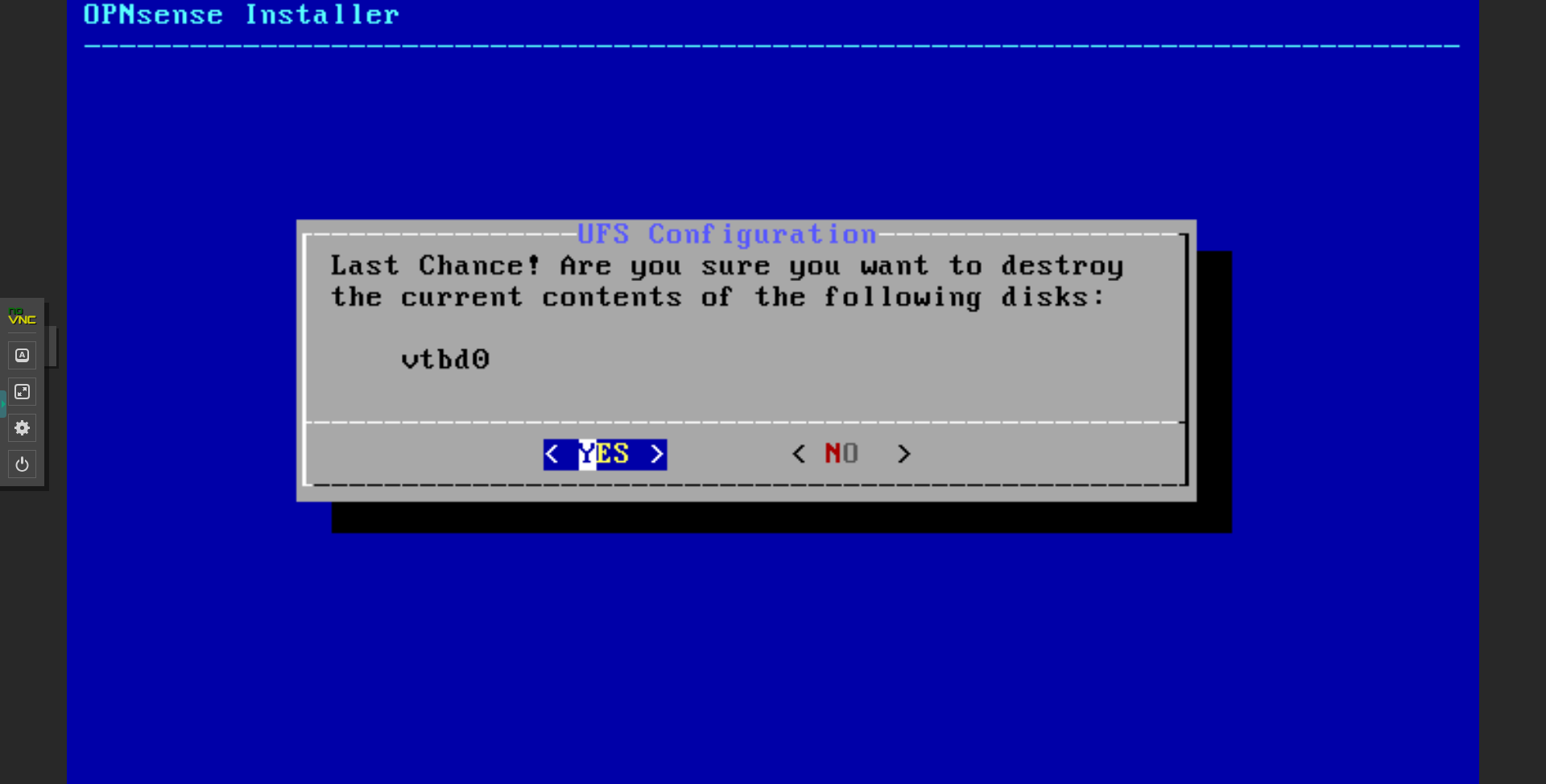
5,インストール先ディスクの既存データを削除しても問題ないかの確認(YES)
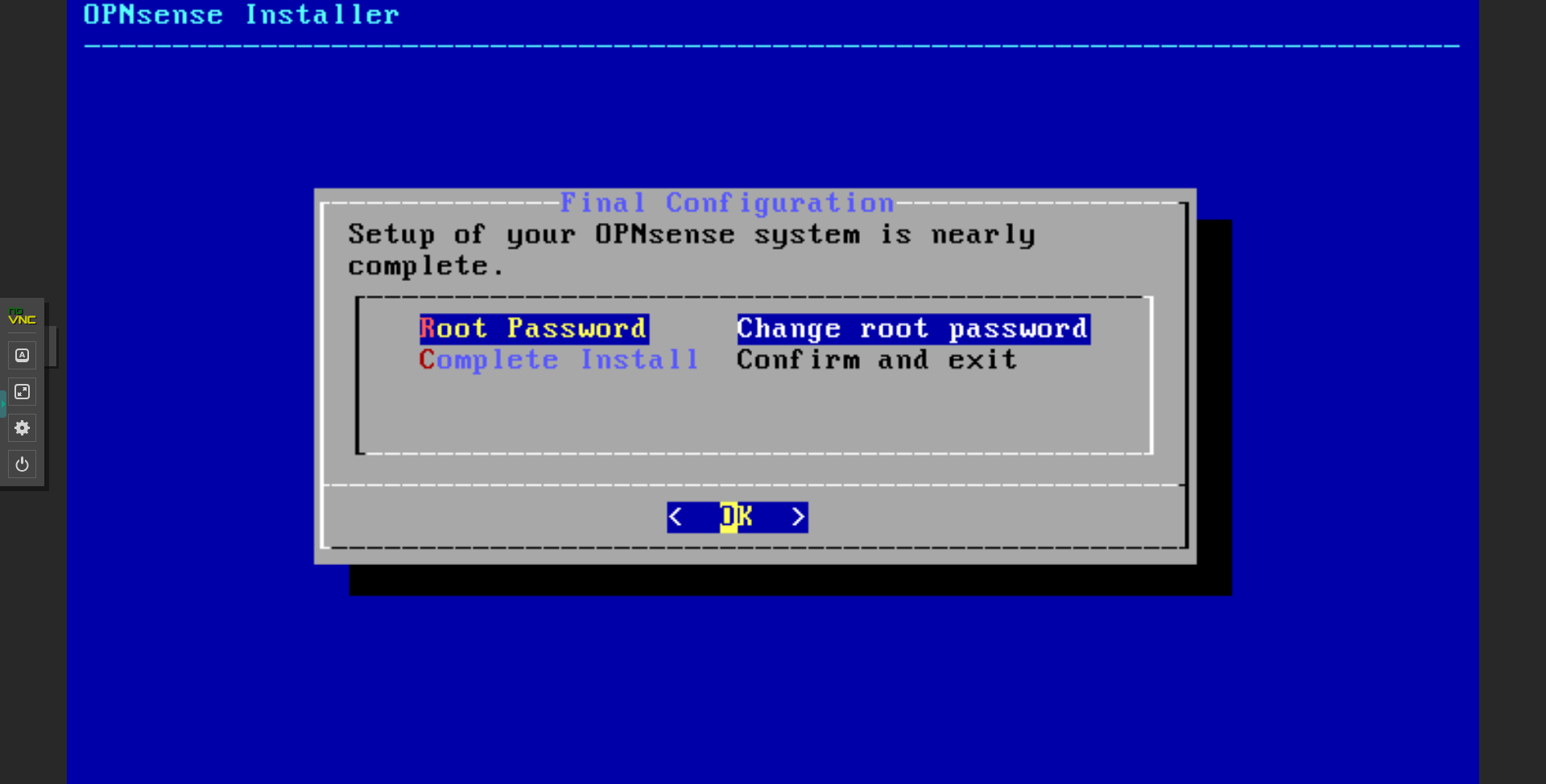
6,Rootパスワードの変更(任意の値)
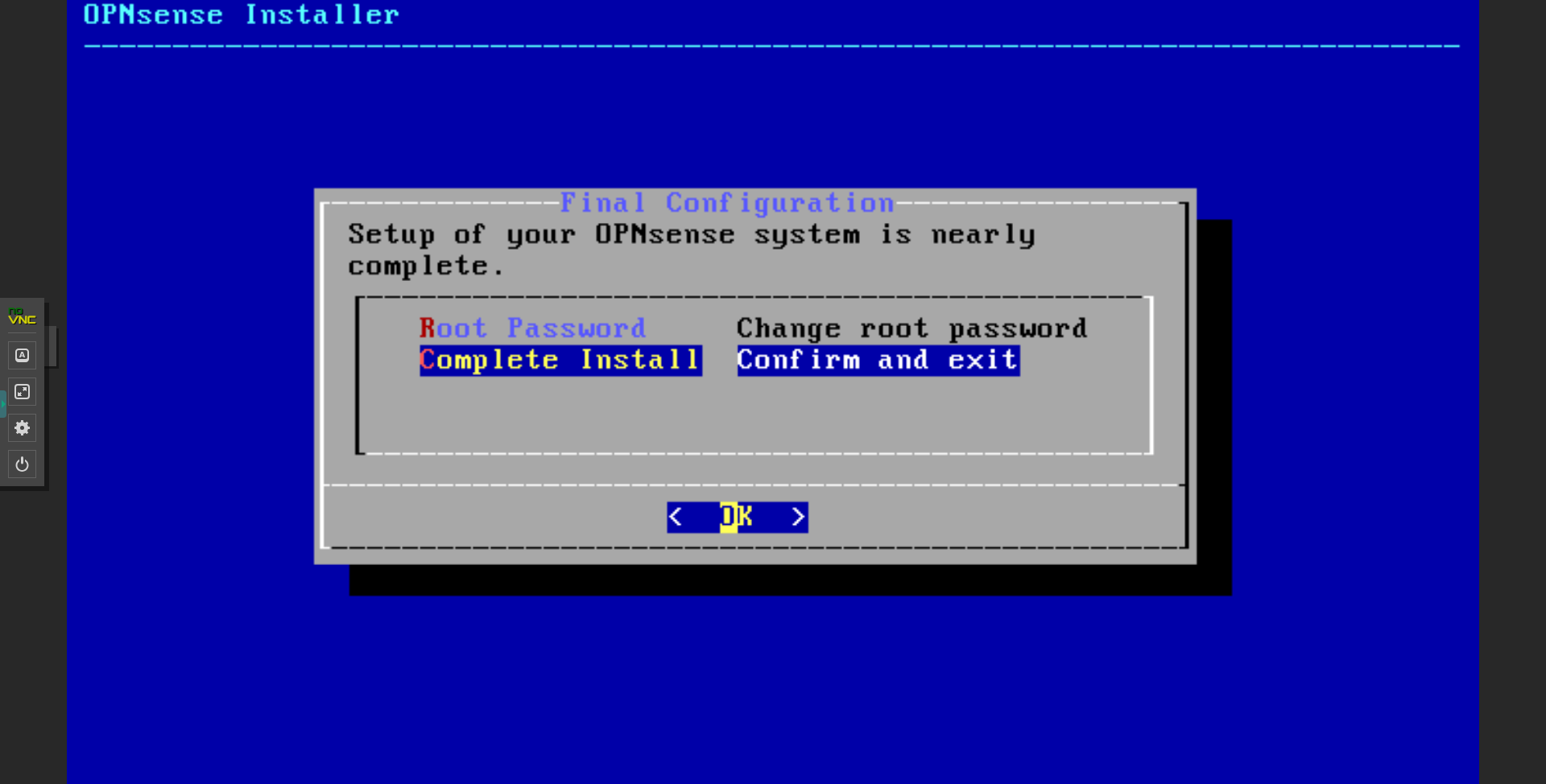
7,インストール完了(Complete Install)
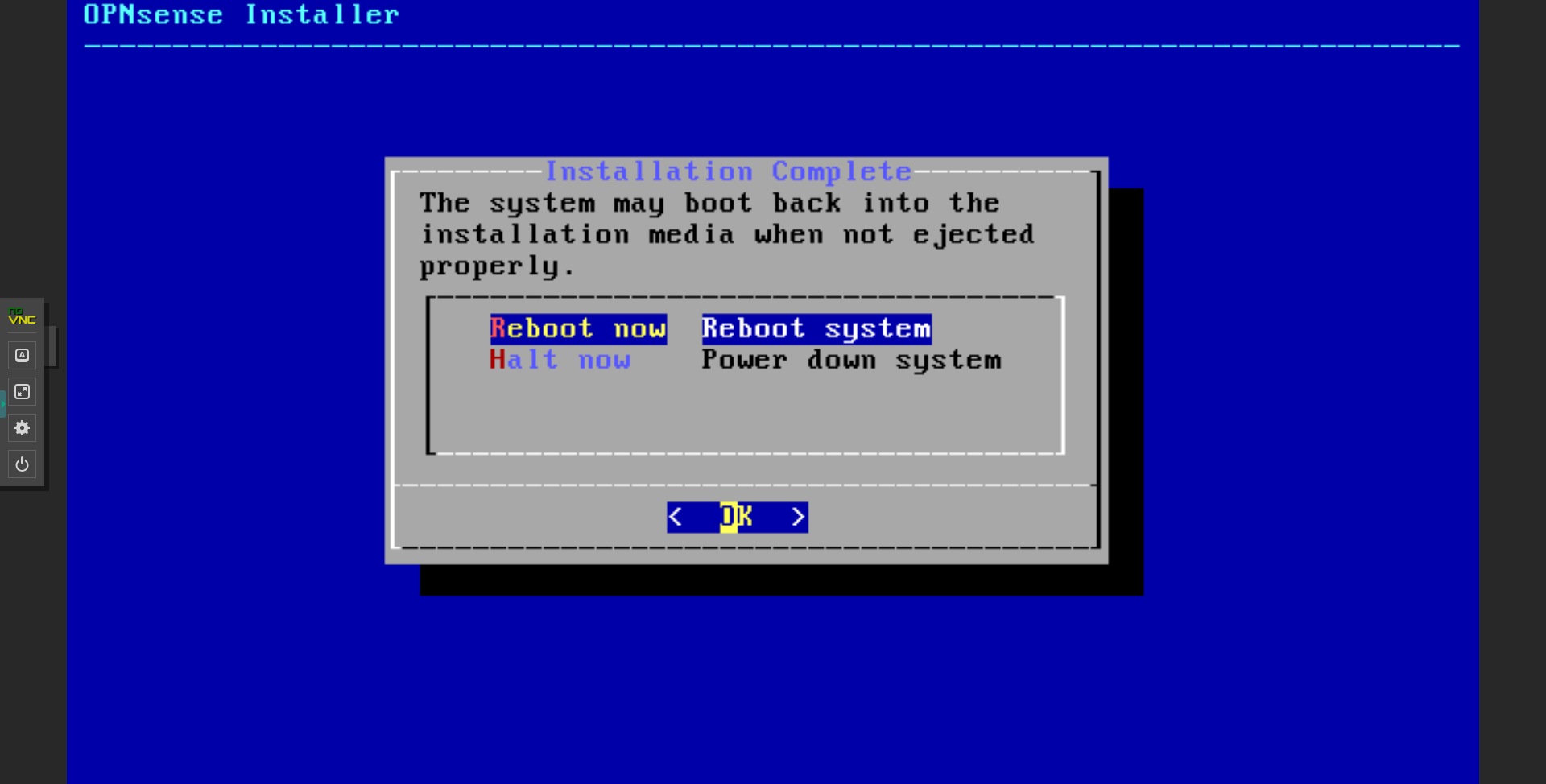
8,再起動実施(Reboot now)
STEP4. WANインターフェイスの割り当て #
再起動完了後、ログイン画面が表示されますのでログインを実施してWANインターフェイス割り当てに進みましょう。
デフォルトユーザー:root
デフォルトパスワード:STEP3で設定したrootパスワード
ログインすると対話形式で設定をする事ができます。
”Enter an option:”に1を入力してEnter
その後下記の順で進めてください。
・Do you want to configure LAGGs now ? [y/N] = N
・Do you want to configure VLANs now ? [y/N] = N
・Enter the WAN interface name or a for auto-detection = vtnet0
・NOTE: this enables full Firewalling/NAT mode. = Enter
・Enter the Optional interface 1 name or a for auto-detection = Enter
・Do you want to proceed?[y/N] = Y
完了すると最初の対話選択画面に戻ります。
次のステップでWANインターフェイスのIPアドレス割り当てに進みましょう。
STEP5. WANインターフェイスIPアドレスの割り当て #
”Enter an option:”に2を入力してEnter
選択画面で2を実行してください。
その後下記の順で進めてください。
・Configure IPv4 address WAN interface via HDCP? [Y/n] = N
・Enter the new WAN IPv4 address . press <ENTER> for none:
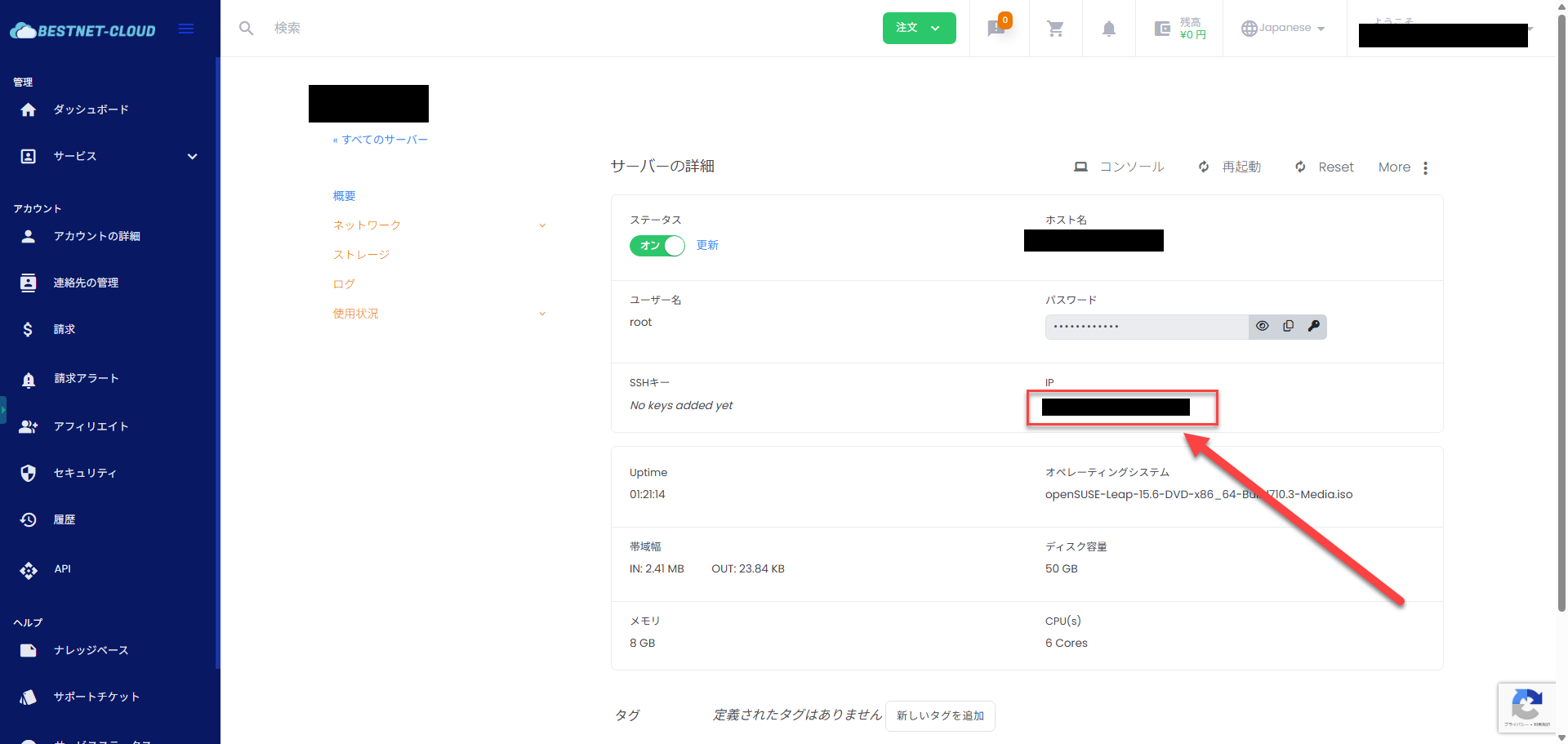
→仮想マシン概要画面に表示されているグローバルIPアドレスを入力してください。
・Enter the new WAN IPv4 Subnet bit counts (1 to 32).
・For a WAN, enter the new WAN IPv4 upstream gateway address.
→サブネットとゲートウェイについては該当IPアドレス箇所にマウスアイコンを置くと表示されます。
例:/27の場合、対話プロンプトに27と入力してEnter
・Do you want to use the gateway as the IPv4 name server too? [Y/n] = Y
・Configure IPv6 address WAN Interface via DHCP6? [Y/n] = N
・Enter the new WAN IPv6 address . Press <ENTER> for none: = そのままEnterしてください。
・Do you want to enable the DHCP server on WAN? [y/N] = N
・Do you want to chage the web GUI protocol from HTTPS to HTTP? [y/N] = N
・Do you want to generate a new self-signed web GUI certificate? [y/N] = Y
・Restore web GUI access defaults? [y?N] = N
ここまで実施すると自己証明書生成プロセスなどが開始され、完了すると設定したWANIPアドレスで443がリッスンされますが、仮想マシンファイヤーウォール設定で443を許可する必要がありますので次のステップで記載します。
STEP6. 外部からWANIPアドレスへのHttps(443番)アクセスの許可 #
Opensense 仮想マシン概要ページで”ネットワーク”→”ファイヤーウォール”の順でクリックしてください。
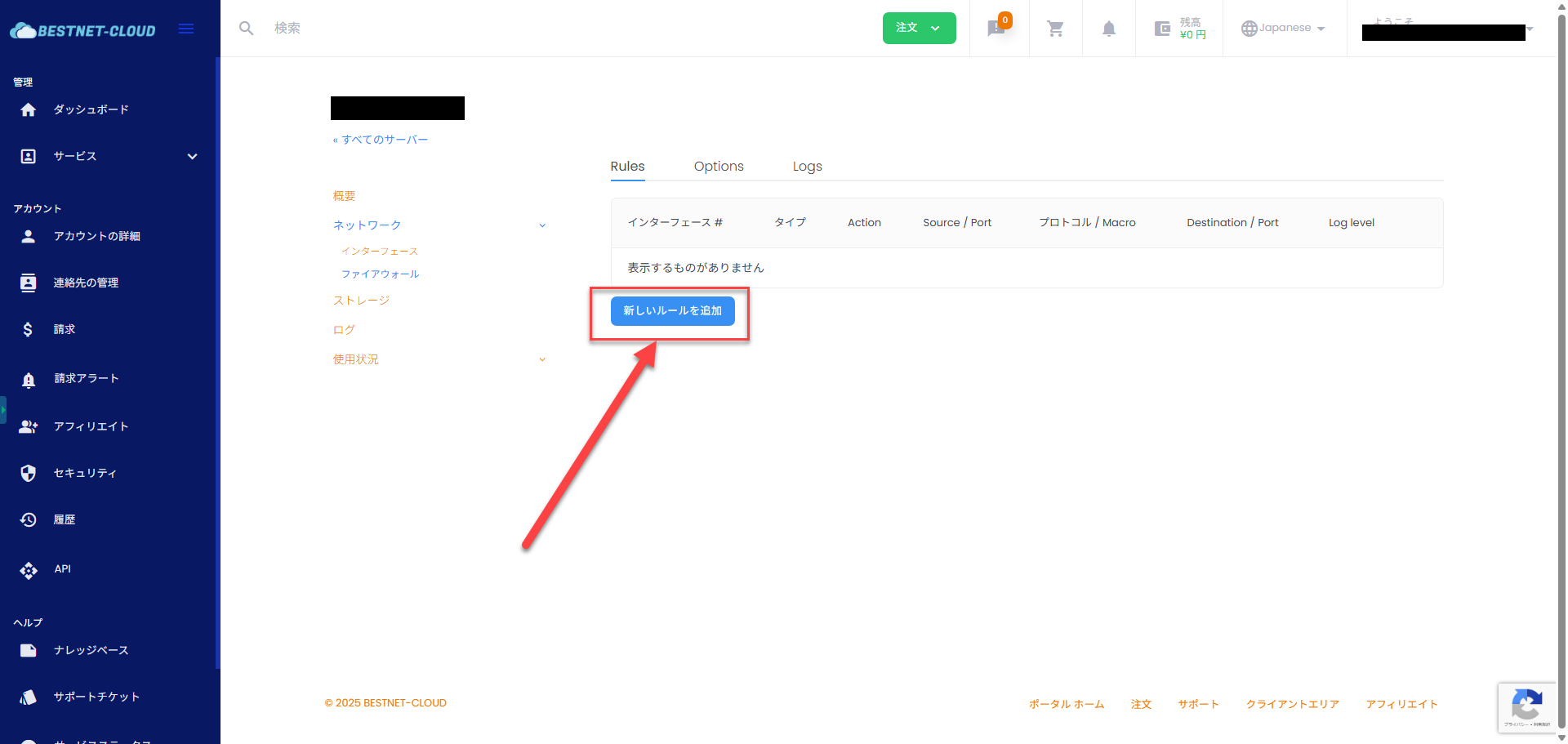
初期状態ではファイヤーウォールルールは設定されておらず、インターネット側から仮想マシンに対する一切のアクセスを拒否する設定となっています。
”新しいルールを追加”をクリックしてください。
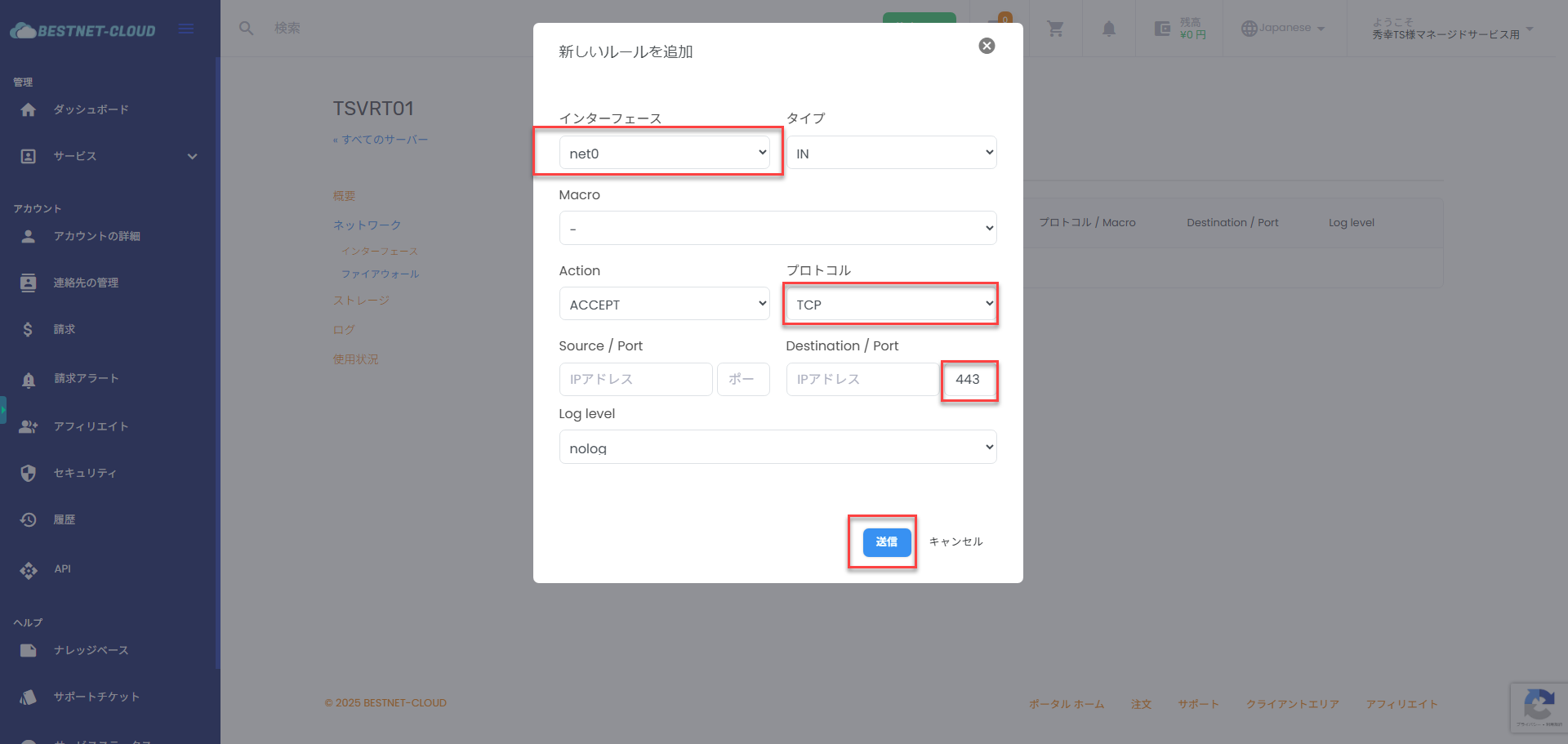
WANIPが割り当てされているインターフェイスnet0が選択されている事を確認し、プロトコルをTCP、Destination/portのポート入力欄に443と入力して”送信”ボタンをクリックする事でインターネット側からOpensense 仮想マシンのWANインターフェイス443番ポートに対するアクセスが許可されます。
※ソースIPアドレスを限定する事を推奨致します※
※Log levelは必要要件に応じて選択ください※
STEP7. 言語の変更(任意) #
お手元の端末からOpensense 仮想マシンのWANIPへhttpsアクセスを実施してください。https://Opensense 仮想マシンWANIPアドレス
ログイン画面が表示されますのでSTEP3で設定したユーザーとパスワードを入力してログインしてください。
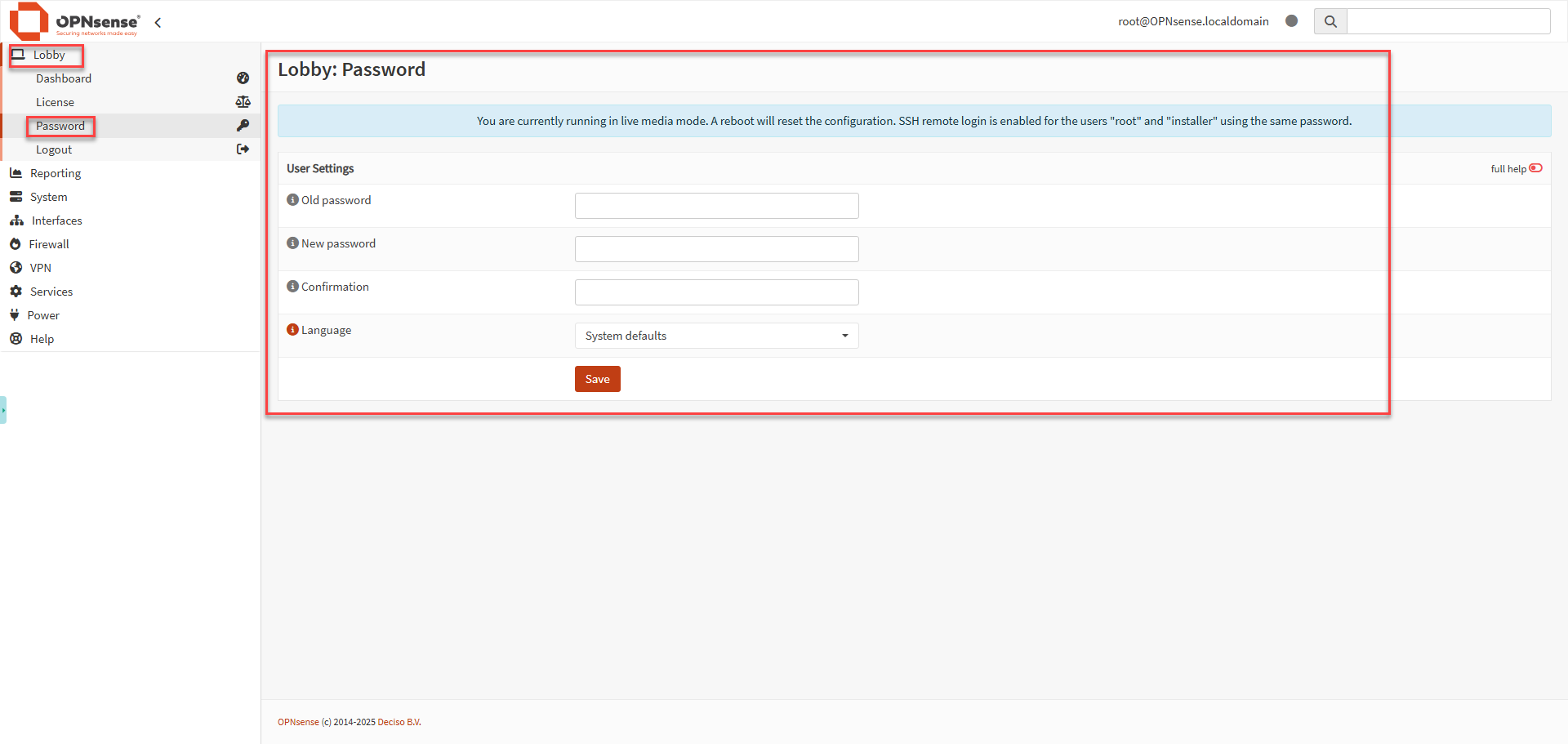
Lobby→Passwordの順でクリックし、GUI言語をご使用の言語に変更する事が可能です。
STEP8. LANインターフェイス割り当て #
クラウド環境内LANインターフェイスを作成するにはOpensense 仮想マシンに割り当てされているネットワークアダプタをOpensenseに認識させる必要があります。
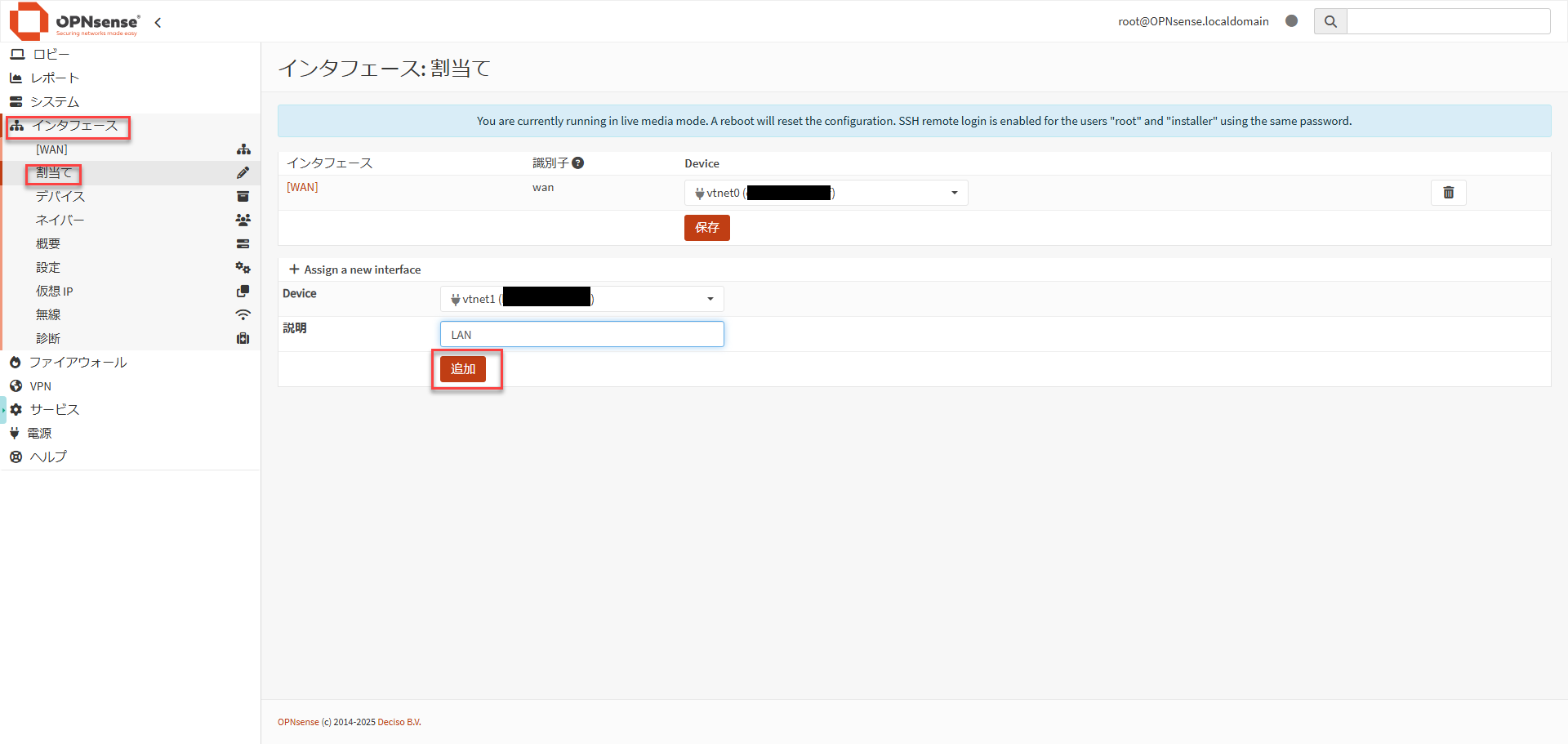
インターフェイス→割りての順でツリーを辿り、”Assign a new interface”で”vtnet1”を選択して”追加”ボタンをクリックで割り当てが完了します。
※複数のLANインターフェイスを割り当てされる場合は追加した順にvtnetXの数字が増えていきますので仮想マシン概要ページ記載のインターフェイス情報との紐づけを識別する事ができます。※
STEP9. LANインターフェイスにIPアドレスを設定 #
STEP8で割り当てしたLANインターフェイスにIPアドレスを設定する必要があります。
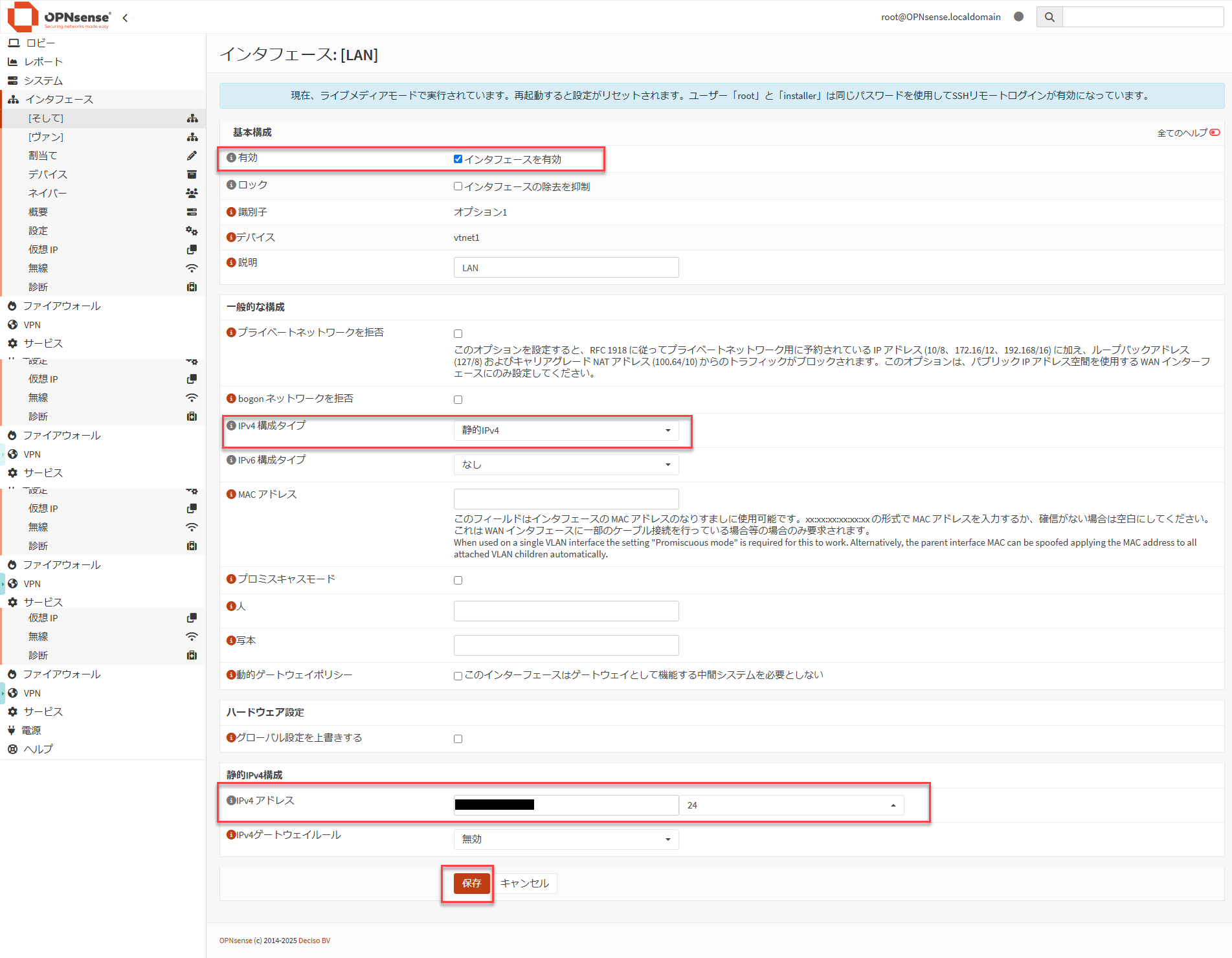
・”インタフェースを有効”にチェック
・” IPv4 構成タイプ”を”静的IPv4”
・”IPv4 アドレス”(仮想マシン概要ページに表示されているLANIPアドレスを入力してください)