
DNS管理ガイド
本記事では、クライアントポータルで DNSレコード(A / CNAME / MX / TXT など) を管理(追加・編集・削除)する手順を説明します。
重要 #
-
この画面で編集したDNSレコードが外部に反映されるのは、
対象ドメインのネームサーバー(NS)が、現在このDNS管理の参照先になっている場合
に限られます。
例:ネームサーバーを外部DNS(Cloudflare / Route53 等)に切り替えている場合、以降は外部DNS側の設定が参照されるため、本画面で編集しても外部には反映されません。 - 変更前に、現在のレコード内容を控える (スクリーンショット/メモ)ことを推奨します。特にメール(MX / SPF / DKIM / DMARC)や認証用TXTは移行漏れがあると影響が大きいです。
-
CNAME は同一ホスト名で他レコード(A/MX/TXT等)と原則共存できません。
(例:
wwwに CNAME があるのに同名で A を追加すると競合) - DNSの反映はTTLやキャッシュにより時間差があります。検証中はTTLを短めにし、安定後に適切な値へ戻す運用を推奨します。
免責事項・サポートのご案内 #
- 本手順は一般的な運用例をまとめたものです。ドメイン構成や外部サービス(メール、各種SaaS、SSL自動更新等)の利用状況により、必要なDNSレコードや設定は異なります。
- 本手順に従って実施した結果生じた間接的・派生的な損害(機会損失、業務停止、メール不達等)について、弊社は責任を負いかねます。
- 不明点がある場合/影響範囲の判断が難しい場合/メールが絡む変更(MX/SPF/DKIM/DMARC等)を行う場合は、作業前に弊社クライアントポータルからサポートチケットをオープンしてご相談ください。
対象範囲 #
- クライアントポータル上でのDNSレコードの 追加 / 編集 / 削除
- 「変更を保存」ボタンによる反映(確定)
事前準備 #
- クライアントポータルにログインできるアカウント
- 対象ドメインがポータル上で管理できる状態(アクティブ等)
- 追加・変更したいDNSレコードの内容(例:接続先IP、CNAME先、MX優先度、TXT値 など)
作業前チェックリスト(推奨) #
- 変更対象のレコード(ホスト名・タイプ・値)と目的(例:Web切替/メール設定/認証TXT追加)が明確
- 現状のDNSレコードを控えた(スクリーンショット推奨)
- メール利用がある場合:MX / SPF(TXT) / DKIM(TXT) / DMARC(TXT) の整合性を事前確認
- 対象ドメインのネームサーバーがどこを向いているか把握した(外部DNS運用なら外部DNS側で編集が必要)
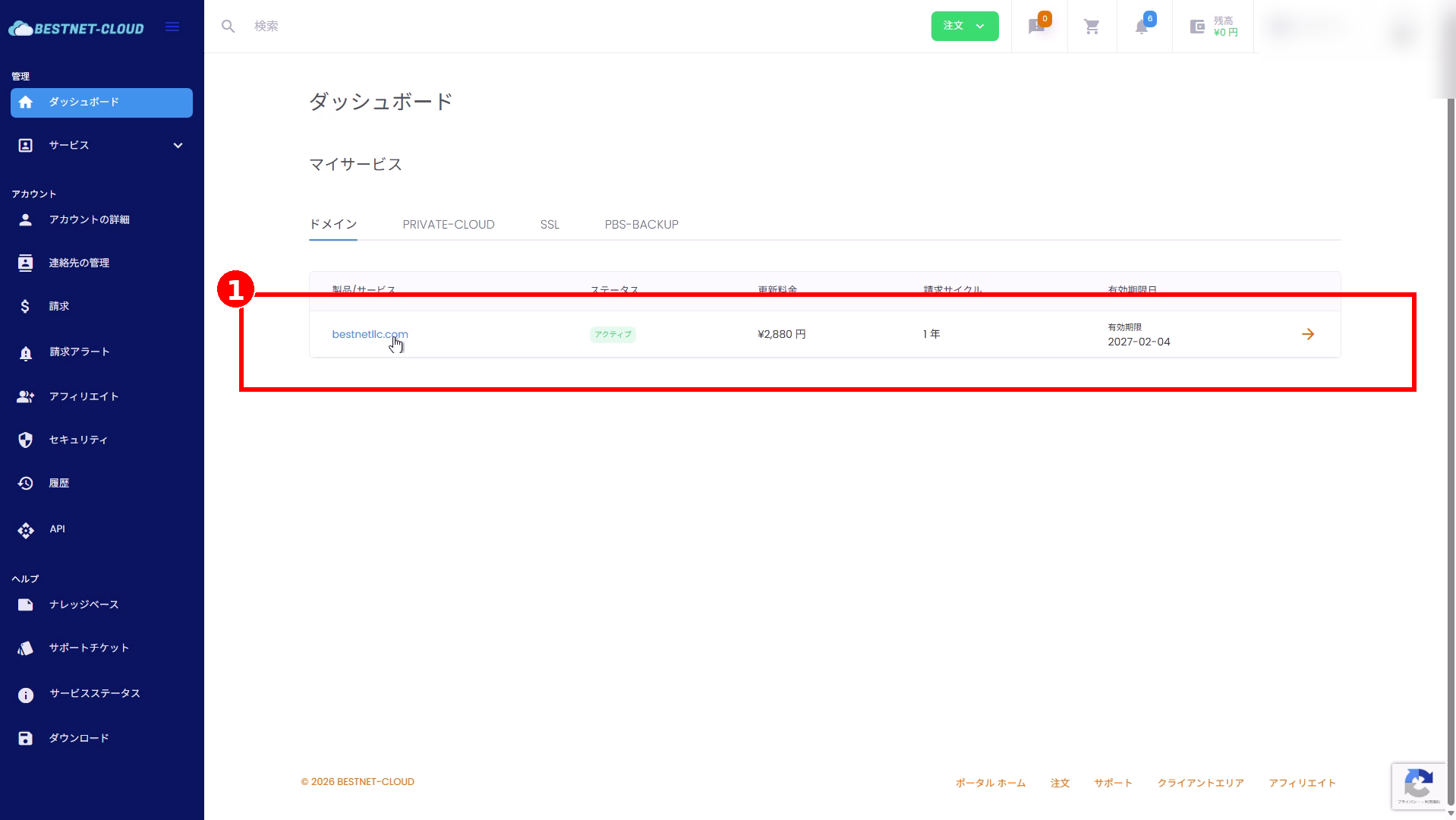
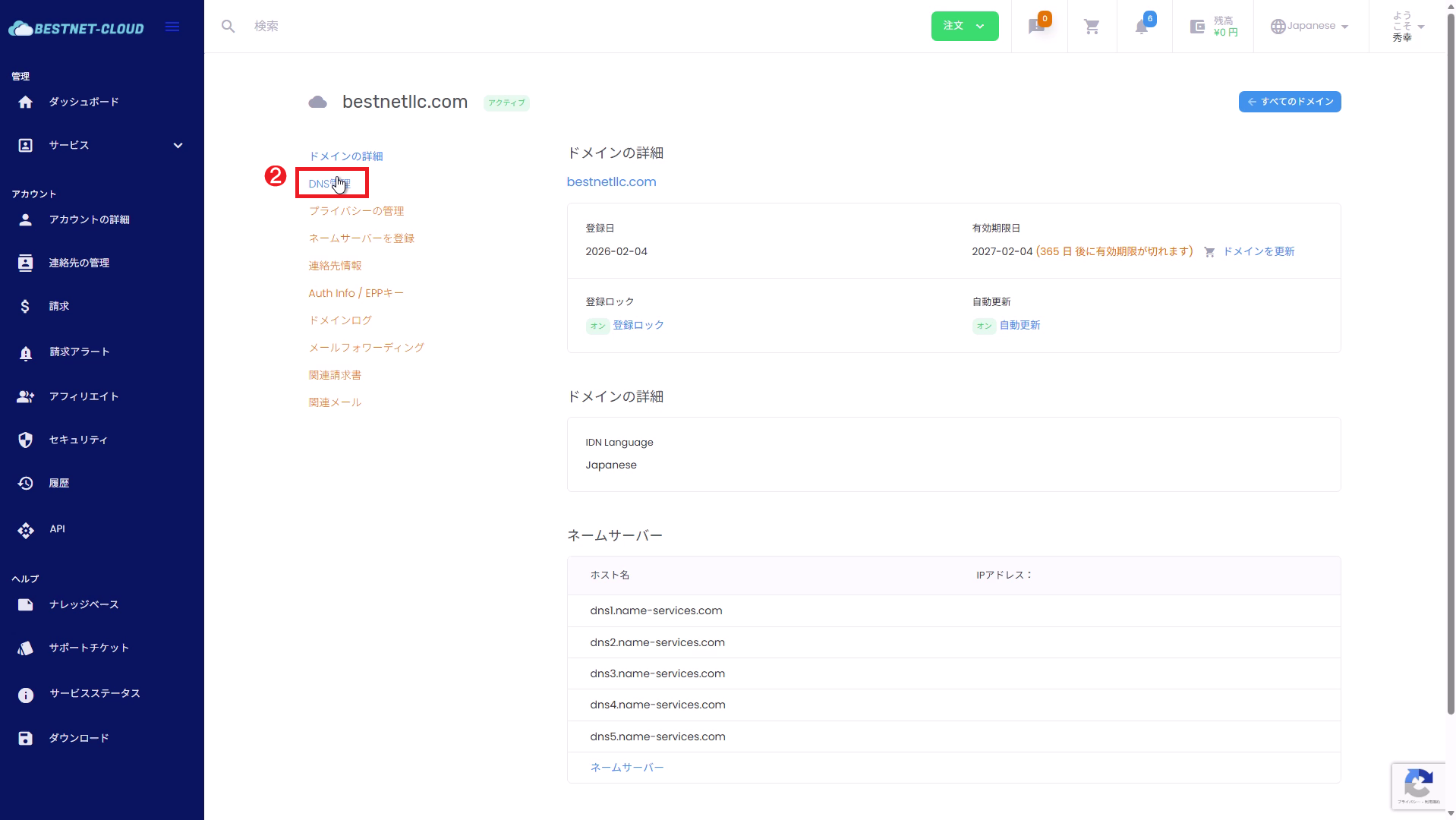
DNSレコード管理画面を開く #
画面項目の見方(DNS管理) #
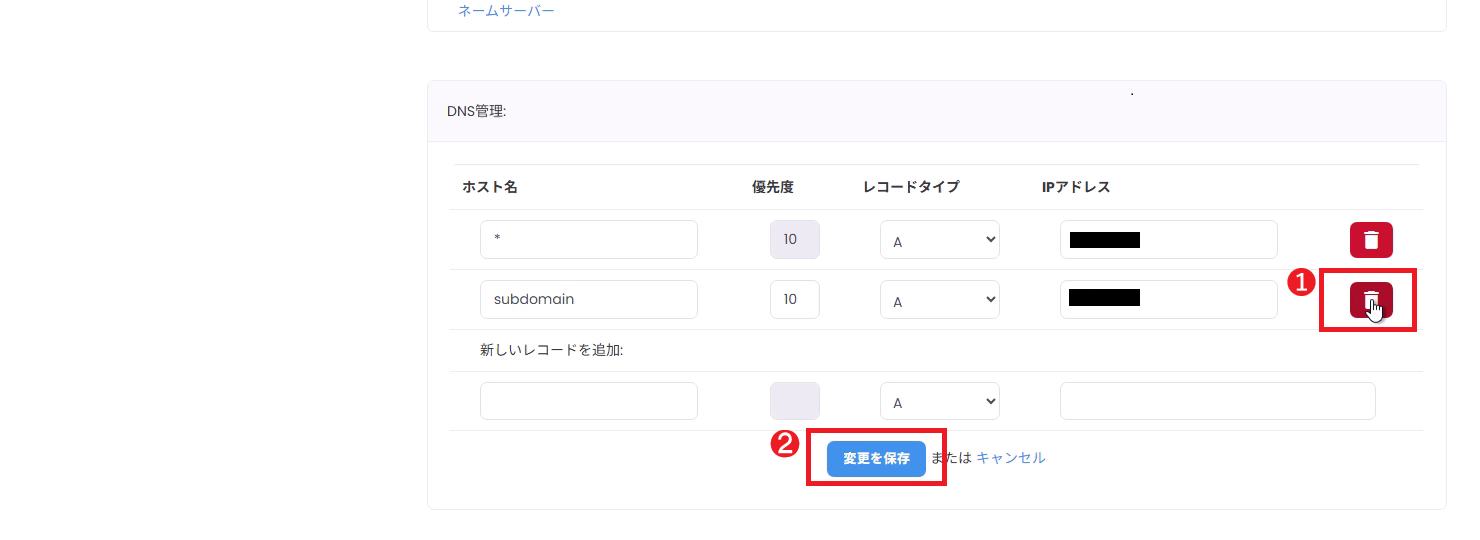
「DNS管理」には、既存レコードの編集欄と「新しいレコードを追加」欄があります。 入力項目の意味は次のとおりです(表示は契約プランやレコードタイプにより一部異なる場合があります)。
補足:
ルート(example.com そのもの)に設定したい場合、画面仕様によりホスト名を空欄/@/「デフォルトの名前」などで表現することがあります。画面の仕様に従って入力してください。
| 項目 | 内容 | 入力例 |
|---|---|---|
| ホスト名 | レコードのホスト名(サブドメイン部分)を指定します。例:www は www.example.com のようなサブドメインを指します。ワイルドカードとして * を指定できる構成もあります。 |
www / subdomain / * |
| 優先度 | 主に MX など優先度が必要なレコードタイプで使用します(A/CNAME/TXT では既定値のままで問題ないことが一般的です)。 | 10 |
| レコードタイプ | A / AAAA / CNAME / MX / TXT など、作成するレコードの種別を選択します。 | A |
| 値(画面上は「IPアドレス」等) | レコードタイプに応じて値を入力します(例:A=IPv4、AAAA=IPv6、CNAME=転送先ホスト名、TXT=文字列)。 | 203.0.113.10 / example.target.com / "v=spf1 ..." |
DNSレコードを編集する #
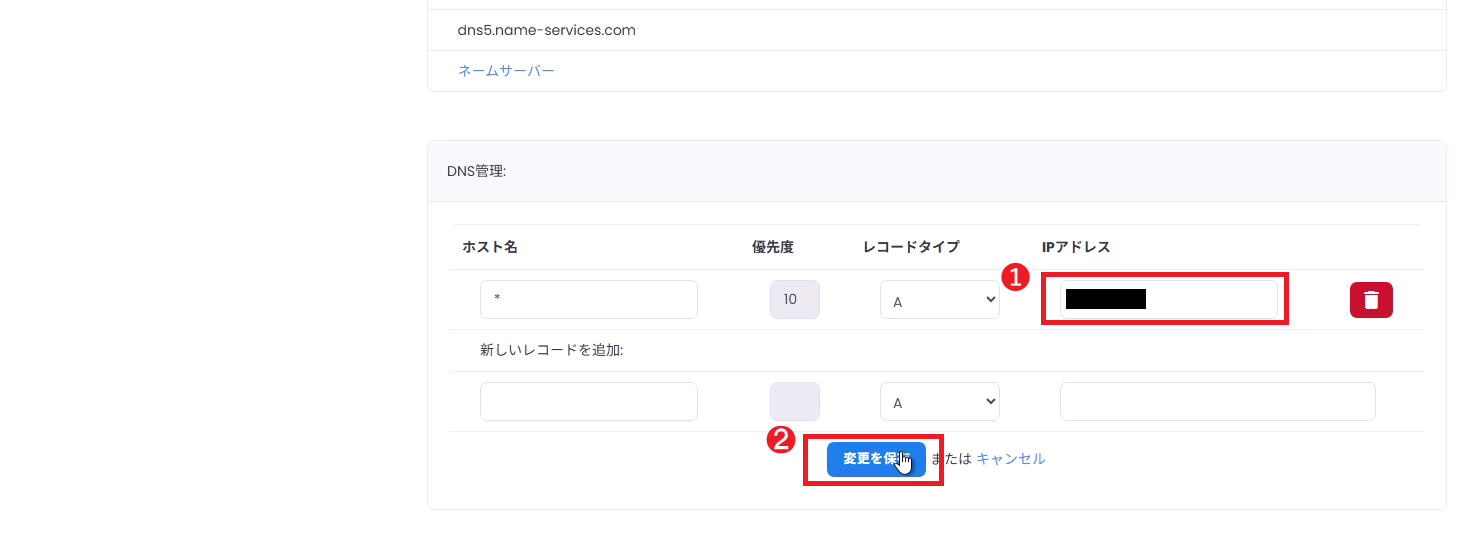
既存レコードの値を変更する手順です。編集後は必ず「変更を保存」で確定します。
手順0(推奨):編集前の値を控える #
- 変更前に、対象レコード行の値(ホスト名・タイプ・値・優先度)を控えます(スクリーンショット推奨)。
- メール関連(MX / SPF / DKIM / DMARC)を変更する場合は、影響が大きいため特に慎重に実施してください。
DNSレコードを追加する #
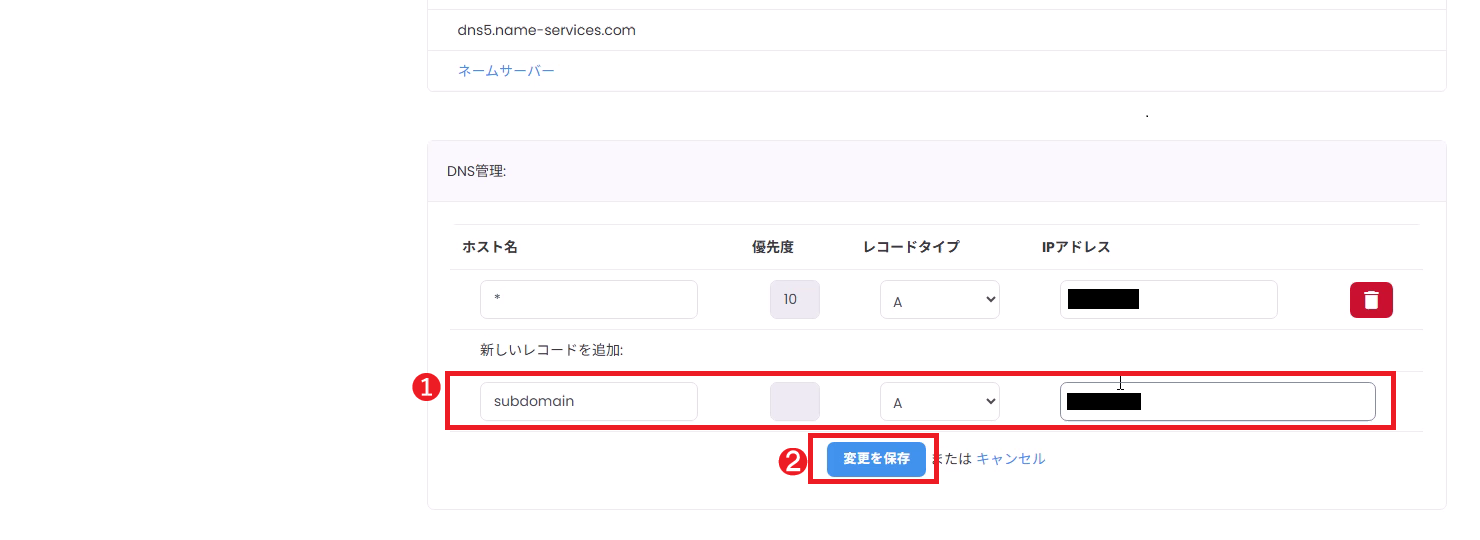
「新しいレコードを追加」欄からレコードを追加します。入力後は「変更を保存」で確定します。
手順0(推奨):同名レコードやCNAME競合を確認する #
- 追加したいホスト名(例:
www)に、既に CNAME が存在しないか確認します(競合防止)。 - 既に同名でA/AAAA/TXTが複数ある場合、意図せず複数応答(ラウンドロビン等)になることがあるため、目的に合うか確認します。
DNSレコードを削除する #
不要なレコードはゴミ箱アイコンで削除できます。削除後は「変更を保存」で確定します。
手順0(推奨):削除してよいか影響範囲を確認する #
- 削除対象が Web やメール、認証に使われていないか確認してください。
- 特に MX / TXT(SPF/DKIM/DMARC) の削除はメール不達につながることがあります。
確認方法(外部からの名前解決チェック:推奨) #
- 画面上の表示だけでなく、外部から実際に名前解決できるか確認すると確実です。
- DNSの反映はTTLやキャッシュの影響で時間差があります。変更直後はしばらく待ってから再確認してください。
確認コマンド例
dig A example.com
dig A www.example.com

dig MX example.com

dig TXT example.com
dig TXT _dmarc.example.com

dig +trace example.com
注意事項 #
- 「変更を保存」クリック前 は、入力しても確定していません。操作後は必ず保存してください。
- DNSの反映は、キャッシュやTTLの影響により 数分〜数時間 かかることがあります。外部に公開されるレコードは、最大で半日〜1日程度かかる場合もあります。
- レコードタイプによって入力形式が異なります(例:AはIPv4、CNAMEはホスト名、TXTは文字列)。入力誤りがあると反映されません。
トラブルシューティング #
変更しても反映されない #
- 保存ボタン(変更を保存)を押しているか確認します。
- ブラウザキャッシュやDNSキャッシュの影響があるため、時間をおいて再確認します(例:別回線/別DNSリゾルバで確認)。
- ネームサーバーが外部DNSを向いていないか確認します(外部DNS運用の場合は外部DNS側で編集が必要です)。
入力エラーになる #
- A/AAAA レコードは正しいIPアドレス形式か確認します。
- ホスト名に使用できない文字(全角、スペース等)が含まれていないか確認します。
- TXT レコードはダブルクォートが必要な場合があります(画面の仕様に合わせて入力してください)。
意図した値が返らない #
- 同名のレコードが複数ある(AやTXTが複数)/CNAMEと他レコードが競合している可能性があります。レコード一覧を見直してください。
- TTLが長い場合、古い値がキャッシュされていることがあります。時間を置いて再確認してください。
困ったとき(サポートチケットのオープン) #
不明点がある場合、または変更後に解決しない問題がある場合は、
弊社クライアントポータルからサポートチケットをオープンしてください。
その際、以下を添えていただくと確認がスムーズです。
- 対象ドメイン名
- 実施した操作(追加/編集/削除)と対象レコード(ホスト名・タイプ)
- 実施日時(おおよそで可)
- 変更前後の値(分かる範囲で)
- 画面のスクリーンショット(DNS管理画面)
- 外部確認結果(例:
dig A example.com/dig +trace example.comの結果) - 発生している事象(Webが見えない/メールが届かない等)


