
VPS 帯域幅アップグレードガイド
本手順書は、クライアントポータルから VPS の転送容量(「月間帯域幅上限[GB]」)を増やす 操作手順をまとめたものです。
補足
画面の文言やレイアウトは、サービス種別・契約内容・表示言語により一部異なる場合があります。
対象 #
- クライアントポータルから VPS の 月間帯域幅上限(GB) を増やしたい方
- アップグレードの申込み後、請求書(Invoice)を発行し、支払いまで行いたい方
事前準備 #
- クライアントポータルにログインできること
- アップグレード対象のサービス(VPS)のサービス詳細画面を開けること
- 支払い方法(銀行振込 / クレジットカード / PayPal など)を用意していること
手順 #
1サービス詳細から「アップグレード」を開く #
- 対象 VPS の サービス詳細画面 を開きます。
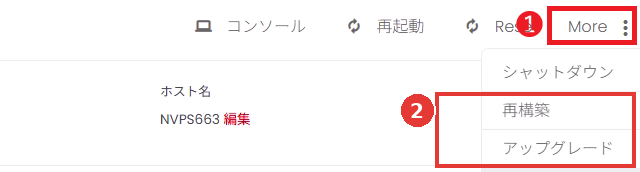
- 画面右上の操作メニューで More を開きます(図の①)。
- 表示されたメニューから アップグレード をクリックします(図の②)。
2月間帯域幅上限(GB)を希望値に変更し、「続行」する #
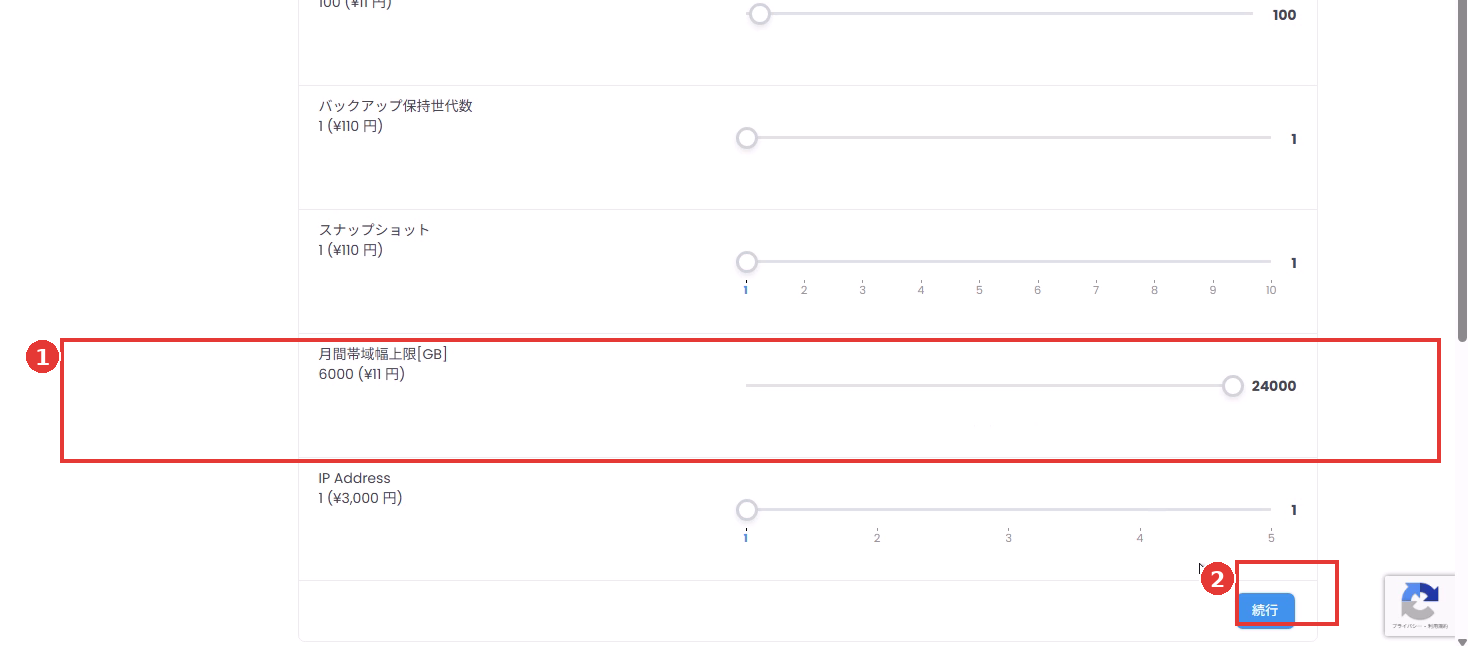
- アップグレード画面で、項目の一覧から 月間帯域幅上限[GB] を探します。
- 月間帯域幅上限[GB] のスライダーをドラッグし、希望する容量(GB)に設定します(図の①)。
- 設定後、右下の 続行 をクリックします(図の②)。
注意
本手順は「転送容量(帯域幅)」の変更を目的としています。 RAM / CPU / Disk など、他の項目を変更しない場合はスライダーを触らないようにしてください。
3内容と支払い方法を確認し、アップグレードを送信する #
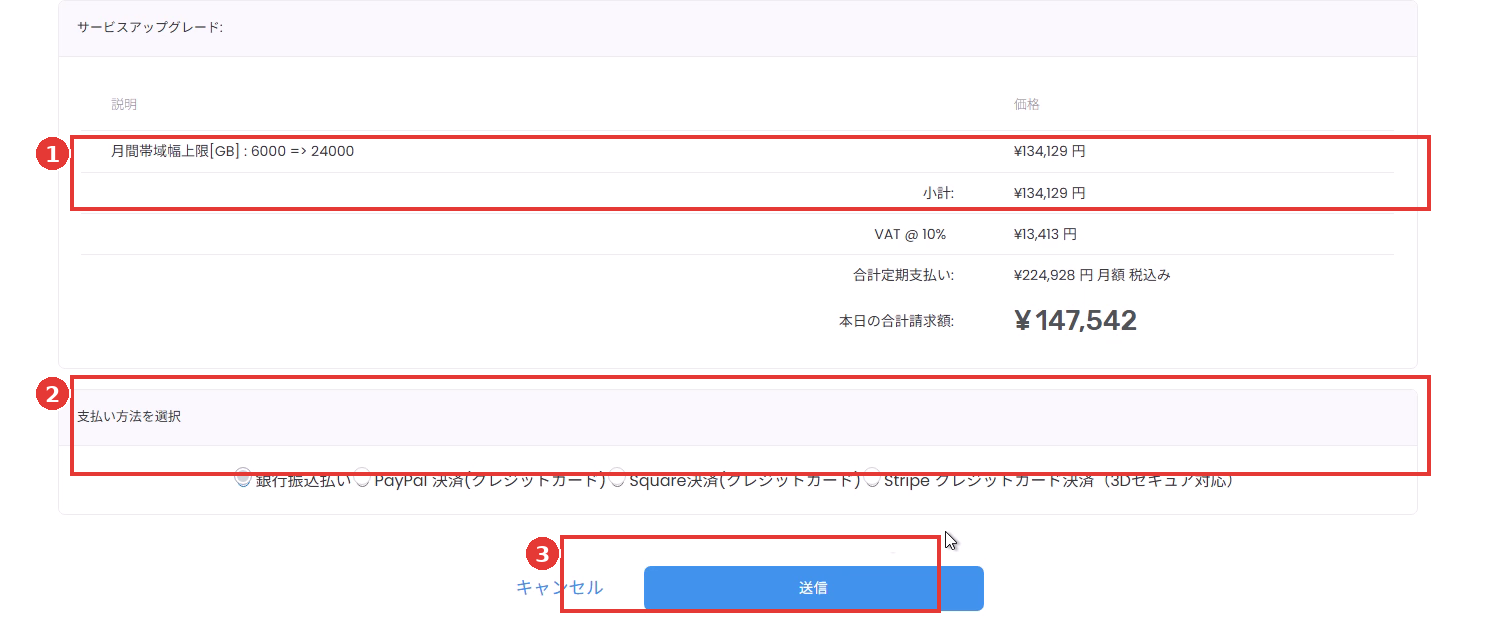
- 「サービスアップグレード」画面で、変更内容(例:月間帯域幅上限[GB]:6000 => 24000)を確認します(図の①)。
- 支払い方法を選択します(図の②)。
- 送信 をクリックして、アップグレードオーダーを確定します(図の③)。
補足
金額・税額・「本日の合計請求額」などは、契約状況やアップグレード内容により変動します。 画面に表示される金額を必ず確認してください。
4請求書(Invoice)を確認し、支払いまたはPDFダウンロードを行う #
- 送信が完了すると、請求書(Invoice)画面に遷移します。
- すぐに支払う場合は 今すぐ支払う! をクリックします(図の①)。
- 請求書を保管する場合は PDFをダウンロード をクリックします(図の②)。

よくある質問 #
「アップグレード」が表示されません #
- 対象サービスがキャンセル状態 / 停止状態の場合、アップグレードができないことがあります。
- 契約プランによっては、帯域幅アップグレードが提供されていない場合があります。サポートへお問い合わせください。
「続行」や「送信」が押せません #
- 必須項目(例:支払い方法)が未選択の可能性があります。
- ブラウザ拡張機能や広告ブロッカーが動作を妨げる場合があります。必要に応じて無効化してください。
アップグレードはいつ反映されますか #
- 反映タイミングはサービス / 決済方法 / 運用フローにより異なります。請求書の支払い完了後に反映されるケースが一般的です。
- 反映されない場合は、請求書のステータス(未払い / 支払済み)を確認し、必要に応じてサポートへご連絡ください。
更新履歴 #
- 2026-01-10:初版作成


