
Billing Guide
クライアントポータルでの請求書に関する基本操作と、請求書の発行タイミング、
支払期日(Due date)の考え方をまとめたガイドです。
※ 画面表示やメニュー名称は、ご契約プランや権限により一部異なる場合があります。
※ ドメイン・SSL証明書は更新/ご請求のルールが異なります。詳細は
ドメイン・SSL証明書の更新及びご請求について
をご確認ください。
1. 請求書の確認と支払い #
クライアントポータルでは、請求書の確認・お支払い・PDF保存(印刷)までを一括で行えます。
請求書は、サービスの更新(請求サイクルの更新)やプラン変更などのタイミングで自動的に発行されます。
支払期日(Due date)までにお支払いください。
※ ドメイン・SSL証明書の更新/ご請求は上記と異なる場合があります。詳細は上記リンクをご確認ください。
1-1請求書を確認する #
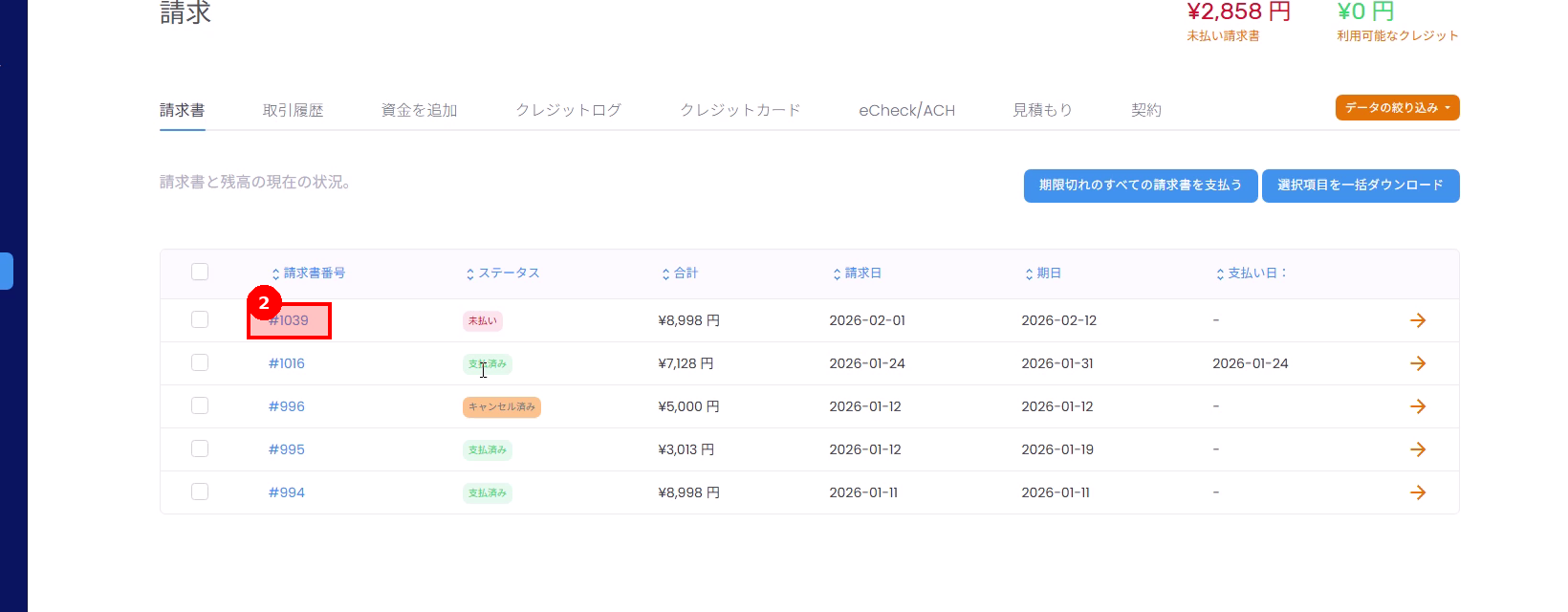
請求書は「未払い(Unpaid)」「支払済み(Paid)」などのステータスで管理されています。
対象の請求書を開くと、支払期日(Due date)、請求金額、明細(対象サービス・期間・オプション等)を確認できます。
更新月やプラン変更を行った月は、通常より明細が増える場合があります。
- メニューから「請求(Billing)」→「請求書(Invoices)」を開きます。
- 一覧から対象の請求書を選択します。
- ステータス(未払い / 支払済み)、支払期日、金額、内訳を確認します。
1-2請求書を支払う #
未払いの請求書を開き、「支払い(Pay Now)」から決済を進めます。
決済方法はご契約内容により異なります(クレジットカード、PayPal、銀行振込など)。
決済が完了すると、請求書ステータスが「支払済み(Paid)」に更新されます。
支払後もステータスが切り替わらない場合は、決済反映に時間がかかっている可能性があるため、
しばらく待ってから再読み込みしてください。
- 対象の請求書画面で「支払い(Pay Now)」を選択します。
- 決済方法を選択し、案内に従って支払いを完了します。
- 支払い後、請求書のステータスが「支払済み(Paid)」になっていることを確認します。

1-3請求書PDF/領収書をダウンロードする #
請求書は PDF として保存でき、社内精算や帳簿保管に利用できます。
「PDF」「Download」「Print」などのボタンが表示されている場合は、そこからダウンロードまたは印刷が可能です。
※ 領収書の表示有無や扱い(請求書と同一 / 別表示)は、お支払い方法や設定により異なる場合があります。
- 請求書画面を開きます。
- 「PDF」「Download」「Print」などのボタンから保存 / 印刷します。


1-4請求書の発行タイミングと支払期日(Due date) #
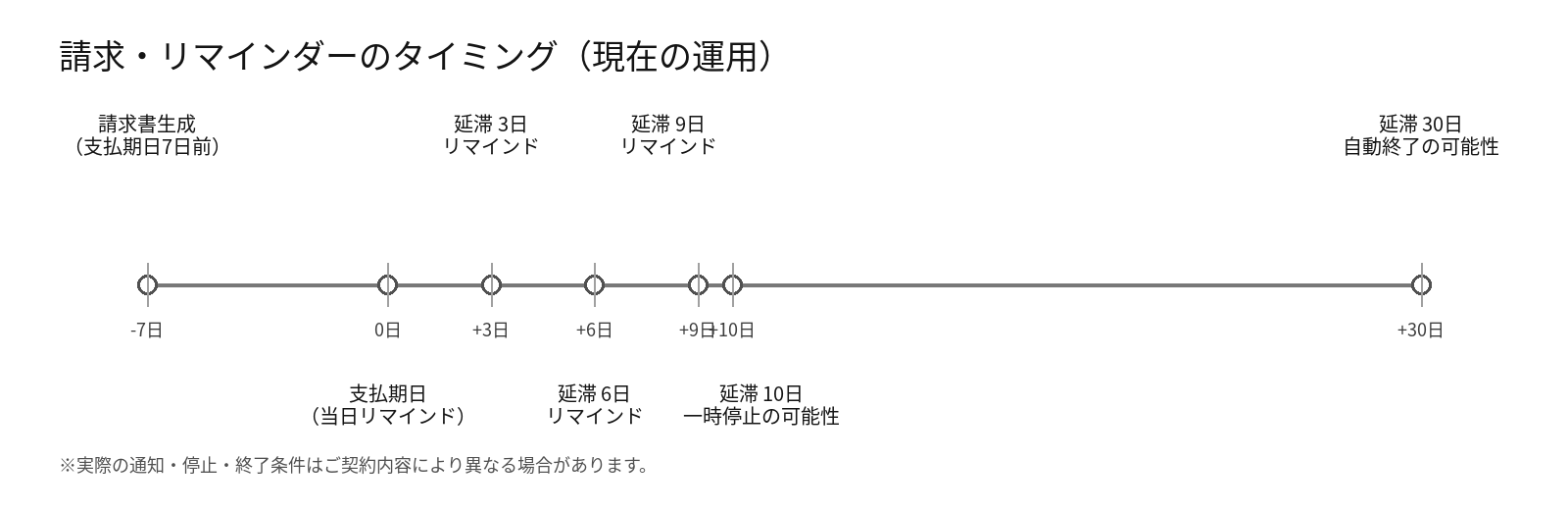
当社では、支払い忘れを防ぎつつ、未払い状態が長期化しないように、
請求書の発行とリマインダー通知を段階的に行っています。
支払期日(Due date)は「支払い期限」です。期日までのお支払いにご協力ください。
未払いが継続した場合、サービスは一時停止(サスペンド)や自動終了(解約処理)の対象になることがあります。
※ 実際の停止 / 終了条件はご契約内容により異なる場合があります。
※ 銀行振込など反映に時間がかかる決済方法の場合、支払期日直前のお支払いは余裕をもってお手続きください。
※ ドメイン・SSL証明書の更新/ご請求は上記スケジュールと異なる場合があります。詳細は
ドメイン・SSL証明書の更新及びご請求について
をご確認ください。
2. よくある質問 #
2-1. 請求書メールが届きません #
- 迷惑メールフォルダをご確認ください。
- ポータルにログインし「請求書(Invoices)」一覧で請求書が発行されているか(未払いがあるか)確認してください。
- 受信許可に
@bestnetllc.co.jpを追加してください。
2-2. 支払いをしたのに未払いのままです #
- 決済反映に時間がかかる場合があります。数分〜数十分お待ちいただき、再読み込みしてください。
- 解決しない場合は、決済番号(トランザクションID)を添えてチケットでご連絡ください。
2-3. サービスが停止されました(サスペンド) #
- 未払い請求書がある場合は、対象の請求書を開いて支払期日(Due date)とステータスを確認し、お支払いを完了してください。
- 支払い完了後、自動で停止解除される場合があります。解除されない場合はチケットでご連絡ください。


