
概要 #
クライアントポータルから、新しいサーバー(仮想マシン)を作成する手順です。
本手順では ISO を選択して作成します。ISO を選択した場合、作成後にコンソールから OS インストールが必要になります。
補足: OS テンプレートを選択した場合は、数分で基本的な設定が完了しているサーバーを利用開始できます。ISO のような手動インストールは不要です。
ご確認ください: 本手順書は生成AI等を活用して作成しているため、画面キャプチャ内の注釈(矢印・枠・番号等)の位置が、実際の画面とわずかにずれて表示される場合があります。操作時は、画面表示や文面の内容を優先してご確認ください。
事前準備 #
- クライアントポータルにログインできること
- サービスが アクティブ になっていること
- (推奨)SSH キーを事前に登録しておくこと
新しいサーバーの作成手順(ISO を使用) #
1. BESTNET-CLOUD サービスを開く #
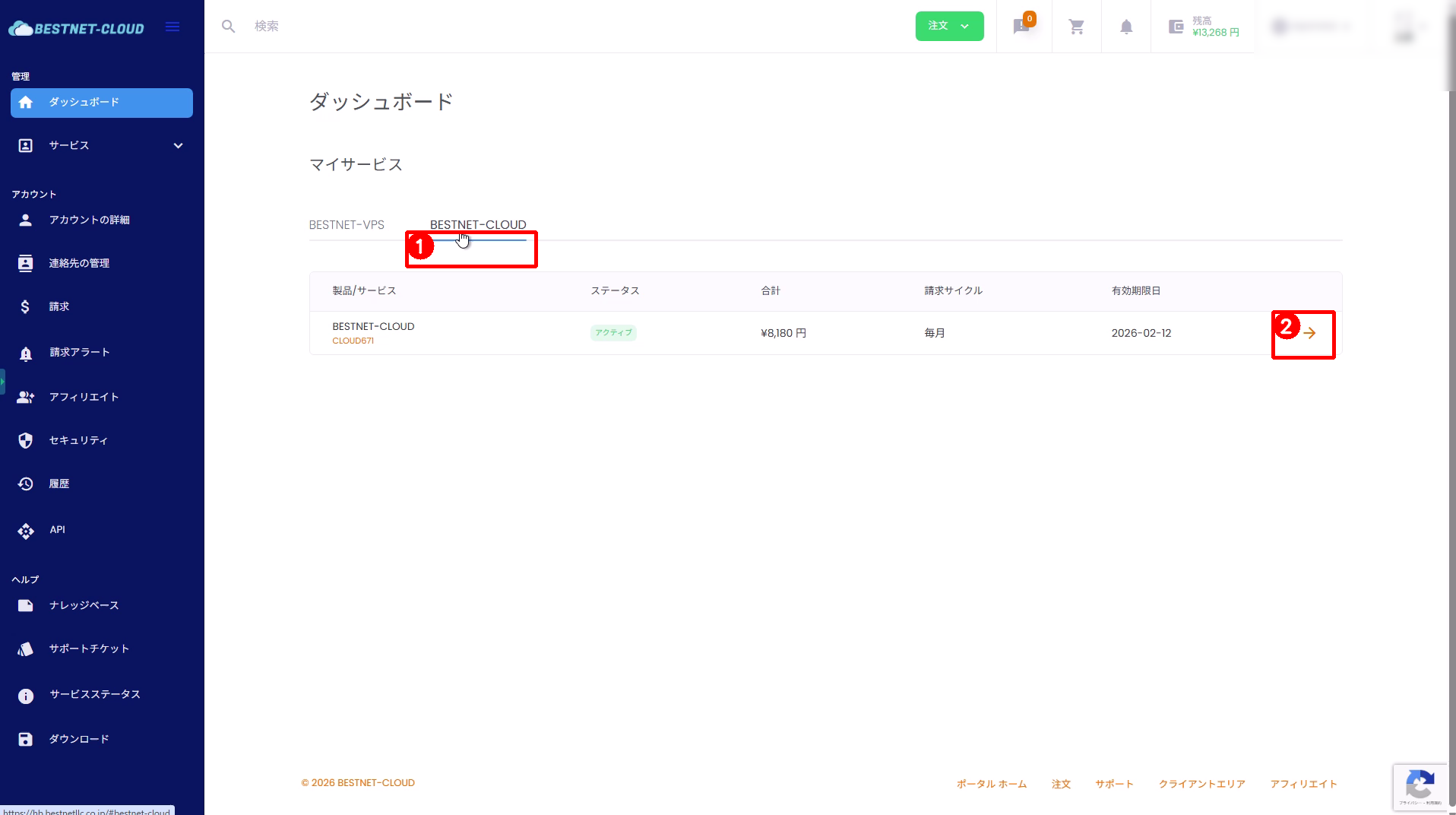
- 「ダッシュボード」> 「マイサービス」で BESTNET-CLOUD タブを選択します。
- 対象サービス行の右端にある矢印(→)をクリックして管理画面へ移動します。
2. 「新しいサーバーを追加」を開く #
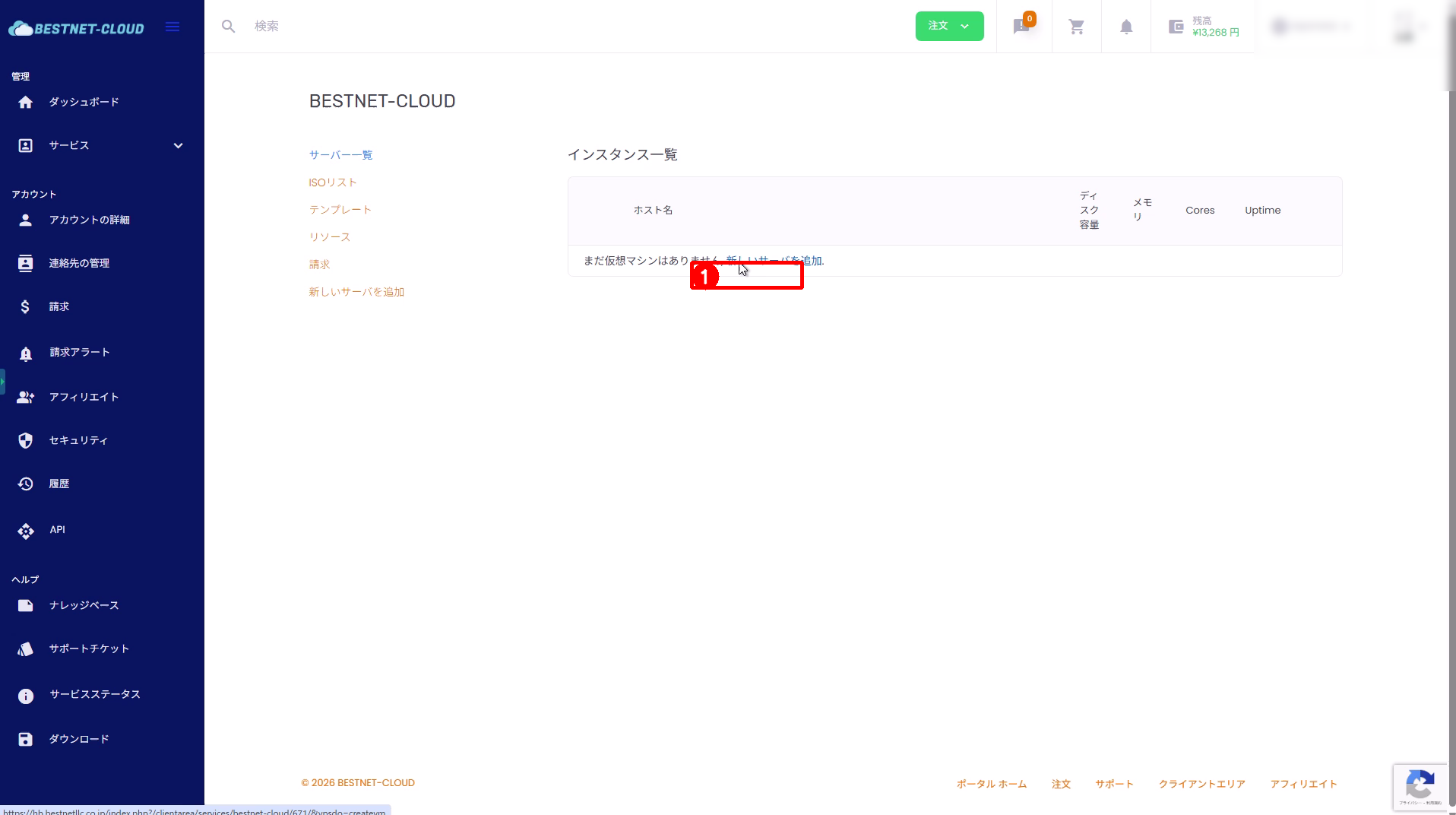
- インスタンス一覧に表示される 「新しいサーバーを追加」 をクリックします。
3. ホスト名とパスワードを入力する #
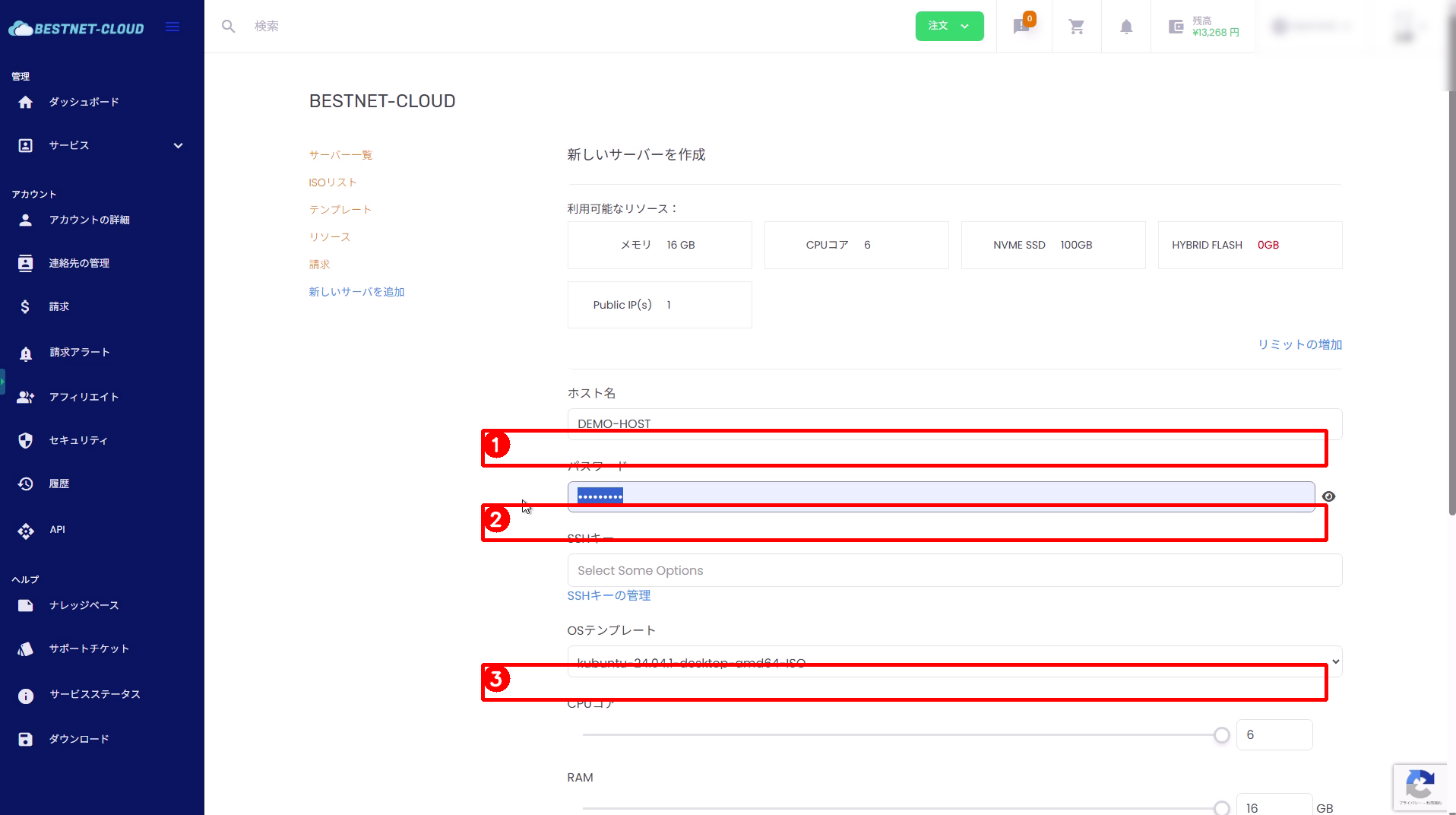
- ホスト名:任意のサーバー名を入力します(例:DEMO-HOST)。
- パスワード:初期ユーザー(root)のパスワードを設定します。
セキュリティのため、推測されにくい十分な長さのパスワードを設定してください。
4. SSH キーと OS(ISO)を選択する #
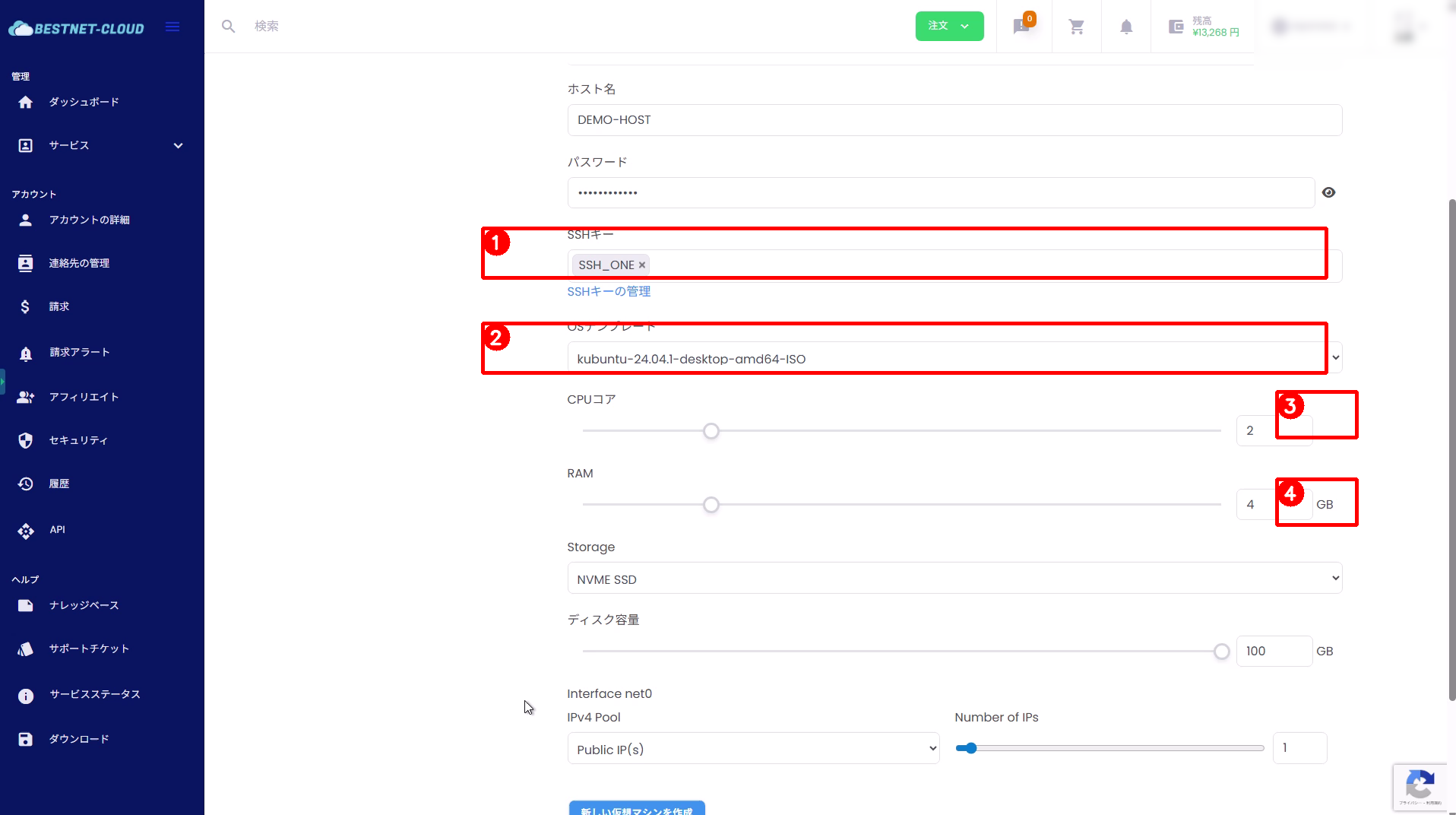
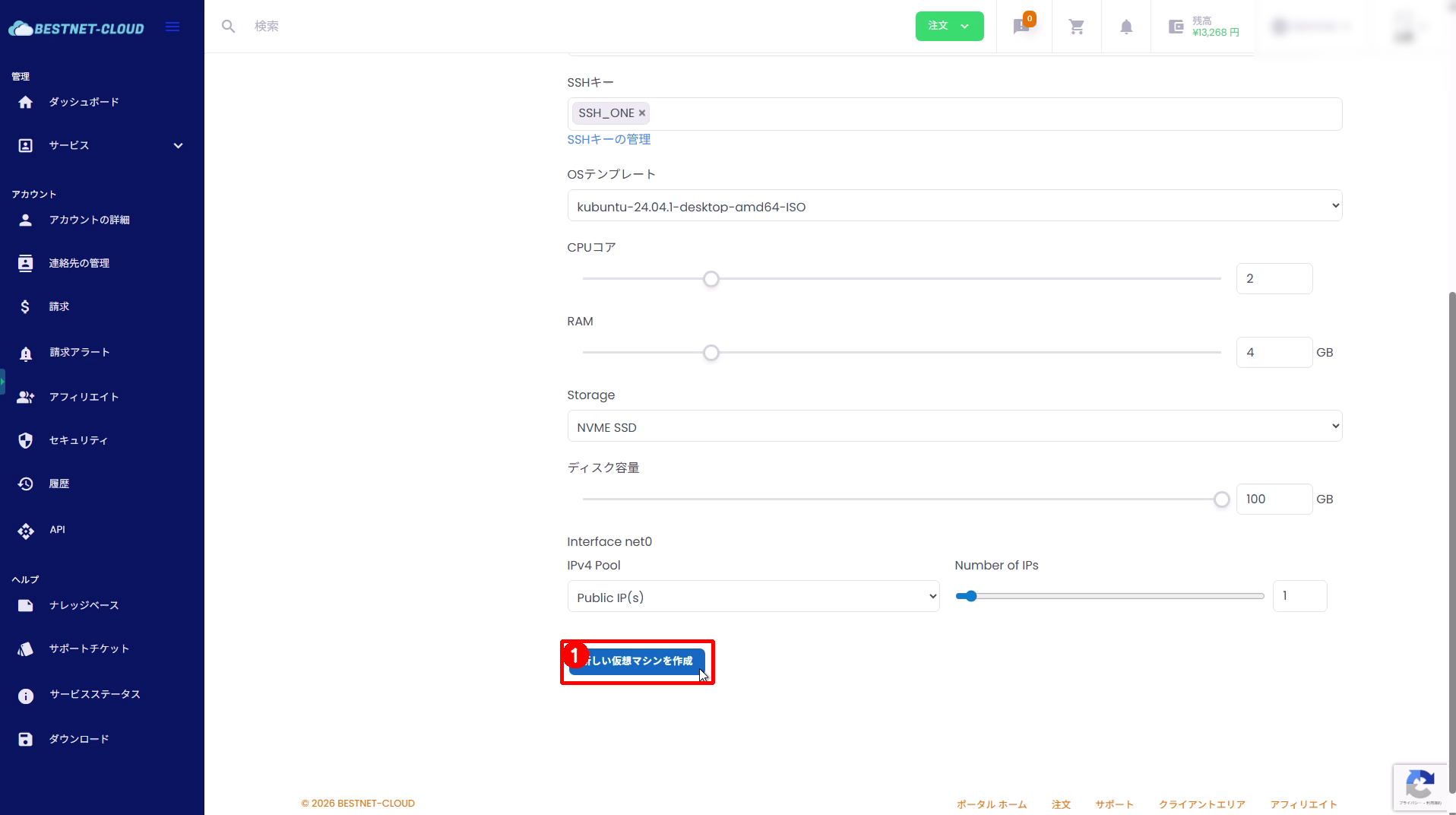
- SSH キー:登録済みの SSH キーがある場合は選択します(推奨)。
- OS テンプレート:本手順では ISO(例:kubuntu-24.04.1-desktop-amd64-ISO)を選択します。
Note: OS テンプレートを選択した場合は、数分で基本設定が完了しているサーバーを利用開始できます。
5. リソース(CPU・RAM・ディスク・IP)を設定して作成する #
必要なスペックに合わせて、CPU / RAM / Storage / ディスク容量 / IP 数などを調整します。
設定が完了したら、画面下部の 「新しい仮想マシンを作成」 をクリックします。
6. インスタンス一覧で作成完了を確認する #
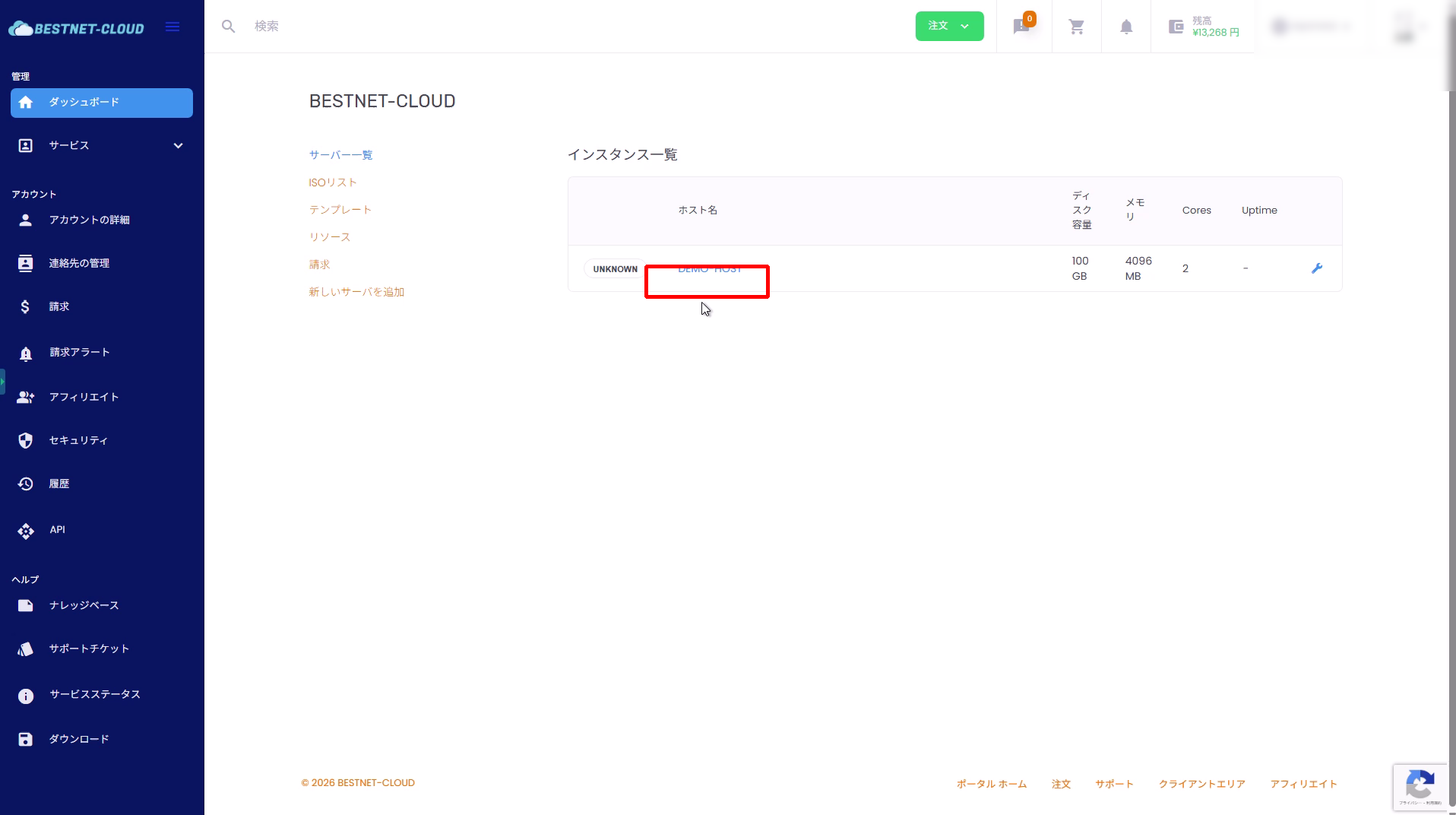
- インスタンス一覧に、作成したホスト名が表示されることを確認します。
- ホスト名をクリックして詳細画面へ移動します。
7. サーバーを起動する #
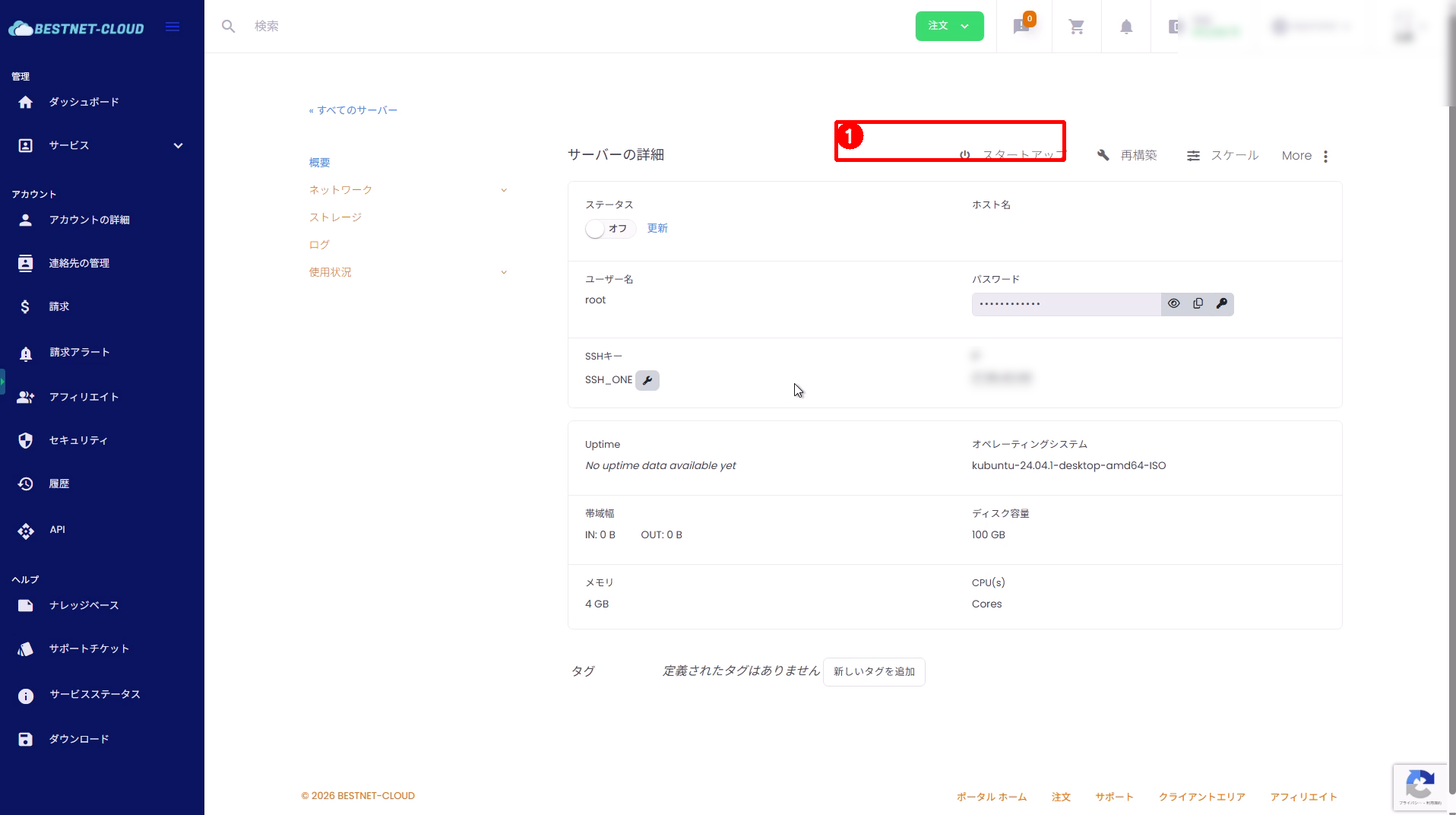
- サーバー詳細画面で 「スタートアップ」 をクリックします。
- ステータスが オン になるまで待ちます。
8. コンソールを開き、ISO から OS をインストールする #
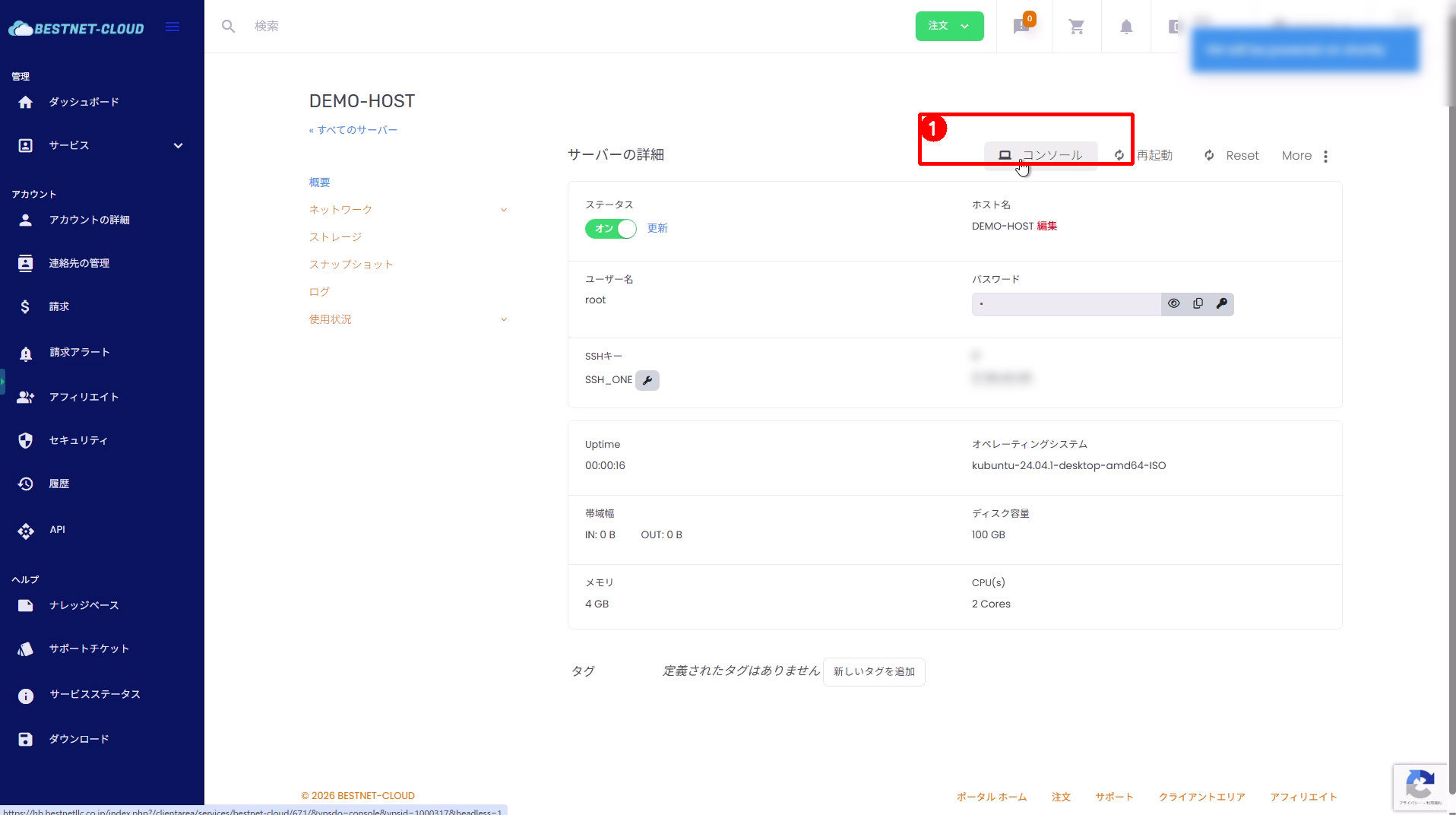
ISO を選択した場合、OS は未インストールのため、コンソールから OS インストールを行います。
- サーバー詳細画面の 「コンソール」 をクリックします。
- 別タブで noVNC コンソールが開きます。画面の案内に従って OS をインストールしてください。
補足 #
OS テンプレートを選択した場合 #
OS テンプレートを選択すると、OS インストール済みの状態で展開されるため、サーバー作成後すぐ(数分)に SSH 接続などで利用開始できます。ISO を選択した場合は、必ずコンソールで OS インストールを実施してください。
よくあるポイント #
- 作成後すぐに一覧へ表示されない場合:数十秒待ってから再読み込みしてください。
- 起動できない/オンにならない場合:割り当て可能リソース上限、IP 枯渇、課金状況などを確認してください。


