
クライアントポータルからVPSを再構築(再インストール)する操作手順をまとめたものです。
概要 #
- 「再構築(Rebuild)」=選択したOSテンプレートでVPSを再インストールします。
- 実行すると、ディスク上のデータは全て削除されます(元に戻せません)。
重要: 再構築を実行すると、サーバー上の既存データは失われます。必要なデータがある場合は、必ず事前にバックアップを取得してください。
事前準備(重要) #
操作手順 #
1. 対象VPSの管理画面を開く #
- クライアントポータルへログインします。
- 左メニューの「サービス」から、対象のVPS(例:NVPS663)を開き、「サーバーの詳細」画面を表示します。
2. 「More」から「再構築」を開く #
- 画面右上の「More」をクリックします。
- 表示されたメニューから「再構築」をクリックします。
3. OSテンプレートを選択する #
- 「再構築」ページで「OSテンプレート」のプルダウンを開きます。
- 再インストールしたいOSテンプレートを選択します。
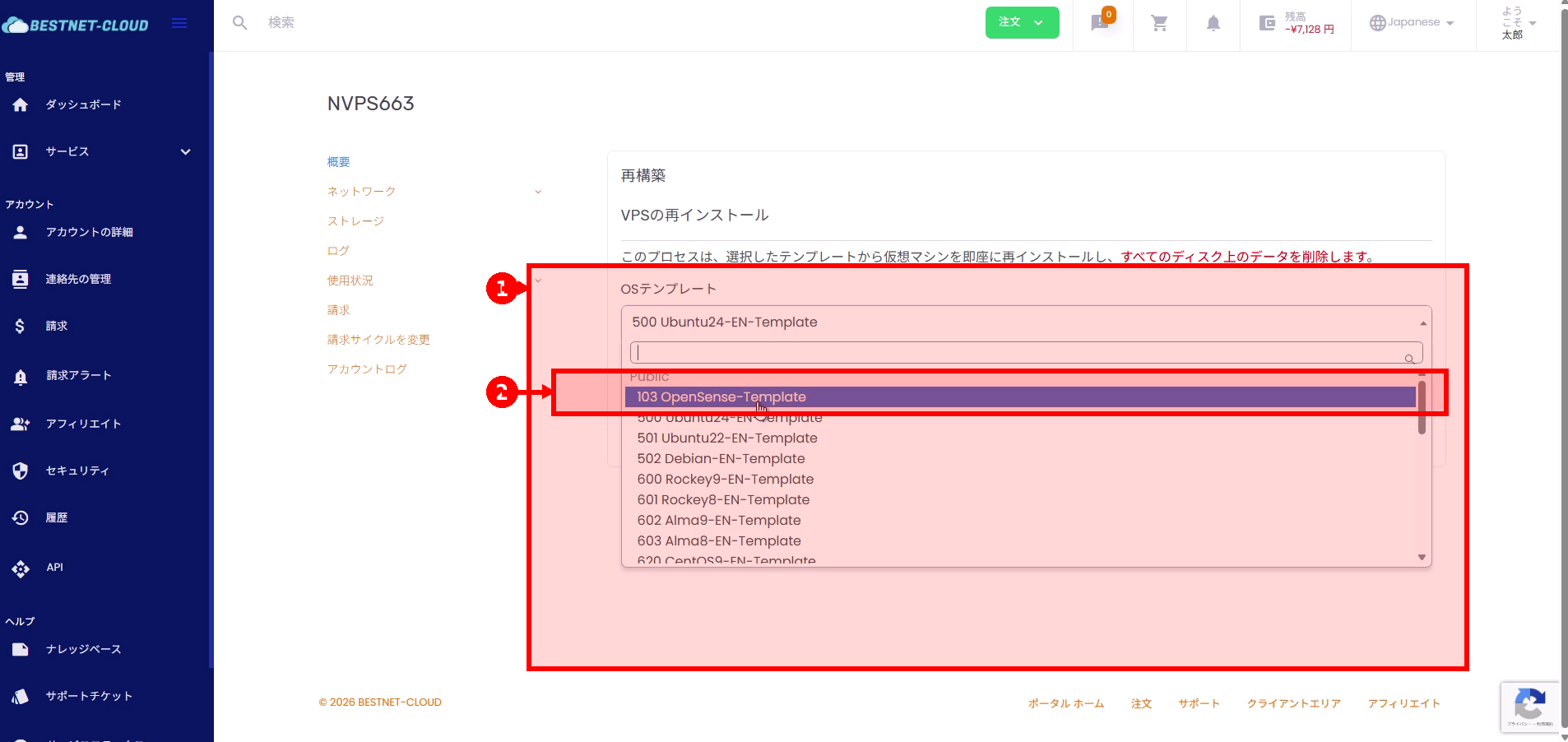
4. パスワード(root)を設定する #
- 「パスワード」欄に、再構築後に使用するパスワードを入力します。
- 必要に応じて、右側の目のアイコンで表示 / 非表示を切り替えて確認します。
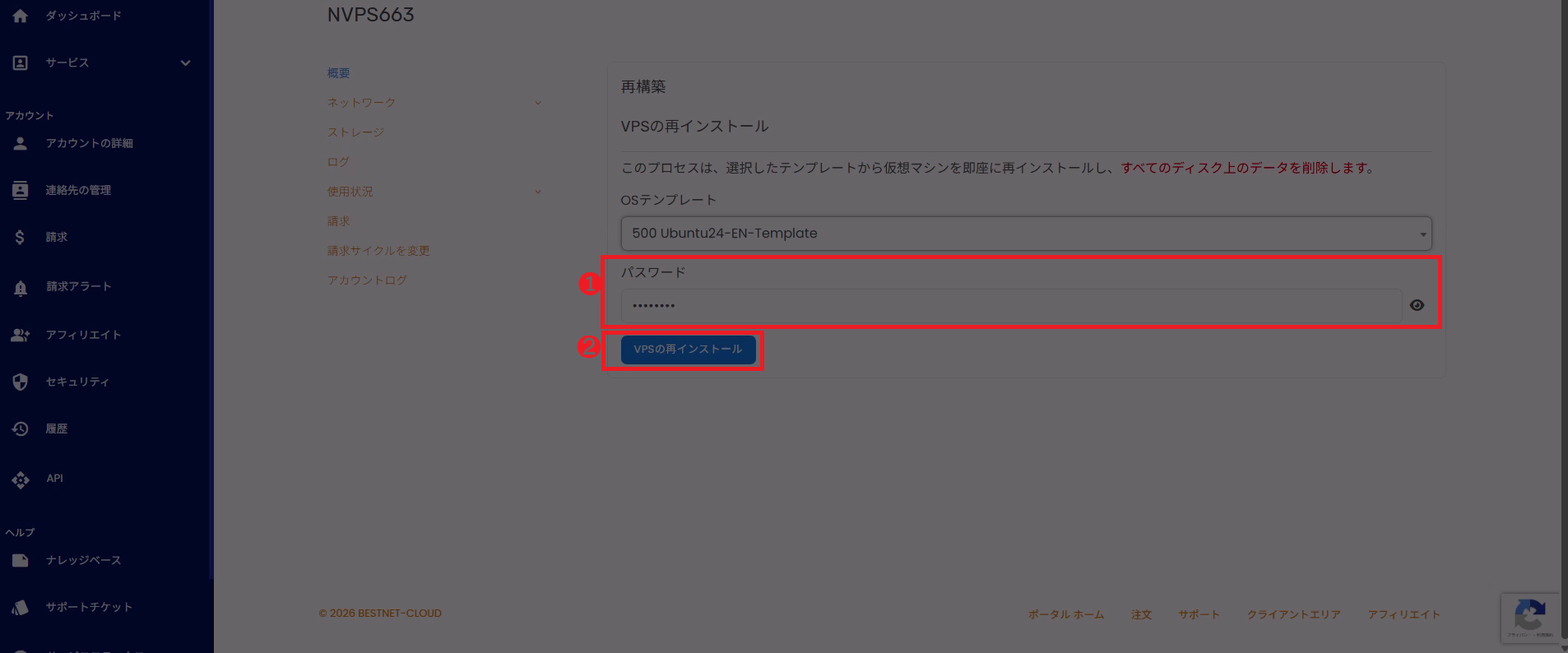
5. 「VPSの再インストール」を実行し、確認で「OK」を押す #
- 「VPSの再インストール」をクリックします。
- 確認ダイアログが表示されたら、内容を確認し「OK」をクリックします。
注意: ここから先はディスクの初期化が伴います。誤って実行しないよう十分に注意してください。
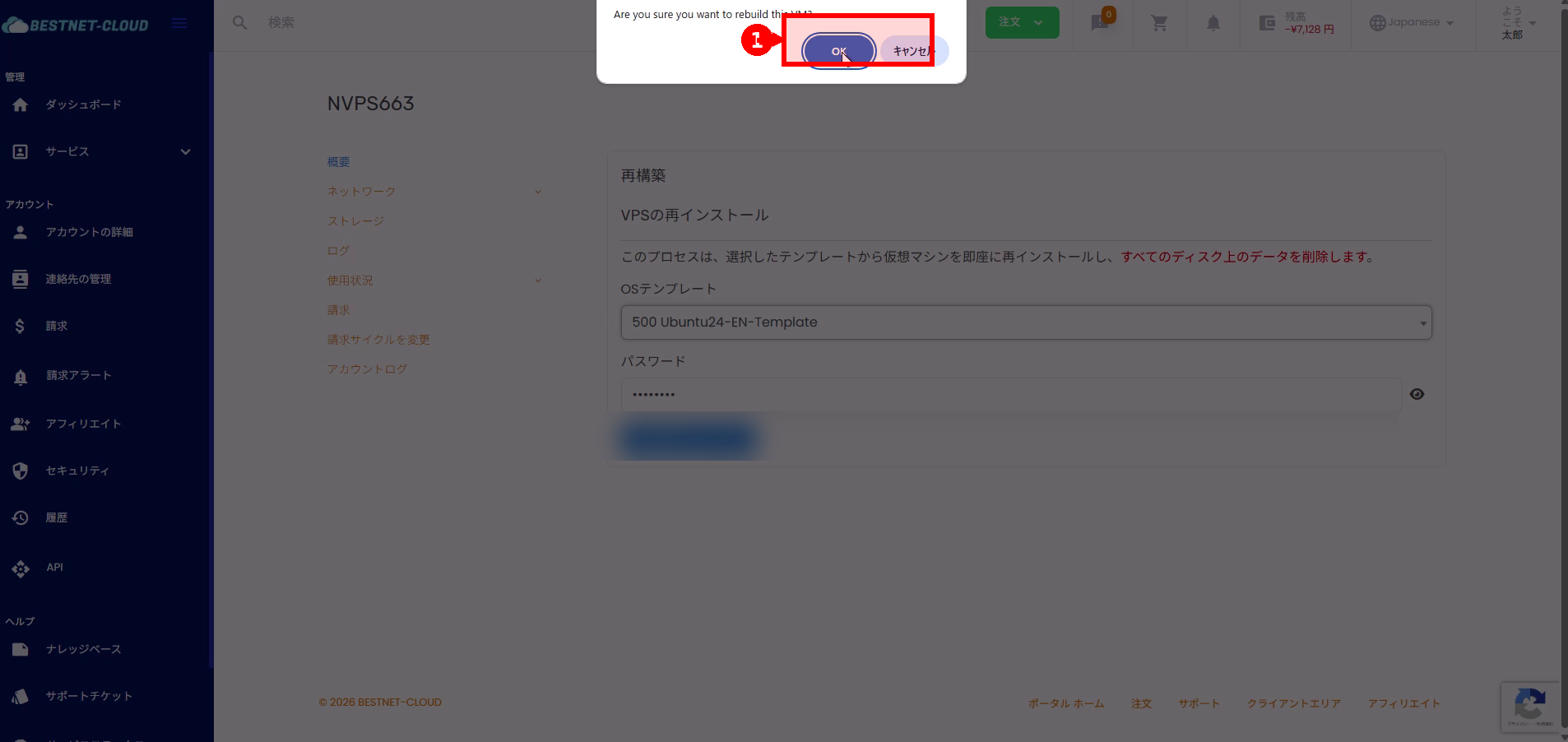
6. 再構築の進行状況を確認する #
- 「サーバーの詳細」へ戻ると、ステータスに「REBUILD」が表示されます。
- 画面右上に「サーバーがタスクを実行中です」と表示される間は、処理が進行中です。
- 必要に応じて「更新」を押して状態を再読み込みします。
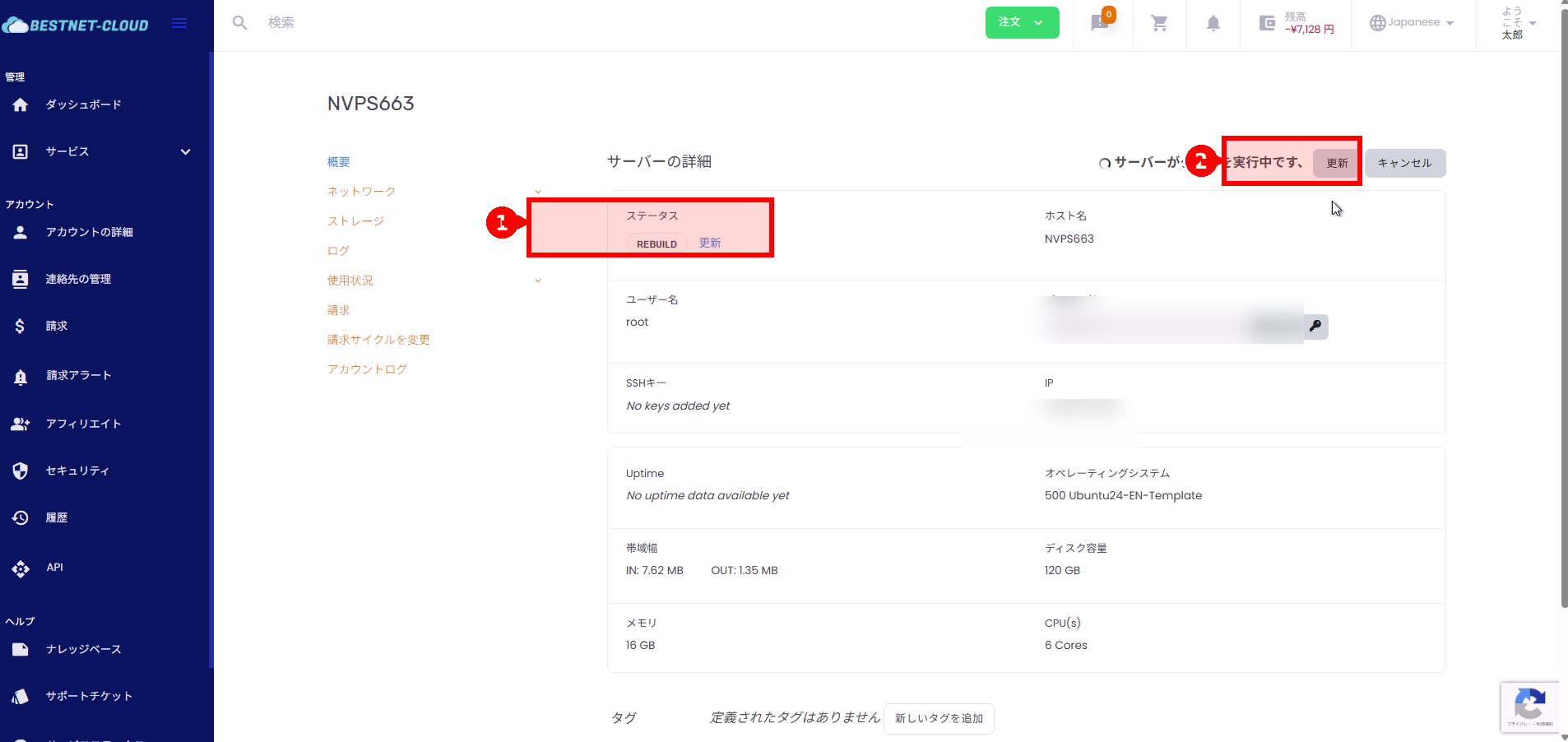
7. 完了後の確認(ログイン確認) #
- 再構築が完了すると、ステータス表示が通常状態に戻り、Uptimeなどの情報が表示されます。
- 表示されているIPアドレス宛にSSH等でログインできるか確認します(ユーザー名:
root、パスワード:手順4で設定したもの)。 - OSテンプレートが想定どおりになっているか、ログイン後にOSバージョン等で確認します。
よくある質問 / トラブルシュート #
再構築が長時間終わりません #
- まずは「更新」を押して画面表示を最新化してください。
- それでも長時間(例:数十分以上)変化がない場合は、サポートチケットにてVPS名(例:NVPS663)と状況(REBUILDのまま等)を連絡してください。
- 「キャンセル」は処理が中断される可能性があります。実施前に影響を確認し、判断に迷う場合はサポートへ相談してください。
再構築後にログインできません #
- 入力したパスワードに誤りがないか再確認してください(大文字 / 小文字・記号)。
- セキュリティグループ / ファイアウォール等でSSH(22番)が許可されているか確認してください。
- OSテンプレートによっては初期ログイン方法が異なる場合があります。テンプレート仕様が不明な場合はサポートへ確認してください。


