
概要 #
契約中のVPSのリソース(例:RAM・ディスク容量)をアップグレードする手順を説明します。 本手順は、サービス詳細画面の More メニューから アップグレード を実行する流れです。
前提条件 #
- クライアントポータルにログインできること
- 対象VPS(サービス)が「有効(アクティブ)」であること
- 支払い方法(銀行振込 / クレジットカード等)を利用できること
操作手順 #
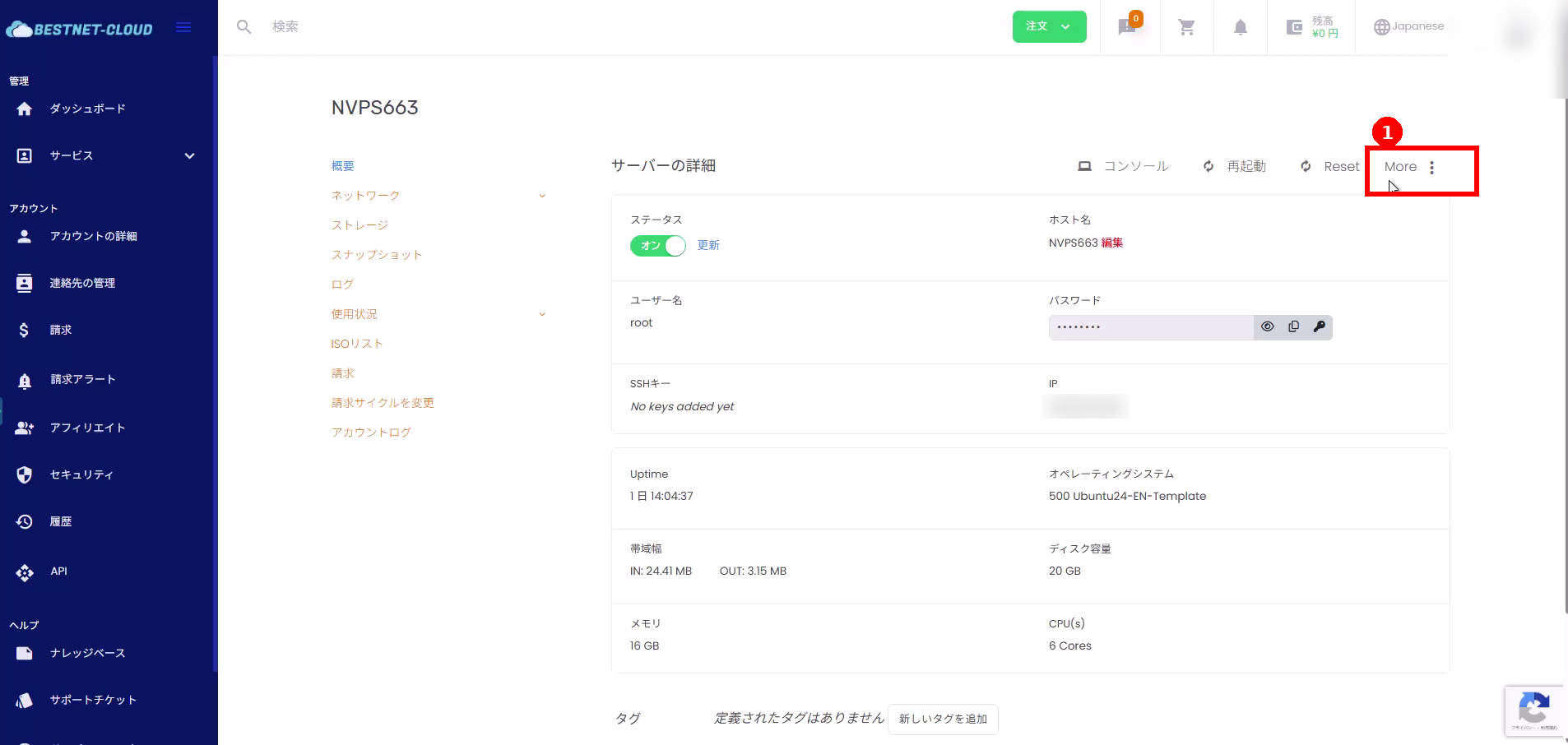
1. VPSの詳細画面を開き、Moreメニューを表示する #
- 左メニューの サービス から、対象VPSの詳細画面を開きます。
- 画面右上の More をクリックします。
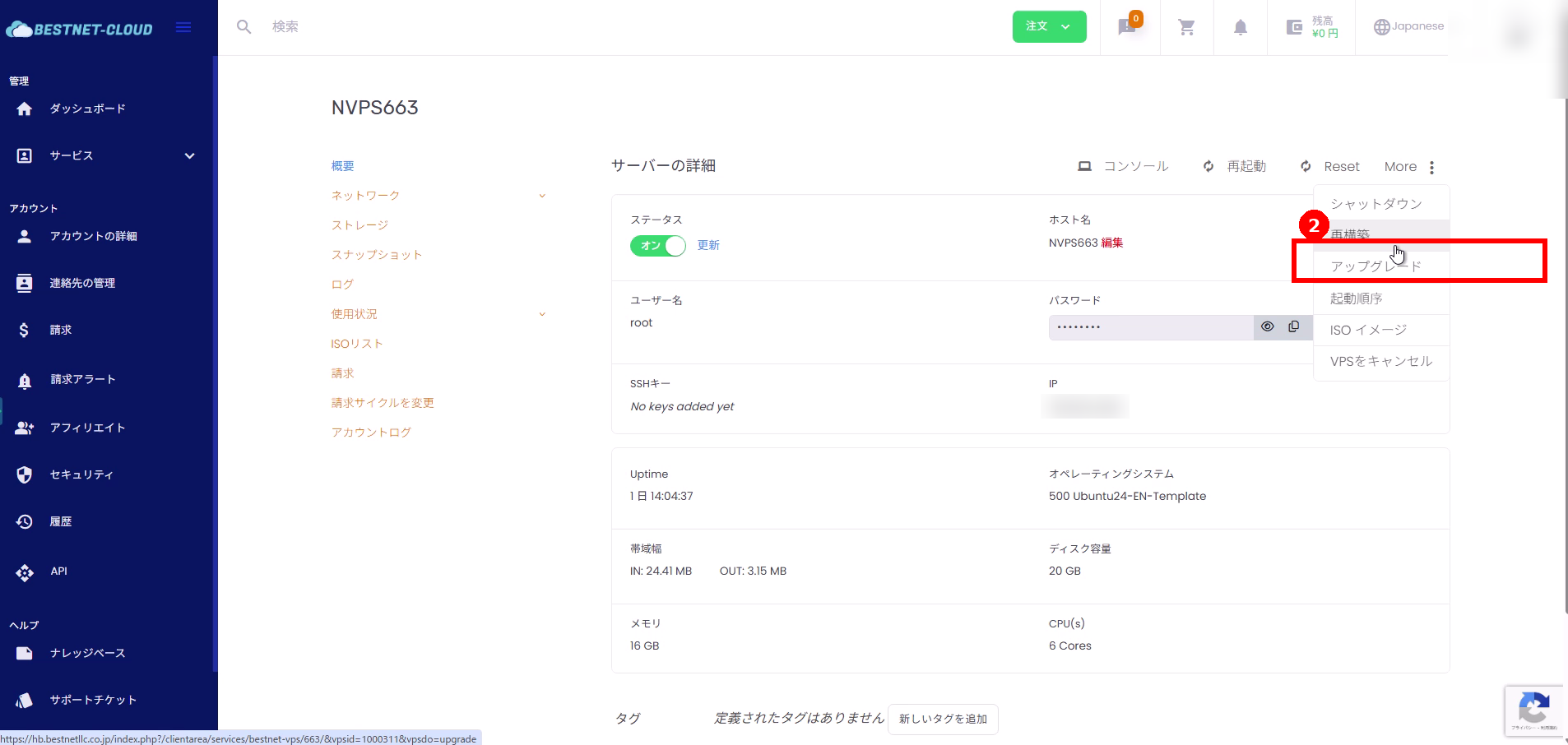
2. 「アップグレード」を選択する #
- Moreメニューから アップグレード をクリックします。
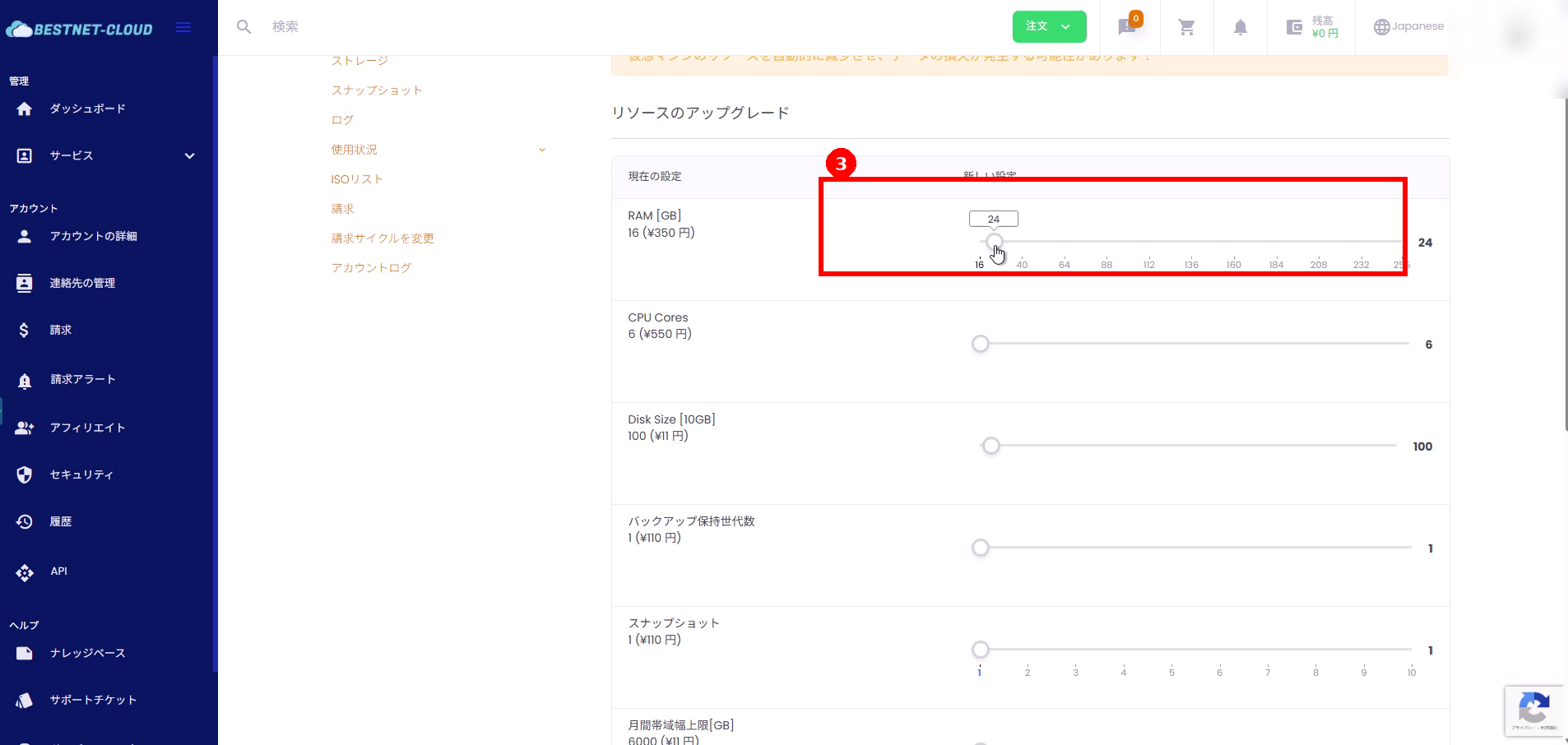
3. アップグレードするリソースを選択する #
「リソースのアップグレード」画面が開きます。アップグレードしたい項目のスライダーを調整します。
- RAM [GB]:例)16 → 24 のように増やします
- Disk Size:必要に応じて増やします
- そのほか、バックアップ保持世代数・スナップショット・追加IPなど、環境に応じて選択します
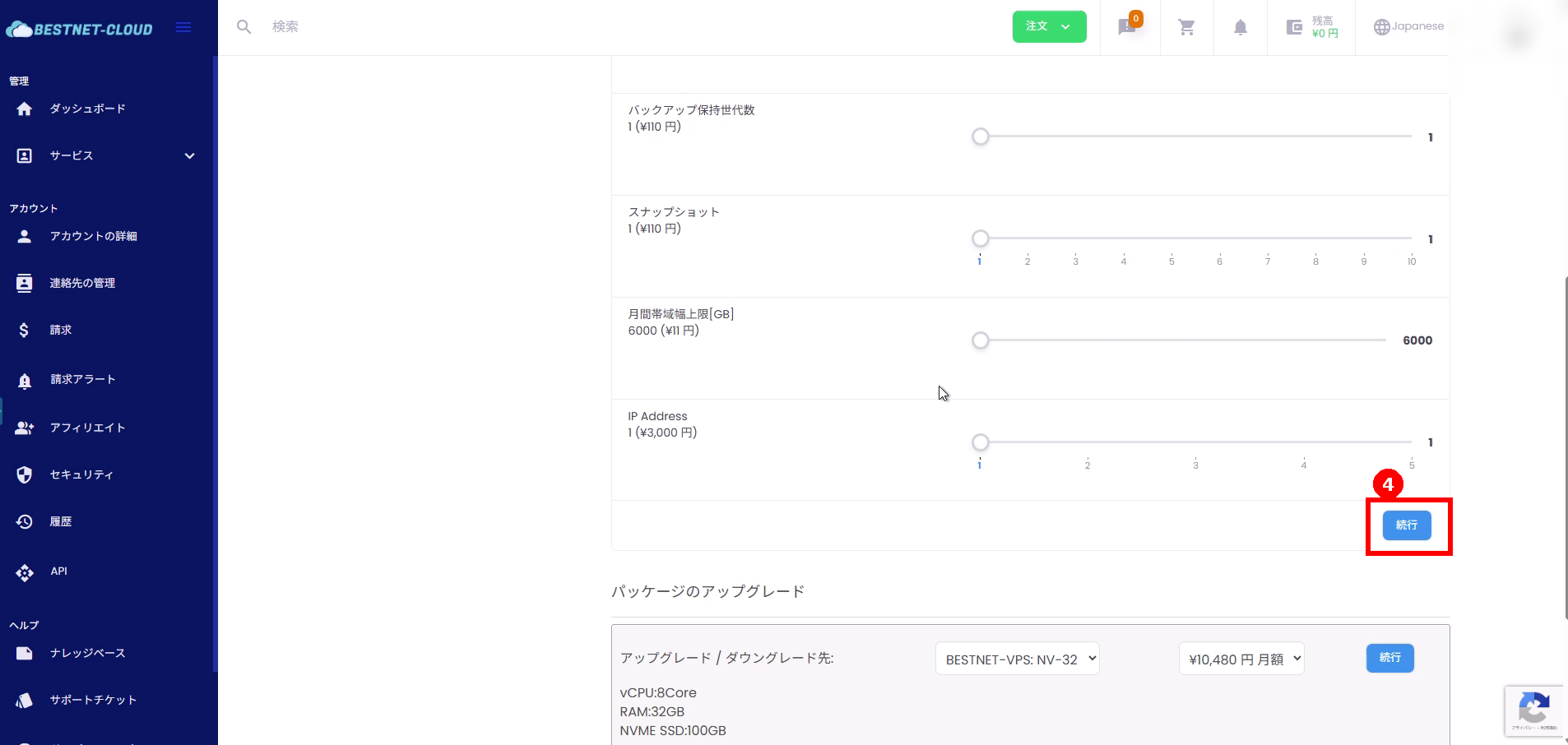
4. 「続行」をクリックする #
- ページ下部(または該当セクション右側)の 続行 をクリックします。
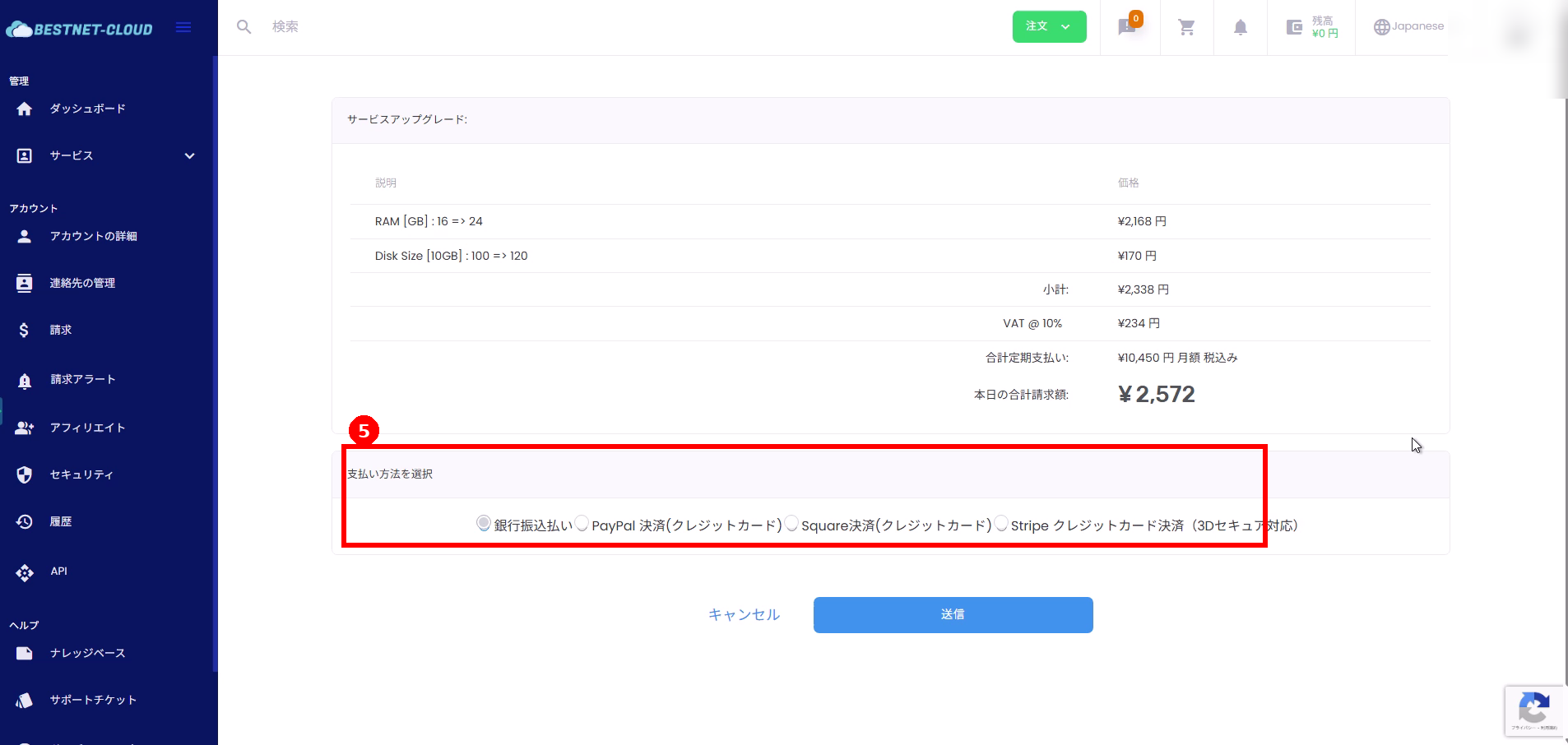
5. 支払い方法を選択する #
アップグレード内容と請求金額が表示されます。利用する支払い方法を選択します。
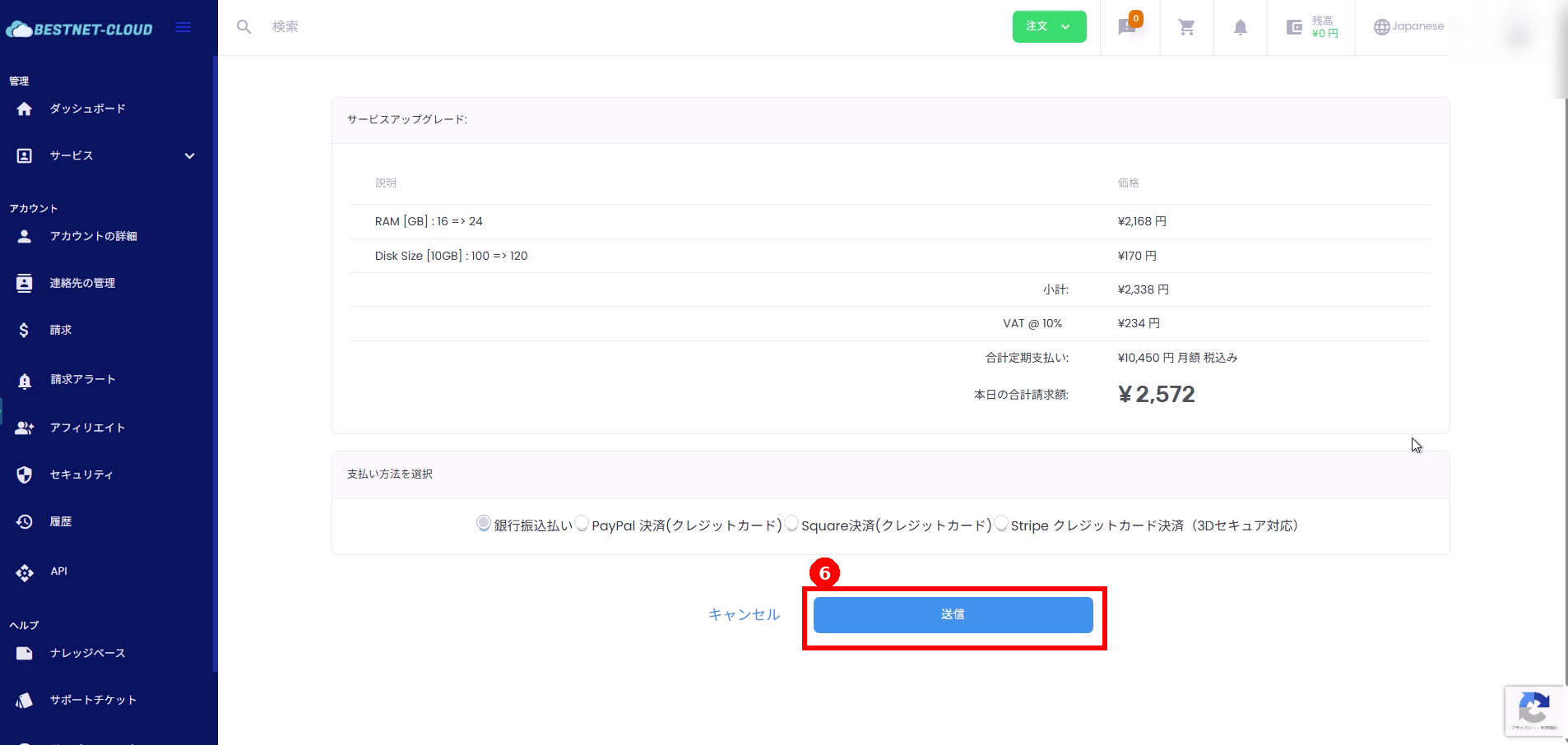
6. 「送信」でアップグレード注文を確定する #
- 内容に問題がなければ 送信 をクリックします。
- アップグレード注文が作成され、請求書(Invoice)が発行されます。
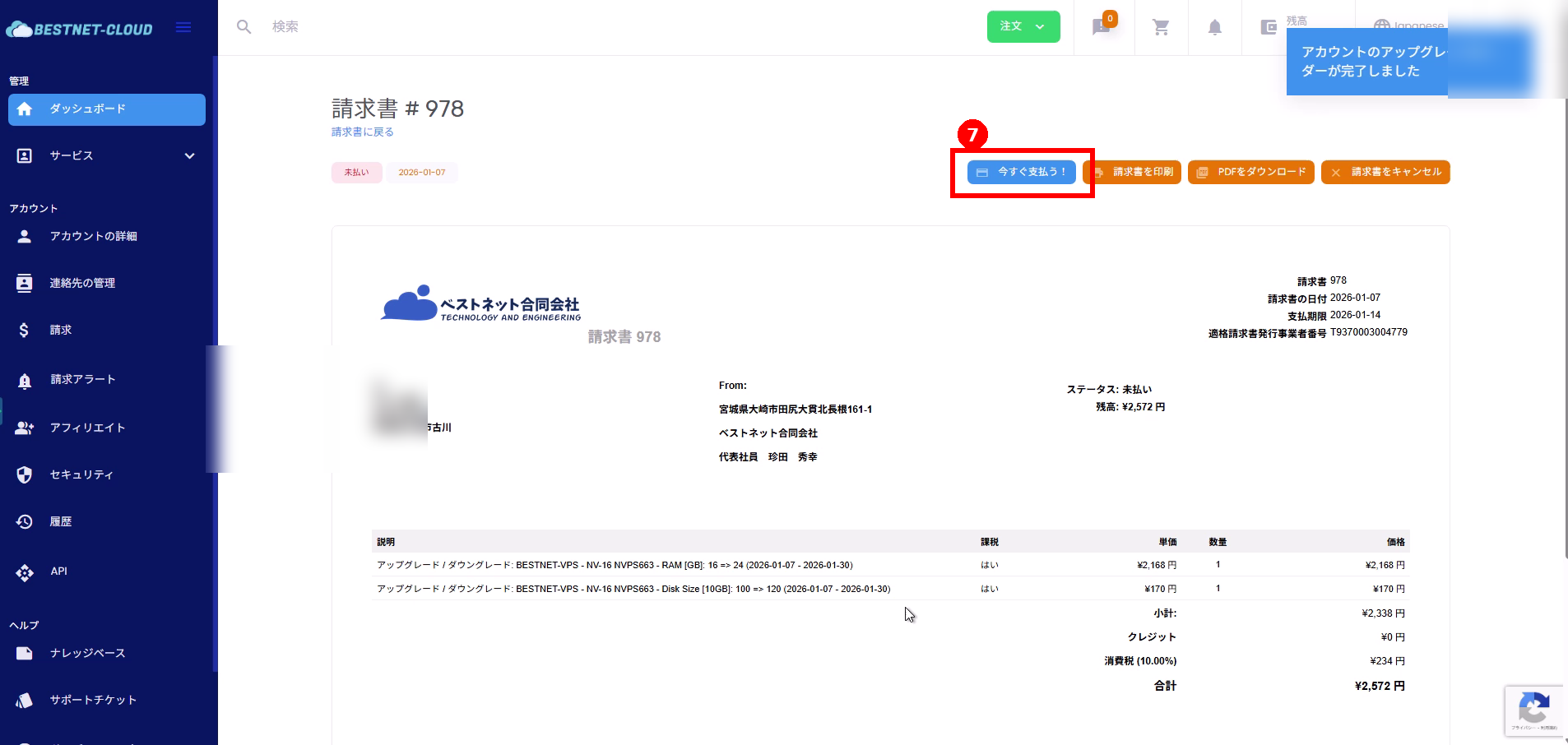
7. 請求書を支払い、反映を確認する #
- 発行された請求書画面で 今すぐ支払う! をクリックします。
- 支払い完了後、対象VPSの詳細画面に戻り、リソース(RAM / ディスク等)が更新されていることを確認します。
注意事項 #
- アップグレード内容によっては、反映のためにVPSの再起動が必要になる場合があります。
- ディスク容量を増やした場合、OS側でパーティション / ファイルシステムの拡張作業が別途必要になることがあります。
- 請求額は契約の残期間に応じた差額(プロレート)で計算される場合があります。画面の金額表示を確認してください。


