
Client Portal Guide
クライアントポータル:コンソール(noVNC)操作ガイド #
本手順書は、クライアントポータルからサーバーのコンソール(noVNC)を起動し、 OS のログイン画面にアクセスするまでの操作手順をまとめたものです。
前提条件 #
- クライアントポータルにログインできていること
- 対象 VPS のサービス詳細画面を開けること
手順 #
1. サービス詳細画面を開く #
- 左メニューから「サービス」を開き、対象のサーバーを選択します。
- サービス名(例:NVPS663)と「サーバーの詳細」が表示されていることを確認します。
2. コンソールを起動する #
サービス詳細画面の上部にある「コンソール」をクリックします。
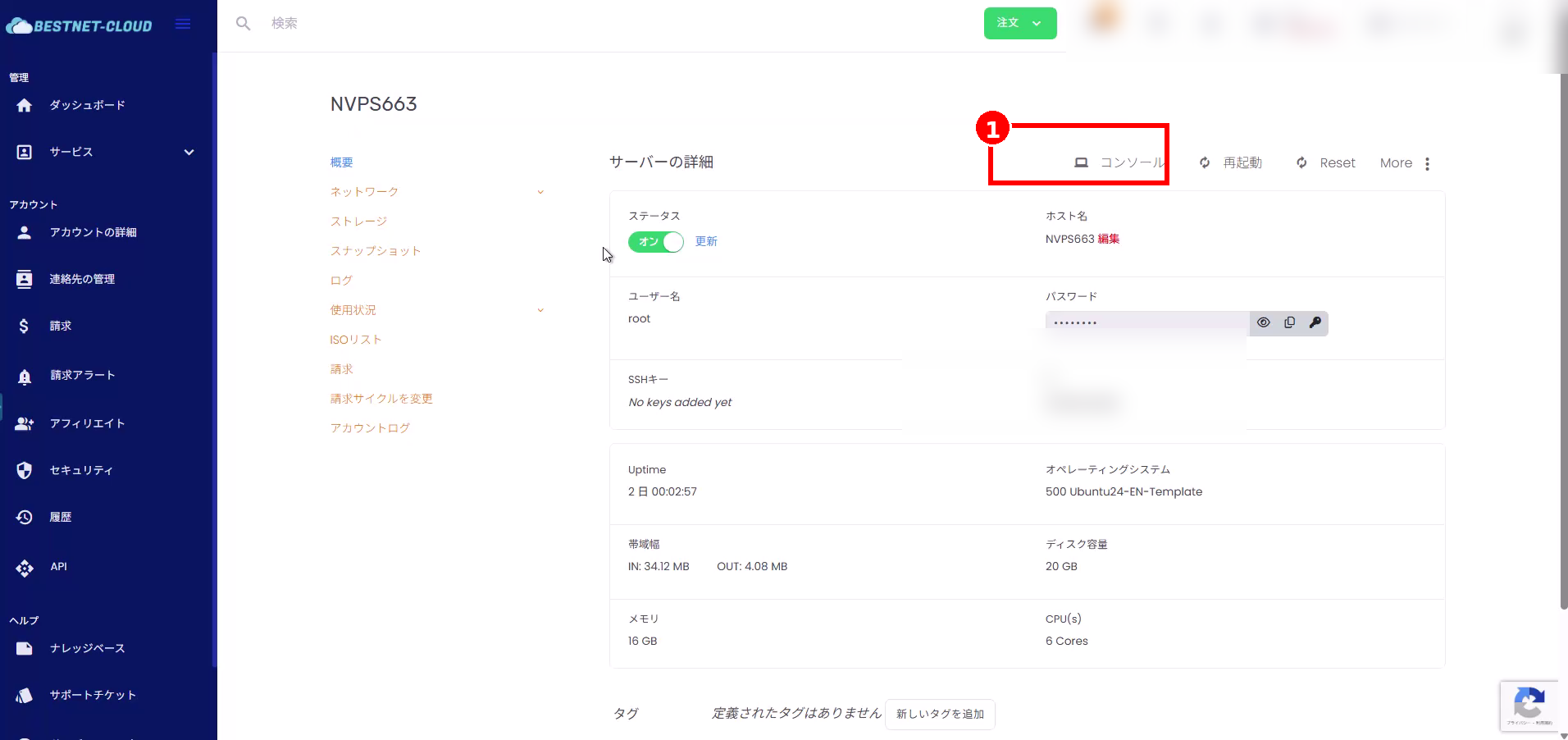
クリック後、別ウィンドウ(または別タブ)で noVNC コンソールが起動します。 ポップアップが開かない場合は、ブラウザのアドレスバー付近に表示される案内から ポップアップを許可してください。
3. ログイン情報(ユーザー名・パスワード)を確認する #
コンソールのログインに使用するユーザー名とパスワードは、 サービス詳細画面で確認できます。
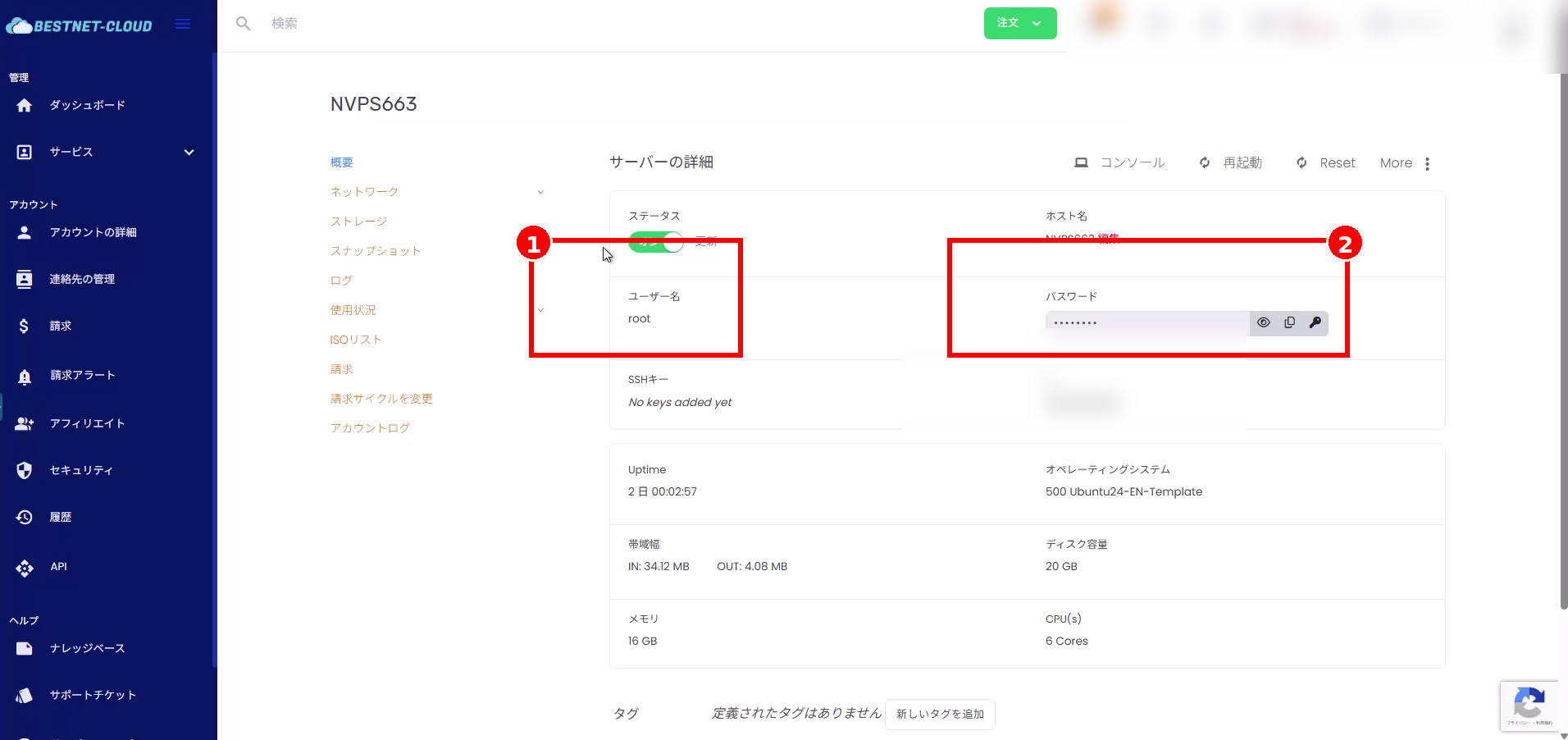
- ユーザー名:画面の「ユーザー名」に表示されます(例:root)。
- パスワード:パスワード欄の右側アイコンから表示またはコピーできます。
注意:コンソールのパスワード入力は、入力しても画面上に表示されません(通常の Linux 仕様です)。
4. 接続完了まで待つ #
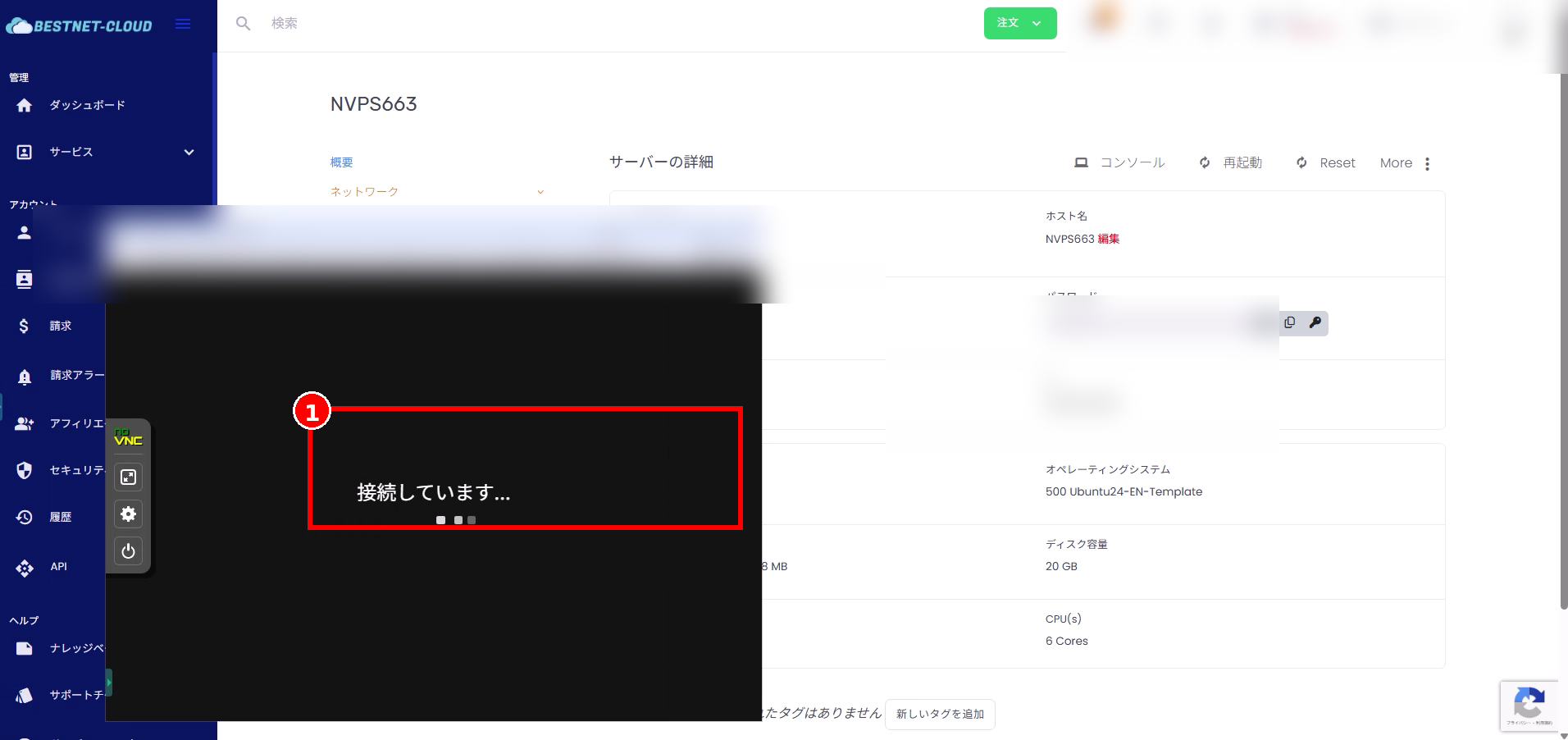
コンソール起動直後は、画面中央に「接続しています…」と表示されることがあります。 この表示の間は操作できないため、そのまま待機してください。
5. コンソールにログインする #
接続が完了すると、コンソールに login: のプロンプトが表示されます。
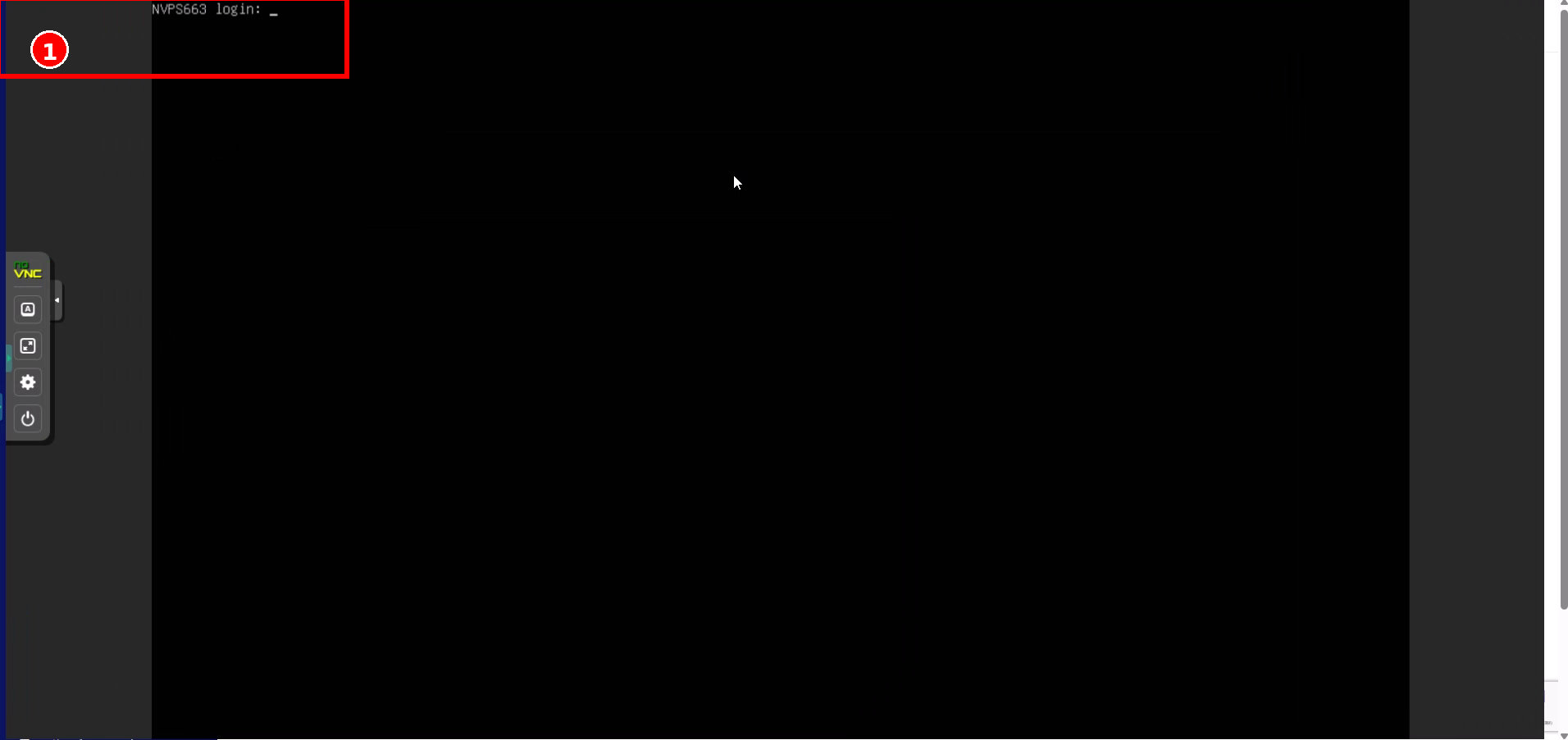
- 黒い画面(コンソール領域)をクリックして、キーボード入力のフォーカスを当てます。
- login: にユーザー名を入力して Enter を押します。
- Password: が表示されたら、パスワードを入力して Enter を押します。
6. コンソールを終了する #
- 別ウィンドウで開いている場合:コンソールのウィンドウ(またはタブ)を閉じます。
- 作業を継続する場合:サービス詳細画面は閉じずに、そのまま残して構いません。
noVNCツールバーの使い方 #
コンソール画面の左側に noVNC ツールバーが表示されます。 ここから、キーボード操作の補助や設定変更を行えます。
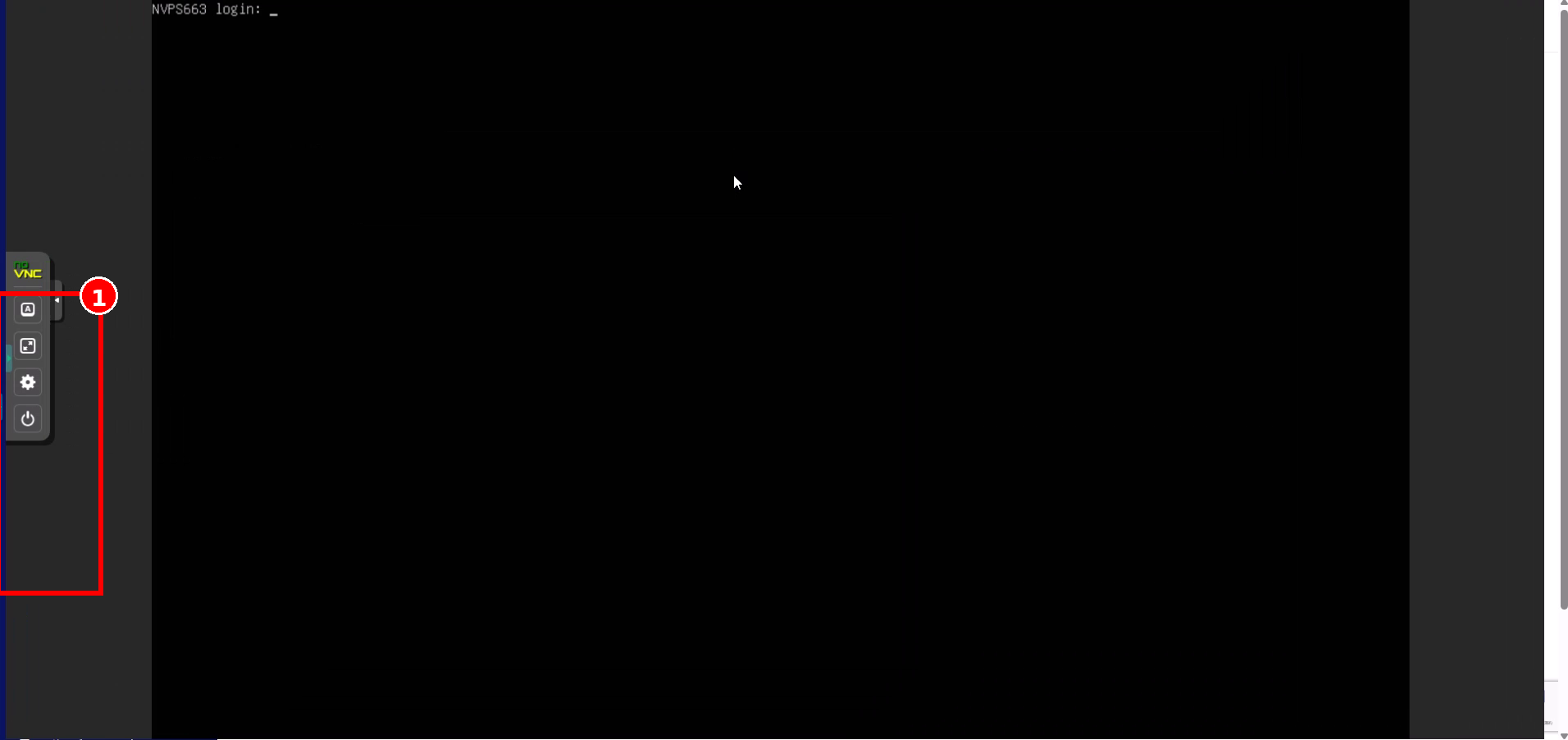
クリップボード
コピー&ペーストの補助に使用します。ブラウザによっては貼り付け時に必須となる場合があります。
設定
表示倍率や入力関連など、コンソールの操作性に関わる設定を変更できます。
電源
送信キー(Ctrl+Alt+Del 相当)や切断などを実行できます。提供内容は環境により異なります。
よくあるトラブルと対処 #
ポップアップが開かない #
- ブラウザのポップアップブロックを解除し、当該サイトのポップアップを許可してください。
- 許可後に、もう一度「コンソール」をクリックします。
キーボード入力ができない #
- コンソール(黒い画面)を一度クリックして、入力フォーカスを当ててください。
- 貼り付けできない場合は、noVNC のクリップボード機能を利用してください。
画面が黒い/「接続しています…」のまま進まない #
- まずは 10〜30 秒ほど待機してください。
- 改善しない場合は、コンソールウィンドウを閉じて再度開きます。
- それでも改善しない場合は、サービス詳細画面のステータスが「オン」になっているか確認し、必要に応じて「再起動」を実施してください。


